Fai clic sulla scheda Suggerimenti interni in entrata per visualizzare una tabella che mostra un elenco di suggerimenti di link per collegamenti a questo post da altri contenuti del tuo sito.
NOTA:
La funzionalità Link Assistant è disponibile per i clienti con un piano Pro o superiore per All in One SEO Pro.
Aggiorna oggi stesso ad All in One SEO Pro per ottenere Link Assistant e molte altre funzionalità!
In questo articolo
Apertura del report collegamenti
Per iniziare, fai clic su Link Assistant nel menu All in One SEO e quindi fai clic sulla scheda Report collegamenti.
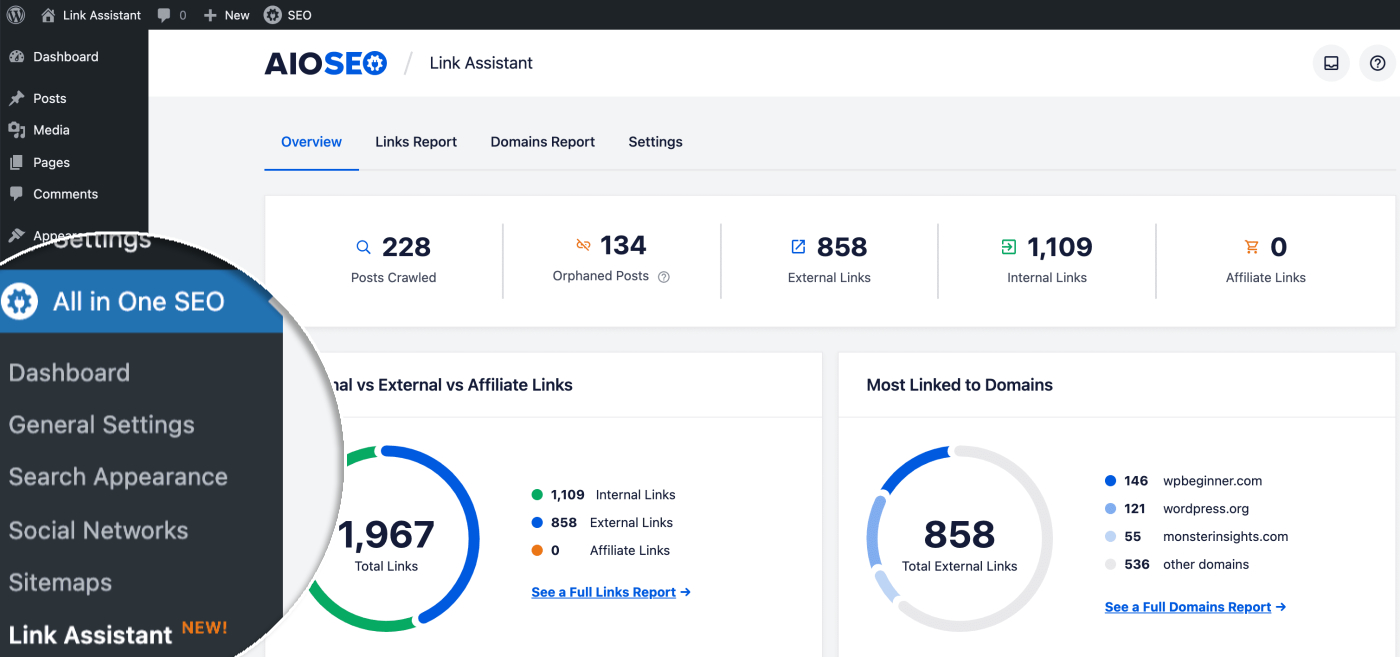
Il report collegamenti mostra una tabella dei tuoi contenuti con colonne per Titolo post, Data pubblicazione, Link interni, Link affiliati, Link esterni, e Suggerimenti collegamenti.
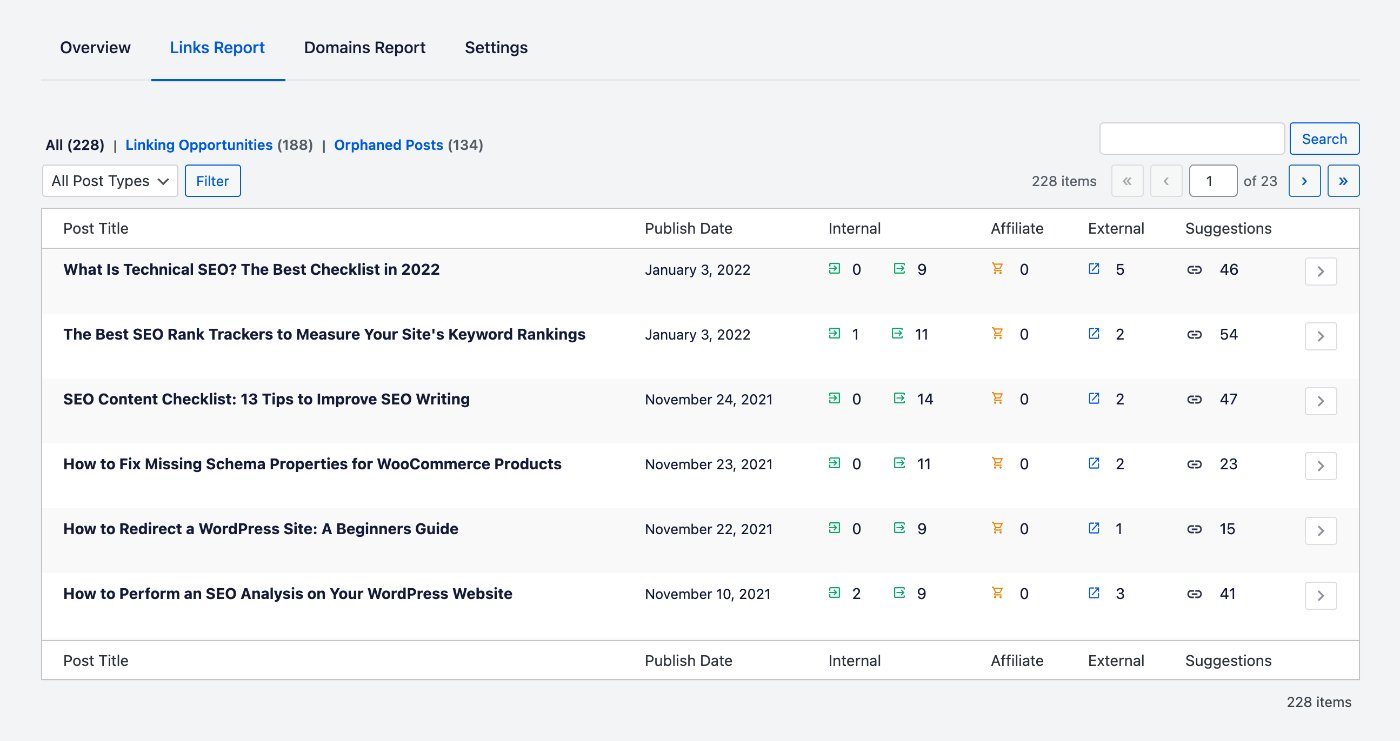
In questo articolo ci concentriamo sulla colonna Suggerimenti. Puoi visualizzare solo i post con suggerimenti di link facendo clic su Opportunità di linking sopra la tabella.
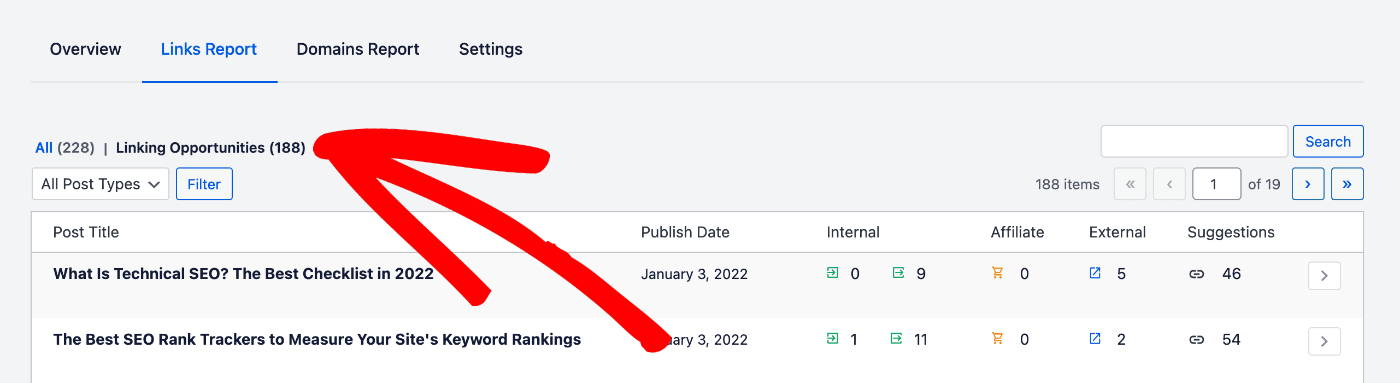
La colonna Suggerimenti mostra un numero, che corrisponde al numero di suggerimenti per nuovi link che All in One SEO Pro ha per ciascun post.
Fai clic sulla freccia a destra di ciascun post per espandere il post e vedere i dettagli dei Suggerimenti di link.
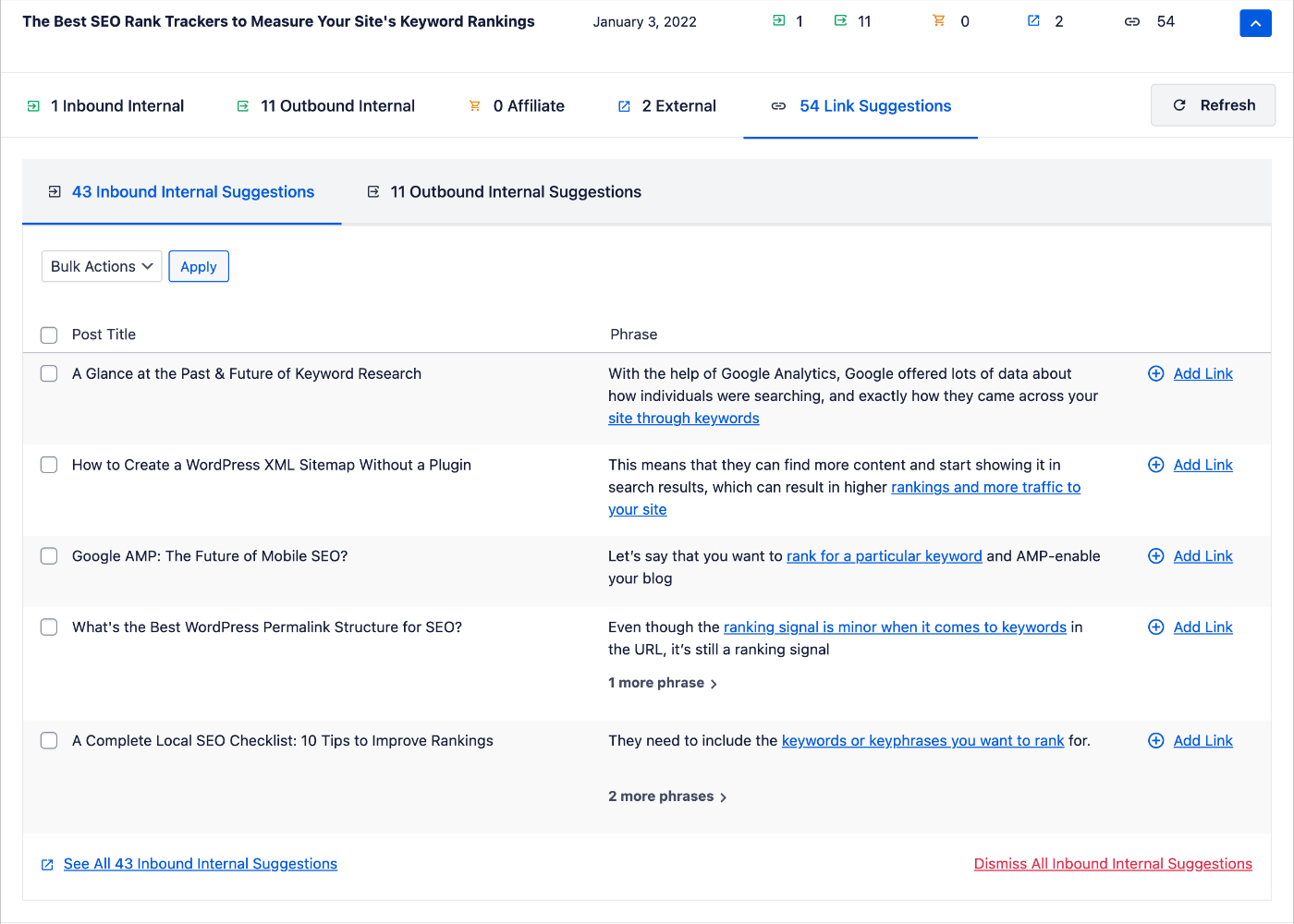
I Suggerimenti di link sono divisi in due schede: Suggerimenti interni in entrata e Suggerimenti interni in uscita.
Suggerimenti di link interni in entrata
Fai clic sulla scheda Suggerimenti interni in entrata per visualizzare una tabella che mostra un elenco di suggerimenti di link per collegamenti a questo post da altri contenuti del tuo sito.
Se ci sono più di cinque suggerimenti di link, vedrai un link Vedi tutti i suggerimenti interni in entrata sotto la tabella. Questo aprirà una schermata che mostra l'elenco completo.
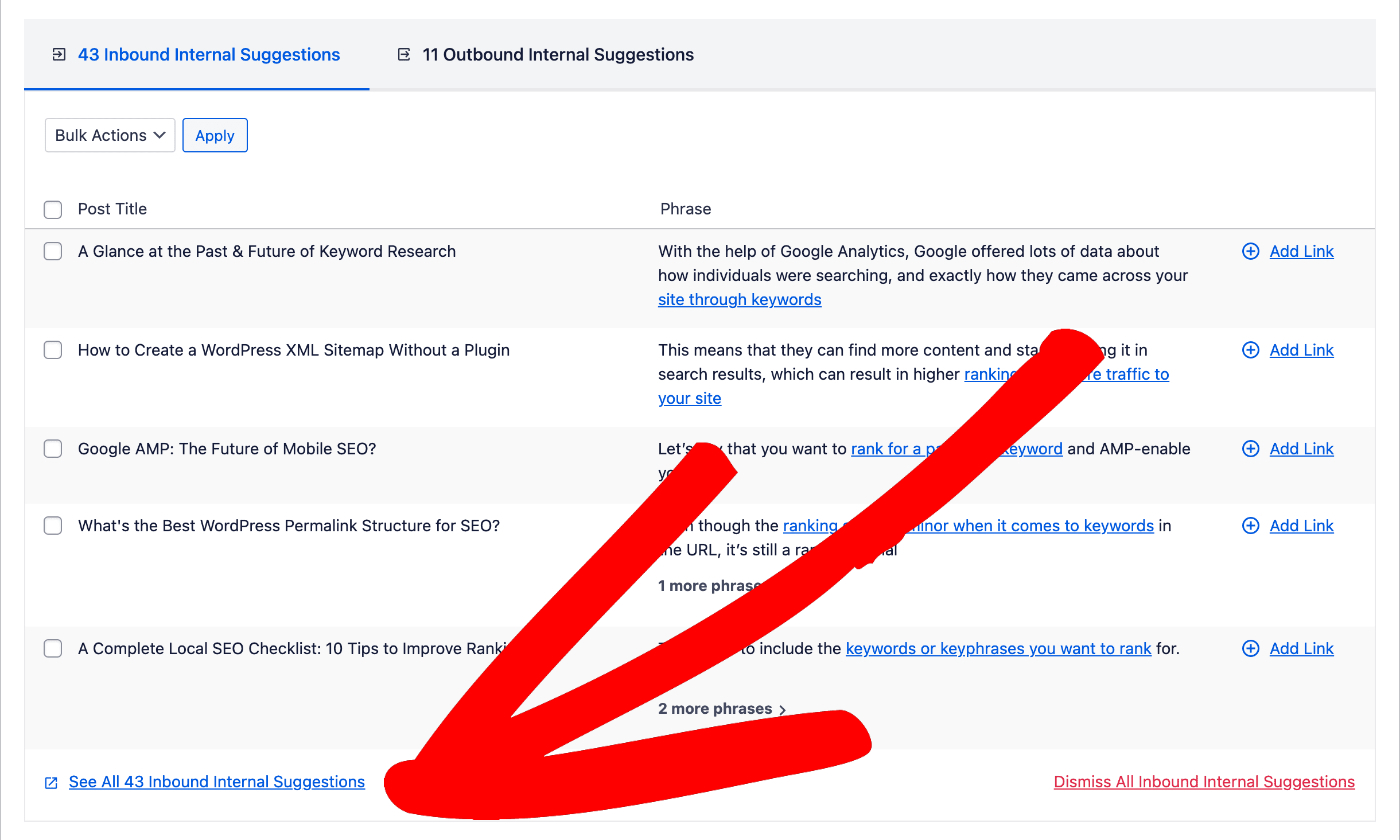
La tabella Suggerimenti interni in entrata mostra il Titolo del post del post a cui AIOSEO suggerisce di collegarsi. Mostra anche la Frase in cui AIOSEO suggerisce di posizionare il link.
Puoi passare il mouse sopra il titolo del post per vedere collegamenti rapidi per Visualizza post, Modifica post e Ignora suggerimento.
C'è un link Ignora tutti i suggerimenti interni in entrata sotto la tabella che puoi cliccare per ignorare tutti i link suggeriti a questo post.
Per saperne di più su Aggiunta di link suggeriti, Modifica di link suggeriti, Chiusura di link suggeriti e Aggiornamento dei suggerimenti di link, consulta le sezioni sottostanti.
Suggerimenti di link interni in uscita
Fai clic sulla scheda Suggerimenti interni in uscita per visualizzare una tabella che mostra un elenco di suggerimenti di link per collegamenti da questo post ad altri contenuti del tuo sito.
Se ci sono più di cinque suggerimenti di link, vedrai un link Vedi tutti i suggerimenti interni in uscita sotto la tabella. Questo aprirà una schermata che mostra l'elenco completo.
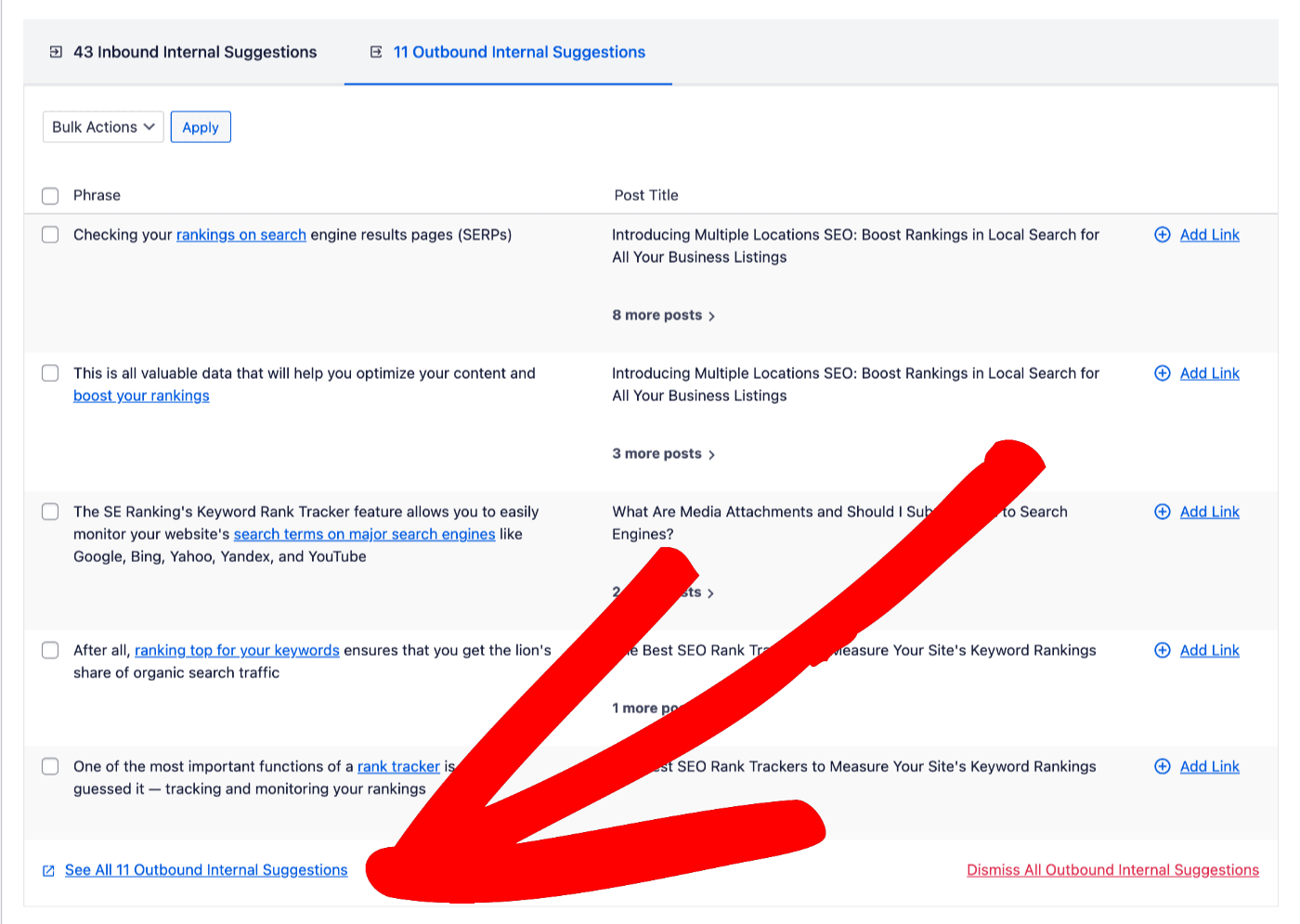
La tabella Suggerimenti interni in uscita mostra il Titolo del post del post a cui AIOSEO suggerisce di collegarsi. Mostra anche la Frase in cui AIOSEO suggerisce di posizionare il link.
Puoi passare il mouse sul titolo del post per vedere i collegamenti rapidi per Visualizza Post e Modifica Post.
C'è un collegamento Ignora tutti i suggerimenti interni in uscita sotto la tabella che puoi cliccare per ignorare tutti i collegamenti suggeriti per questo post.
Per saperne di più su Aggiunta di link suggeriti, Modifica di link suggeriti, Chiusura di link suggeriti e Aggiornamento dei suggerimenti di link, consulta le sezioni sottostanti.
Aggiunta di link suggeriti
Per aggiungere un collegamento suggerito da AIOSEO, fai clic su Aggiungi collegamento a destra del suggerimento di collegamento.
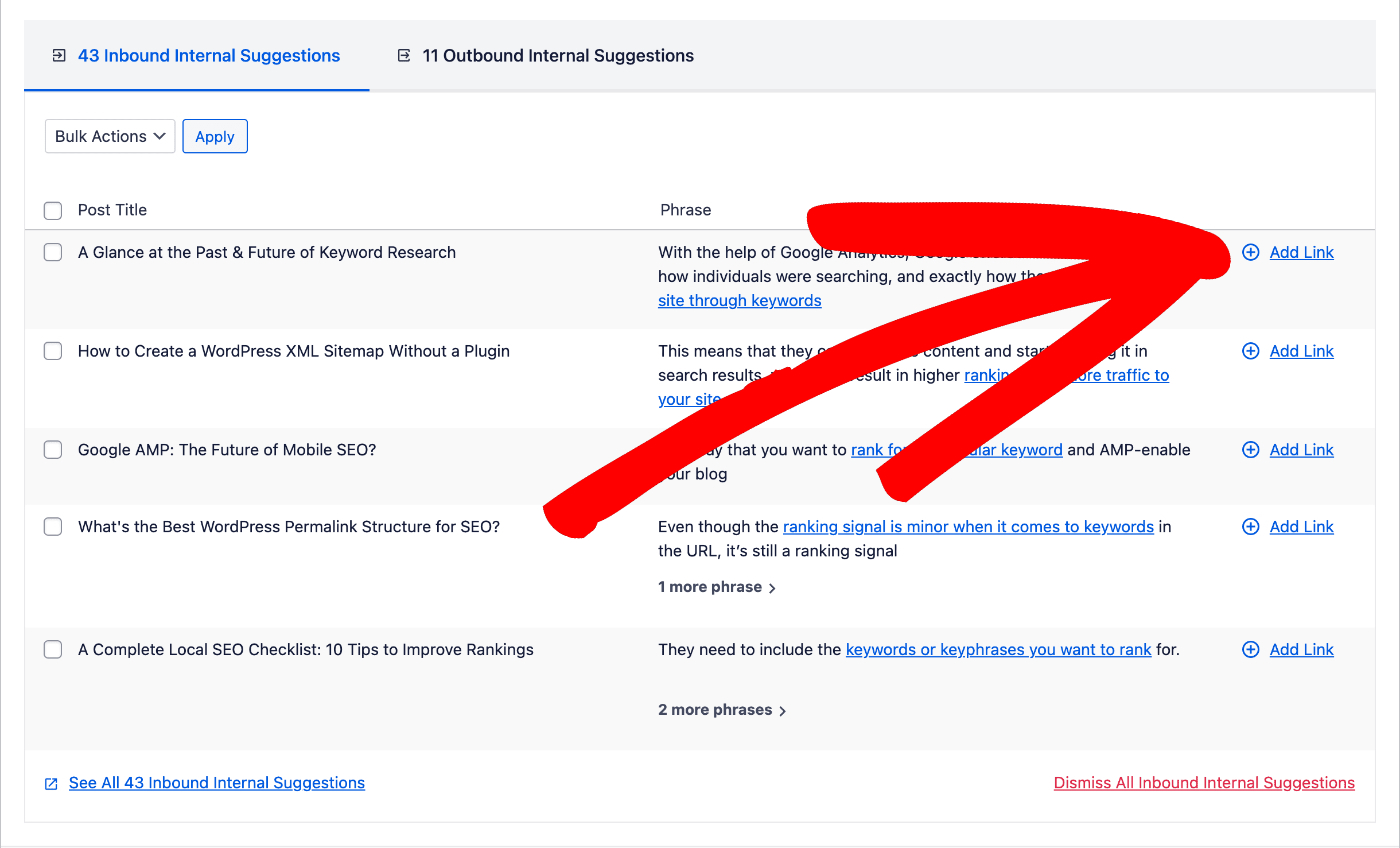
Puoi anche usare le caselle di controllo a sinistra di ogni suggerimento per selezionare più suggerimenti, quindi fare clic sul menu a discesa Azioni di massa, selezionare Aggiungi collegamento e fare clic sul pulsante Applica.
Il collegamento verrà aggiunto alla frase mostrata nel tuo contenuto.
Se AIOSEO ha più suggerimenti, fai clic su “altre frasi” per visualizzarli. Vedrai dei radiali accanto a ogni frase in modo da poter selezionare la frase a cui vuoi aggiungere il collegamento.
Modifica di link suggeriti
Puoi modificare la posizione in cui viene aggiunto un collegamento passando il mouse sulla frase e facendo clic sull'icona della matita.
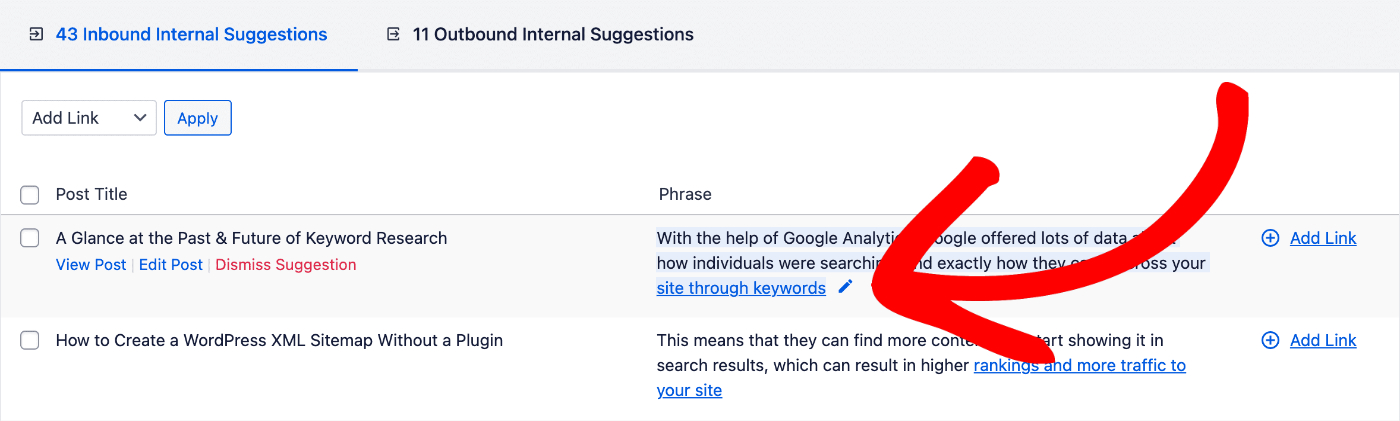
Questo aprirà un piccolo pannello di modifica con una barra di pulsanti che ha pulsanti per grassetto, corsivo, sottolineato e collegamento.
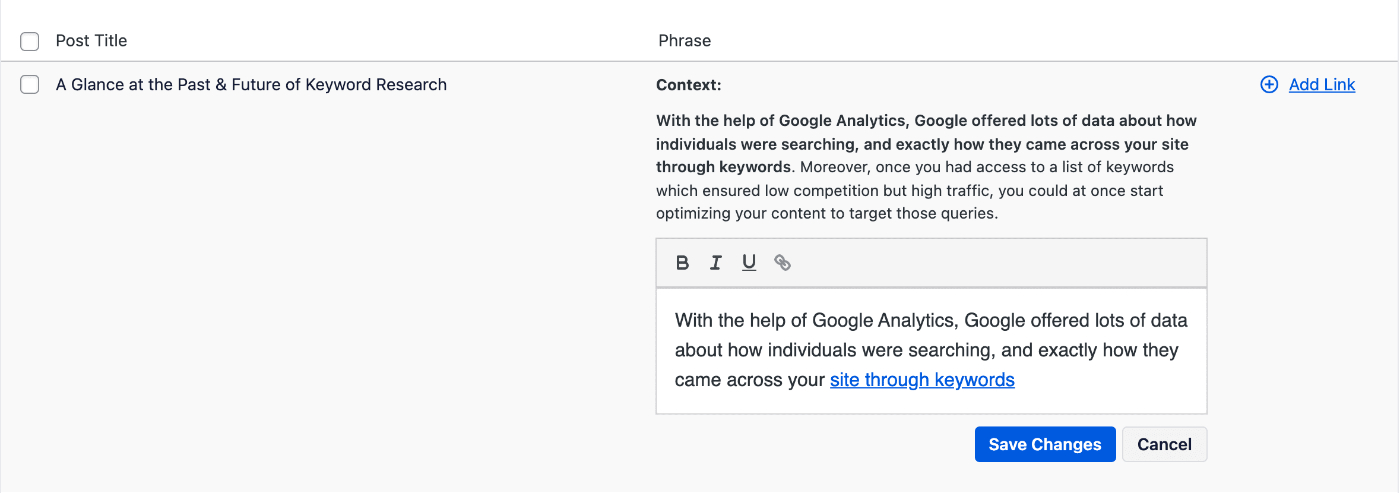
Per spostare il collegamento in una parte diversa della frase, seleziona il testo con il cursore e fai clic sul pulsante collegamento nella barra dei pulsanti. Ora il collegamento apparirà sul testo selezionato.
Fai clic su Salva modifiche per applicare questa modifica e quindi fai clic su Aggiungi collegamento per aggiungere il collegamento a quel contenuto.
Non puoi cambiare la destinazione del collegamento perché è suggerita da AIOSEO. Puoi solo controllare quale testo viene collegato.
Puoi usare i pulsanti grassetto, corsivo e sottolineato per formattare il tuo collegamento.
Chiusura di link suggeriti
Puoi ignorare i collegamenti suggeriti da AIOSEO in tre modi:
- Puoi passare il mouse sul titolo del post nella scheda Suggerimenti interni in entrata e fare clic su Ignora suggerimento, oppure puoi passare il mouse sulla frase nella scheda Suggerimenti interni in uscita e fare clic su Ignora suggerimento.
- Puoi usare le caselle di controllo a sinistra di ogni suggerimento per selezionare più suggerimenti, quindi fare clic sul menu a discesa Azioni di massa, selezionare Ignora e fare clic sul pulsante Applica.
- Puoi fare clic su Ignora tutti i suggerimenti interni in entrata o Ignora tutti i suggerimenti interni in uscita sotto la tabella.
I suggerimenti ignorati possono essere ripristinati. Contatta il nostro team di supporto per assistenza.
Aggiornamento dei suggerimenti di link
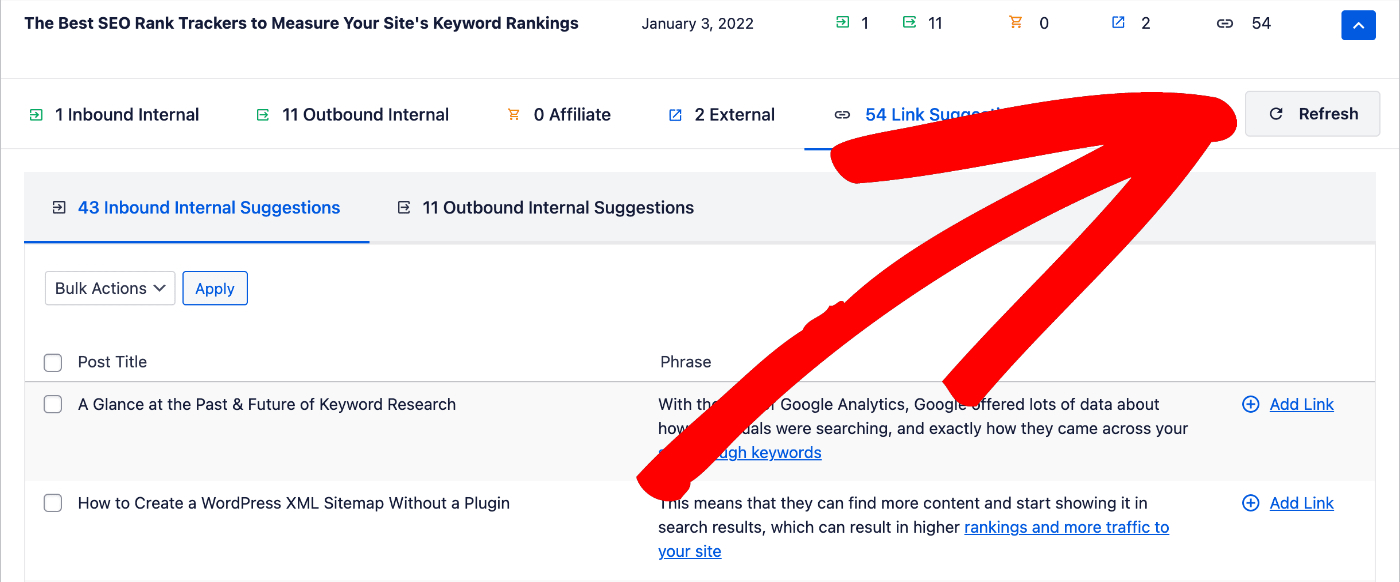
Puoi aggiornare i suggerimenti di collegamento facendo clic sul pulsante Aggiorna a destra delle schede.
IMPORTANTE:
A seconda della quantità di contenuti sul tuo sito, la scansione dei suggerimenti di collegamento potrebbe richiedere molto tempo per essere completata.
Comprendere come funzionano i suggerimenti di link
All in One SEO suggerisce collegamenti basati su frasi che appaiono in più aree del tuo sito web.
Se il testo sul tuo sito corrisponde alle parole nel titolo di altri contenuti sul tuo sito, AIOSEO ti suggerirà di collegare quella frase al contenuto.
Ad esempio, se hai un prodotto sul tuo sito con il titolo del prodotto "Apple iPhone 13 Pro" e hai del testo in post, pagine o altri contenuti sul tuo sito che si riferiscono alla frase "Apple iPhone 13 Pro", allora AIOSEO abbinerà la frase al prodotto e suggerirà un link.
L'ordine delle parole non deve corrispondere affinché venga fatto un suggerimento.
Nota che le parole nel campo Parola da ignorare nella scheda Impostazioni verranno ignorate.
Letture aggiuntive
Puoi trovare maggiori informazioni e articoli su Link Assistant qui.