Se stai gestendo una community basata su BuddyPress, sei già sulla buona strada per costruire uno spazio sociale vivace all'interno del tuo sito WordPress.
BuddyPress aggiunge potenti funzionalità di social networking a WordPress, consentendo agli utenti di creare profili, interagire nei flussi di attività, unirsi a gruppi e molto altro.
Se abbinato ad All in One SEO, puoi migliorare la visibilità dei tuoi gruppi BuddyPress e assicurarti che appaiano sui motori di ricerca, rendendo più facile per le persone trovare e interagire con le tue community.
Questa guida ti mostrerà come integrare AIOSEO con BuddyPress per migliorare la SEO dei tuoi gruppi e far risaltare la tua community online.
In questo articolo
IMPORTANTE:
Sebbene sia possibile generare automaticamente titoli e descrizioni SEO, ciò può portare a titoli e descrizioni di scarsa qualità che verranno ignorati dai motori di ricerca. I migliori titoli e descrizioni sono quelli che scrivi tu stesso.
Video tutorial
Controllo della SEO per le attività di BuddyPress
Per iniziare, fai clic su Aspetto della ricerca nel menu All in One SEO e quindi fai clic sulla scheda Tipi di contenuto.

Scorri verso il basso e dovresti vedere una sezione chiamata Attività (BuddyPress).

L'anteprima Anteprima mostra un esempio di come il tuo contenuto potrebbe apparire nei risultati di ricerca in base ai formati Titolo attività e Descrizione meta impostati.
NOTA:
Queste impostazioni saranno nascoste se Mostra nei risultati di ricerca è impostato su No. Questo perché hai scelto di non far apparire questo contenuto sui motori di ricerca. Cambia Mostra nei risultati di ricerca in Sì se desideri che questo contenuto appaia sui motori di ricerca.
Impostazione dei formati del titolo
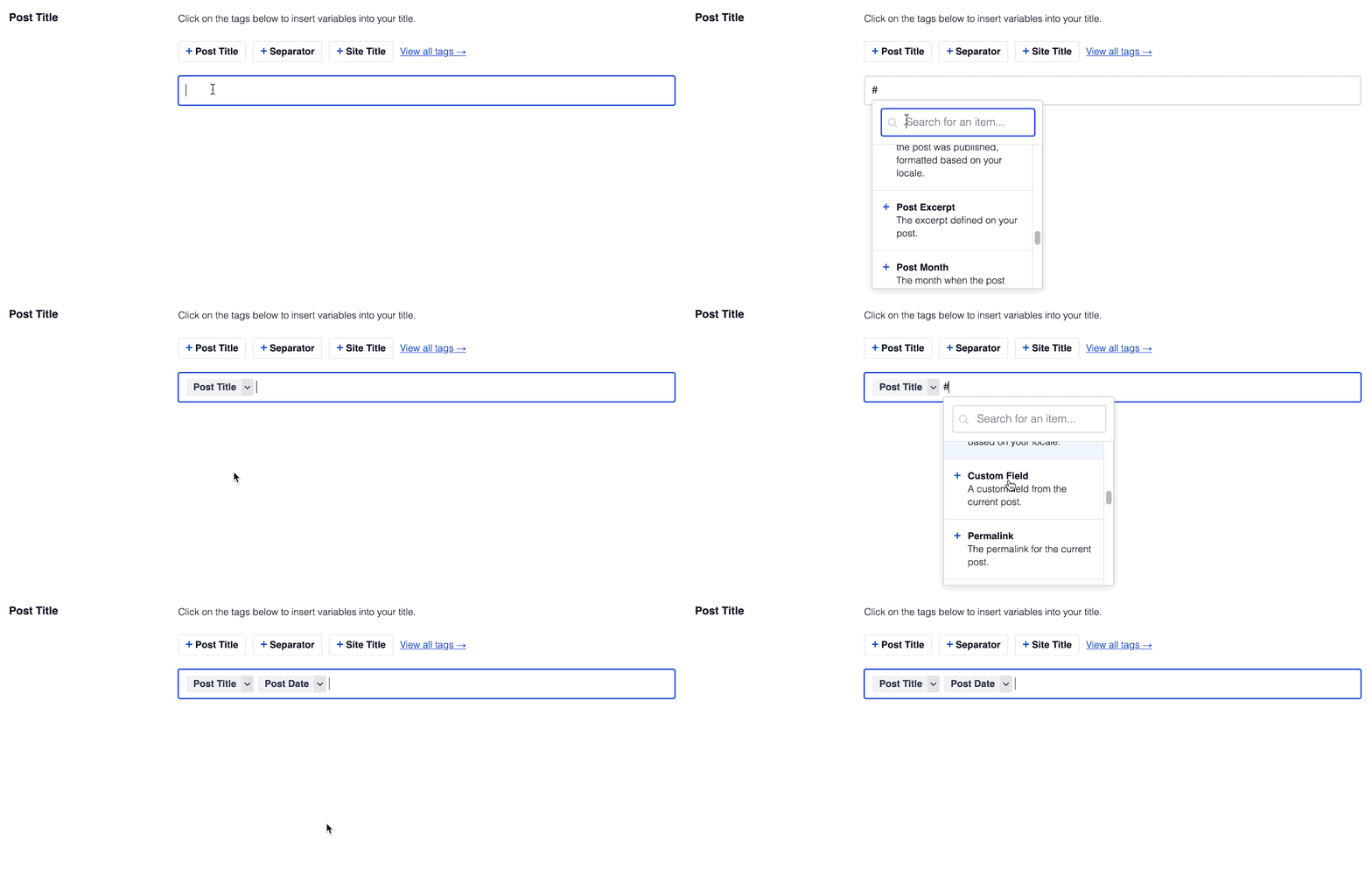
Per impostare il formato del titolo che verrà utilizzato per generare automaticamente i titoli delle tue attività, fai clic su uno dei nostri smart tag mostrati sopra il campo Titolo.

Puoi anche inserire testo nel campo Titolo o combinare testo con gli smart tag e c'è un selettore di emoji dove puoi aggiungere un'emoji.
Puoi anche digitare il carattere cancelletto (#) nel campo per visualizzare un elenco di tag disponibili tra cui scegliere.
Impostazione del formato della descrizione
Puoi impostare il formato che verrà utilizzato per generare automaticamente le meta descrizioni delle tue attività utilizzando il campo Descrizione meta.
Questo campo funziona allo stesso modo del campo Titolo. Puoi selezionare uno dei tag intelligenti visualizzati sopra il campo, oppure digitare il carattere cancelletto (#) nel campo per visualizzare un elenco di tag disponibili tra cui scegliere.

NOTA:
All in One SEO genererà automaticamente lo schema DiscussionForumPosting per le Attività BuddyPress.
Controllo della SEO per i gruppi BuddyPress
Le impostazioni di Aspetto della ricerca appariranno uguali per i Gruppi BuddyPress:

Impostazione dei formati del titolo
Come per le Attività, il formato specificato nel campo Titolo gruppo verrà utilizzato per generare automaticamente i titoli dei tuoi gruppi. Per fare ciò, fai clic su uno dei nostri smart tag mostrati sopra il campo Titolo.

Impostazione del formato della descrizione
Puoi impostare il formato che verrà utilizzato per generare le meta descrizioni delle tue attività utilizzando il campo Descrizione meta.

Controllo della SEO per i membri BuddyPress
Infine, le impostazioni di Aspetto della ricerca appariranno come di seguito per i Membri BuddyPress:

I campi sono simili a quelli delle Attività BuddyPress e dei Gruppi.
Impostazione del formato della descrizione
Per i Membri (BuddyPress), tuttavia, la Descrizione meta può anche essere utilizzata come campo per inserire la biografia dell'autore, i successi o i titoli all'interno del gruppo.

Al termine, salva le modifiche e la SEO per i tuoi Gruppi, Attività e Membri BuddyPress sarà pronta per essere trovata dai motori di ricerca!