AIOSEO ora si integra con i page builder più diffusi, in modo da poter gestire la tua SEO direttamente dai loro editor visivi.
Queste integrazioni funzionano subito; non devi fare nulla per attivarle.
Qui ti mostreremo come trovare rapidamente le impostazioni di AIOSEO all'interno di ciascuno di questi diversi page builder.
In questo articolo
Avada
Video tutorial
Utilizzare All in One SEO nell'Avada Builder
Puoi trovare le impostazioni di All in One SEO in Avada semplicemente cliccando sul pulsante AIOSEO nella barra dei menu.
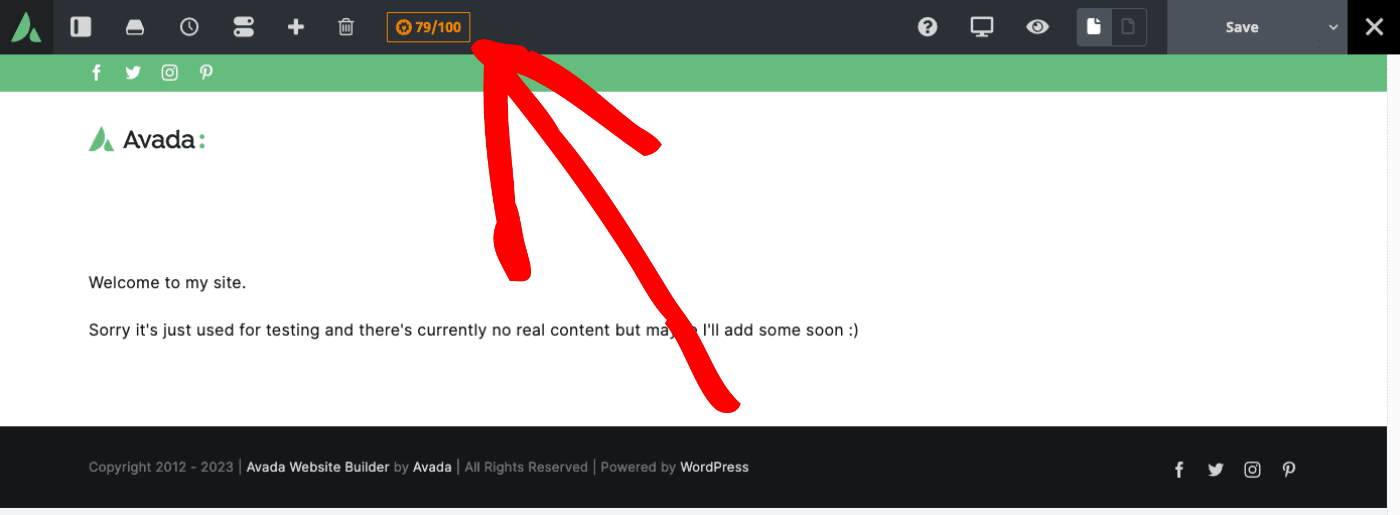
Dovresti vedere aprirsi un pannello dove puoi gestire tutte le tue impostazioni SEO.
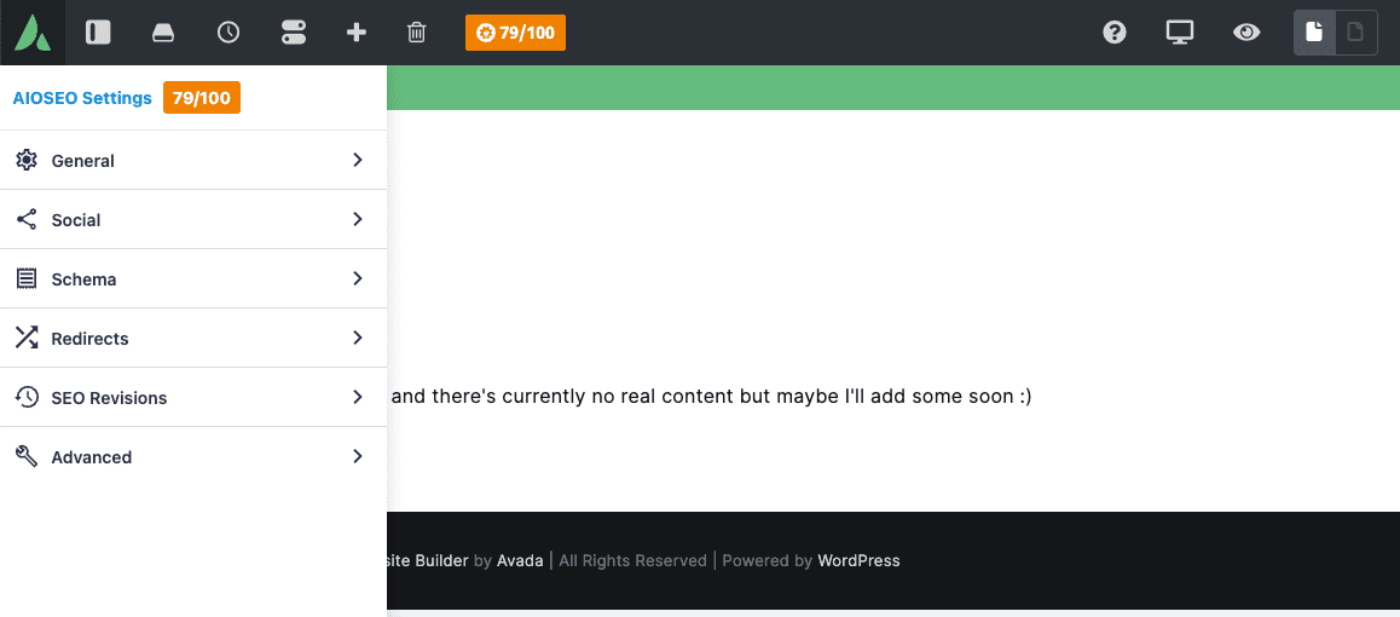
Una volta terminato, salva o pubblica il post come faresti normalmente in Avada cliccando sul pulsante Salva nella barra dei menu e sei pronto!
Mattoni
Utilizzare All in One SEO nel Bricks Builder
Puoi trovare le impostazioni di All in One SEO in Bricks semplicemente cliccando sul pulsante AIOSEO nella barra dei menu.
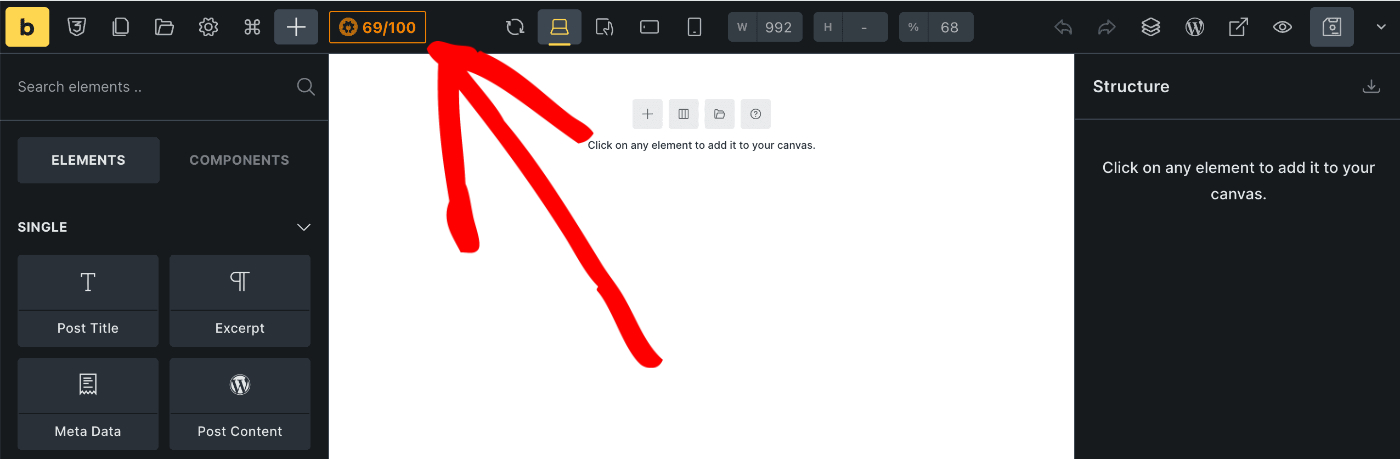
Dovresti vedere aprirsi un popup dove puoi gestire tutte le tue impostazioni SEO.
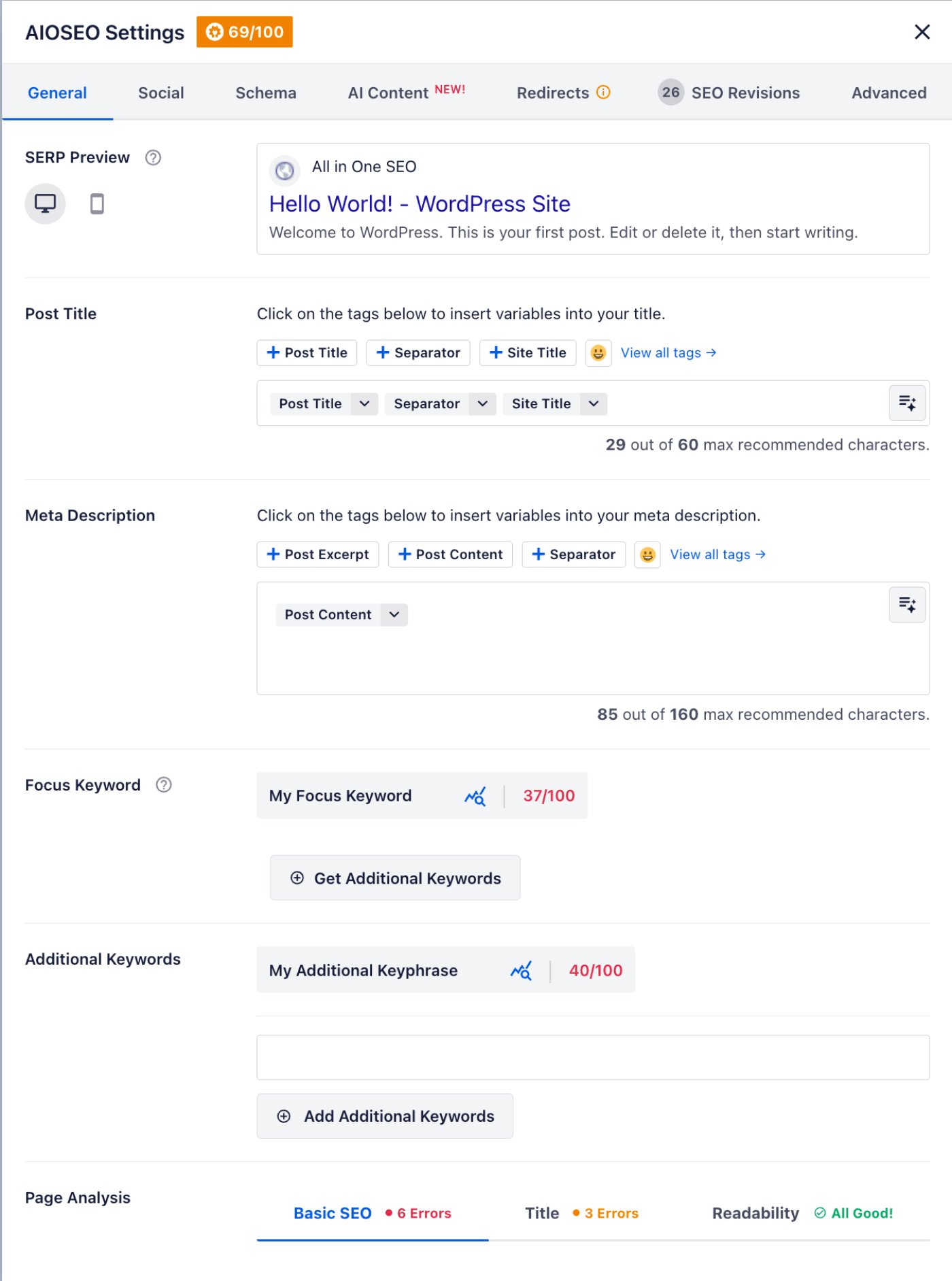
Una volta terminato, salva o pubblica il post come faresti normalmente in Bricks cliccando sul pulsante Salva nella barra dei menu e sei pronto!
Divi
Video tutorial
Utilizzare All in One SEO nel Divi Builder
All in One SEO si integra con il tema Divi come dettagliato di seguito.
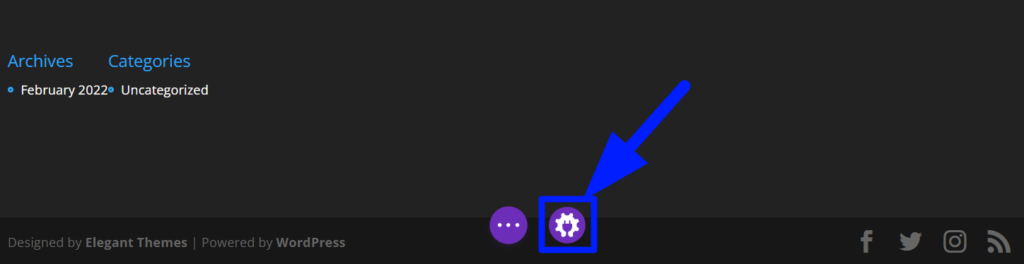
Puoi trovare il nostro menu in Divi semplicemente cliccando sull'icona a forma di ingranaggio di AIOSEO nella barra dei menu.
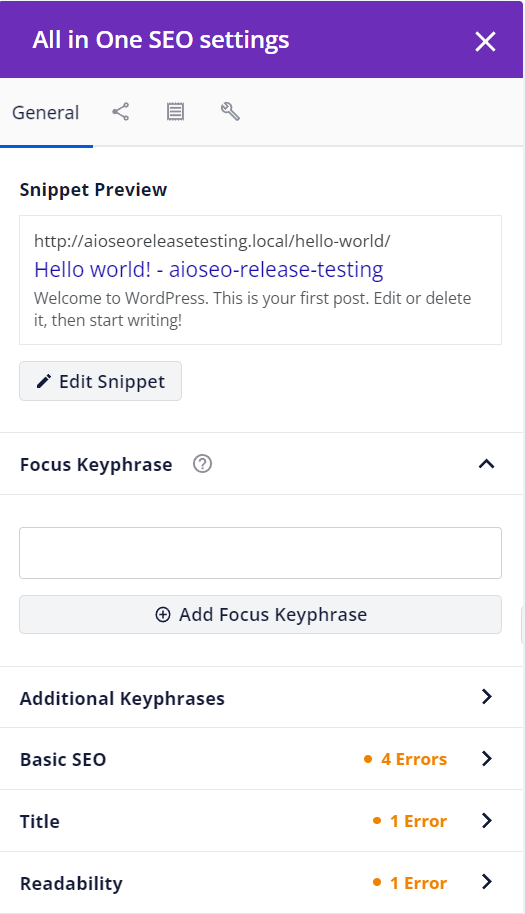
Dovresti vedere aprirsi un popup dove puoi gestire tutte le tue impostazioni SEO.
Puoi chiudere e riaprire la modale in sicurezza quando vuoi, e le tue impostazioni verranno salvate automaticamente ogni volta che salvi la pagina in Divi.
Elementor
Video tutorial
Utilizzare All in One SEO nell'Elementor Builder

Per accedere ad All in One SEO in Elementor, apri il builder visivo e clicca sull'icona Impostazioni pagina (ingranaggio) nella barra superiore.
Il pannello laterale visualizzerà le Impostazioni pagina.

Clicca sulla scheda All in One SEO.

TruSEO e tutte le tue impostazioni SEO appariranno di seguito.

Vedrai maggiori informazioni sotto ciascuna delle sezioni nel menu quando le espandi.

Una volta terminato, salva o pubblica il post come faresti normalmente in Elementor cliccando sul pulsante verde in fondo al pannello.
Se non stai usando la barra superiore di Elementor, accedi ad AIOSEO cliccando sul menu hamburger in alto a sinistra nella barra laterale o sull'icona a forma di ingranaggio delle impostazioni della pagina in basso a sinistra.

La scheda per All in One SEO apparirà come segue:

Ossigeno
Utilizzare All in One SEO nell'Oxygen Builder
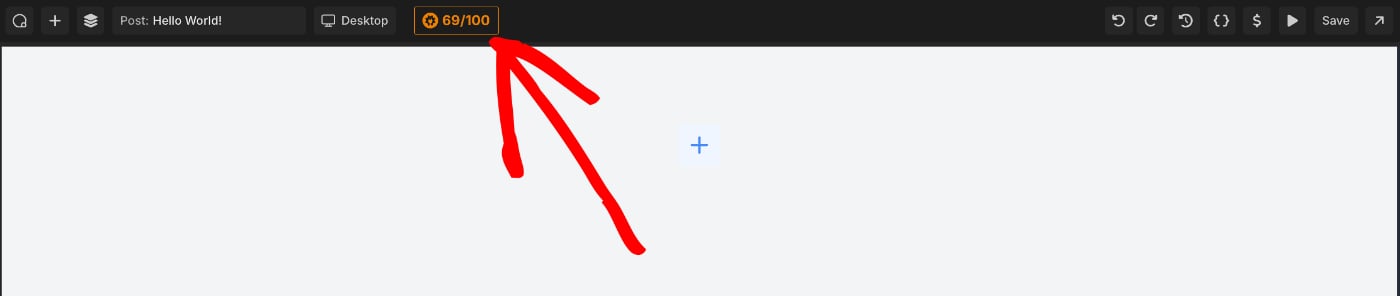
Puoi trovare le impostazioni di All in One SEO in Oxygen semplicemente facendo clic sul pulsante AIOSEO nella barra dei menu.
Dovresti vedere aprirsi un popup dove puoi gestire tutte le tue impostazioni SEO.
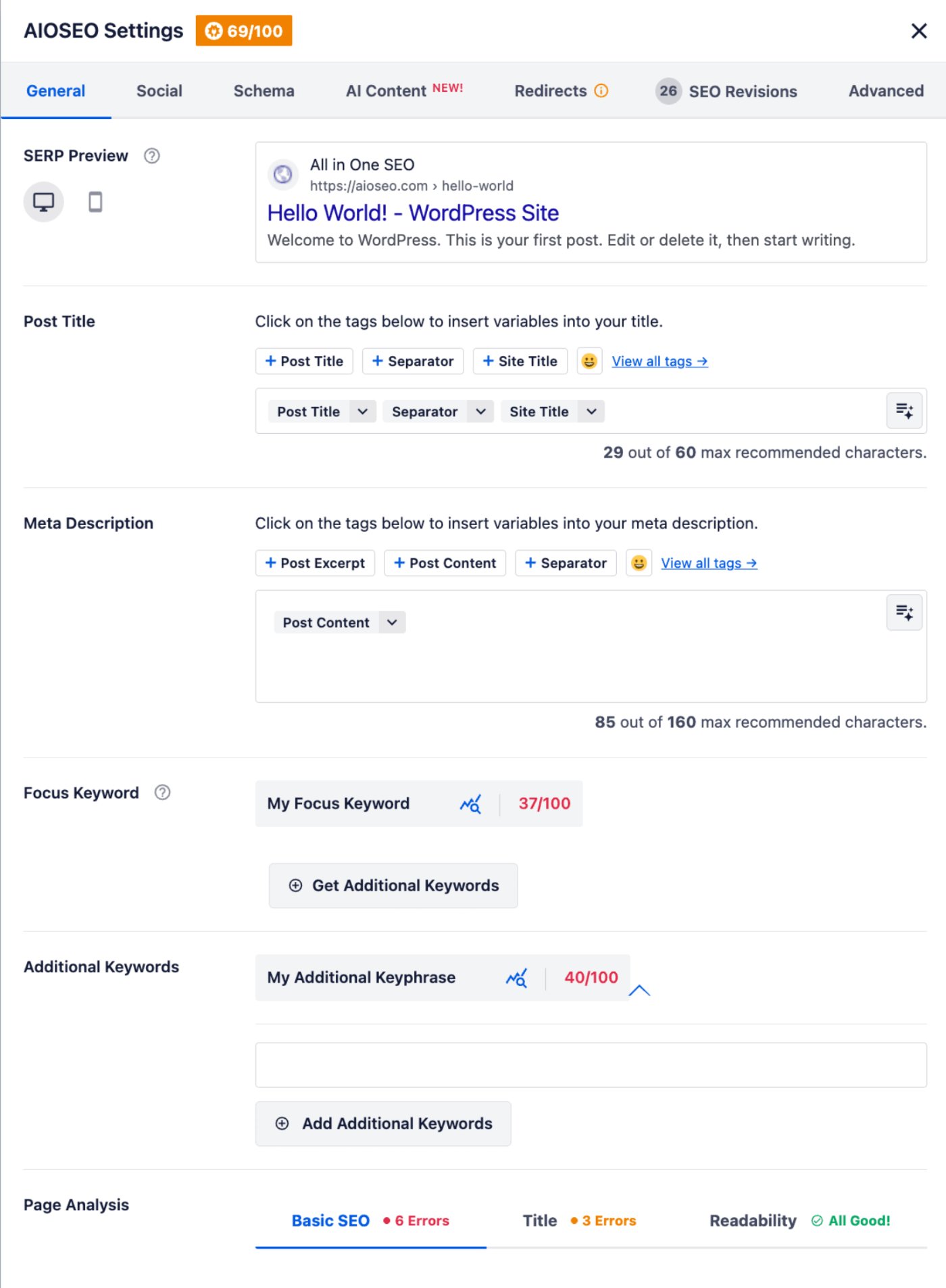
Una volta terminato, salva o pubblica il post come faresti normalmente in Oxygen facendo clic sul pulsante Salva nella barra dei menu e sei pronto per partire!
SeedProd
Video tutorial
Utilizzare All in One SEO con il SeedProd Builder
Quando crei o modifichi una landing page in SeedProd, puoi facilmente modificare le tue impostazioni SEO in AIOSEO.
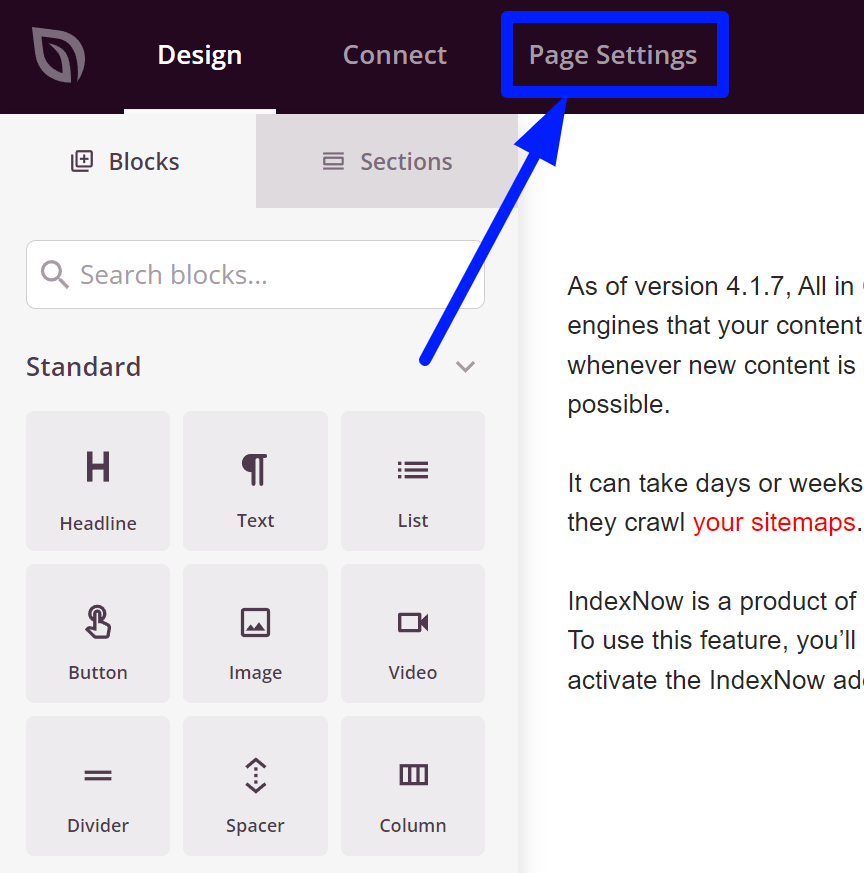
Per navigare in AIOSEO, fai clic sulla voce di menu Impostazioni pagina tramite il menu di navigazione nell'angolo in alto a sinistra dello schermo.
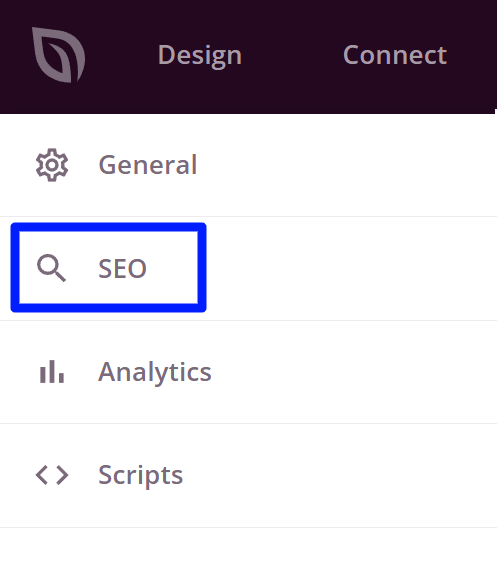
Quindi, fai clic su SEO nella barra laterale.
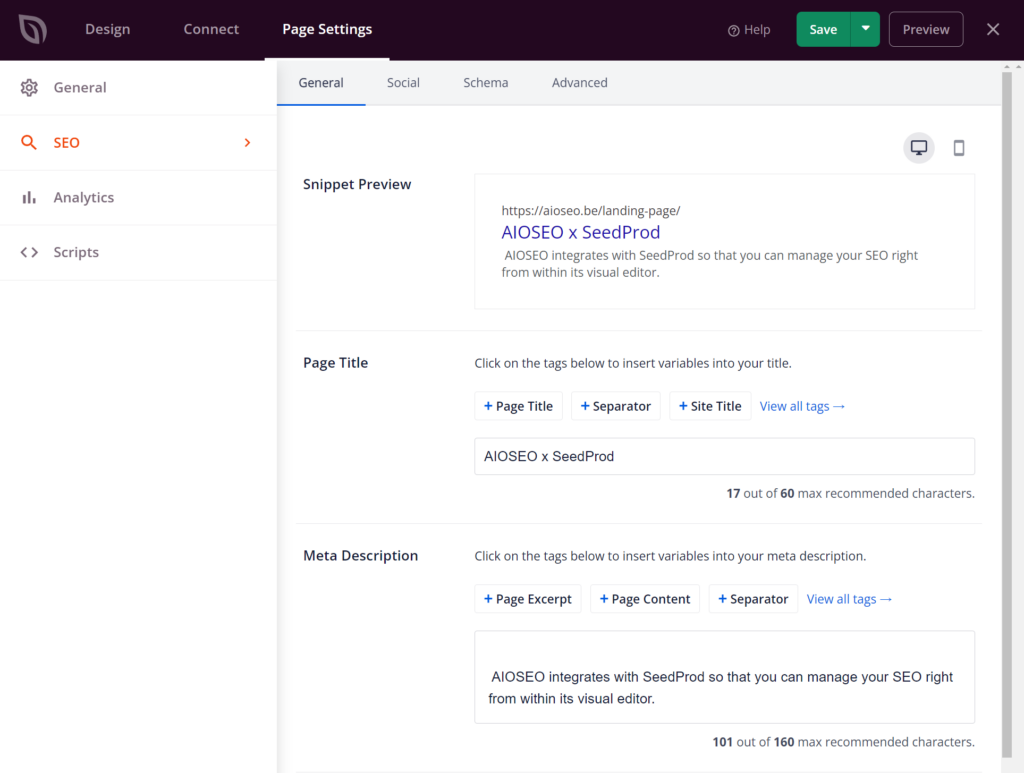
Ora dovresti vedere le impostazioni di All in One SEO che già conosci.
Una volta terminate le modifiche, puoi tornare all'editor quando vuoi. Fai semplicemente clic sul pulsante Salva e le tue impostazioni verranno salvate automaticamente.
SiteOrigin
Video tutorial
Utilizzare All in One SEO nel SiteOrigin Page Builder
Puoi trovare le impostazioni di All in One SEO nell'editor live di SiteOrigin semplicemente facendo clic sul pulsante AIOSEO nella barra dei menu.
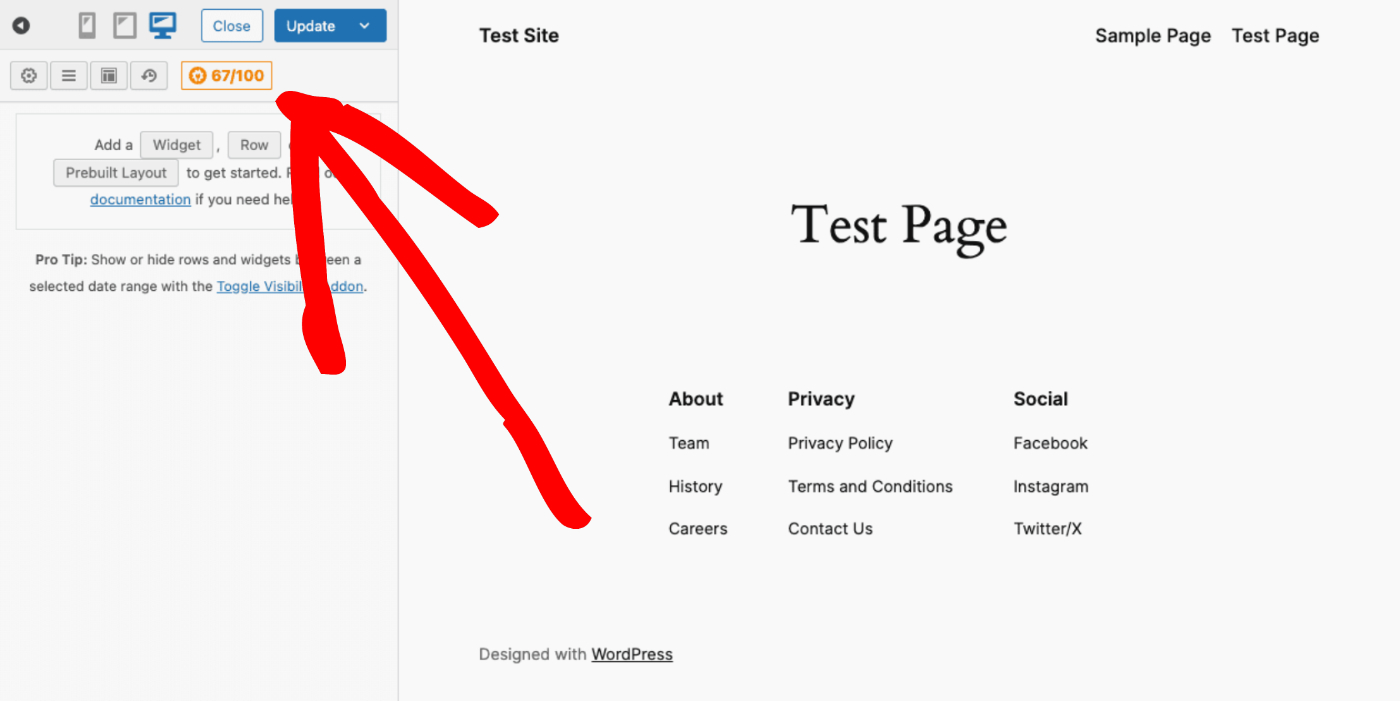
Dovresti vedere aprirsi un pannello dove puoi gestire tutte le tue impostazioni SEO.
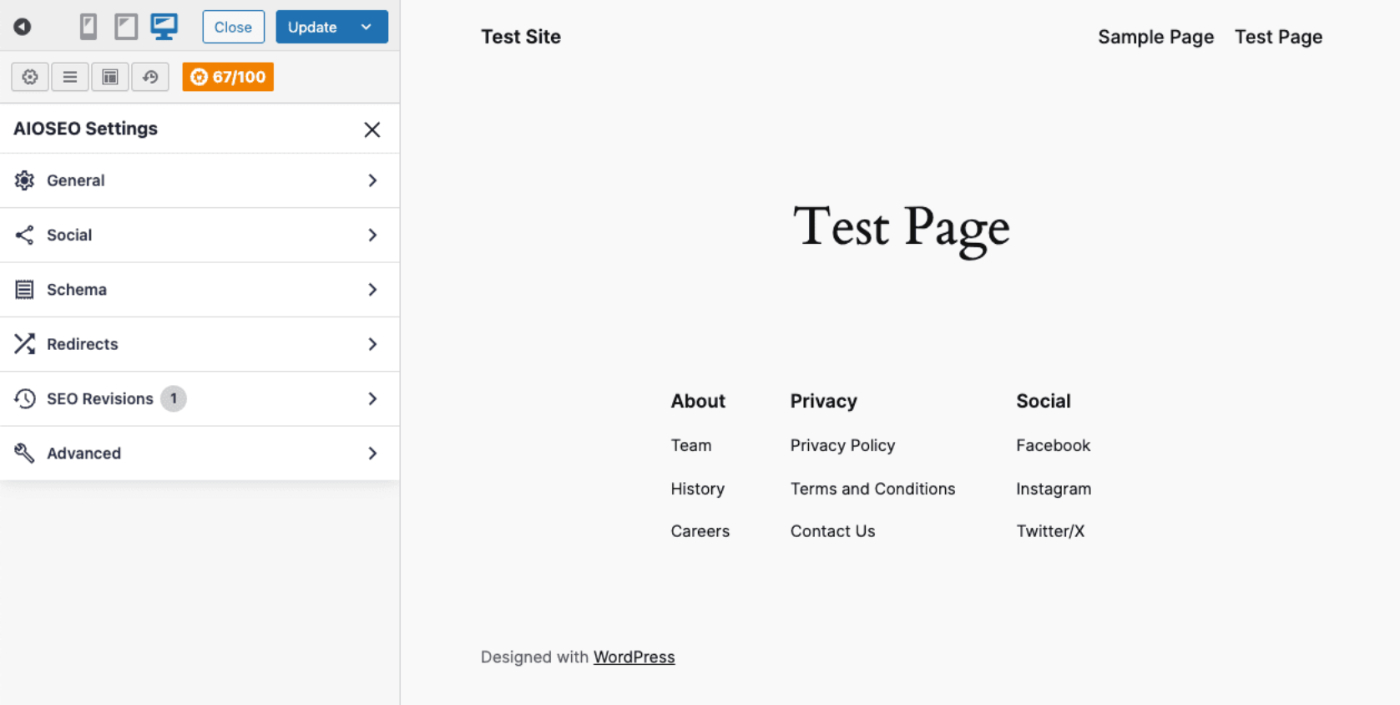
Una volta terminato, salva o pubblica il post come faresti normalmente in SiteOrigin facendo clic sul pulsante Salva o Aggiorna nella barra dei menu e sei pronto per partire!
Thrive Architect
Video tutorial
Utilizzare All in One SEO nel Thrive Architect Page Builder
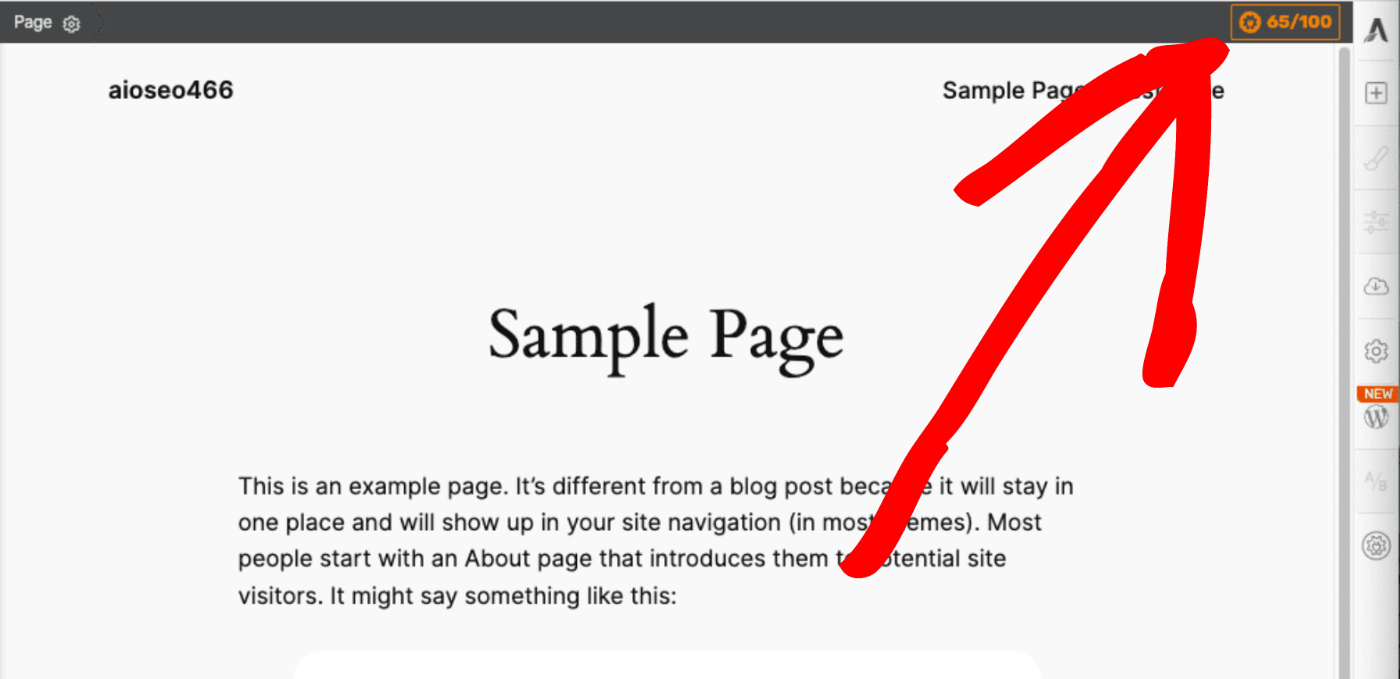
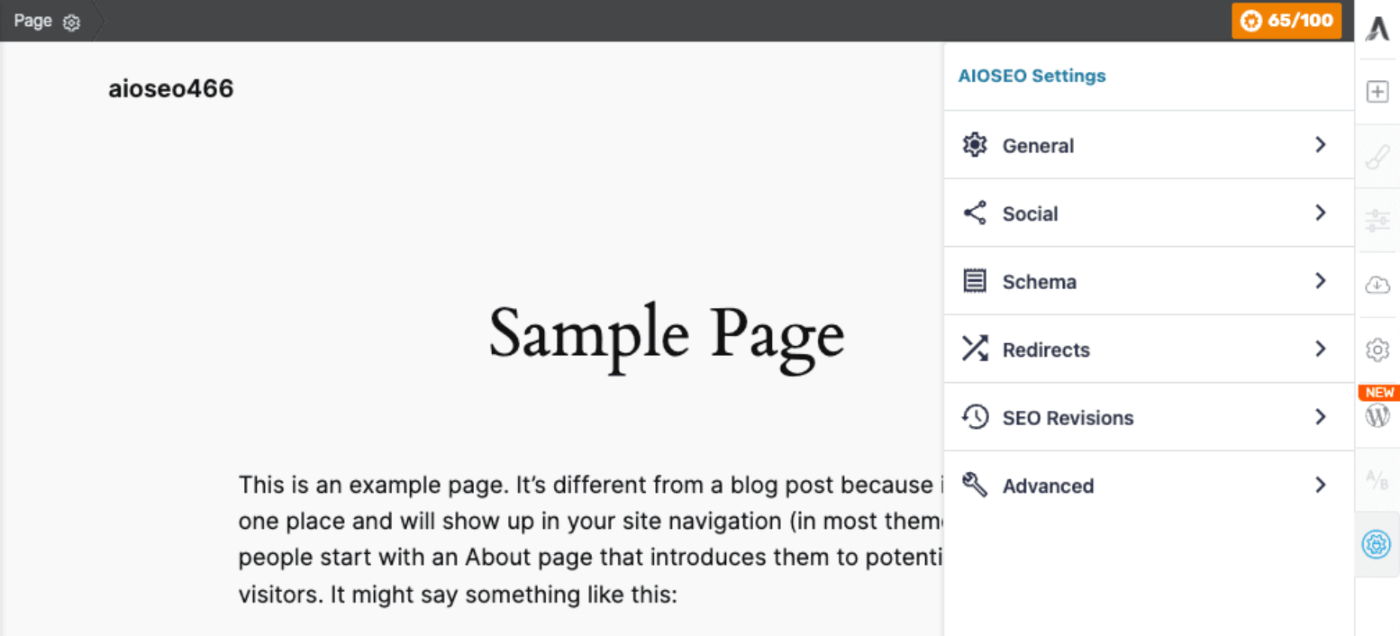
Puoi trovare le impostazioni di All in One SEO nell'editor di Thrive Architect semplicemente facendo clic sul pulsante AIOSEO nell'angolo in alto a destra dello schermo.
Dovresti vedere aprirsi un pannello dove puoi gestire tutte le tue impostazioni SEO.
Una volta terminato, salva o pubblica il post come faresti normalmente in Thrive Architect facendo clic sul pulsante Salva o Aggiorna e sei pronto per partire!
WPBakery
Video tutorial
Utilizzare All in One SEO nel WPBakery Builder
Puoi trovare le impostazioni di All in One SEO in WPBakery semplicemente facendo clic sul pulsante AIOSEO nella barra dei menu.
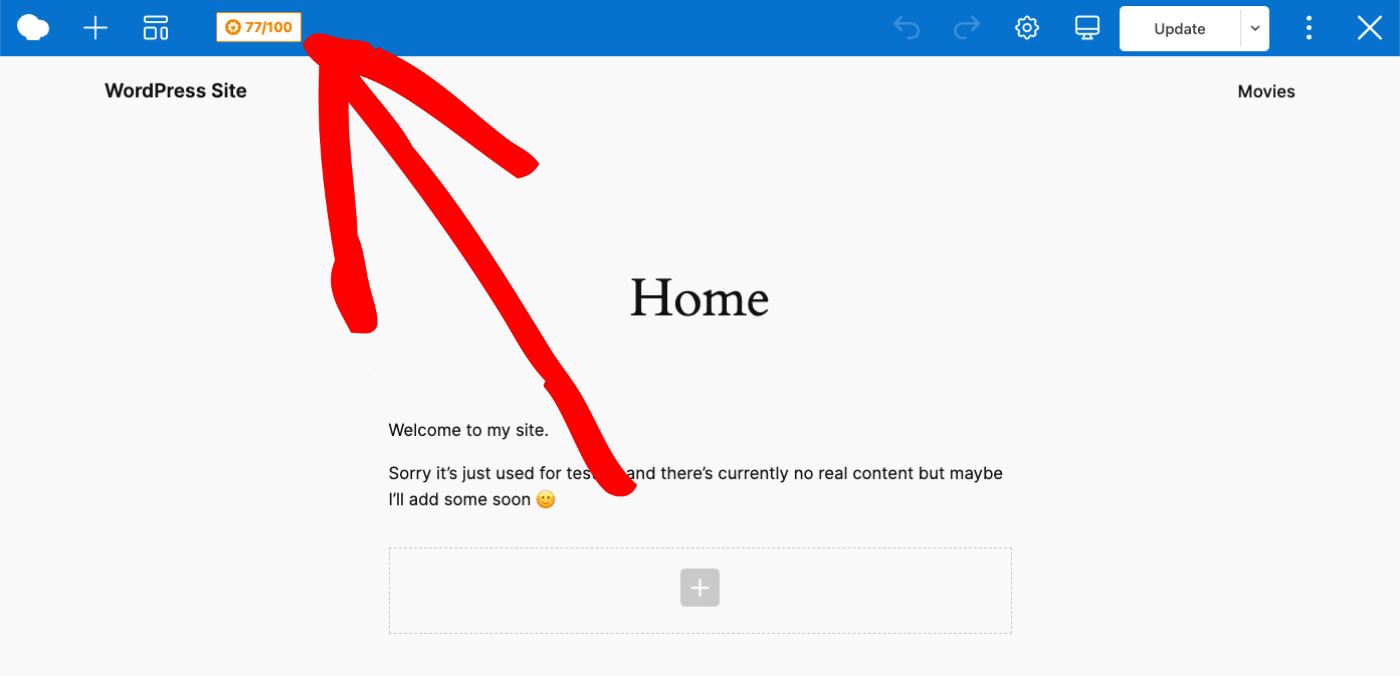
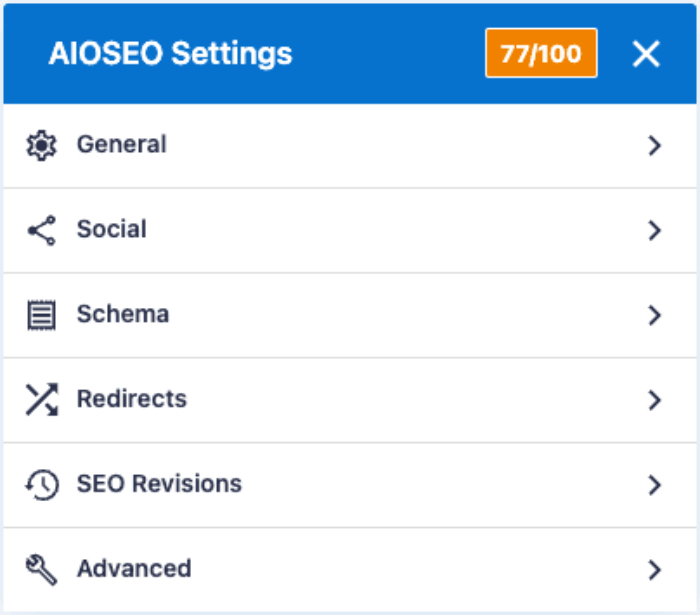
Dovresti vedere aprirsi un popup dove puoi gestire tutte le tue impostazioni SEO.
Una volta terminato, salva o pubblica il post come faresti normalmente in WPBakery facendo clic sul pulsante Pubblica o Aggiorna nella barra dei menu e sei pronto per partire!