Sapevi che All in One SEO può reindirizzare automaticamente i contenuti che generano un errore 404 Not Found?
Questo potrebbe essere utile per i tuoi visitatori se non vuoi che vedano una pagina di errore 404 Not Found. Tuttavia, ti consigliamo invece di creare una pagina 404 personalizzata come quella sul nostro sito mostrata di seguito:
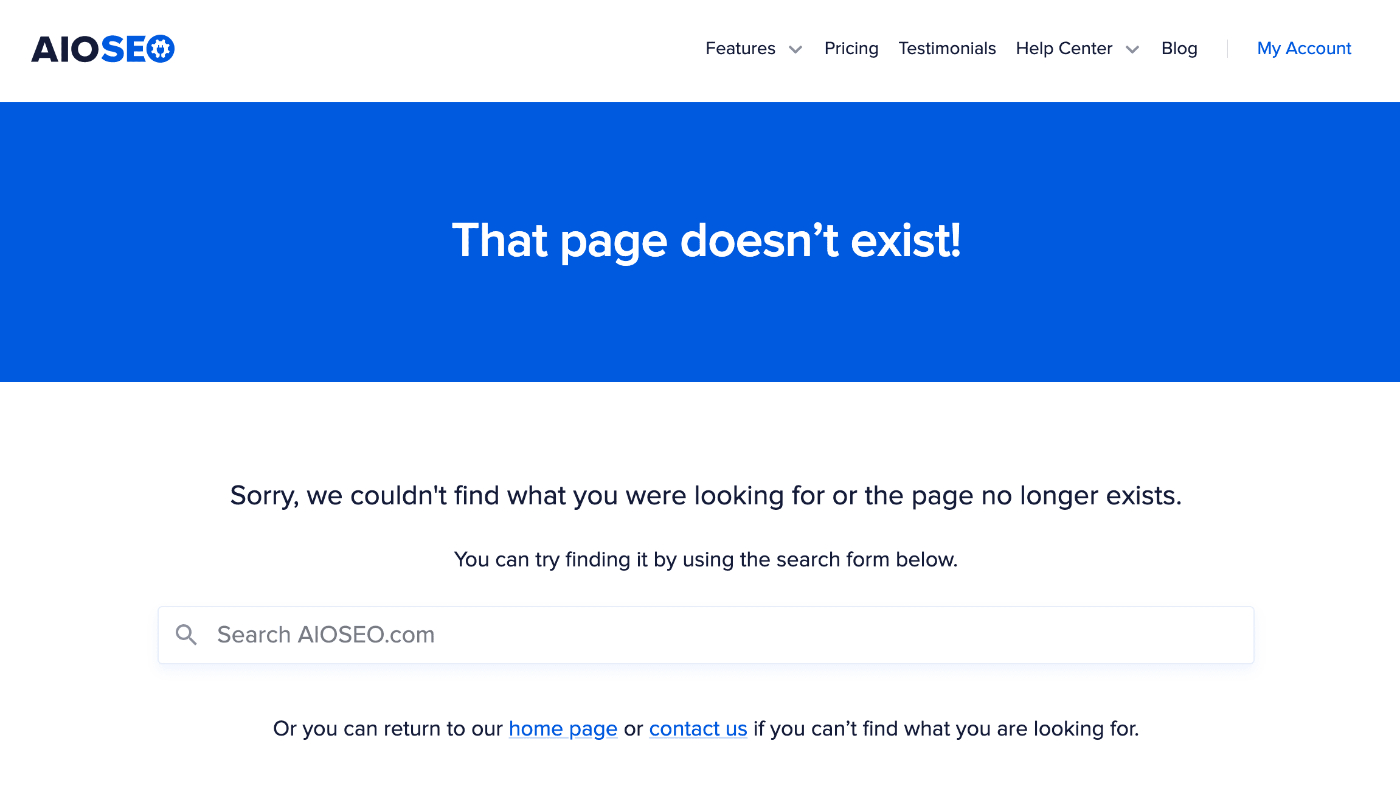
Si verifica un errore 404 Not Found quando un contenuto pubblicato sul tuo sito a un URL specifico non è più presente.
Ciò può accadere perché il contenuto è stato eliminato o l'URL è stato modificato in modo che il contenuto non sia più reperibile a quell'URL.
NOTA:
La funzionalità di reindirizzamento avanzato 404 è disponibile per i clienti con un piano Pro o superiore per All in One SEO Pro.
In questo articolo
Video tutorial
Reindirizzamenti automatici alla home page o a un URL personalizzato
Per iniziare, vai su Reindirizzamenti nel menu All in One SEO e quindi fai clic sulla scheda Impostazioni.
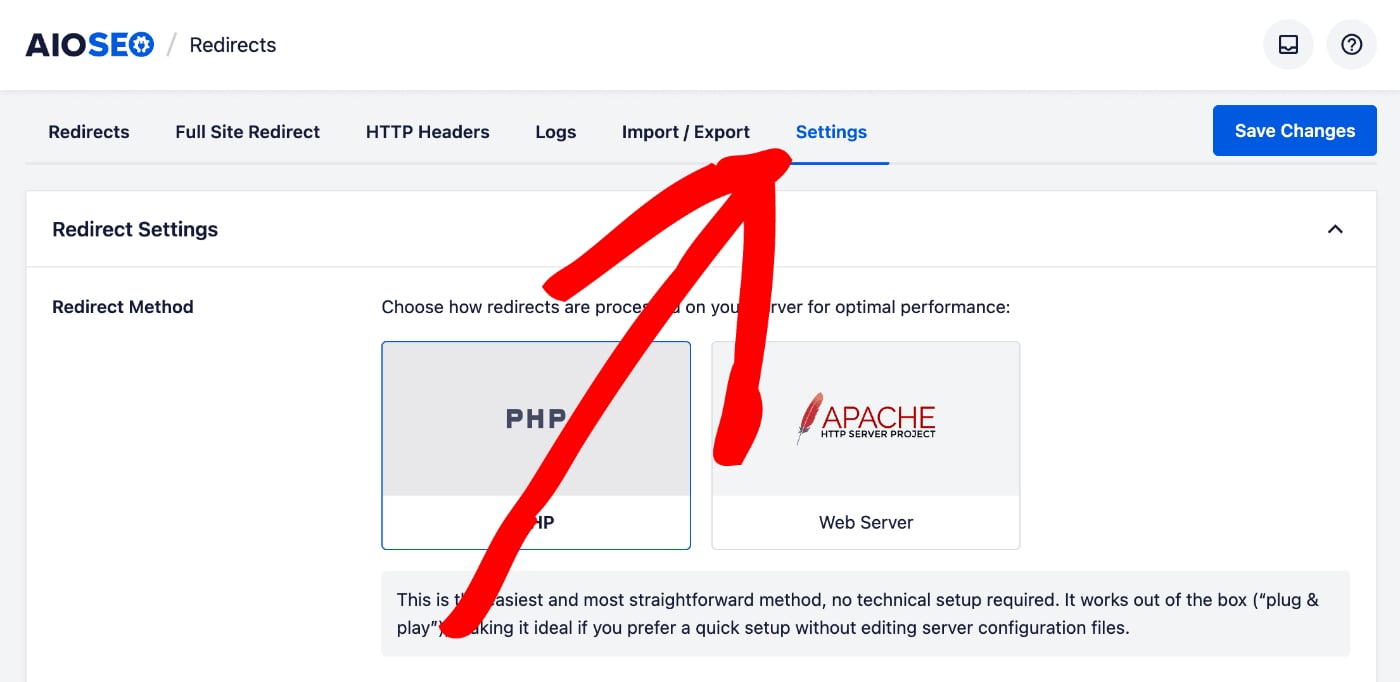
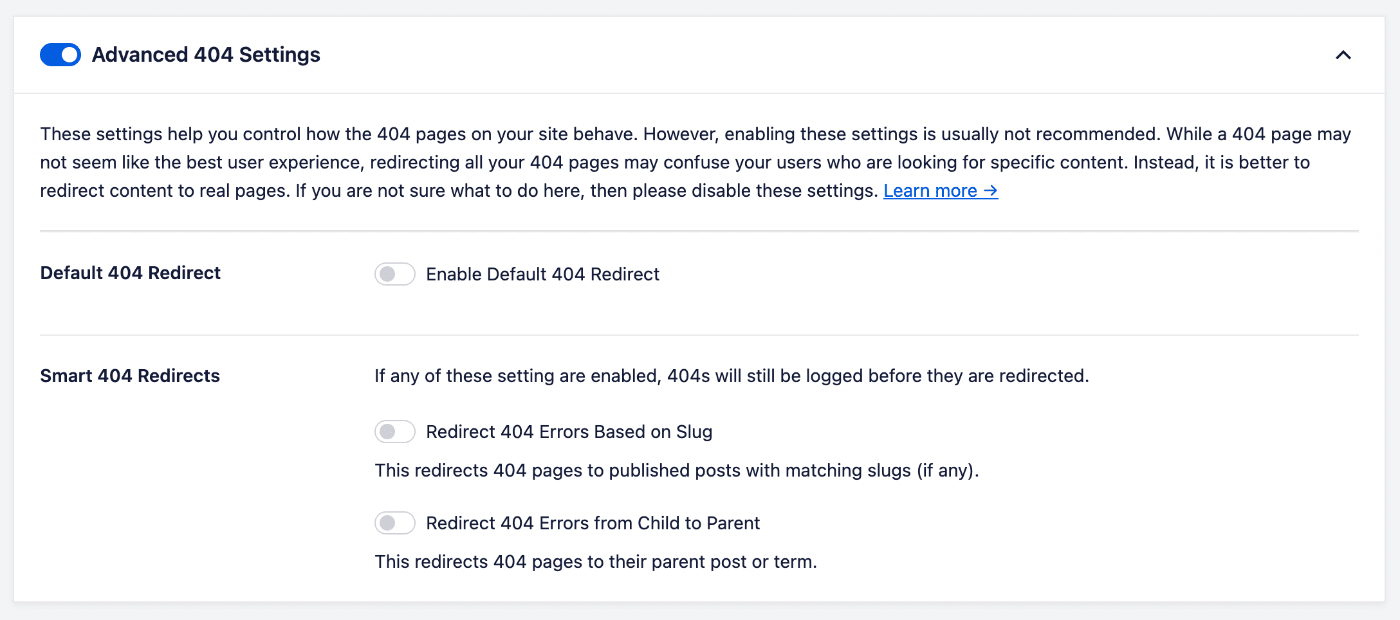
Scorri verso il basso fino a vedere la sezione Impostazioni avanzate 404, quindi fai clic sull'interruttore Impostazioni avanzate 404.
IMPORTANTE:
Queste impostazioni sono per utenti esperti che comprendono l'impatto del reindirizzamento degli errori 404. È importante capire che il reindirizzamento dei 404 può influire negativamente sulla SEO e confondere i visitatori.
Se non sei sicuro di cosa fare, lascia disabilitate le Impostazioni avanzate 404.
Fai clic su Abilita reindirizzamento 404 predefinito per consentire ad All in One SEO di reindirizzare qualsiasi pagina di errore 404 Not Found.
Vedrai un'opzione per reindirizzare alla tua home page o a un URL personalizzato.
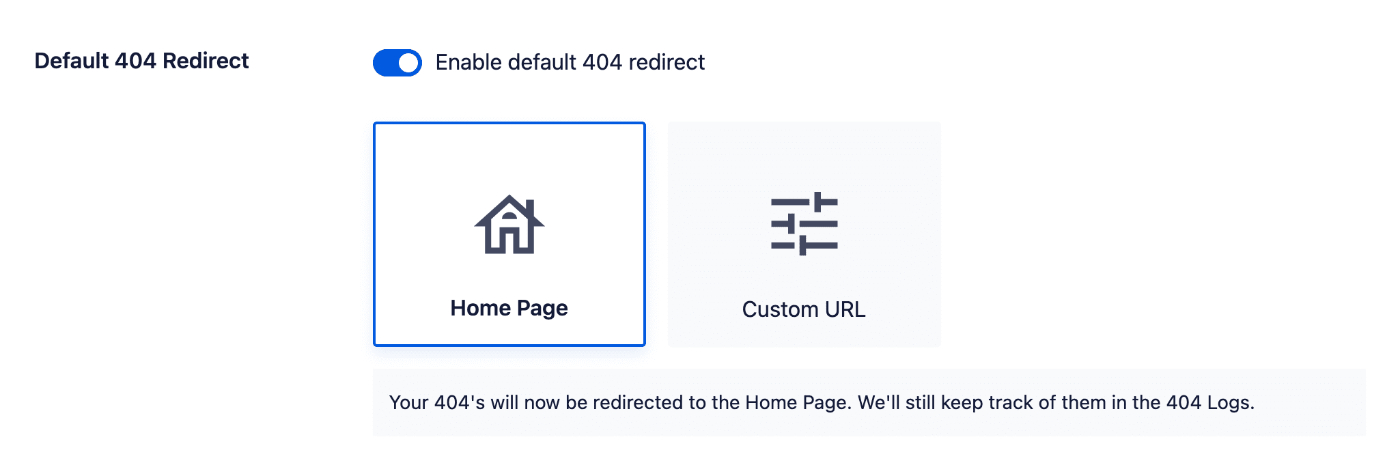
Se selezioni URL personalizzato, vedrai un campo in cui puoi inserire l'URL relativo o completo verso cui desideri reindirizzare.
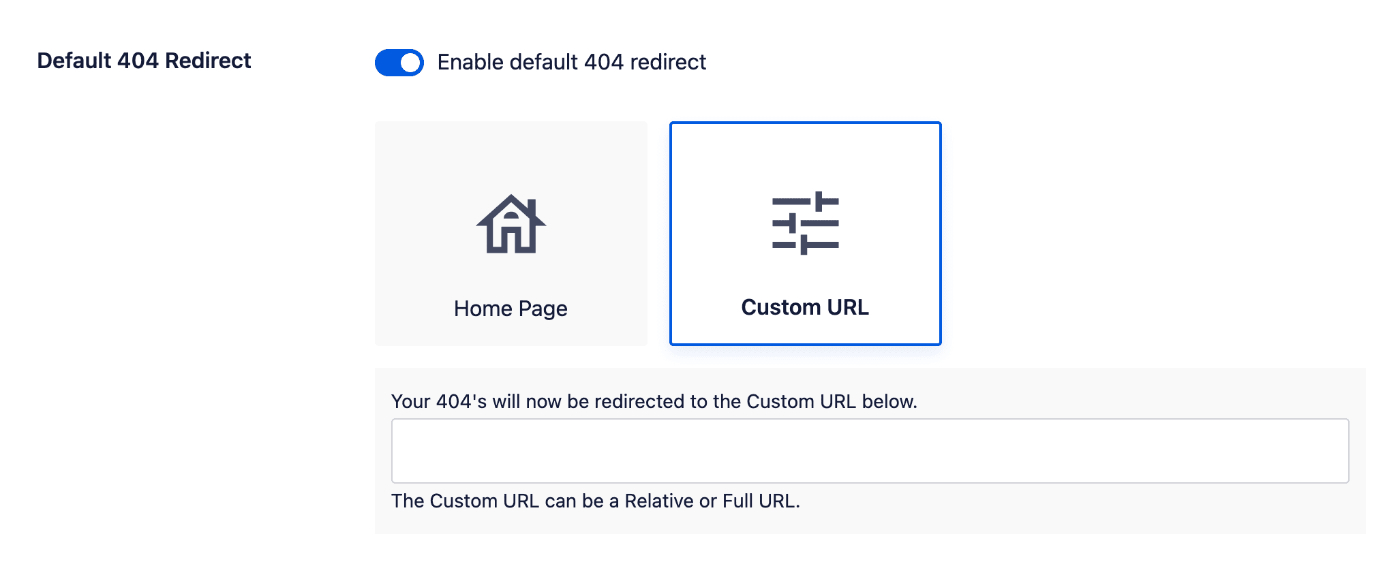
Seleziona l'opzione che preferisci e inserisci un URL se stai utilizzando l'impostazione URL personalizzato, quindi fai clic su Salva modifiche.
Reindirizzamenti automatici alla pagina padre o alla categoria
Per iniziare, vai su Reindirizzamenti nel menu All in One SEO e quindi fai clic sulla scheda Impostazioni.
Scorri verso il basso fino a vedere la sezione Impostazioni avanzate 404, quindi fai clic sull'interruttore Impostazioni avanzate 404.
IMPORTANTE:
Queste impostazioni sono per utenti esperti che comprendono l'impatto del reindirizzamento degli errori 404. È importante capire che il reindirizzamento dei 404 può influire negativamente sulla SEO e confondere i visitatori.
Se non sei sicuro di cosa fare, lascia disabilitate le Impostazioni avanzate 404.
Fai clic su Reindirizza errori 404 da figlio a padre per consentire ad All in One SEO di reindirizzare qualsiasi pagina di errore 404 Not Found al suo genitore.
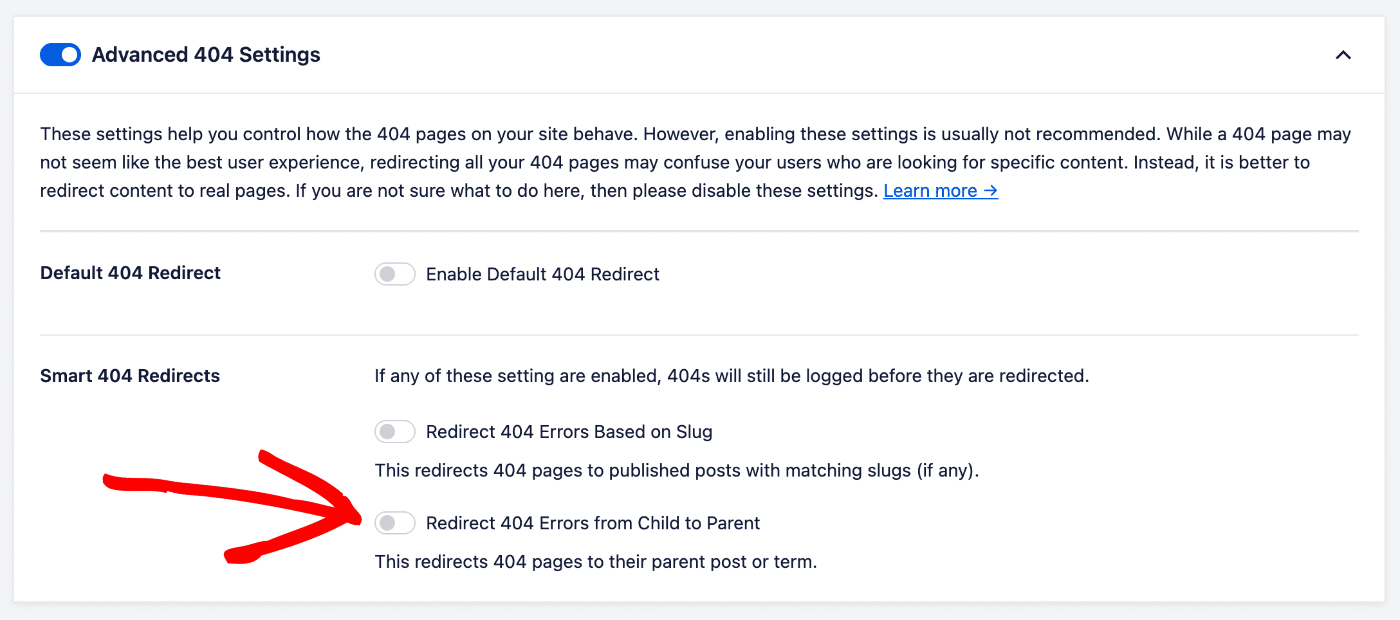
Ciò significa che per le Pagine o altri tipi di post gerarchici, se la pagina ha una pagina genitore, reindirizzeremo alla pagina genitore.
Per i Post o i tipi di post con una tassonomia, reindirizzeremo alla categoria in cui si trova il post.
NOTA:
La funzionalità Reindirizza 404 a Pagina padre o Categoria padre è disponibile per i clienti con un piano Pro o superiore per All in One SEO Pro.
Se hai un negozio WooCommerce, dovresti abilitare l'impostazione Reindirizza errori 404 per prodotti e categorie WooCommerce per reindirizzare i prodotti WooCommerce alla loro categoria.
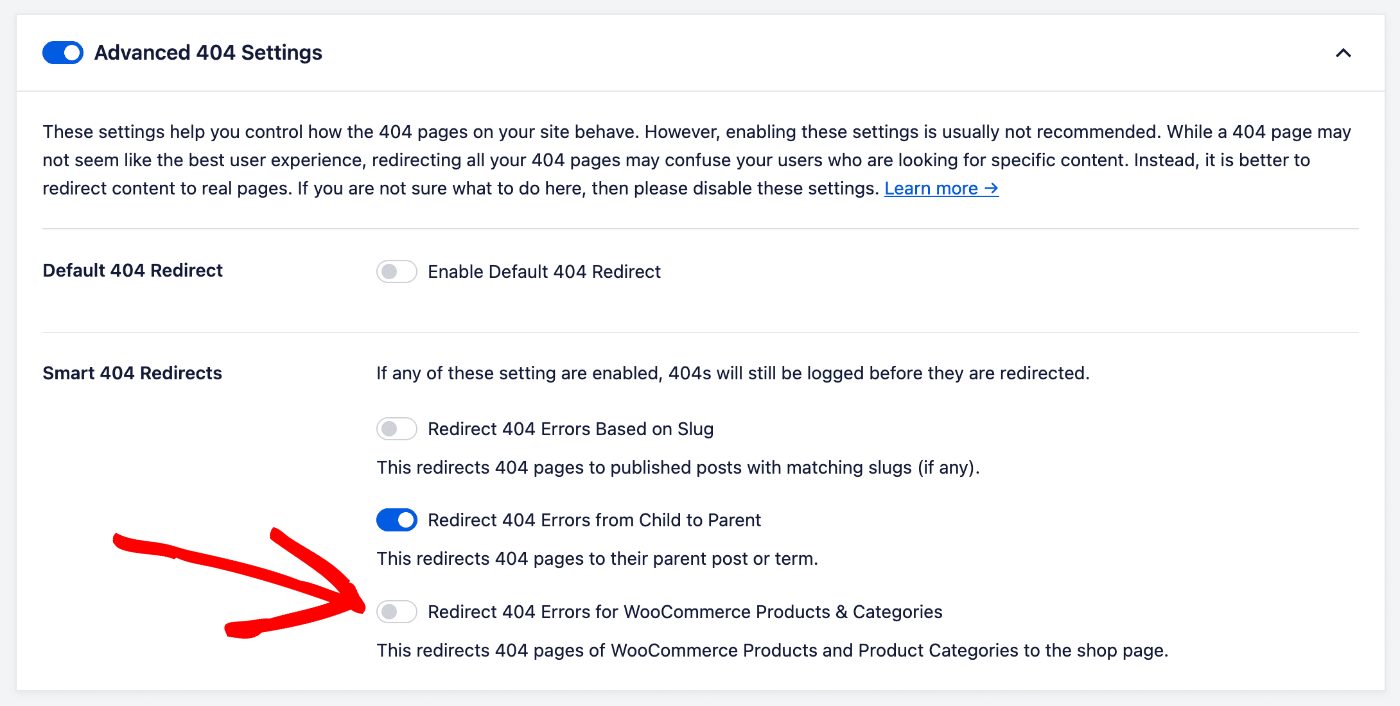
Reindirizzamenti intelligenti dello slug con All in One SEO
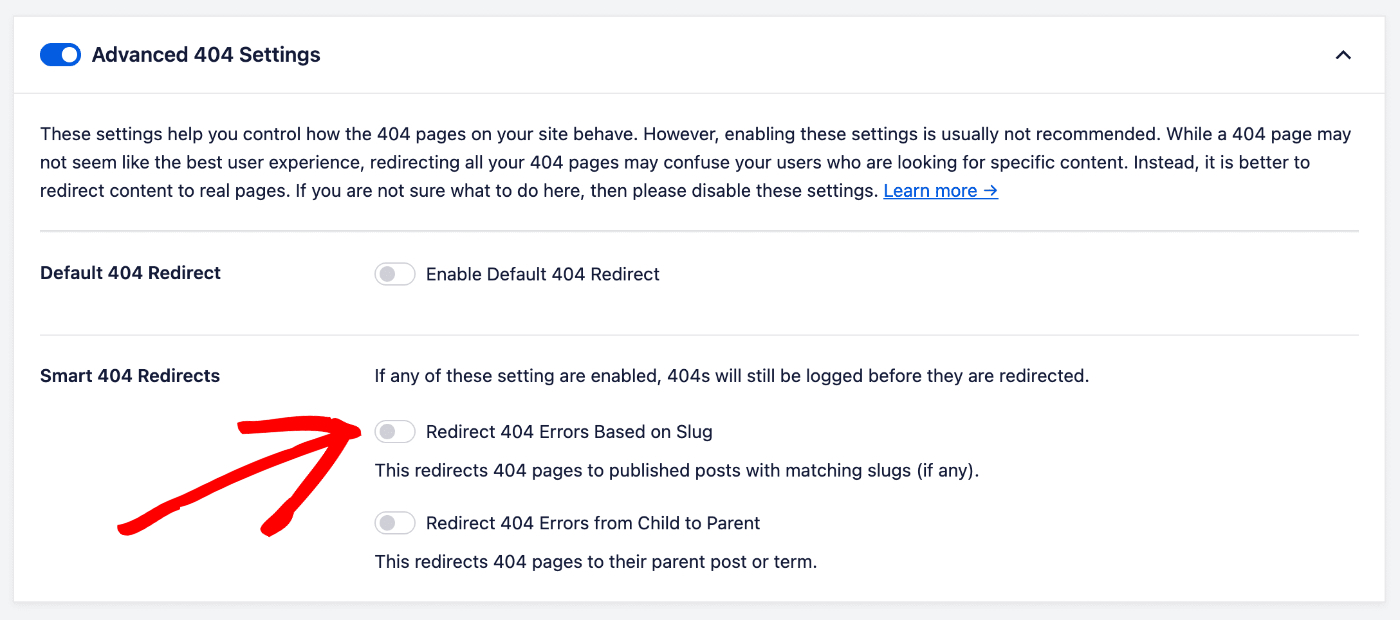
L'impostazione Reindirizza errori 404 in base allo slug tenterà di reindirizzare i 404 controllando lo slug nel tuo database di WordPress. Questo è utile se hai modificato la struttura dei tuoi permalink, spostato contenuti tra tipi di post o modificato il permalink utilizzando qualsiasi altro metodo.
Fai clic su Reindirizza errori 404 in base allo slug sotto Impostazioni avanzate 404 per abilitare questa funzionalità.
Dai un'occhiata a ulteriore documentazione sul nostro Gestore di reindirizzamenti qui.