In questo articolo spiegheremo come utilizzare le opzioni Regole personalizzate nel nostro Gestore di reindirizzamento.
NOTA:
La funzione Gestore Reindirizzamenti è disponibile per i clienti con un piano Basic o superiore per All in One SEO Pro.
Alcune funzionalità avanzate sono disponibili con un piano Pro o superiore per All in One SEO Pro.
In questo articolo
Utilizzo di regole personalizzate
Per utilizzare questa funzionalità, vai su Reindirizzamenti nel menu All in One SEO.

Vedrai il modulo Aggiungi nuovo reindirizzamento.
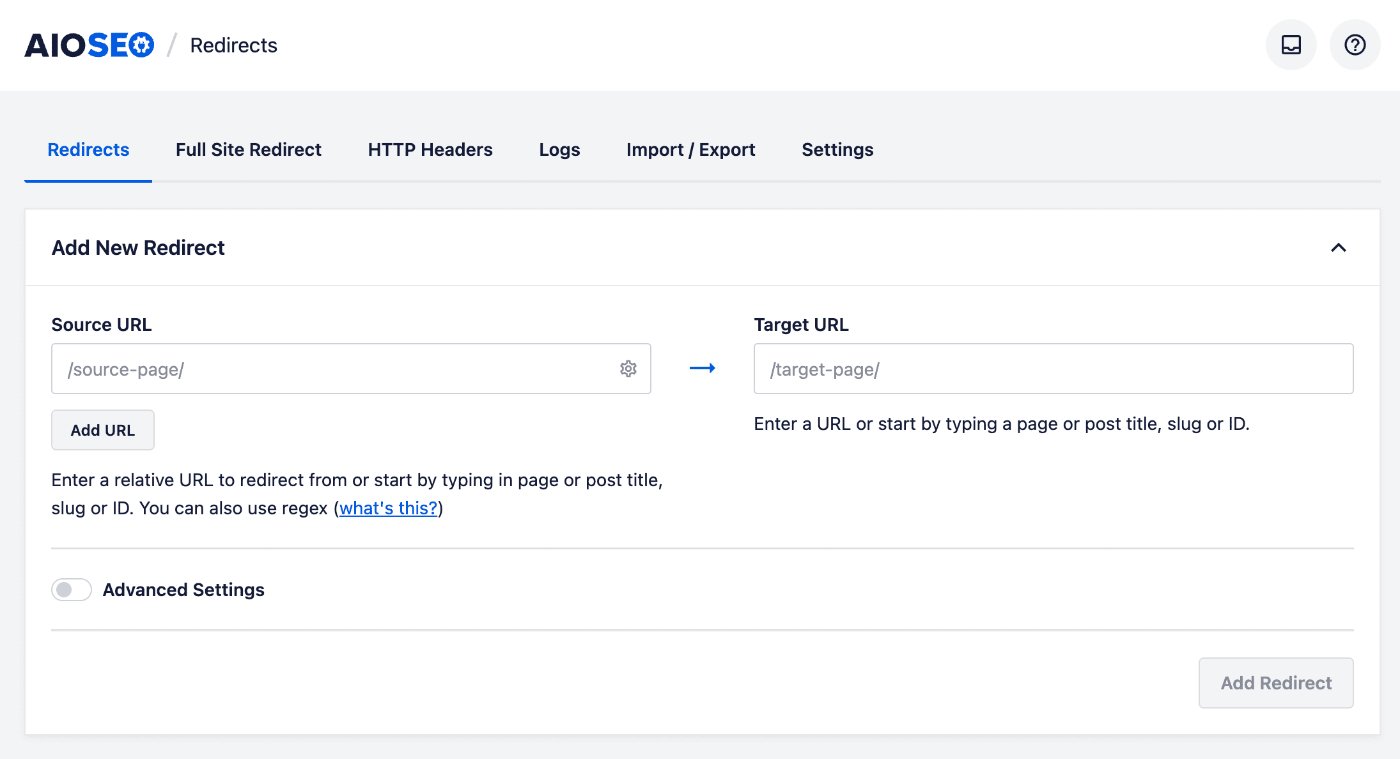
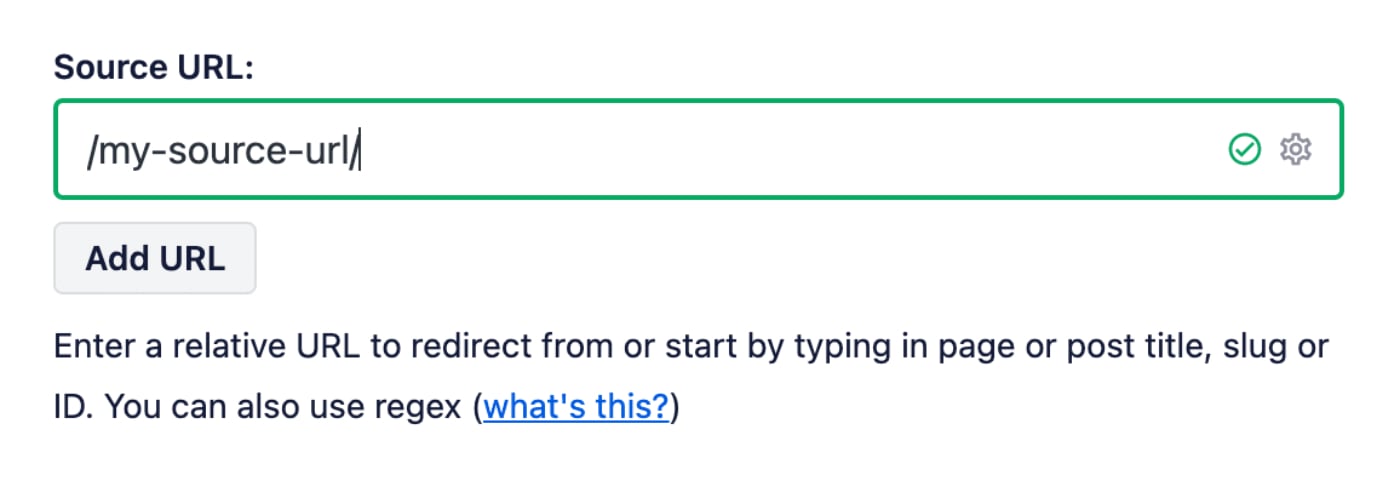
Nel campo URL di origine, inserisci l'URL da cui desideri reindirizzare. L'URL deve essere un URL relativo, ovvero non includere la parte https://miodominio.com del tuo URL.
Nel campo URL di destinazione, inserisci l'URL a cui desideri reindirizzare. L'URL può essere un URL relativo o un URL assoluto.
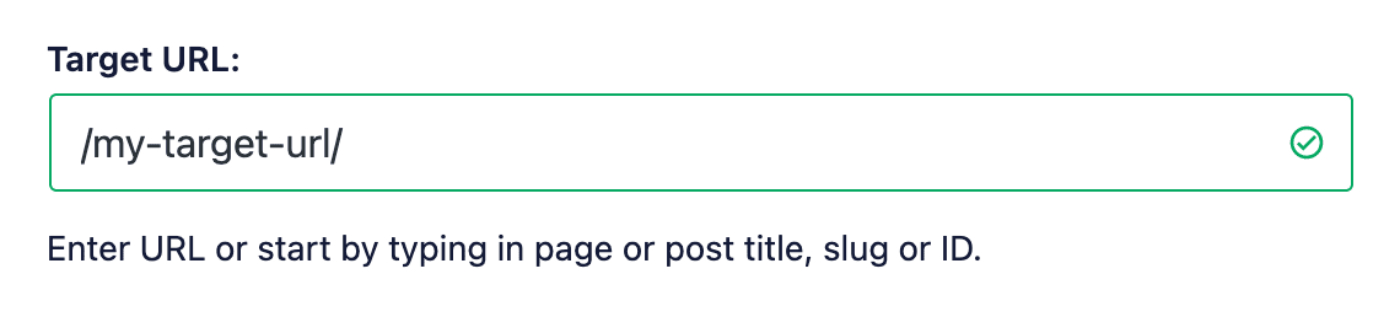
Puoi anche iniziare a digitare il titolo di qualsiasi post, pagina o altro contenuto del tuo sito, o lo slug o l'ID nel campo URL di destinazione e verrà visualizzato il contenuto corrispondente. Fai clic sul post o sulla pagina che desideri selezionare come destinazione.
Ora fai clic sull'interruttore Impostazioni avanzate per visualizzare i campi Regole personalizzate.
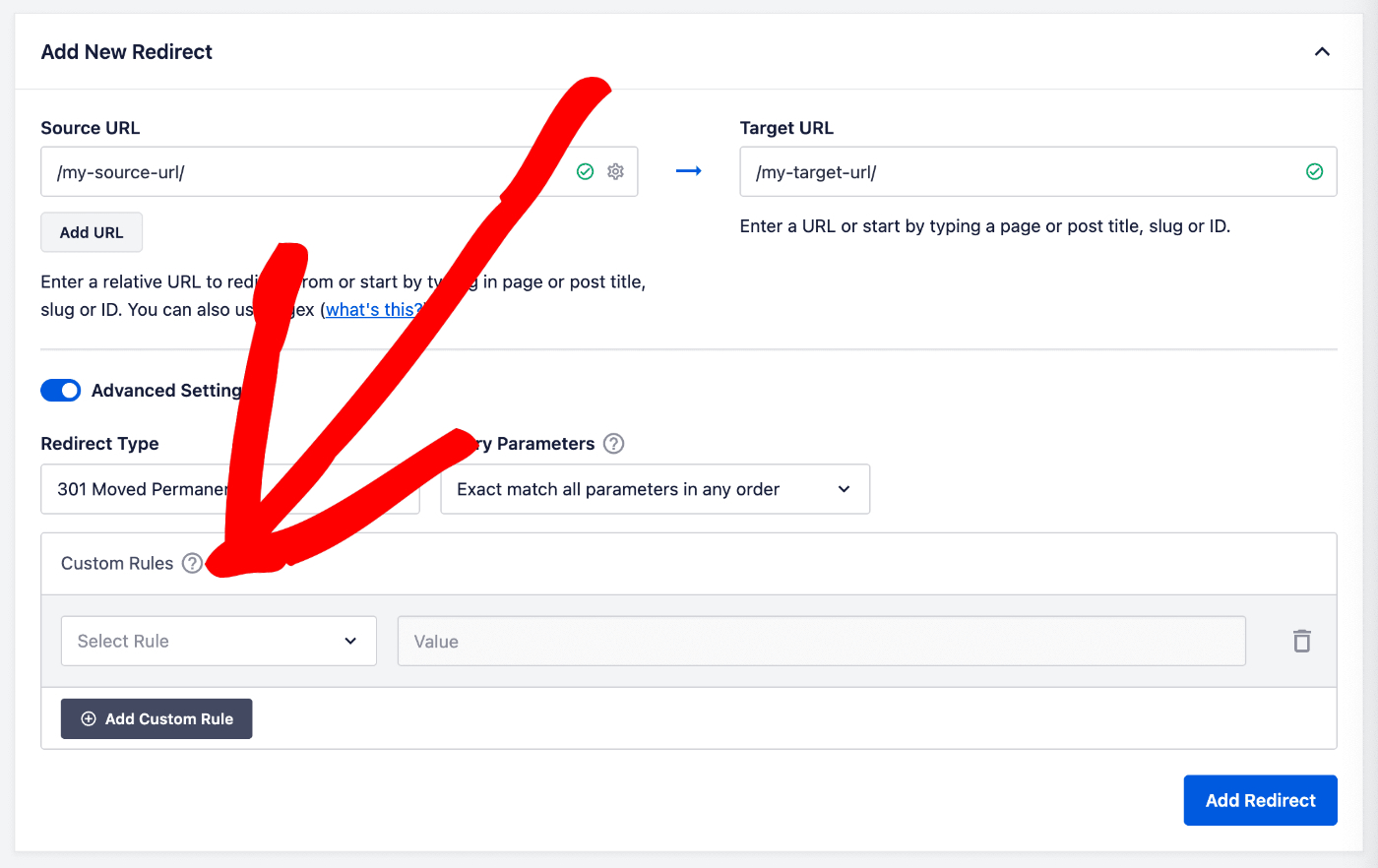
Vedrai un menu a discesa in cui puoi selezionare il tipo di regola e un campo in cui puoi inserire il valore su cui corrispondere.
Ecco una spiegazione di ciascuno dei tipi di regola:
Stato di accesso
Utilizza questa opzione per far corrispondere i reindirizzamenti in base allo stato di accesso dell'utente. Puoi reindirizzare un visitatore se è Acceduto o Disconnesso dal tuo sito.

Ruoli utente di WordPress
Utilizza questa opzione per far corrispondere i reindirizzamenti in base al ruolo dell'utente per gli utenti connessi. Puoi impostare più ruoli come Autore ed Editore per far corrispondere l'uno o l'altro.

Referente
Utilizza questa opzione per far corrispondere i reindirizzamenti in base al referrer. Fai clic sull'interruttore Regex per utilizzare regex per far corrispondere i valori.

User Agent
Utilizza questa opzione per far corrispondere i reindirizzamenti in base allo user agent. Fai clic sull'interruttore Regex per aggiungere i tuoi valori o utilizzare le nostre opzioni predefinite.
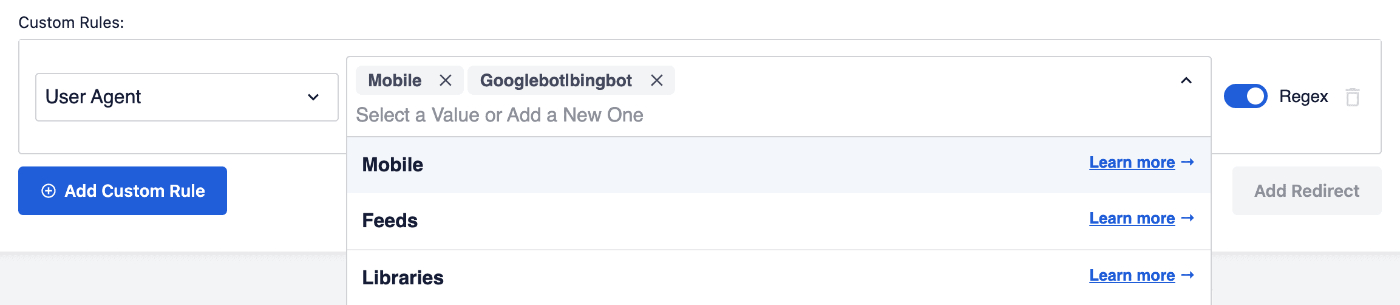
Ecco una spiegazione delle nostre opzioni predefinite:
- Mobile: Questa opzione corrisponderà tramite regex a uno qualsiasi di questi user agent mobili:
iPad|iPod|iPhone|Android|BlackBerry|SymbianOS|SCH-Md+|Opera Mini|Windows CE|Nokia|SonyEricsson|webOS|PalmOS- Feed: Questa opzione corrisponderà tramite regex a uno qualsiasi di questi user agent di feed:
Bloglines|feed|rss
- Librerie: Questa opzione corrisponderà tramite regex a uno qualsiasi di questi user agent di librerie:
cURL|Java|libwww-perl|PHP|urllib
Cookie
Utilizza questa opzione per far corrispondere i reindirizzamenti ai cookie. Fai clic sull'interruttore Regex per utilizzare regex per far corrispondere i valori.

Indirizzo IP
Usa questa opzione per trovare corrispondenze con i reindirizzamenti tramite indirizzo IP.

Fai clic sull'interruttore Regex per utilizzare le espressioni regolari per trovare corrispondenze con i valori.

Server
Usa questa opzione per trovare corrispondenze con i reindirizzamenti a un server. Fai clic sull'interruttore Regex per utilizzare le espressioni regolari per trovare corrispondenze con i valori.

Intestazione HTTP
Usa questa opzione per trovare corrispondenze con i reindirizzamenti a un'intestazione HTTP. Fai clic sull'interruttore Regex per utilizzare le espressioni regolari per trovare corrispondenze con i valori.

Filtro WordPress
Usa questa opzione per impostare filtri personalizzati. Il nome del filtro verrà eseguito quando si tenterà di trovare corrispondenze con un reindirizzamento.

Il valore restituito dal filtro sarà sempre 'false', il che significa che il filtro non troverà mai corrispondenze. Usa il filtro e restituisci un valore 'true' affinché la regola trovi corrispondenze.
add_filter( 'aioseo_custom_filter', function ( $match, $url, $redirect ) {
   if ( ! empty( $_GET['do-redirect'] ) ) {
      $match = true;
   }

   return $match;
}, 10, 3 );
Località
Usa questa opzione per trovare corrispondenze con i reindirizzamenti a una locale. Fai clic sull'interruttore Regex per utilizzare le espressioni regolari per trovare corrispondenze con i valori.

Regole multiple
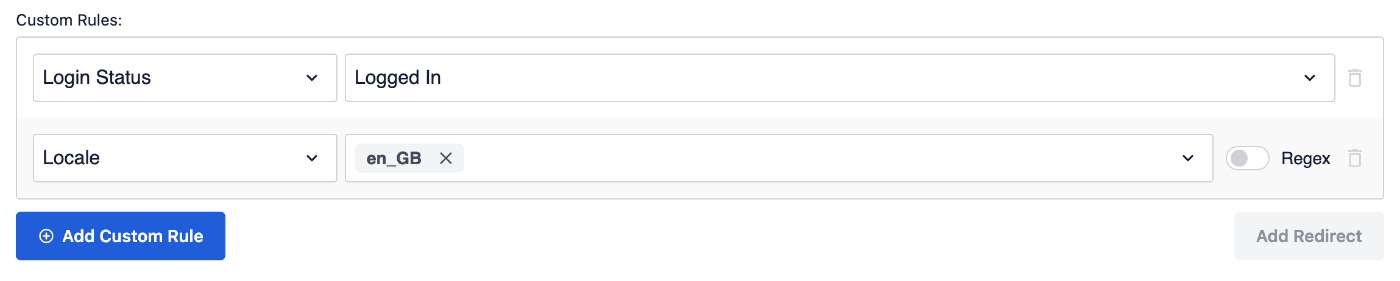
Puoi aggiungere più regole combinando una qualsiasi delle opzioni precedenti facendo clic sul pulsante Aggiungi regola personalizzata.
Regole multiple si comporteranno come una corrispondenza AND.
Esempio: La regola Stato di accesso e Locale sottostante troverà corrispondenze come: L'utente è connesso E la sua Locale è en_GB.