Guarda il nostro video su come utilizzare All in One SEO su Reti WordPress Multisito qui.
Se hai una Rete WordPress Multisito, puoi gestire regole globali robots.txt che verranno applicate a tutti i siti della rete.
IMPORTANTE:
Questa funzionalità funziona attualmente solo per le Reti WordPress Multisito configurate come sottodomini. Non funziona per quelle configurate come sottodirectory.
In questo articolo
- Video tutorial
- Regole predefinite di Robots.txt in WordPress
- Aggiungere Regole Utilizzando il Generatore di Regole
- Modifica delle regole utilizzando il Generatore di regole
- Eliminazione di una regola nel Generatore di regole
- Blocco di crawler indesiderati
- Blocca l'indicizzazione degli URL di ricerca interna del sito
- Gestione di Robots.txt per Siti Secondari
Video tutorial
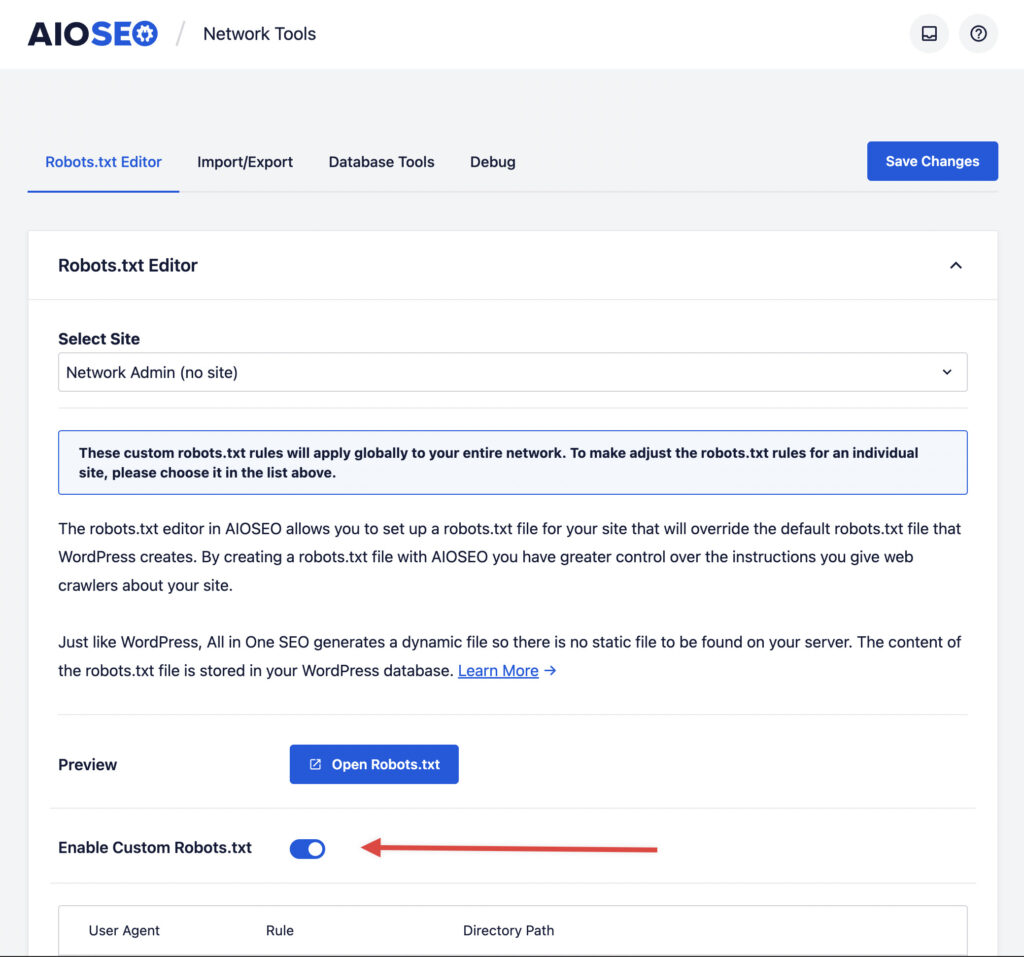
Per iniziare, vai su Amministrazione Rete e poi fai clic su All in One SEO > Strumenti di Rete nel menu a sinistra.
Vedrai il nostro Editor Robots.txt standard dove puoi abilitare e gestire regole personalizzate per il tuo robots.txt.
Fai clic sull'interruttore Abilita Robots.txt Personalizzato per abilitare l'editor delle regole.
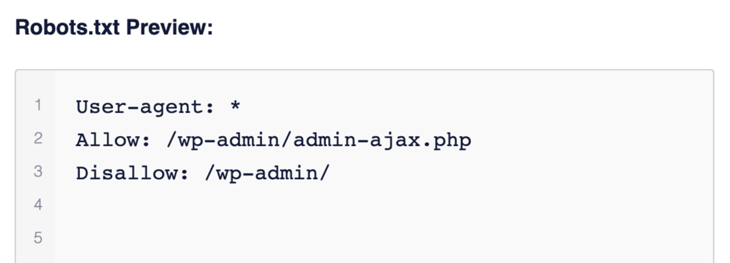
Dovresti vedere la sezione Anteprima Robots.txt in fondo alla pagina che mostra le regole predefinite aggiunte da WordPress.
Regole predefinite di Robots.txt in WordPress
Le regole predefinite che appaiono nella sezione Anteprima Robots.txt (mostrata nello screenshot sopra) chiedono ai robot di non eseguire la scansione dei tuoi file WordPress principali. È inutile che i motori di ricerca accedano direttamente a questi file poiché non contengono contenuti rilevanti del sito.
Se per qualche motivo desideri rimuovere le regole predefinite aggiunte da WordPress, dovrai utilizzare il hook del filtro robots_txt in WordPress.
Aggiungere Regole Utilizzando il Generatore di Regole
Il generatore di regole viene utilizzato per aggiungere le tue regole personalizzate per percorsi specifici sul tuo sito.
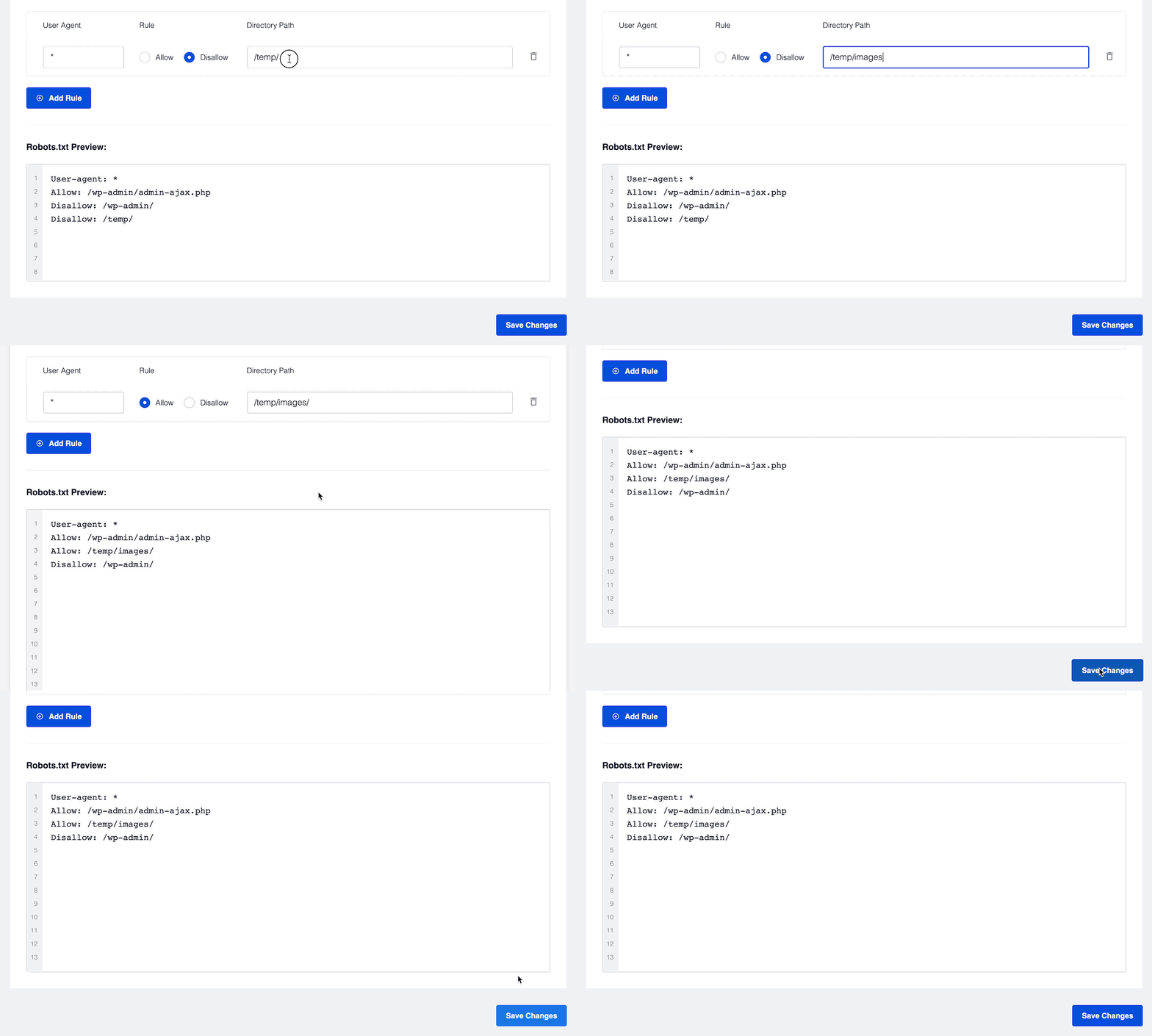
Ad esempio, se desideri aggiungere una regola per bloccare tutti i robot da una directory temporanea, puoi utilizzare il generatore di regole per aggiungerla.

Per aggiungere una regola, inserisci l'user agent nel campo User Agent. L'uso di * applicherà la regola a tutti gli user agent.
Successivamente, seleziona Consenti o Non consentire per consentire o bloccare l'user agent.
Successivamente, inserisci il percorso della directory o il nome del file nel campo Percorso Directory.
Infine, fai clic sul pulsante Salva Modifiche.
Se desideri aggiungere altre regole, fai clic sul pulsante Aggiungi Regola e ripeti i passaggi precedenti e fai clic sul pulsante Salva Modifiche.
Le tue regole appariranno nella sezione Anteprima Robots.txt e nel tuo robots.txt, che puoi visualizzare facendo clic sul pulsante Apri Robots.txt.
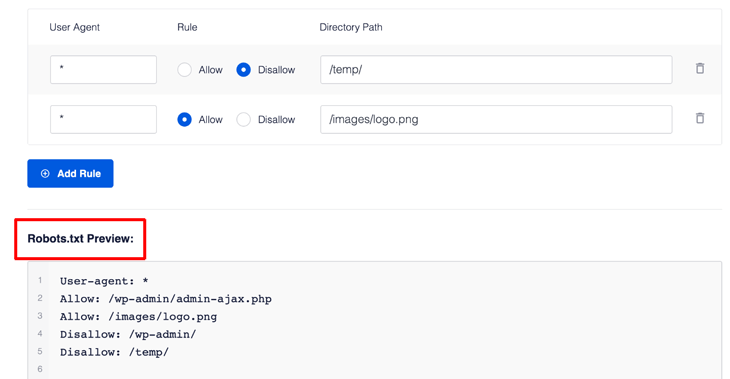
Qualsiasi regola aggiunta qui si applicherà a tutti i siti della tua rete e non potrà essere sovrascritta a livello di singolo sito.
Modifica delle regole utilizzando il Generatore di regole
Per modificare una regola aggiunta, modifica semplicemente i dettagli nel costruttore di regole e fai clic sul pulsante Salva Modifiche.
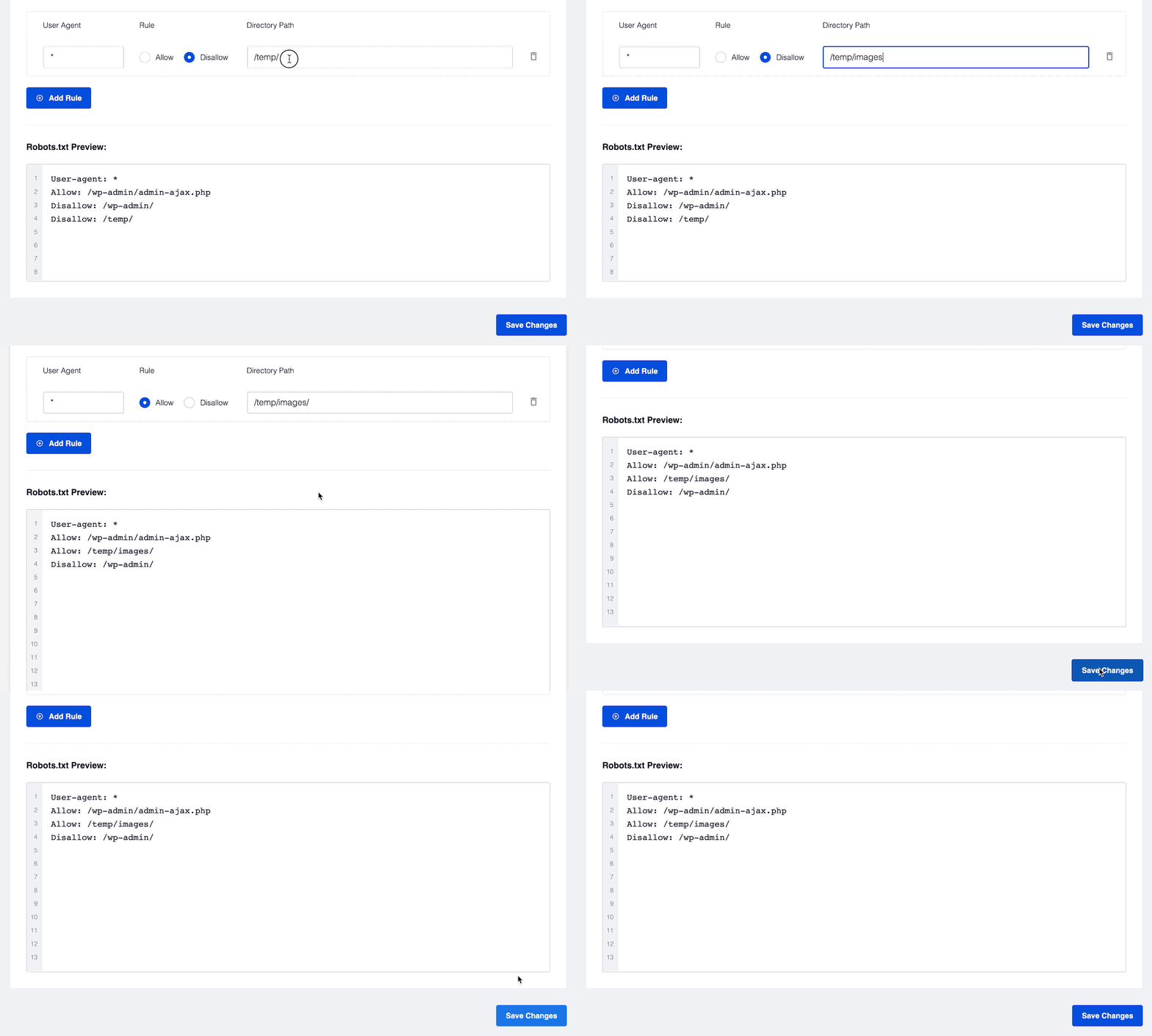
Eliminazione di una regola nel Generatore di regole
Per eliminare una regola aggiunta, fai clic sull'icona del cestino a destra della regola.
Blocco di crawler indesiderati
Puoi usare Blocca Crawler AI per aggiungere regole al tuo robots.txt che bloccano crawler noti come crawler AI e Google AdsBot.

Puoi selezionare ciascuno dei crawler per bloccarli, oppure puoi selezionare Tutti i Crawler AI per bloccare tutti quelli elencati.
Blocca l'indicizzazione degli URL di ricerca interna del sito
Puoi usare l'impostazione Blocca Scansione URL di Ricerca Interna del Sito per aggiungere regole al tuo robots.txt per impedire la scansione delle pagine di ricerca. Ciò riduce la scansione non necessaria del tuo sito.

Gestione di Robots.txt per Siti Secondari
Nell'editor Robots.txt multisito, è molto facile modificare le regole robots per qualsiasi sito della tua rete.
Per iniziare, fai semplicemente clic sul menu a discesa del selettore del sito in cima all'Editor Robots.txt. Da lì seleziona il sito per il quale desideri modificare le regole, o cercalo digitando il dominio:
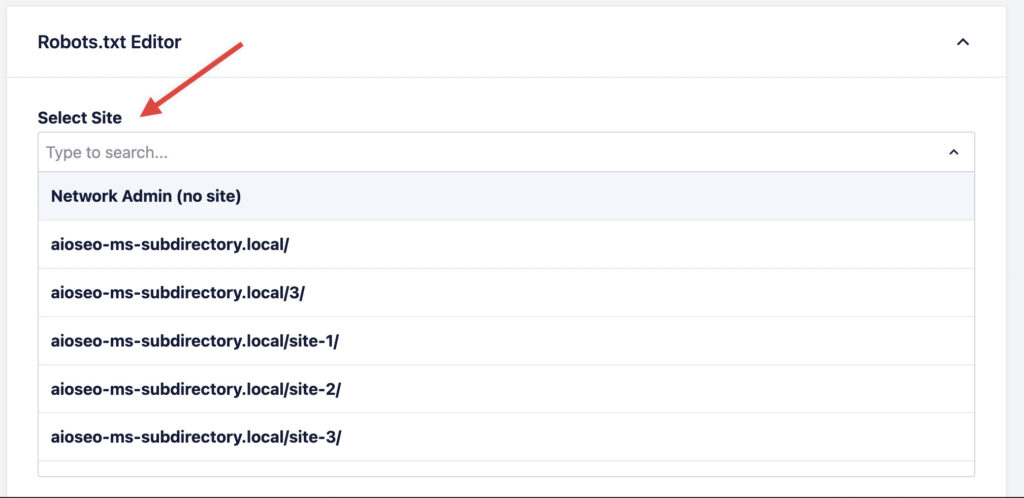
Una volta selezionato un sito, le regole sottostanti verranno automaticamente aggiornate e potrai modificare/cambiare le regole solo per quel sito. Assicurati di fare clic su Salva modifiche dopo aver modificato le regole per il sottosito.