Stai cercando di impostare un'immagine che Facebook visualizzi per i tuoi contenuti?
All in One SEO rende molto facile controllare l'immagine utilizzata quando tu o i tuoi visitatori condividete i vostri contenuti su Facebook.
Qui ti mostreremo come specificare l'immagine utilizzata e come aggiungere un'immagine predefinita a cui fare riferimento.
In questo articolo
Video tutorial
Perché ho bisogno di un'immagine per Facebook?
Quando un visitatore arriva sul tuo sito e legge qualcosa che gli piace, è probabile che lo racconti ai suoi amici su Facebook.
Il tuo sito potrebbe persino avere pulsanti per i social media dove i visitatori possono mettere "Mi piace" o condividere contenuti mentre li leggono.
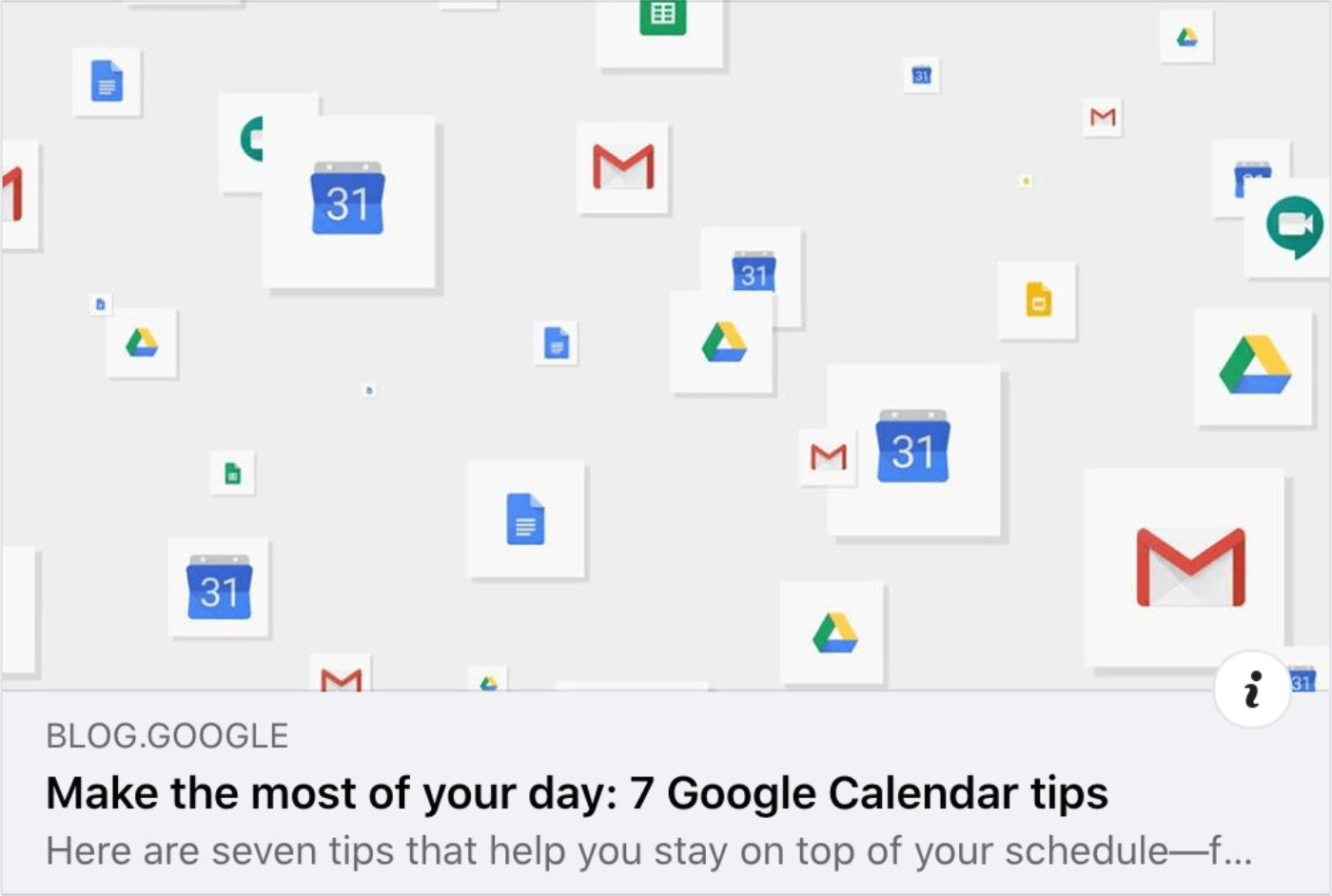
Quando i contenuti vengono condivisi o messi "Mi piace", Facebook visualizza un titolo, una descrizione e un'immagine.
Mentre le persone scorrono il loro feed di Facebook, la loro attenzione viene attratta dai post grazie all'immagine. Un'immagine di alta qualità, grande e attraente ha maggiori probabilità di indurli a cliccare su quel post e visitare il tuo sito web.
Ecco un esempio di un post condiviso su Facebook:
Impostazione della sorgente dell'immagine per Facebook
La prima cosa che faremo è scegliere quale immagine viene utilizzata quando i tuoi contenuti vengono condivisi su Facebook.
Per iniziare, fai clic su Reti Sociali nel menu All in One SEO e quindi fai clic sulla scheda Facebook.
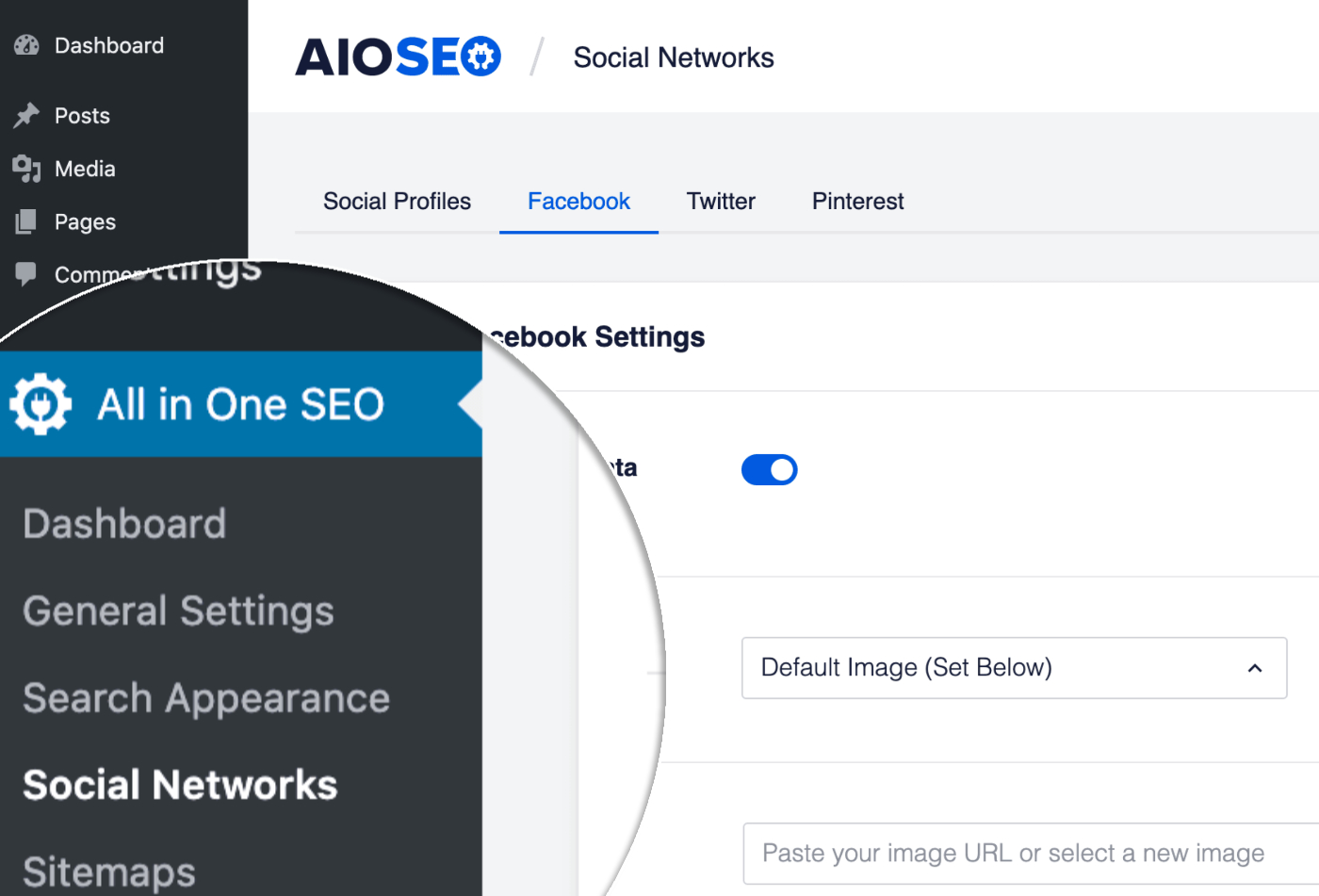
Ora vedrai le impostazioni per Sorgente immagine predefinita post e Sorgente immagine predefinita termine. Le scelte in questo menu a discesa si riferiscono alle immagini che potrebbero esistere per i tuoi contenuti.
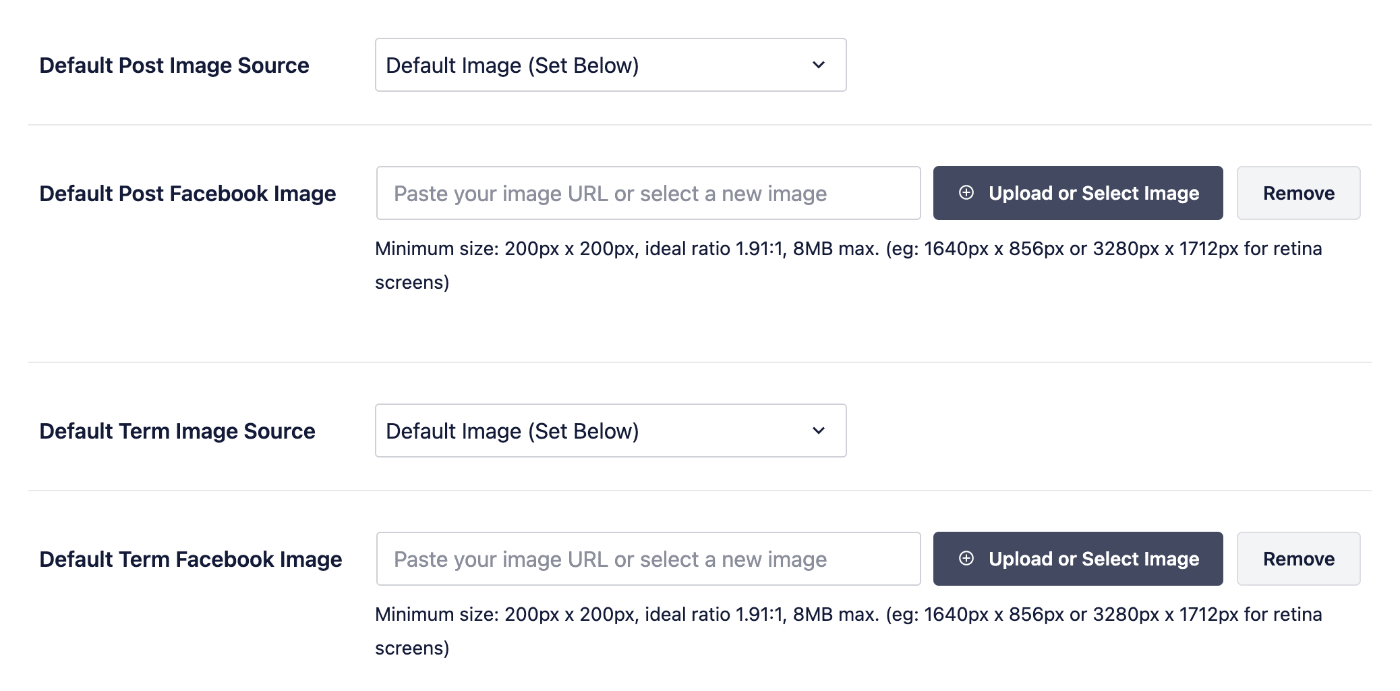
Scegli una delle opzioni nel menu a discesa per impostarla come sorgente dell'immagine che verrà utilizzata quando i tuoi contenuti verranno condivisi su Facebook.
Ecco una descrizione di ciascuna delle scelte nel menu a discesa:
- Immagine predefinita – Utilizzerà l'immagine impostata nell'impostazione Immagine predefinita per Facebook
- Immagine in evidenza – Utilizzerà l'Immagine in evidenza che hai impostato nei tuoi Post e Pagine
- Immagine allegata – Utilizzerà la prima immagine allegata al tuo Post o Pagina
- Prima immagine nel contenuto – Utilizzerà la prima immagine che appare nel contenuto del tuo Post o Pagina
- Immagine da campo personalizzato – Quando selezioni questa opzione, verrà visualizzata un'impostazione Campo personalizzato in cui puoi inserire il nome di un campo personalizzato che desideri utilizzare per la tua immagine
- Immagine autore post – Utilizzerà l'Immagine del profilo dal profilo utente dell'autore del Post o Pagina
- Prima immagine disponibile – Esaminerà ciascuna delle opzioni precedenti cercando un'immagine da utilizzare
Dopo aver scelto quale sorgente immagine desideri utilizzare nelle impostazioni Sorgente immagine predefinita post e Sorgente immagine predefinita termine, dovresti impostare un'immagine predefinita descritta di seguito.
Impostazione dell'immagine predefinita per Facebook
L'Immagine predefinita post per Facebook e l'Immagine predefinita termine per Facebook verranno utilizzate come riserva quando non è disponibile alcuna immagine.
Ad esempio, se hai scelto Immagine in Evidenza nel menu a discesa Origine Immagine Post Predefinita, ma il tuo Post o Pagina non ha un'Immagine in Evidenza, allora All in One SEO utilizzerà ciò che hai impostato come Immagine Facebook Post Predefinita.
Se il tuo tema ti consente di impostare un logo, All in One SEO lo utilizzerà automaticamente come tua Immagine Facebook Post Predefinita e Immagine Facebook Termine Predefinita.
Per impostare la tua immagine predefinita, fai clic sul pulsante Carica o Seleziona Immagine e carica un'immagine, oppure scegli un'immagine dalla tua Libreria multimediale.

Puoi anche digitare o incollare l'URL di un'immagine nel campo.
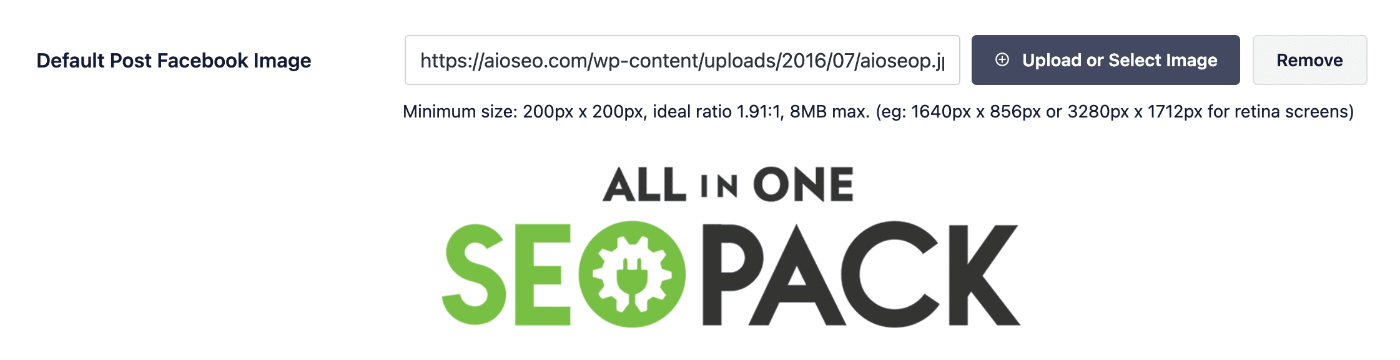
L'immagine che hai impostato verrà mostrata sotto il campo.
Ripeti questa operazione con il campo Immagine Facebook Termine Predefinita.
IMPORTANTE:
Facebook preferisce immagini larghe 1200 pixel per 630 pixel di altezza. Le dimensioni minime accettate sono 200 pixel per 200 pixel.
Le immagini devono essere solo in formato GIF, JPEG, WEBP o PNG. Non sono accettati video o immagini animate.
Puoi trovare i dettagli completi nella documentazione di Facebook qui.
Congratulazioni! Ora hai impostato l'origine dell'immagine predefinita e l'immagine predefinita da utilizzare su Facebook.
Sei interessato a impostare questo anche per Twitter? Dai un'occhiata al nostro articolo su Impostazione di un'immagine predefinita per Twitter.