Sapevi che All in One SEO Pro ti consente di aggiungere markup Schema per i prodotti?
Ciò significa che i motori di ricerca possono visualizzare snippet avanzati per i tuoi prodotti come nell'esempio seguente.
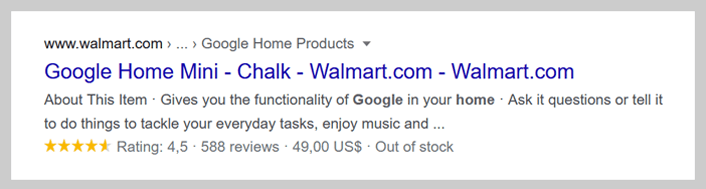
Possono anche essere visualizzati snippet avanzati per le esperienze di elenco dei commercianti su Google. Puoi saperne di più in questo articolo di Google sullo schema del prodotto.
IMPORTANTE:
Non puoi forzare Google a visualizzare i risultati di ricerca in questo modo. Accade in base a ciascuna ricerca, a seconda che ritengano che sia il modo migliore per visualizzare i risultati.
In questo articolo
- Video tutorial
- Impostazione del tipo di schema predefinito per tutti i prodotti
- Impostazione del tipo di schema per i singoli prodotti
- Configuring the Product Specific Information
- Utilizzo dello schema del prodotto con prodotti WooCommerce
- Utilizzo dello schema del prodotto con Easy Digital Downloads
- Visualizzazione dei prodotti sul tuo sito
- Informazioni aggiuntive
Video tutorial
Impostazione del tipo di schema predefinito per tutti i prodotti
Per impostare il Tipo di schema predefinito per i tuoi corsi, fai clic su Aspetto della ricerca nel menu All in One SEO, quindi fai clic sulla scheda Tipi di contenuto.

Scorri verso il basso fino alla sezione per i tuoi prodotti e fai clic sulla scheda Markup dello schema.
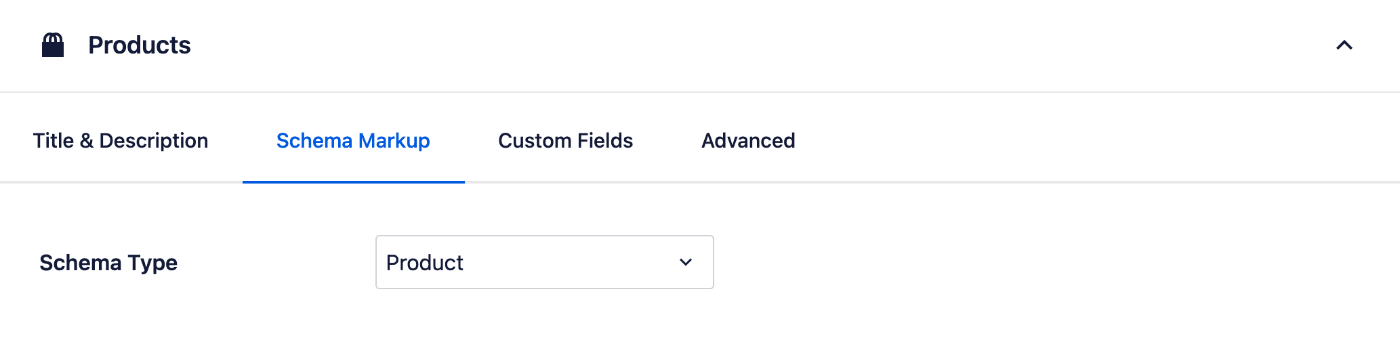
Ora seleziona Prodotto nel menu a discesa Tipo di schema e fai clic sul pulsante Salva modifiche.
Per maggiori dettagli, consulta il nostro articolo su Configurazione delle impostazioni dello schema qui.
NOTA:
I controlli dello schema per i prodotti sono disponibili per i clienti con un piano Basic o superiore per All in One SEO Pro.
Impostazione del tipo di schema per i singoli prodotti
Per impostare il Tipo di schema per i singoli contenuti, modifica il tuo contenuto e scorri verso il basso fino alla sezione Impostazioni AIOSEO, quindi fai clic sulla scheda Schema.
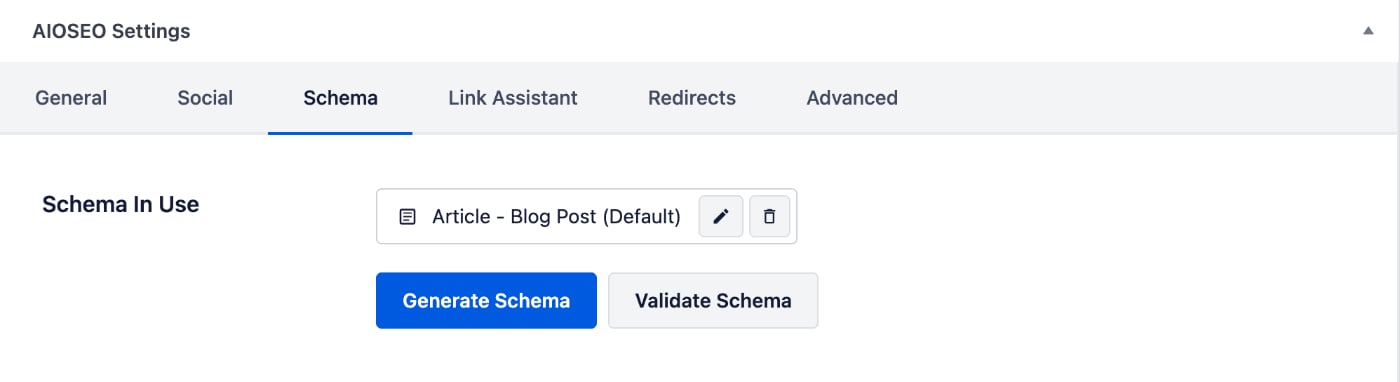
Ora, fai clic sul pulsante Genera schema per aprire la finestra Generatore di schema.
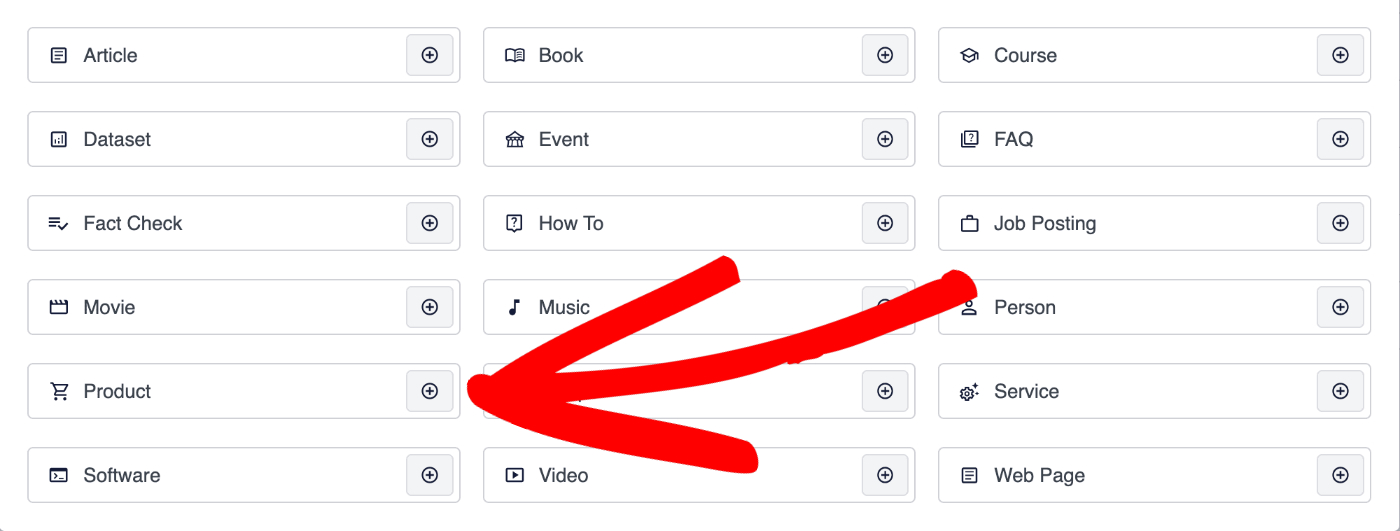
Vedrai un elenco dei tipi di schema disponibili.
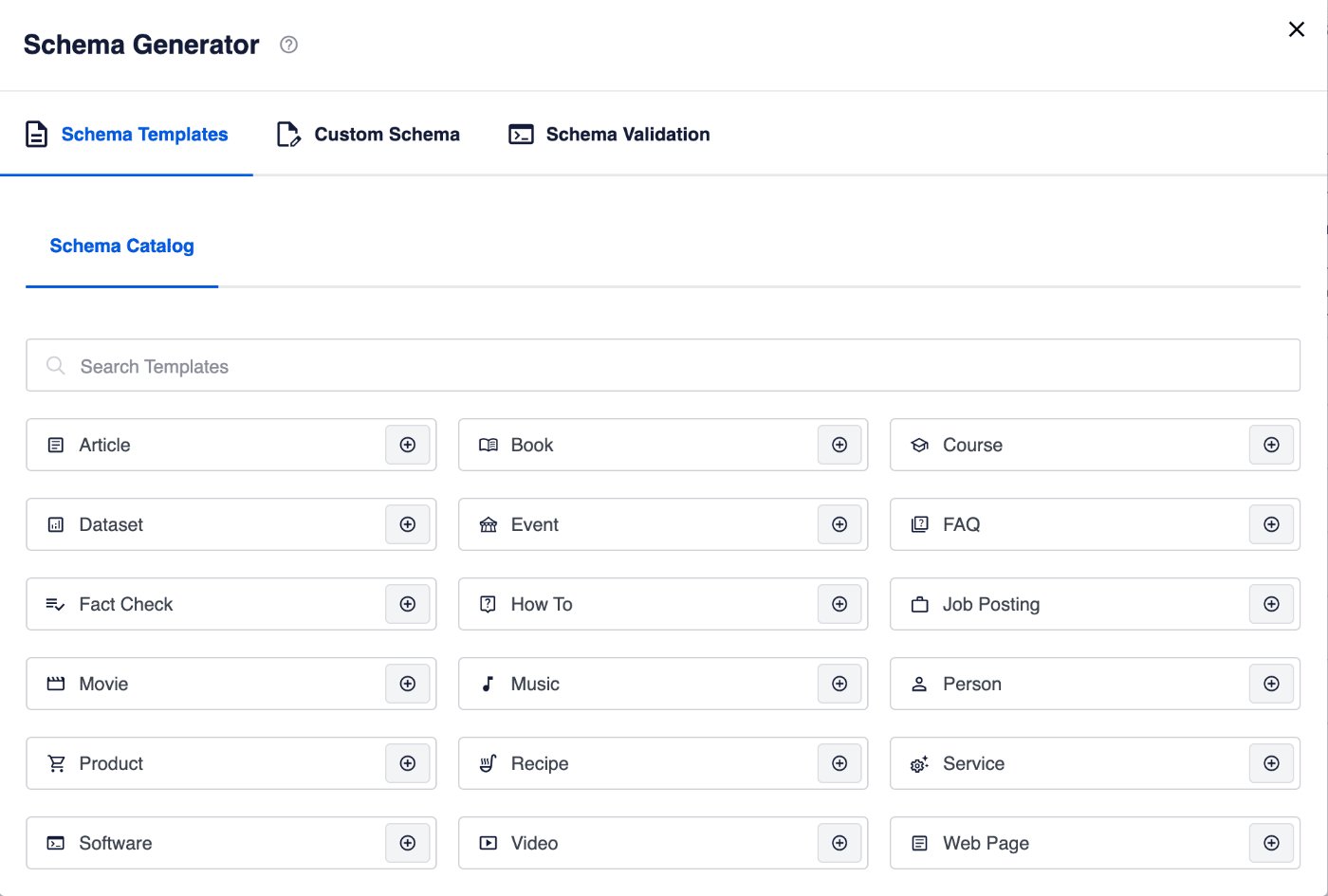
Fai clic sull'icona Aggiungi schema accanto a Prodotto per aggiungerlo.
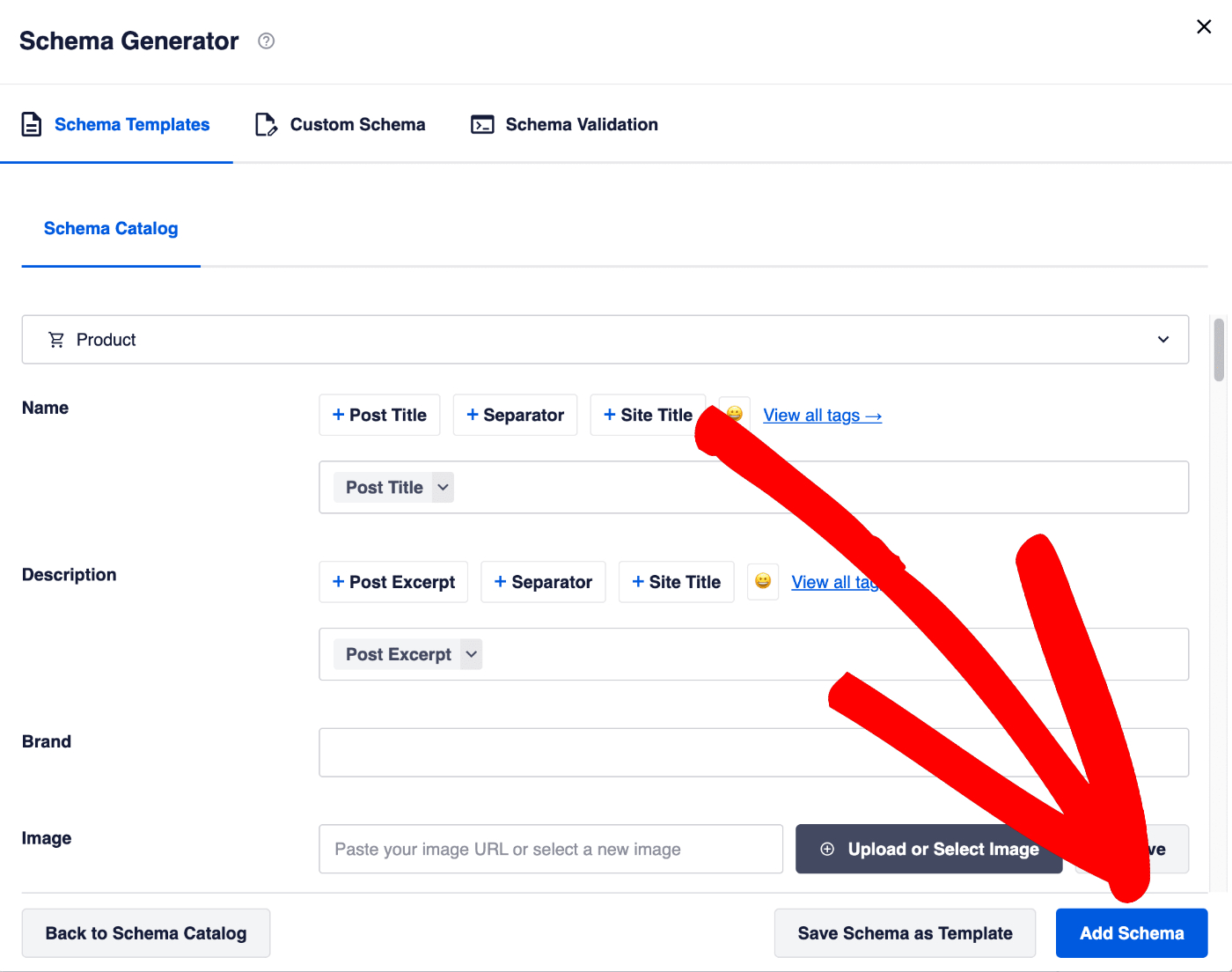
Ora puoi completare i campi delle informazioni dello schema con le informazioni del tuo prodotto.
Una volta terminato, fai clic sul pulsante Aggiungi Schema per aggiungere lo schema al tuo post.
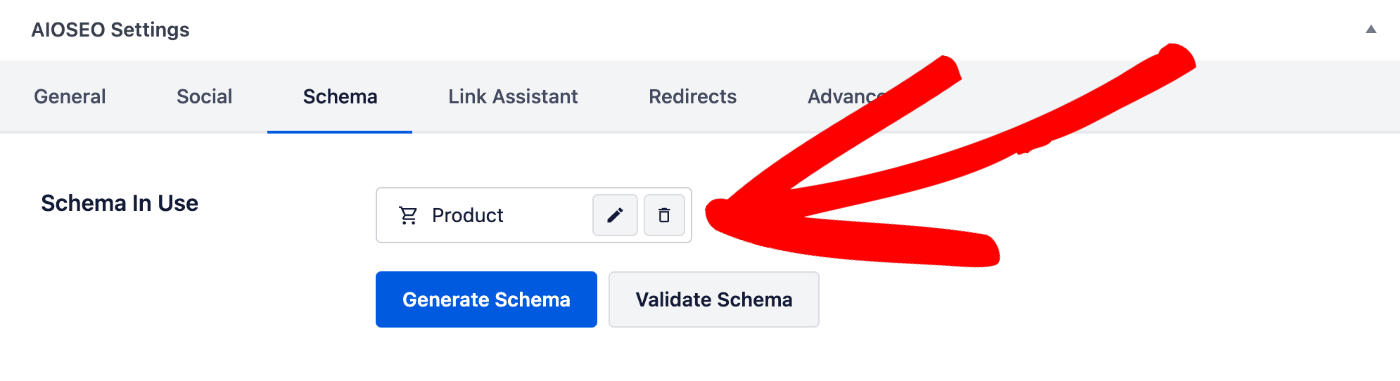
Lo schema Prodotto è stato aggiunto al post.
Se desideri modificare o eliminare le informazioni che hai aggiunto, fai clic sulle icone Modifica Schema o Elimina Schema accanto a Schema in uso.
Configurazione delle informazioni specifiche del prodotto
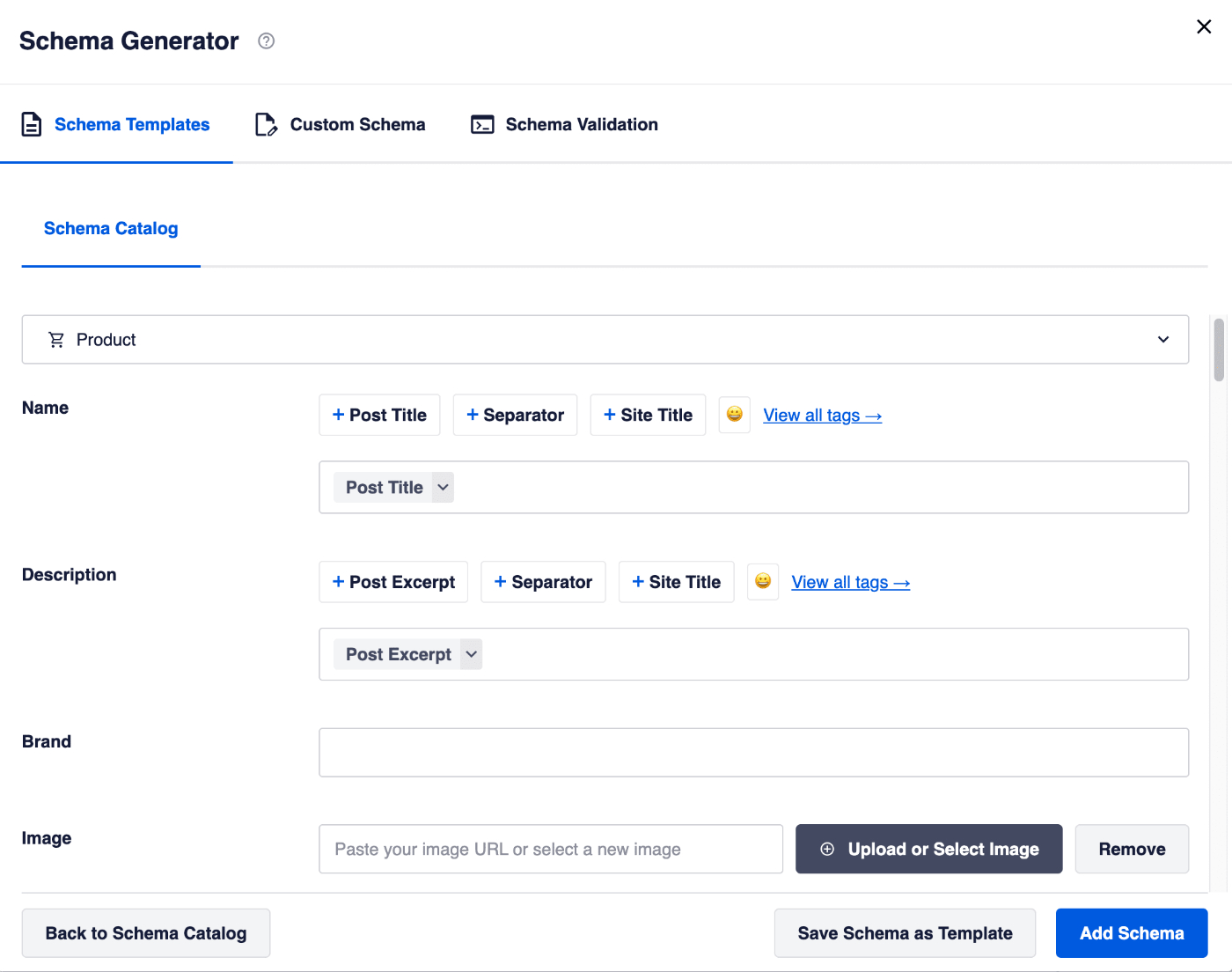
Quando fai clic su Prodotto come Tipo di Schema per il tuo contenuto, vedrai un popup con campi aggiuntivi in cui puoi inserire le informazioni del tuo prodotto.
NOTA:
Le informazioni impostate in All in One SEO appaiono solo nel codice sorgente del tuo contenuto. Non appaiono come contenuto visibile ai visitatori sul tuo sito.
Completa i campi come descritto di seguito.
Sezione Dettagli prodotto
Nella prima sezione, puoi impostare quanto segue:
- Nome – Inserisci il nome del tuo prodotto. Per impostazione predefinita, questo è impostato sul titolo del tuo post.
- Descrizione – Inserisci la descrizione del tuo prodotto. Per impostazione predefinita, questo è impostato sul contenuto del tuo post.
- Marca – Inserisci la marca del prodotto.
- Immagine – Seleziona o carica un'immagine che rappresenta il tuo articolo. Puoi anche incollare l'URL di un'immagine in questo campo. Per impostazione predefinita, questo è impostato sulla tua immagine in evidenza.
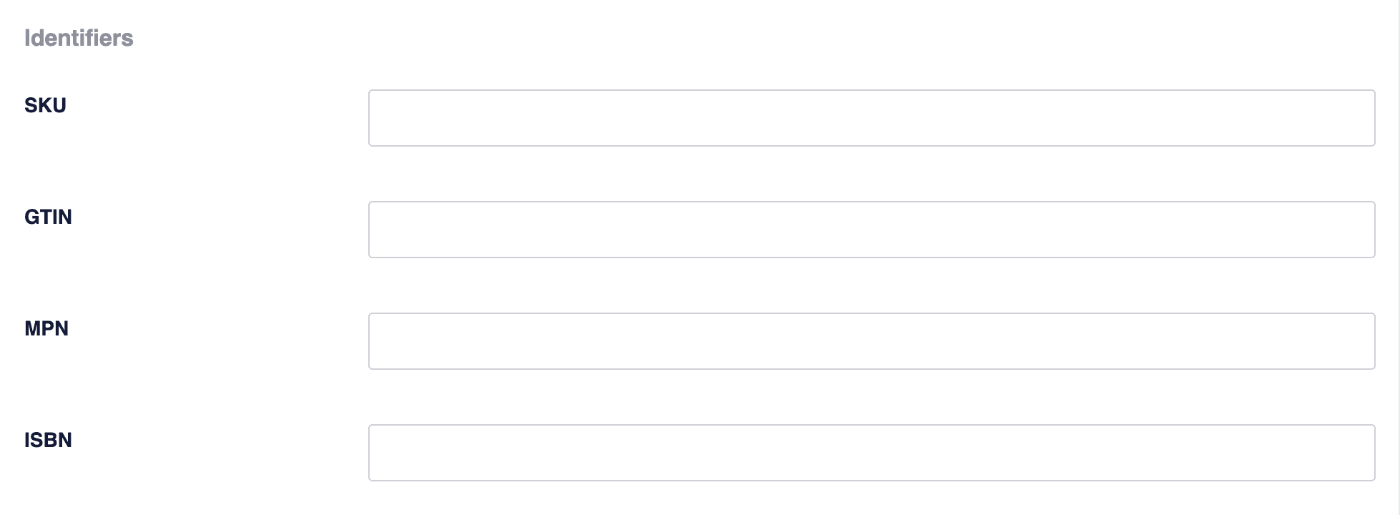
Sezione Identificatori
Nella sezione Identificatori, puoi impostare quanto segue:
- SKU – Inserisci l'SKU del prodotto.
- GTIN – Inserisci il GTIN del prodotto.
- MPN – Inserisci l'MPN del prodotto.
- ISBN – Inserisci l'ISBN del prodotto.
Sezione Offerta
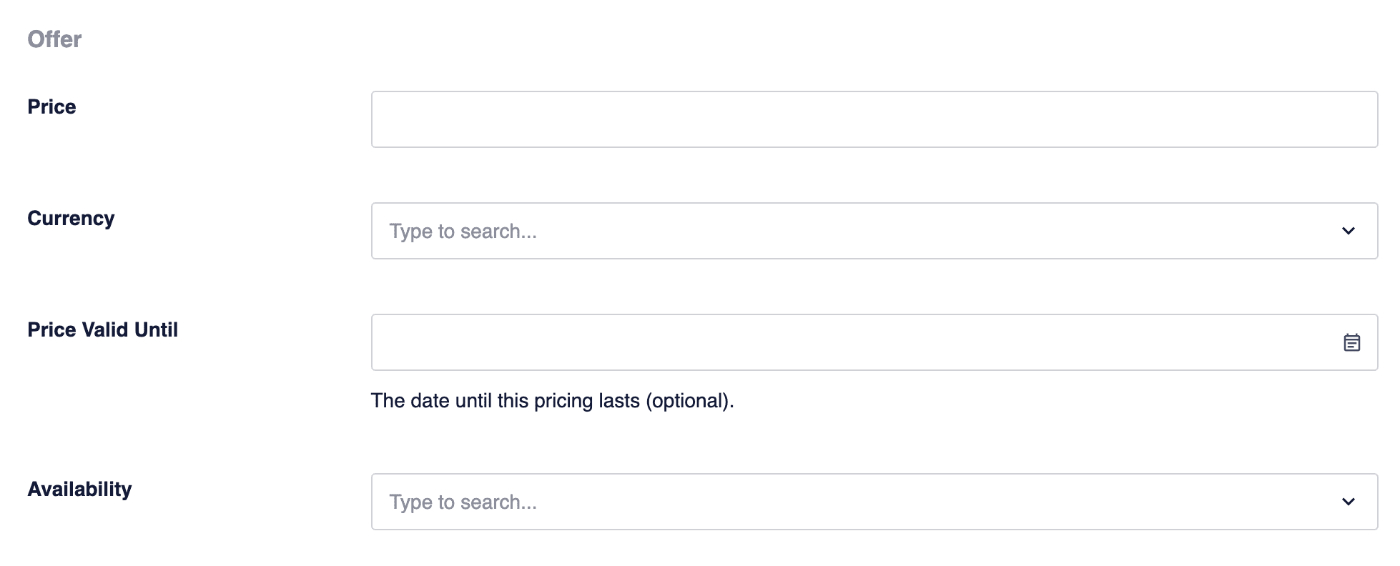
Nella sezione Offerta, puoi impostare quanto segue:
- Prezzo – Inserisci il prezzo del tuo prodotto.
- Valuta – Seleziona in quale valuta è il tuo prezzo.
- Prezzo valido fino al – Se si tratta di un prezzo in saldo o a tempo limitato, seleziona la data fino alla quale il prezzo è valido.
- Disponibilità – Seleziona la disponibilità del tuo prodotto.
Sezione Attributi
Nella sezione Attributi, puoi impostare quanto segue:
- Materiale – Inserisci il materiale o la combinazione di materiali di cui è fatto il tuo prodotto. Separa ogni materiale con una barra, ad esempio: cotone/poliestere. Vedi l'articolo di Google sui materiali qui.
- Colore – Inserisci il colore o la combinazione di colori in cui è disponibile il tuo prodotto. Separa ogni colore con una barra, ad esempio: Rosso/Verde/Nero. Vedi l'articolo di Google sui colori qui.
- Fantasia – Inserisci la fantasia in cui è disponibile il tuo prodotto. È accettata una sola fantasia. Vedi l'articolo di Google sulle fantasie qui.
- Taglia – Inserisci la taglia o le taglie in cui è disponibile il tuo prodotto. Separa ogni taglia con una barra, ad esempio: piccola/media/grande. Vedi l'articolo di Google sulle taglie qui.
- Classe energetica UE – Seleziona la classe energetica UE per il tuo prodotto dal menu a discesa.
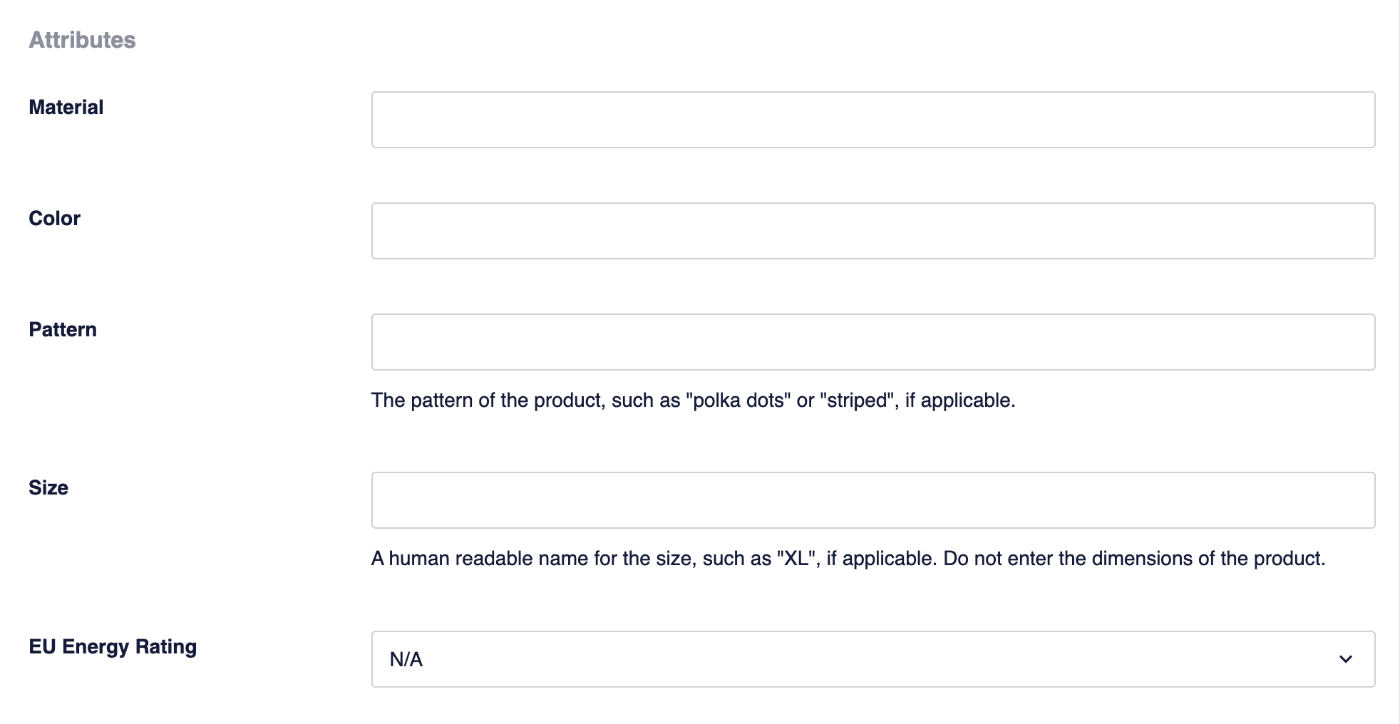
Le informazioni nella sezione Attributi sono utilizzate specificamente da Google per le sue esperienze di elenchi per commercianti. Puoi saperne di più in questo articolo di Google su Product Schema.
Sezione Pubblico
Nella sezione Pubblico, puoi impostare quanto segue:
- Genere – Seleziona il genere dal menu a discesa del pubblico di destinazione per il tuo prodotto. Vedi l'articolo di Google sul Genere qui.
- Età minima – Inserisci l'età minima del pubblico di destinazione per il tuo prodotto. Vedi l'articolo di Google sull'Età qui.
- Età massima – Inserisci l'età massima del pubblico di destinazione per il tuo prodotto. Vedi l'articolo di Google sull'Età qui.
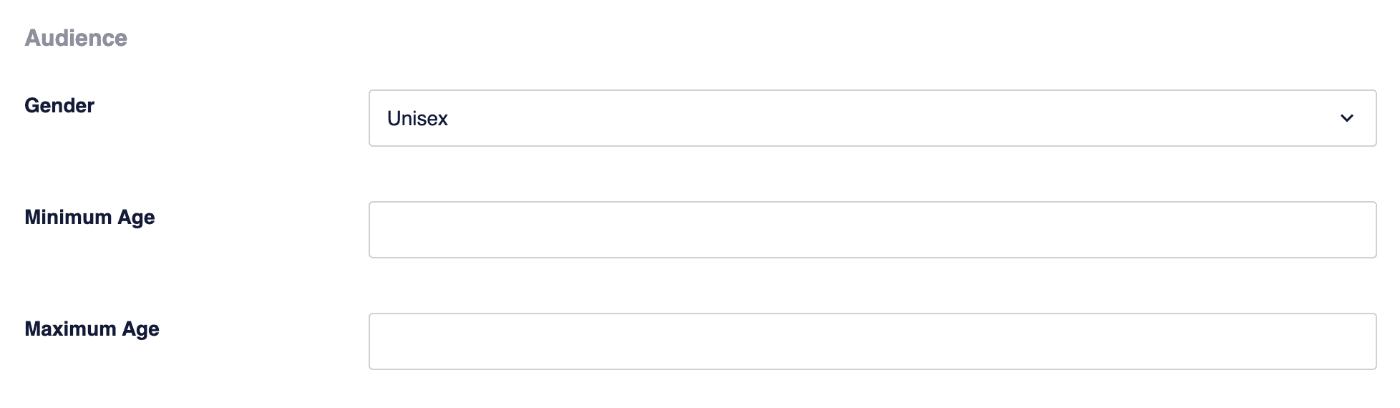
Le informazioni nella sezione Pubblico sono utilizzate specificamente da Google per le sue esperienze di elenchi per commercianti. Puoi saperne di più in questo articolo di Google su Product Schema.
Sezione Recensioni
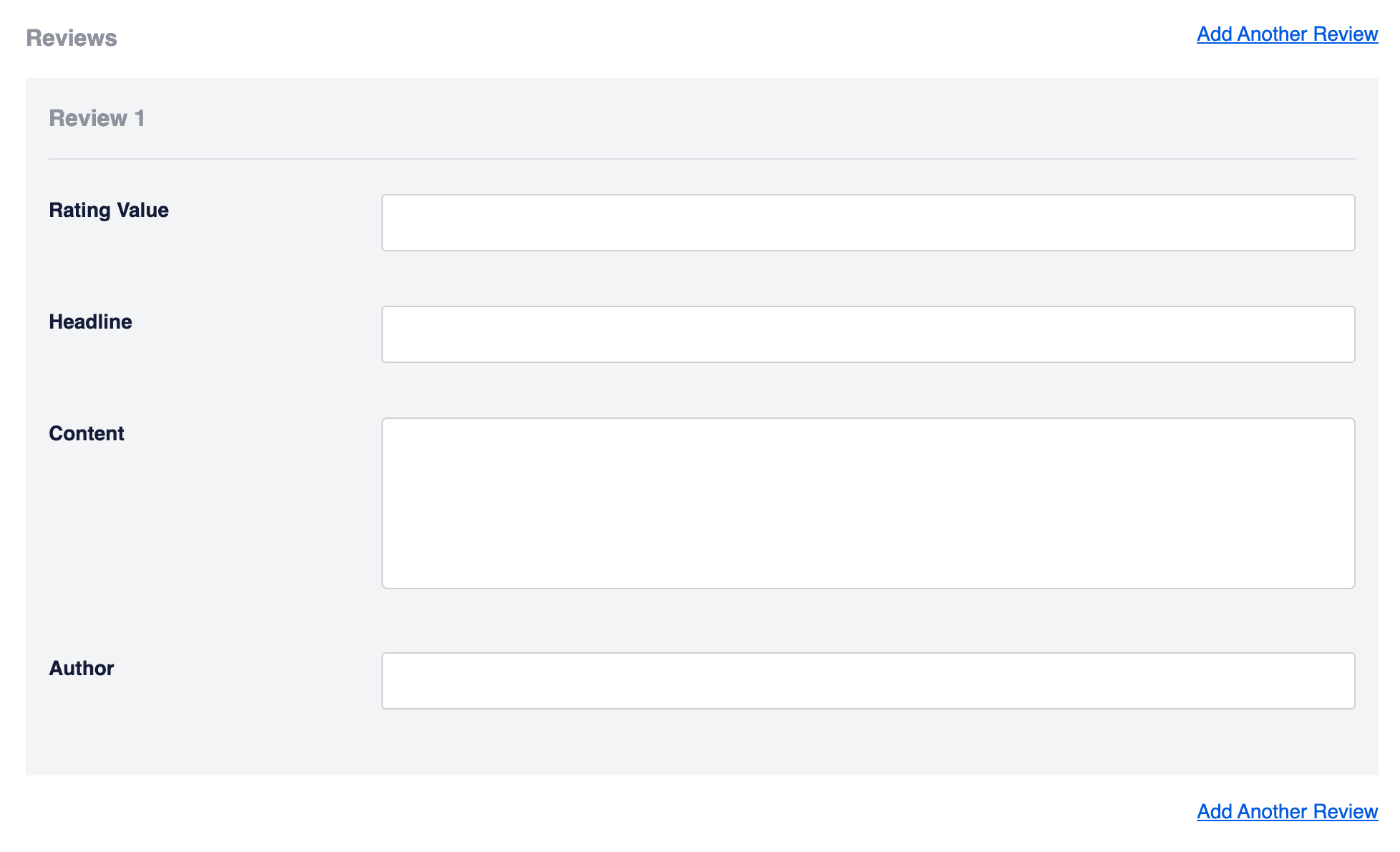
Nella sezione Recensioni, puoi aggiungere recensioni per il tuo prodotto. In una recensione, puoi impostare quanto segue:
- Valore del voto – Il valore del voto per la recensione.
- Titolo – Il titolo della recensione.
- Contenuto – Il contenuto/descrizione della recensione.
- Autore – Il nome dell'autore della recensione.
Fai clic sul link Aggiungi un'altra recensione per aggiungere altre recensioni per il tuo prodotto.
Fai clic sul pulsante Elimina per eliminare una recensione.
Sezione Valutazione recensione
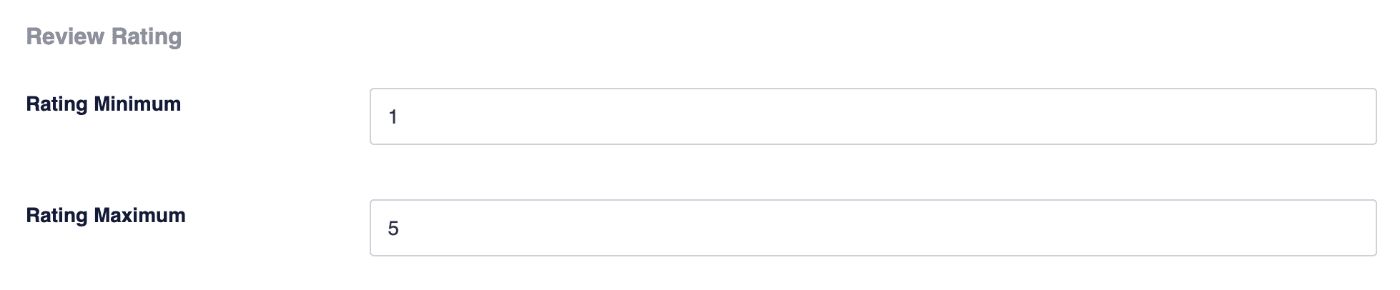
Nella sezione Voto recensione, puoi impostare quanto segue:
- Voto minimo – Inserisci il valore minimo del voto.
- Voto massimo – Inserisci il valore massimo del voto.
Sezione Destinazioni di spedizione
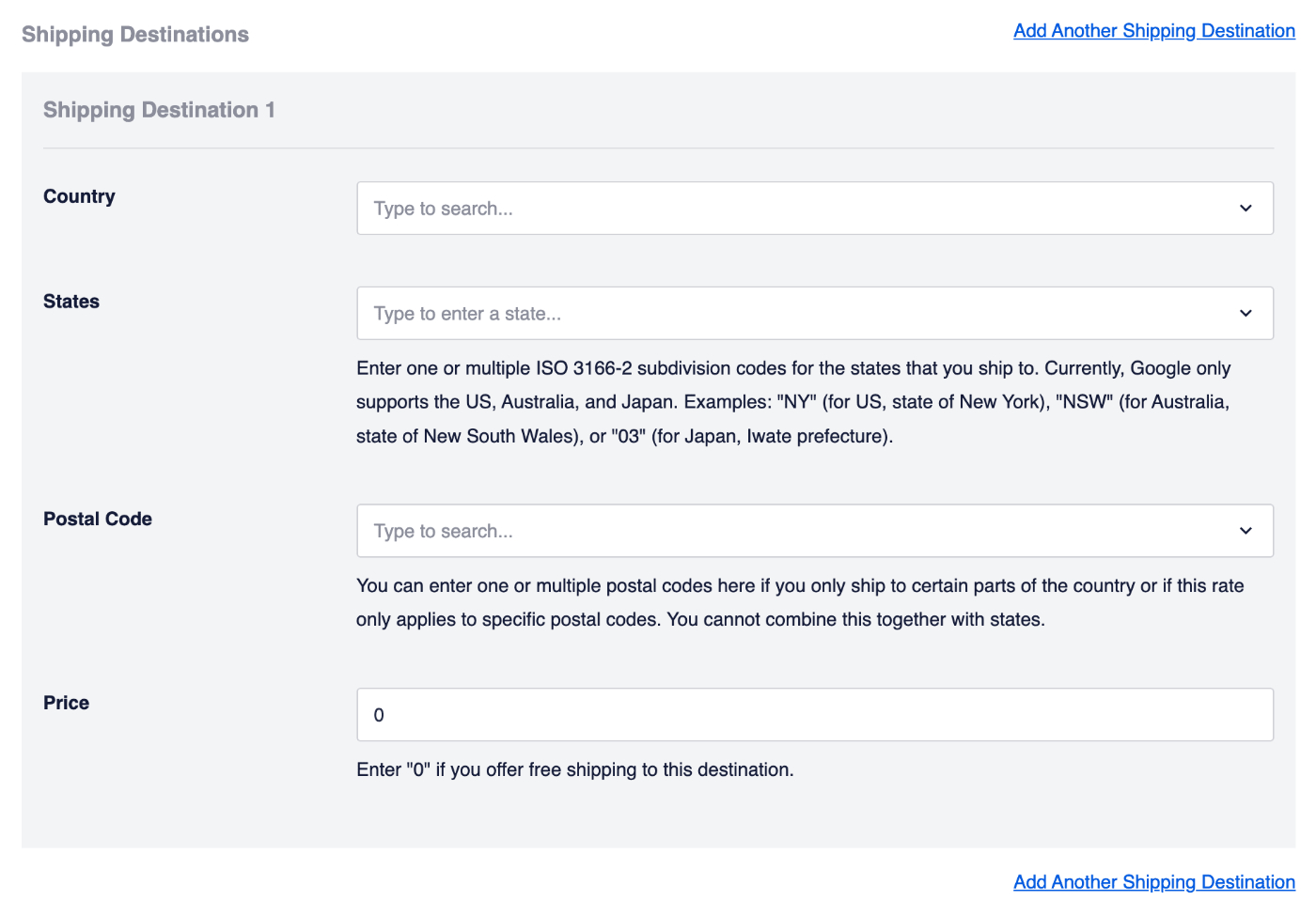
Nella sezione Destinazioni di spedizione, puoi impostare quanto segue:
- Paese – Seleziona il paese in cui spedisci dal menu a discesa.
- Stati – Inserisci gli stati in cui spedisci.
- Codice postale – Inserisci i codici postali in cui spedisci.
- Prezzo – Inserisci il costo di spedizione per questa destinazione.
Fai clic sul link Aggiungi un'altra destinazione di spedizione per aggiungere altre destinazioni di spedizione per il tuo prodotto.
Fai clic sul pulsante Elimina per eliminare una destinazione di spedizione.
Le informazioni nella sezione Destinazioni di spedizione sono utilizzate specificamente da Google per le sue esperienze di elenchi per commercianti. Puoi saperne di più in questo articolo di Google su Product Schema.
Una volta completati i campi, fai clic sul pulsante Aggiungi Schema per salvarli.
Puoi anche salvare questo come modello che puoi utilizzare su altri prodotti facendo clic sul pulsante Salva Schema come Modello.
Puoi saperne di più sui Modelli Schema qui.
Utilizzo dello schema del prodotto con prodotti WooCommerce
Puoi utilizzare lo schema del prodotto in All in One SEO Pro con i tuoi prodotti WooCommerce.
Quando aggiungi lo schema Prodotto a un Prodotto WooCommerce, vedrai un'opzione chiamata Genera automaticamente campi che ti consente di controllare se AIOSEO deve generare automaticamente la maggior parte dello schema del tuo prodotto in base ai dati di WooCommerce.
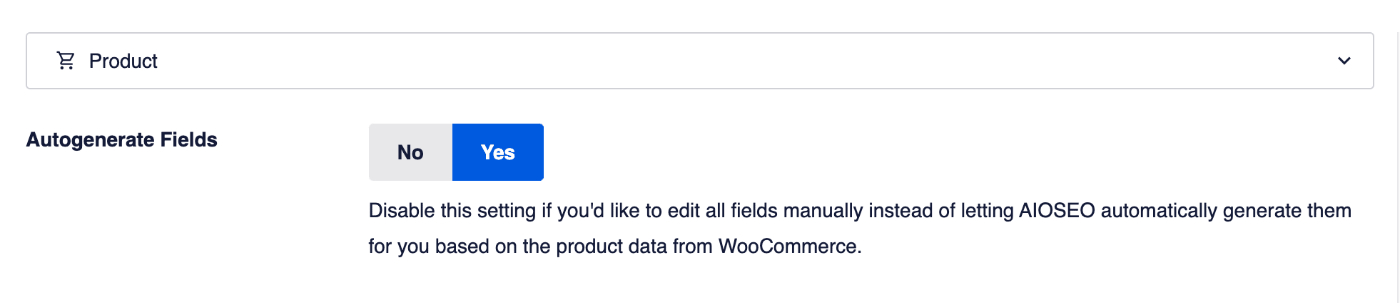
Se preferisci modificare tutti i campi manualmente, puoi impostare Genera automaticamente campi su No.
Vedrai anche che non c'è la sezione Valutazione recensione perché utilizziamo le recensioni di WooCommerce (se hai abilitato quella funzionalità).
Infine, All in One SEO funziona anche con il plugin WooCommerce Brands e con il plugin Perfect Brands for WooCommerce e utilizzerà automaticamente i marchi che imposti per i tuoi prodotti in quei plugin.
Utilizzo dello schema del prodotto con Easy Digital Downloads
Puoi utilizzare lo schema del prodotto in All in One SEO Pro con Easy Digital Downloads.
Quando aggiungi lo schema Prodotto a un Download EDD, vedrai un'opzione chiamata Genera automaticamente campi che ti consente di controllare se AIOSEO deve generare automaticamente la maggior parte dello schema del tuo prodotto in base ai dati di Easy Digital Downloads.
Vedrai la sezione Valutazione recensione, tuttavia, All in One SEO Pro funziona con il plugin Easy Digital Downloads Reviews e utilizzerà automaticamente le recensioni da quel plugin.
Visualizzazione dei prodotti sul tuo sito
Se stai usando l'editor a blocchi predefinito di WordPress, puoi usare il Blocco Prodotto AIOSEO per aggiungere prodotti ai tuoi contenuti. Uno dei vantaggi dell'utilizzo di questo blocco è che aggiungerà automaticamente tutto lo Schema Prodotto per te, quindi non dovrai aggiungerlo separatamente nelle impostazioni Schema.
Questa è un'ottima soluzione se non vuoi utilizzare un plugin e-commerce per vendere prodotti e vuoi solo visualizzare i prodotti sul tuo sito.
Puoi trovare i dettagli sull'utilizzo del Blocco Prodotto AIOSEO per aggiungere prodotti ai tuoi contenuti qui.
Informazioni aggiuntive
Dai un'occhiata a ulteriore documentazione sulle nostre Impostazioni Schema qui.