Sapevi che All in One SEO può generare automaticamente titoli e descrizioni SEO per i tuoi allegati multimediali?
Gli allegati multimediali sono pagine speciali create per ogni immagine che carichi sul tuo sito, quindi questo può essere utile se hai molte immagini e utilizzi gli allegati multimediali.
Per la maggior parte delle persone, gli allegati multimediali non dovrebbero essere elencati nei risultati di ricerca perché non hanno valore o rilevanza per i termini per cui desideri essere elencato. Abbiamo un articolo approfondito su Allegati multimediali qui.
Se stai utilizzando gli allegati multimediali e desideri generare automaticamente titoli e descrizioni SEO, questo articolo ti aiuterà con passaggi facili da seguire.
In questo articolo
IMPORTANTE:
Sebbene sia possibile generare automaticamente titoli e descrizioni SEO, ciò può portare a titoli e descrizioni di scarsa qualità che verranno ignorati dai motori di ricerca. I migliori titoli e descrizioni sono quelli che scrivi tu stesso.
Video tutorial
Impostazione della SEO per gli allegati multimediali
Per iniziare, fai clic su Aspetto della ricerca nel menu All in One SEO e quindi fai clic sulla scheda Media.

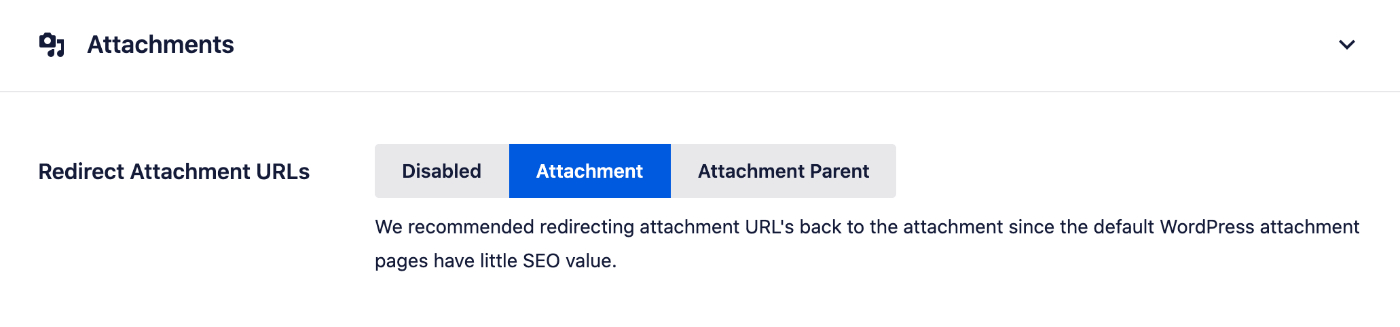
Dovresti vedere un'impostazione per Reindirizza gli URL degli allegati all'allegato stesso. Imposta su Disabilitato se desideri che gli allegati multimediali appaiano nei risultati di ricerca. Puoi leggere di più su questa impostazione qui.
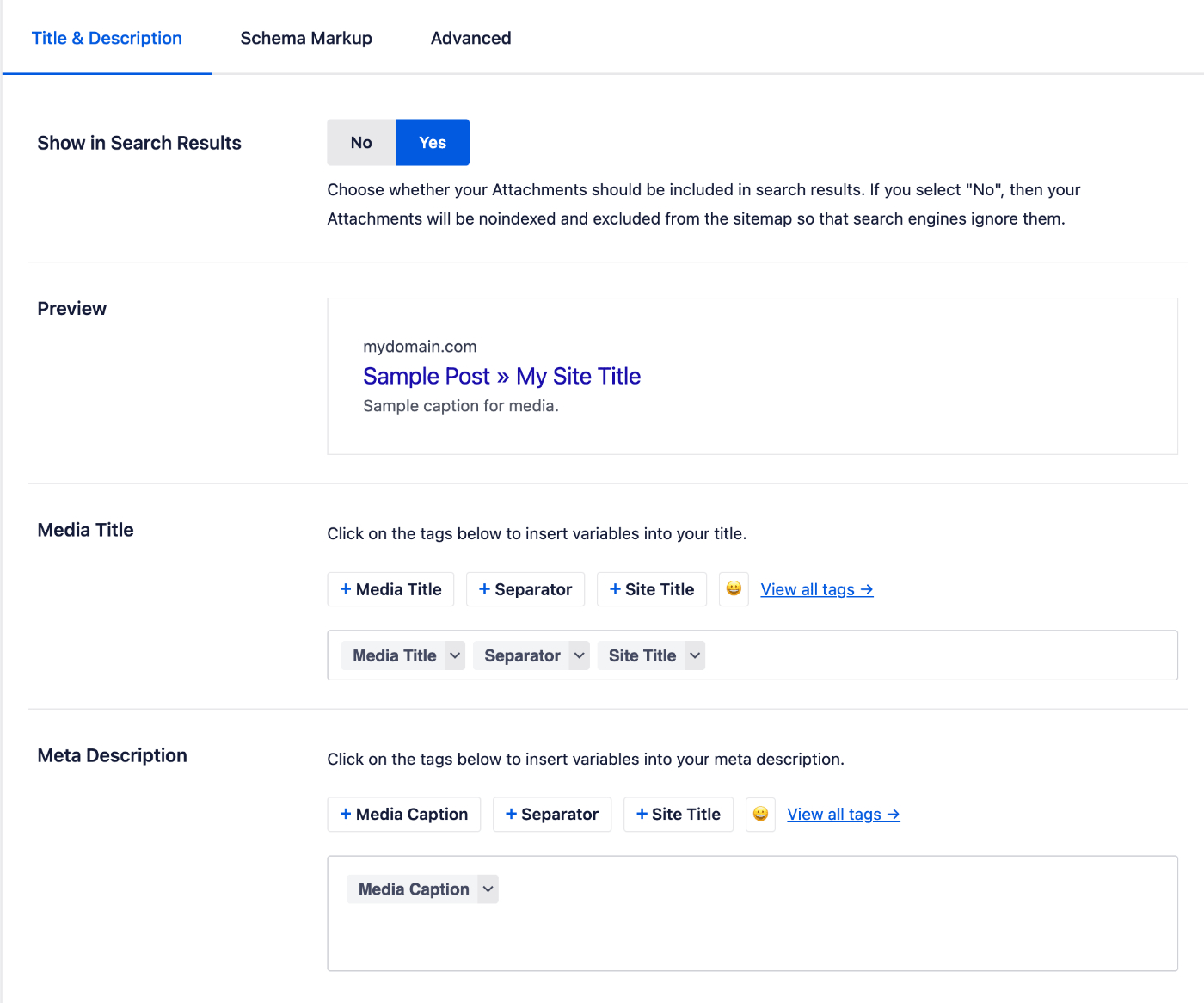
Ora dovresti vedere le impostazioni Anteprima, Titolo multimediale e Descrizione meta.
NOTA:
Queste impostazioni saranno nascoste se Mostra nei risultati di ricerca è impostato su No. Questo perché hai scelto di non far apparire i tuoi allegati multimediali sui motori di ricerca.
Cambia Mostra nei risultati di ricerca in Sì se desideri che i tuoi allegati multimediali appaiano sui motori di ricerca.
L'Anteprima mostra un esempio di come i tuoi allegati multimediali potrebbero apparire nei risultati di ricerca in base ai formati Titolo multimediale e Descrizione meta che imposti.
Impostazione del formato del titolo SEO per gli allegati multimediali
Per impostare il formato del titolo SEO che verrà utilizzato per generare automaticamente i titoli SEO per i tuoi allegati multimediali, fai clic su uno dei nostri smart tag mostrati sopra il campo Titolo multimediale.

Puoi anche digitare il carattere cancelletto (#) nel campo per visualizzare un elenco di tag disponibili tra cui scegliere.
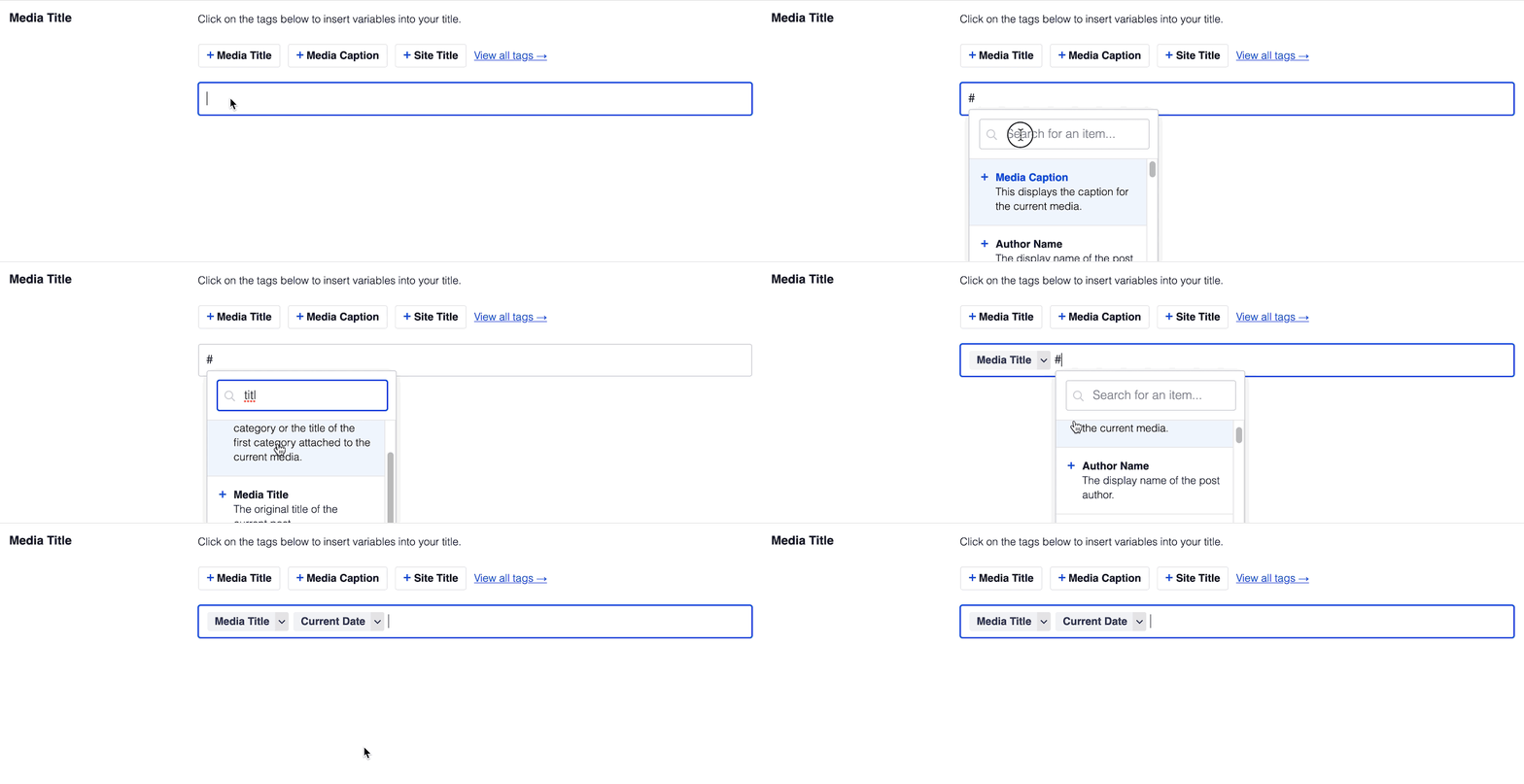
Puoi anche inserire testo nel campo Titolo multimediale o combinare testo con gli smart tag e c'è un selettore di emoji dove puoi aggiungere un'emoji.
Qualunque cosa imposti in Titolo multimediale si applicherà a tutti i tuoi allegati multimediali. Tuttavia, puoi sovrascrivere questo nella schermata Modifica media dove vedrai un campo Titolo multimediale nella sezione Impostazioni AIOSEO.
Impostazione del formato della descrizione SEO per gli allegati multimediali
Puoi impostare il formato della descrizione SEO che verrà utilizzato per generare automaticamente le descrizioni SEO per le tue pagine utilizzando il campo Descrizione meta.
Questo campo funziona allo stesso modo del campo Titolo media. Puoi selezionare uno dei tag intelligenti visualizzati sopra il campo, oppure digitare il carattere cancelletto (#) nel campo per visualizzare un elenco di tag disponibili tra cui scegliere.
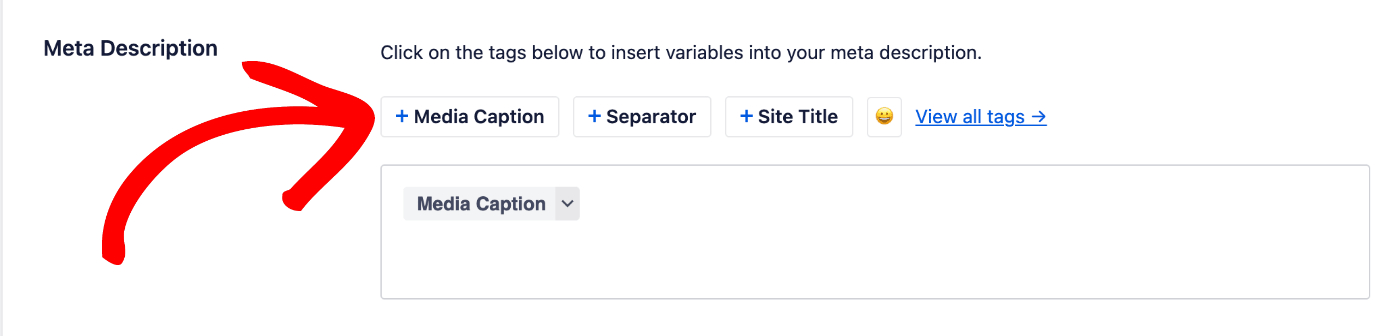
Puoi anche inserire testo nel campo o combinare testo con gli smart tag e c'è un selettore di emoji dove puoi aggiungere un'emoji.
Qualunque cosa imposti in Meta Description si applicherà a tutti i tuoi allegati multimediali. Tuttavia, puoi sovrascriverla nella schermata Modifica media dove vedrai un campo Meta Description nella sezione Impostazioni AIOSEO.
Tutto qui! Ora hai impostato i formati del titolo e della descrizione SEO per i tuoi allegati multimediali.