Sapevi che puoi controllare l'aspetto dei tuoi contenuti quando li condividi su Slack?
All in One SEO lo rende facile abilitando il controllo del titolo, della descrizione e dell'immagine che appariranno su Slack quando condividi un URL del tuo contenuto.
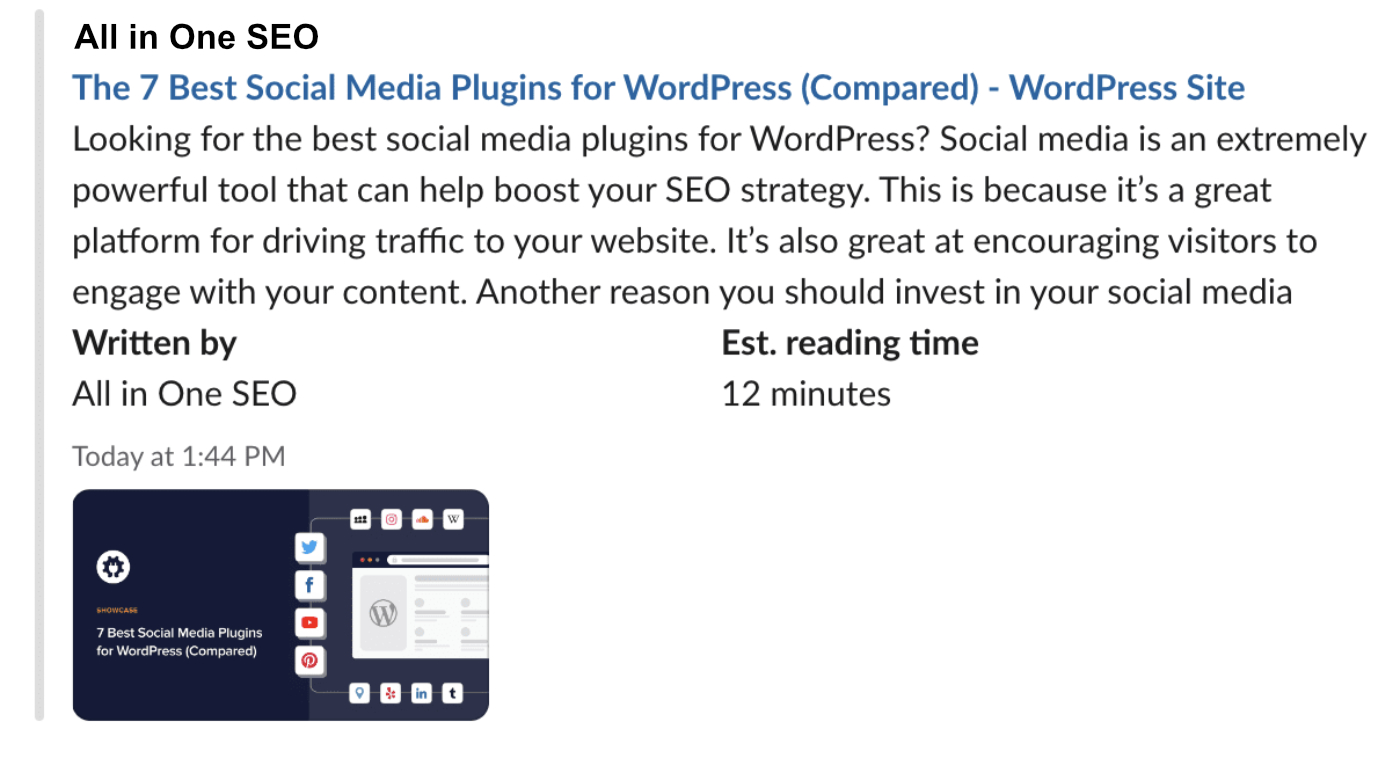
Con Condivisione avanzata su Slack puoi includere automaticamente chi ha scritto il contenuto e il tempo di lettura stimato.
In questo articolo
Iniziare
Slack utilizza le stesse informazioni di Twitter, quindi tutto ciò che imposti per Twitter viene utilizzato anche da Slack.
Per iniziare, modifica i tuoi contenuti e scorri verso il basso fino a Impostazioni AIOSEO e fai clic sulla scheda Social.
Dovresti vedere la scheda Twitter dove imposterai il titolo, la descrizione e l'immagine che verranno visualizzati su Slack.
Impostazione del titolo
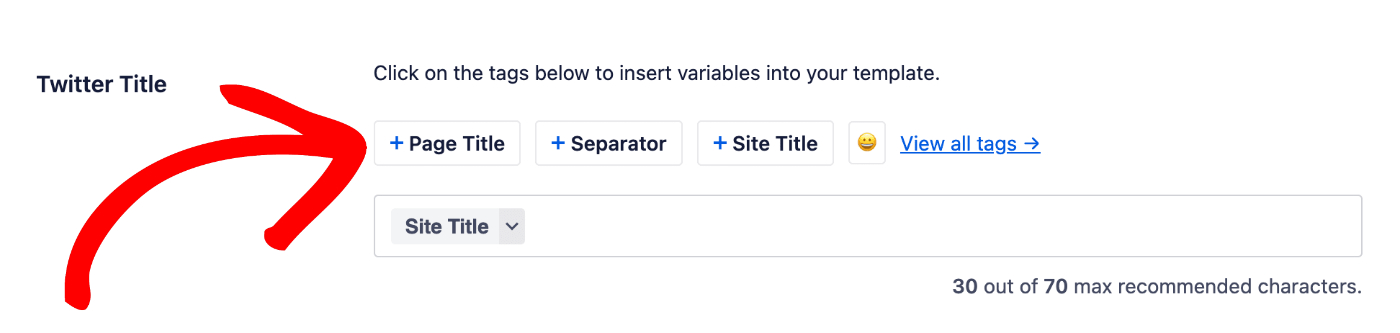
Per impostare il titolo della tua pagina, fai clic su uno dei nostri smart tag mostrati sopra il campo Titolo Twitter.
Puoi anche digitare il carattere cancelletto (#) nel campo per visualizzare un elenco di tag disponibili tra cui scegliere.
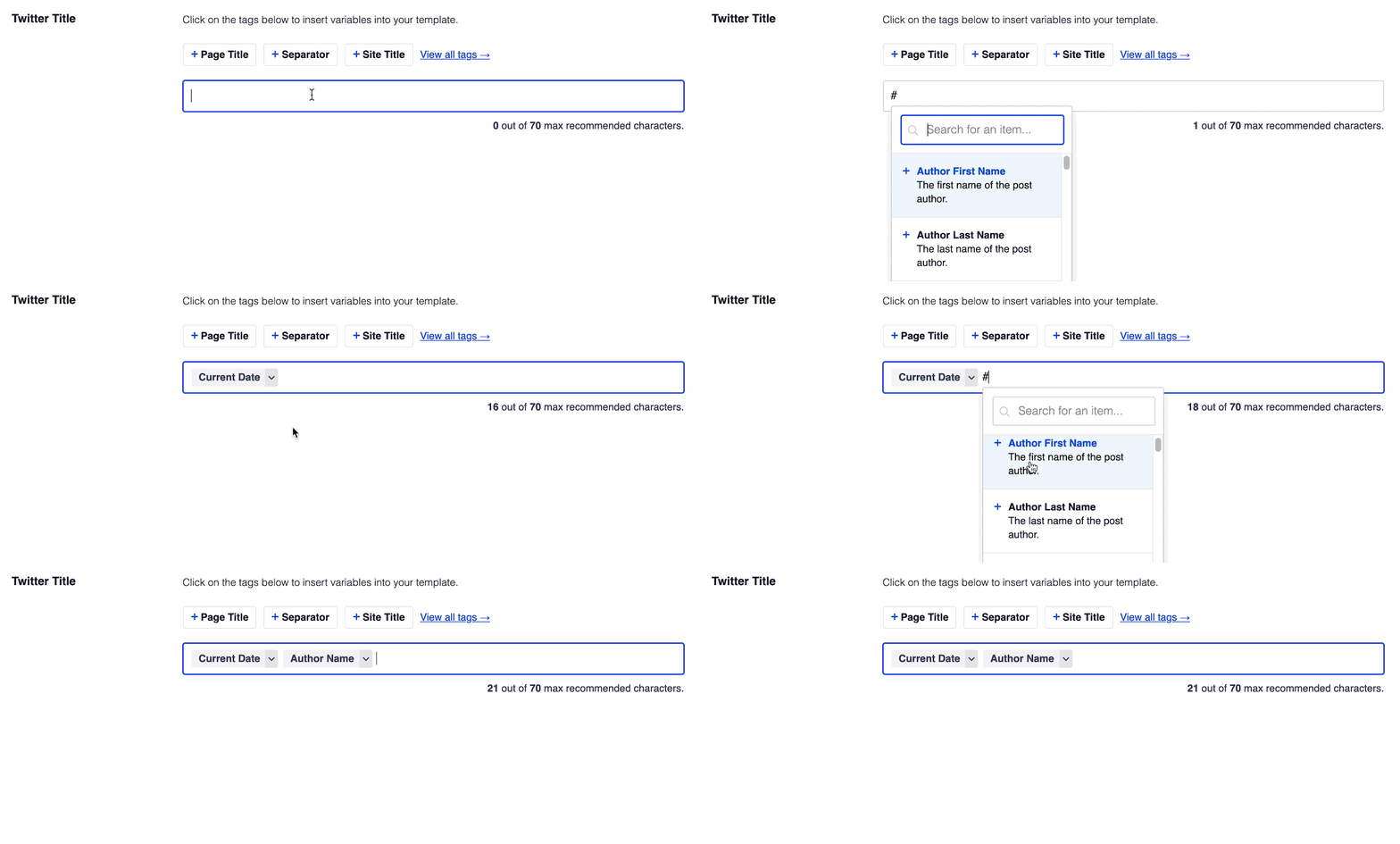
Puoi anche inserire testo nel campo Titolo di Twitter o combinare testo con gli smart tag e c'è un selettore di emoji dove puoi aggiungere un'emoji.
NOTA:
Se lasci vuoto il campo Titolo di Twitter, All in One SEO utilizzerà automaticamente il Titolo di Facebook se impostato o il Titolo SEO inserito nella scheda Generale.
Impostazione della descrizione
Per impostare la descrizione di questo contenuto, fai clic su uno dei nostri smart tag mostrati sopra il campo Descrizione Twitter .

Puoi anche digitare il carattere cancelletto (#) nel campo per visualizzare un elenco di tag disponibili tra cui scegliere.
Puoi anche inserire testo nel campo o combinare testo con gli smart tag e c'è un selettore di emoji dove puoi aggiungere un'emoji.
NOTA:
Se lasci vuoto il campo Descrizione di Twitter, All in One SEO utilizzerà automaticamente la Descrizione di Facebook se impostata o la Meta Descrizione inserita nella scheda Generale.
Impostazione dell'immagine
Successivamente, imposteremo l'immagine.
Puoi farlo utilizzando l'impostazione Origine immagine. Fai clic sul menu a discesa per vedere le scelte disponibili.
Puoi selezionare Immagine personalizzata e verrà visualizzata un'impostazione Immagine di Twitter dove potrai caricare un'immagine, selezionare un'immagine dalla tua Libreria multimediale o incollare l'URL di un'immagine.

Impostazione del tipo di scheda
Successivamente, imposteremo il Tipo di scheda. Per Slack, consigliamo di scegliere Riepilogo con immagine grande.

Condivisione avanzata su Slack
Infine, dobbiamo abilitare la Condivisione avanzata su Slack.
Per fare ciò, esci dall'editor del tuo contenuto, salvando eventuali modifiche, e vai su All in One SEO > Reti Sociali e fai clic sulla scheda Twitter.
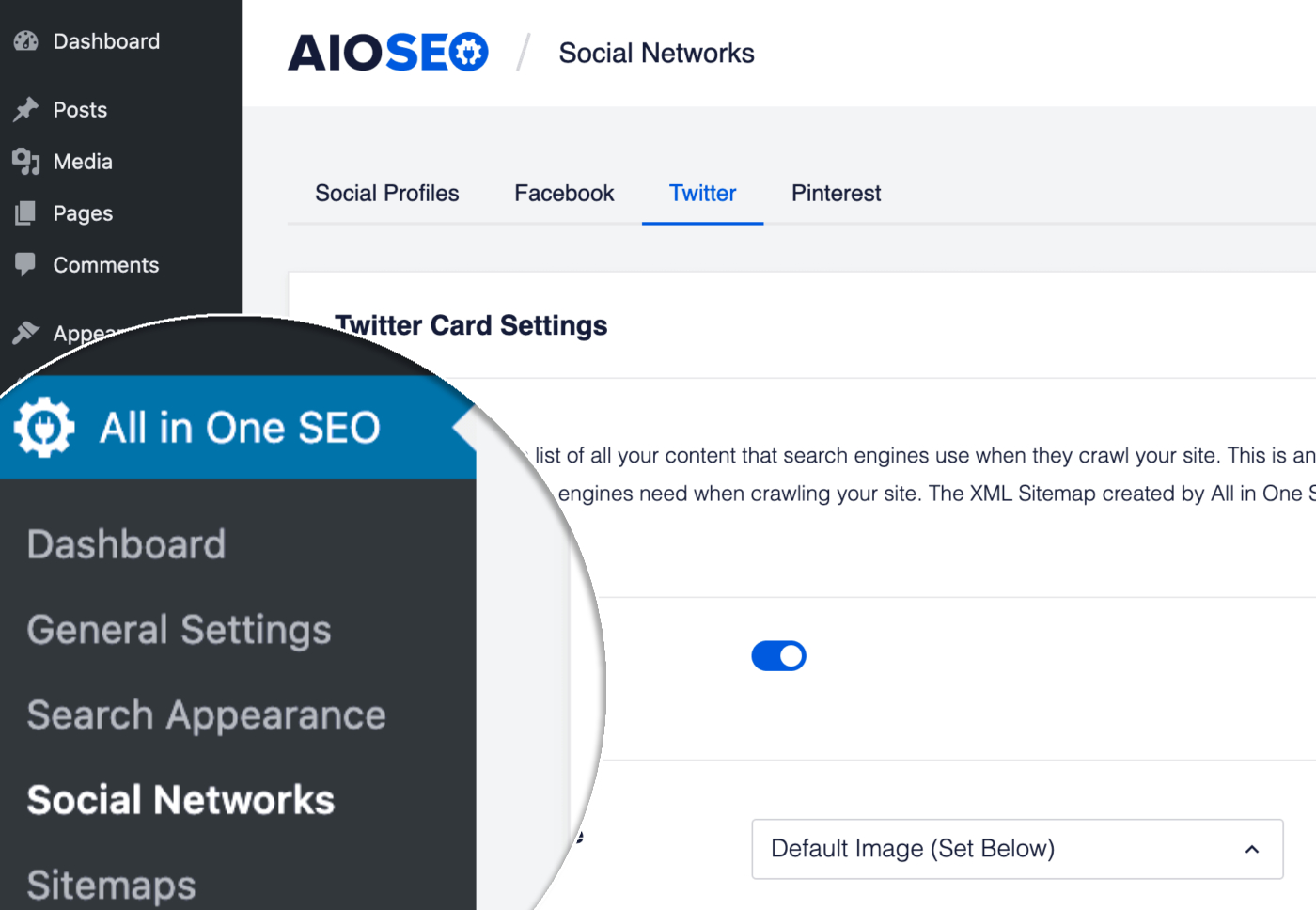
Scorri verso il basso fino all'impostazione Dati aggiuntivi e impostala su Abilitato.

Ciò consentirà ad All in One SEO di generare l'autore del contenuto come Scritto da e calcolerà e genererà il tempo di lettura stimato.
Tutto qui! Ora hai impostato i meta social che Slack utilizzerà quando il tuo contenuto verrà condiviso.