Sapevi che puoi ricercare come i brand si posizionano nei risultati della ricerca AI utilizzando All in One SEO?
La funzionalità AI Insights in All in One SEO semplifica la scoperta di quali brand si posizionano per termini specifici su popolari strumenti di ricerca AI come ChatGPT, Claude, Gemini, DeepSeek e Perplexity.
Poiché sempre più utenti si rivolgono a strumenti di ricerca basati sull'intelligenza artificiale per raccomandazioni di prodotti e ricerche, comprendere come i brand appaiono in questi risultati è diventato essenziale per la strategia SEO. AI Insights ti aiuta ad analizzare questi dati in modo da poter ottimizzare i tuoi contenuti per la visibilità nella ricerca AI.
In questo articolo
Accesso ad AI Insights
NOTA:
La funzionalità AI Insights è attualmente in BETA ed è disponibile per i clienti con All in One SEO Pro. I report sulle parole chiave basati sull'intelligenza artificiale sono gratuiti al 100% per un periodo di tempo limitato.
Per accedere alla funzionalità AI Insights, fai clic su AI Suite nel menu All in One SEO nella tua bacheca di WordPress.
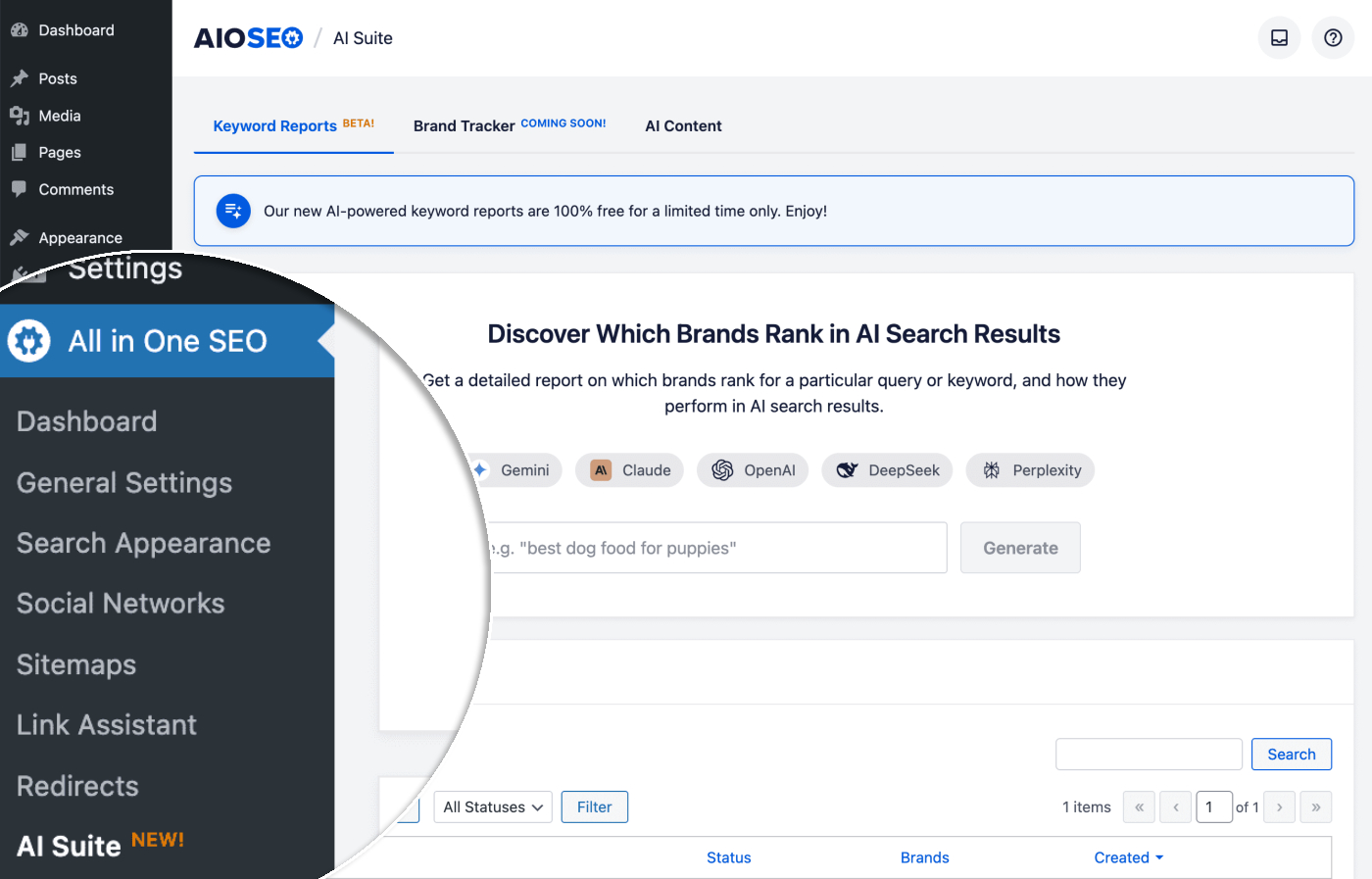
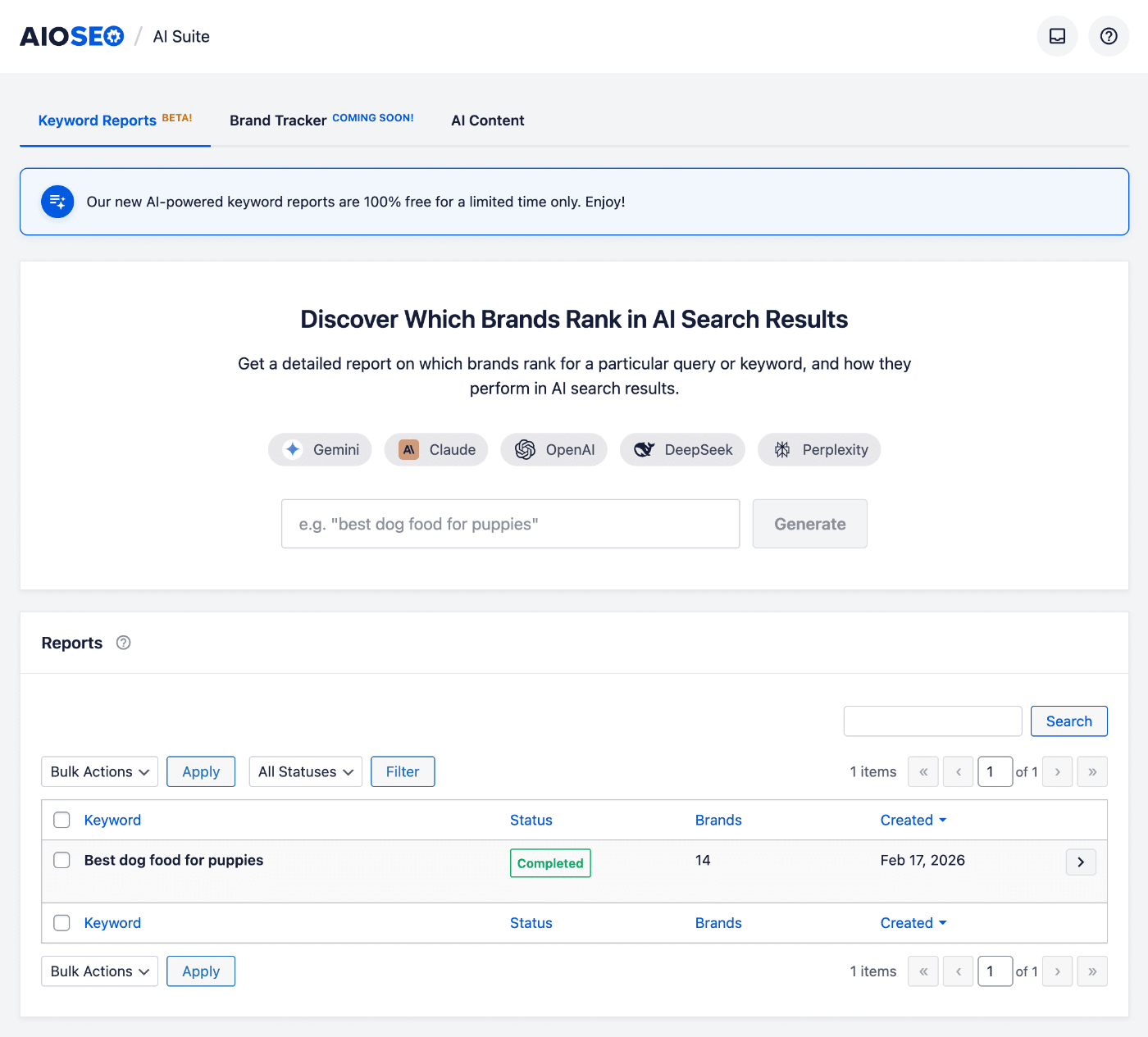
Vedrai la schermata principale di AI Insights con tre schede:
- Report sulle parole chiave – Genera report su come i brand si posizionano nei risultati della ricerca AI per parole chiave specifiche.
- Brand Tracker – Tieni traccia delle prestazioni del tuo brand nella ricerca AI (Prossimamente).
- Contenuti AI – Gestisci le impostazioni predefinite per le funzionalità di Contenuti AI in AIOSEO.
Generazione di un report sulle parole chiave
Per generare un nuovo report sulle parole chiave, segui questi passaggi:
1. Nella scheda Report sulle parole chiave, vedrai la sezione Scopri quali brand si posizionano nei risultati della ricerca AI.
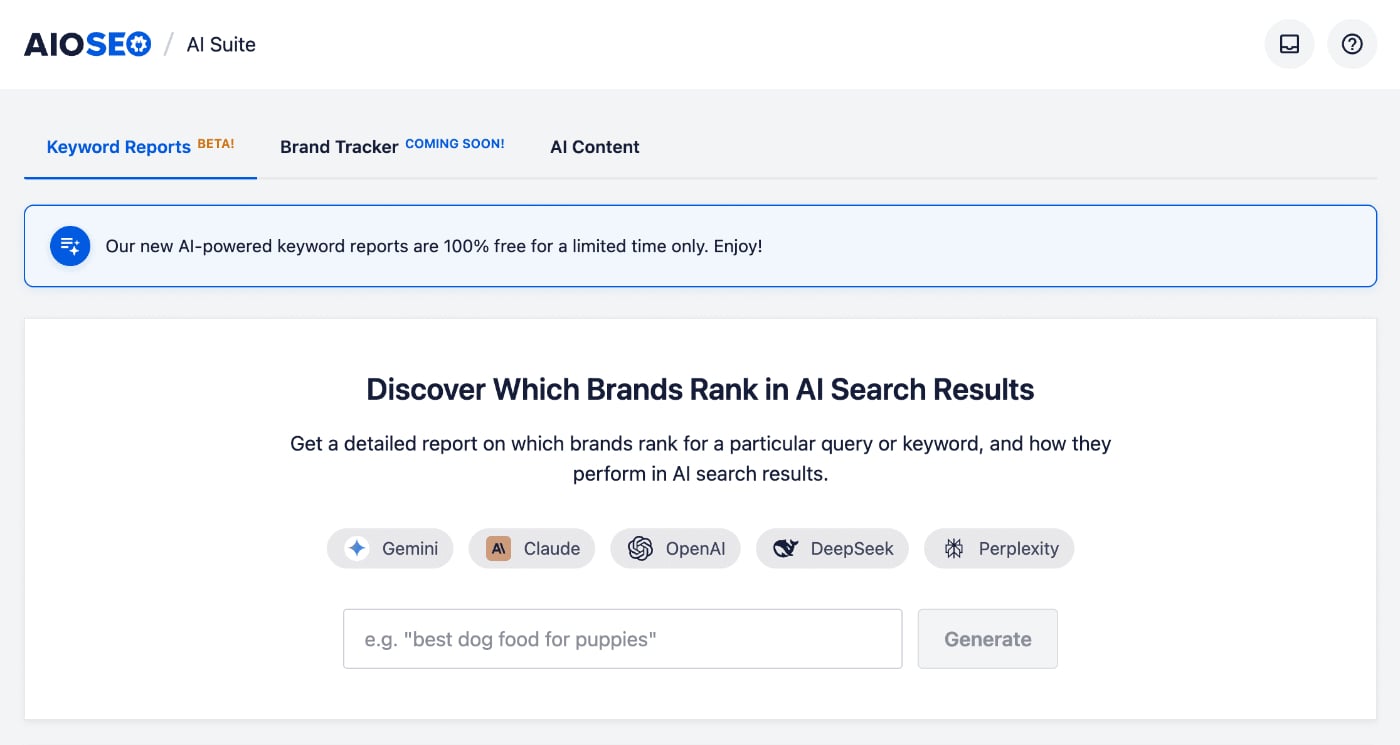
2. Sotto questo titolo, vedrai il campo di ricerca AI e il pulsante Genera.
3. Inserisci la tua parola chiave o la tua query di ricerca nel campo di ricerca AI. Ad esempio, potresti inserire "miglior cibo per cani per cuccioli" o qualsiasi altro termine di ricerca pertinente al tuo settore.
4. Fai clic sul pulsante Genera per creare il tuo report.
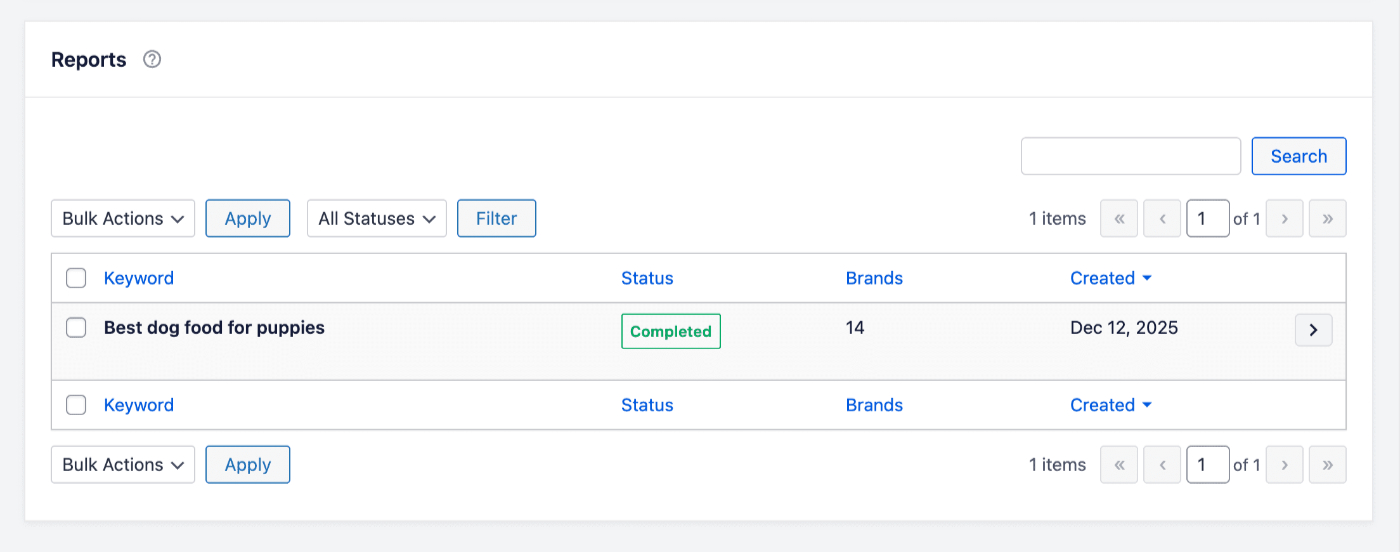
5. Il report verrà aggiunto alla tabella Report. Vedrai la Parola chiave che hai inserito e la colonna Stato che mostra lo stato di avanzamento del tuo report.
NOTA:
I report potrebbero richiedere del tempo per essere generati, a seconda della complessità del termine di ricerca.
6. Una volta completato, lo stato cambierà in Completato.
Comprensione dei risultati del tuo report
Una volta che il tuo report è completo, fai clic sulla freccia a destra della riga del report per visualizzare i risultati completi.
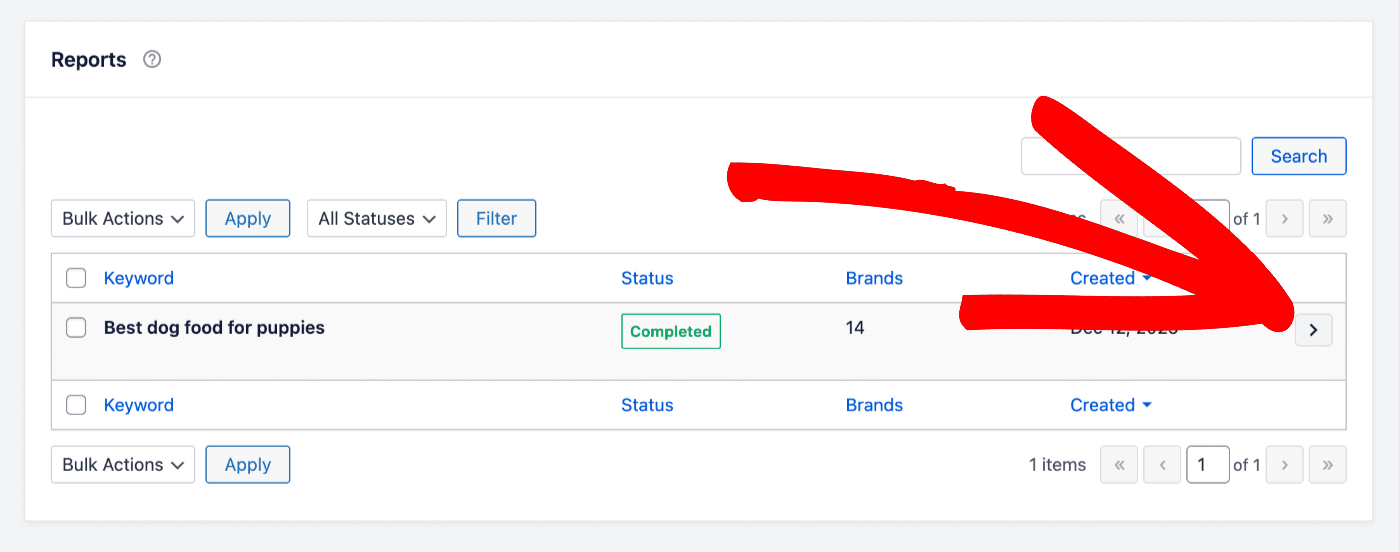
Verrai indirizzato a una pagina di risultati dettagliata che mostra come i brand si posizionano su diversi strumenti di ricerca AI.
Tabella di confronto dei brand
In alto sulla pagina dei risultati, vedrai una tabella di confronto che mostra tutti i marchi menzionati negli strumenti di ricerca AI.
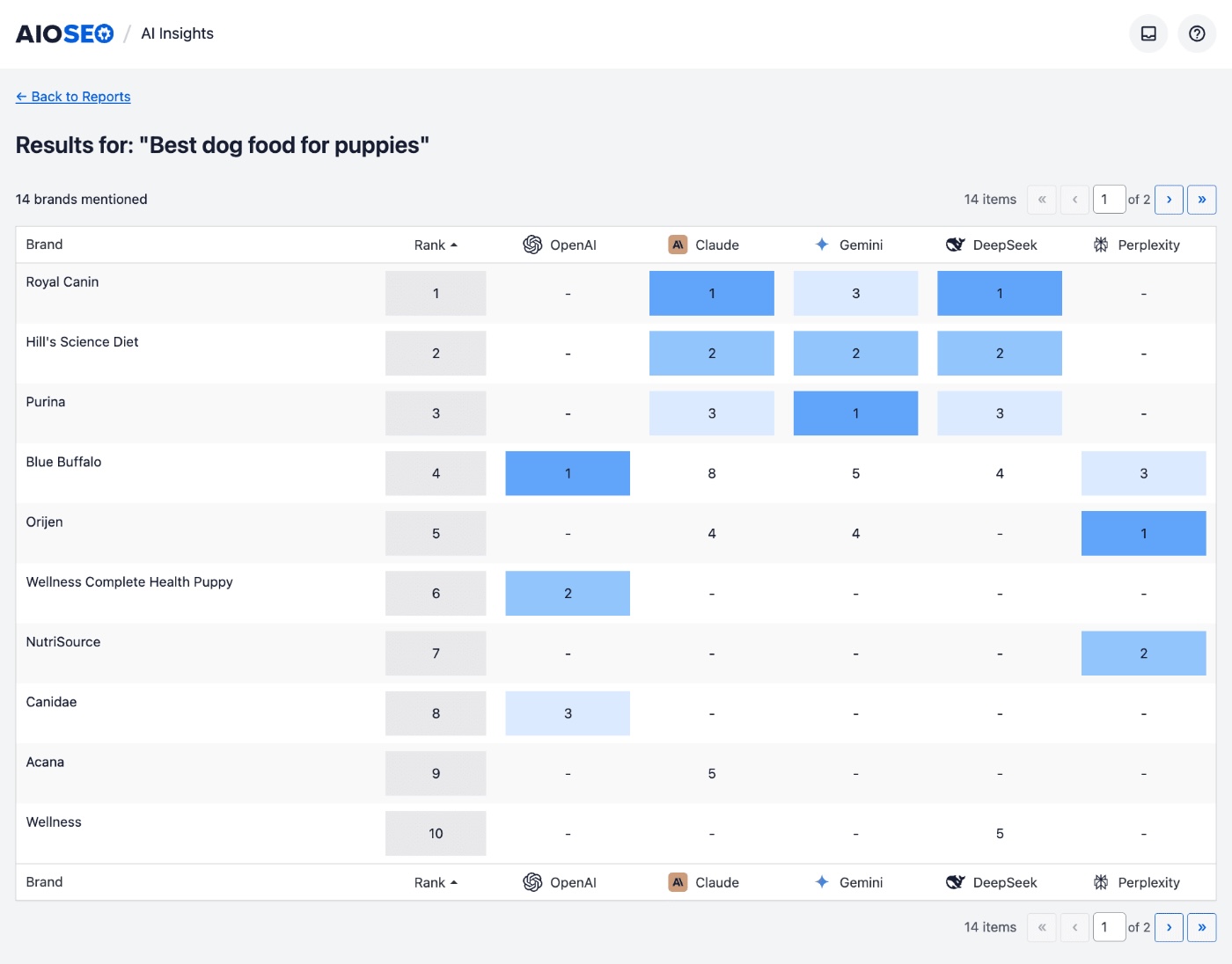
La tabella include:
- Marchio – Il nome di ogni marchio menzionato nei risultati di ricerca AI.
- Classifica – La posizione di classifica generale per ogni marchio basata sui risultati AI combinati.
- Colonne Motore AI – Colonne individuali per ogni strumento AI (OpenAI, Claude, Gemini, DeepSeek, Perplexity) che mostrano la posizione in cui quel marchio è stato menzionato.
Le celle sono codificate a colori per aiutarti a identificare rapidamente le posizioni di classifica più alte:
- Blu più scuro – Classifiche più alte (posizioni 1-3).
- Blu più chiaro – Classifiche di fascia media.
- Grigio – Classifiche più basse.
- Trattino (-) – Marchio non menzionato da quel motore AI.
Puoi utilizzare i controlli di paginazione in fondo alla tabella per navigare tra tutti i marchi se ce ne sono più di quanti ne entrino in una pagina.
Risultati del motore AI
Sotto la tabella di confronto, troverai la sezione Risultati Motore AI. Questa mostra la risposta dettagliata di ogni strumento di ricerca AI.

Ogni motore AI è visualizzato come una scheda espandibile che mostra:
- Nome e Icona Motore AI – Il nome dello strumento AI (ad es. OpenAI, Claude).
- Conteggio Fonti – Il numero di fonti web a cui l'AI ha fatto riferimento nella sua risposta.
- Conteggio Marchi – Il numero di marchi menzionati nella risposta.
Fai clic su qualsiasi scheda del motore AI per espanderla e visualizzare i dettagli completi.
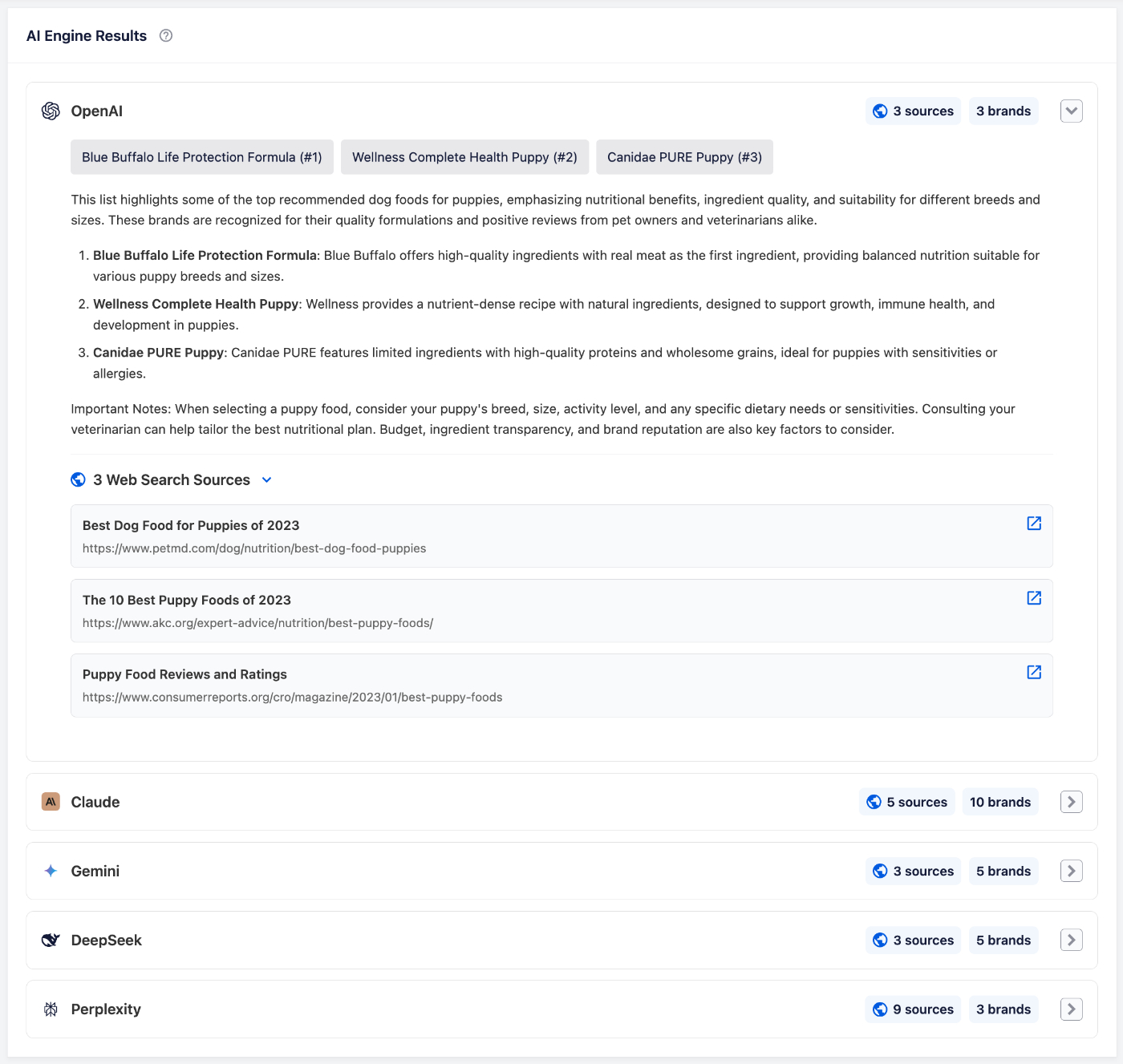
Quando espansa, vedrai:
- Menzioni Marchio – Etichette che mostrano ogni marchio menzionato con la sua posizione di classifica. Ad esempio: “Blue Buffalo Life Protection Formula (#1)”.
- Contenuto Risposta – La risposta completa generata dall'AI, comprese le descrizioni di ogni marchio consigliato.
- Fonti Ricerca Web – Un elenco delle pagine web a cui l'AI ha fatto riferimento durante la generazione della sua risposta, con collegamenti cliccabili per visualizzare ogni fonte.
Gestione dei tuoi report
Tutti i report generati vengono salvati nella tabella Report nella schermata principale AI Insights.
Da qui, puoi:
- Cerca Report – Utilizza il campo di ricerca per trovare report per parola chiave.
- Filtra per Stato – Utilizza il menu a discesa Tutti gli Stati per filtrare i report in base al loro stato.
- Azioni di Massa – Seleziona più report utilizzando le caselle di controllo e utilizza il menu a discesa Azioni di Massa per eliminarli.
- Visualizza Report – Fai clic sulla freccia a destra di qualsiasi report per visualizzare i suoi risultati completi.
CONSIGLIO: Utilizza parole chiave specifiche e dettagliate quando generi report per ottenere informazioni più utili. Ad esempio, “miglior cibo per cani cuccioli” fornirà risultati più mirati rispetto a “cibo per cani”.