Vuoi un modo semplice per vedere come stanno andando i tuoi contenuti su Google?
Se sì, i nostri report sulle Statistiche di Ricerca ti aiuteranno a capire quali contenuti stanno funzionando bene e quali no.
Qui forniremo un'introduzione alle funzionalità delle Statistiche di Ricerca.
In questo articolo
IMPORTANTE:
Prima di iniziare, assicurati di collegare Statistiche di ricerca al tuo account Google Search Console.
Puoi trovare le istruzioni su come connettere il tuo account Google Search Console qui.
NOTA:
La funzione Statistiche di ricerca è disponibile per i clienti con un piano Elite di All in One SEO Pro.
Video tutorial
Dai un'occhiata al nostro video sulle Statistiche di Ricerca qui:
Dashboard delle statistiche di ricerca
La Dashboard delle Statistiche di Ricerca fornisce una posizione centrale dove puoi trovare una panoramica di come stanno andando i tuoi contenuti su Google.
Per visualizzare la Dashboard, fai clic su Statistiche di Ricerca nel menu All in One SEO.

Nella Dashboard, vedrai panoramiche delle Statistiche SEO, Posizioni Parole Chiave, Classifiche Parole Chiave e Prestazioni Contenuti. C'è anche il widget Ottimizzazioni Post che appare anche nella Dashboard di WordPress e nella Dashboard di All in One SEO. Ognuno di questi è discusso di seguito.

Vedrai anche un selettore dell'intervallo di date nell'angolo in alto a destra della Dashboard dove puoi selezionare l'intervallo di date per cui desideri visualizzare le statistiche.

L'intervallo di date sarà impostato per impostazione predefinita sugli ultimi sette giorni a partire da ieri. Fai clic sull'intervallo di date per modificarlo. Questo aggiornerà tutti i report nelle Statistiche di Ricerca.

NOTA:
Le Statistiche di Ricerca non mostreranno statistiche per il giorno corrente perché le statistiche sono ancora in fase di registrazione da parte di Google Search Console.
Widget Statistiche SEO
Questo widget mostra una panoramica delle Impressioni di Ricerca, Clic Totali, Percentuale di Clic Media (CTR) e Posizione Media per tutti i contenuti del tuo sito nell'intervallo di date impostato.
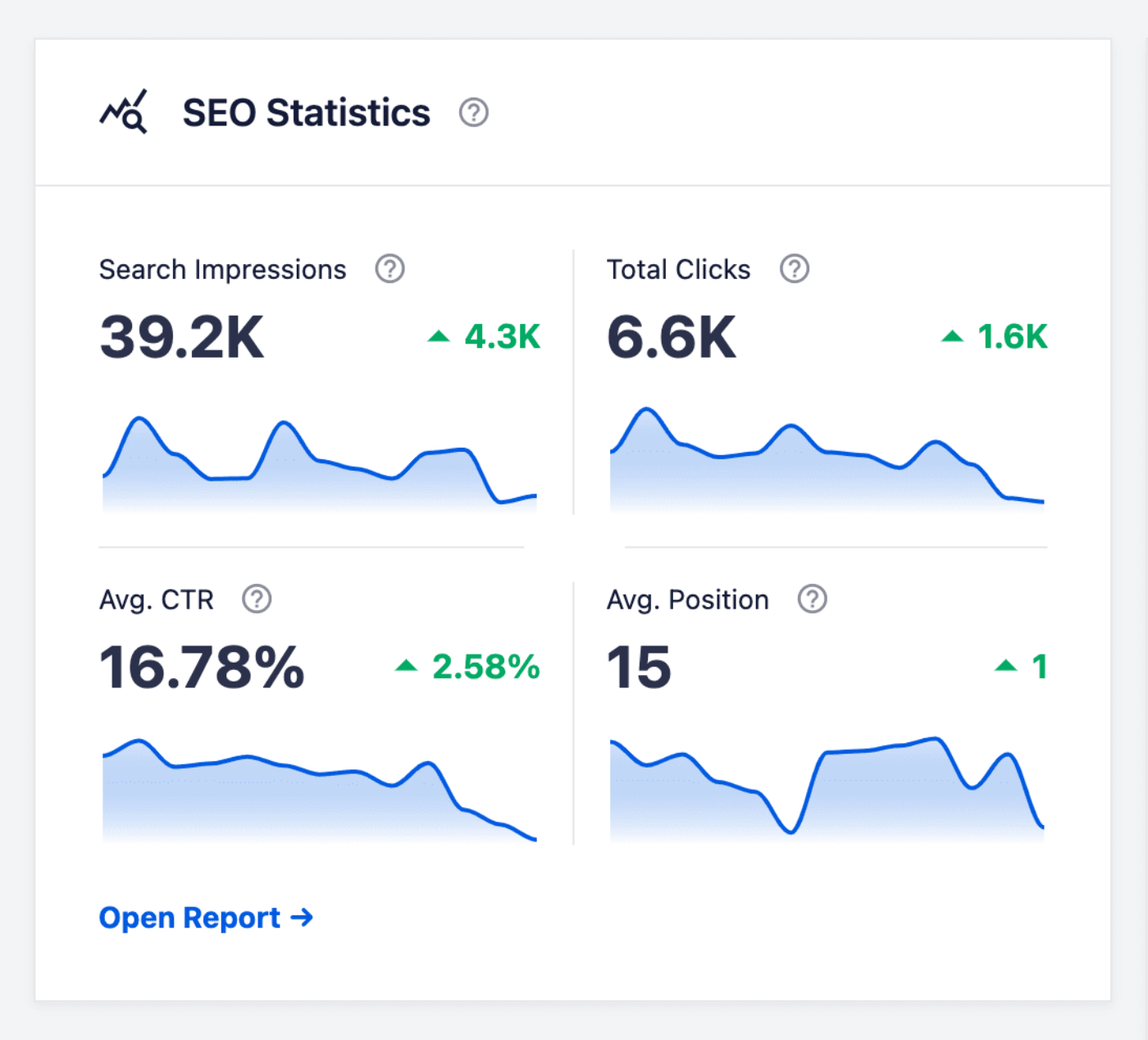
Le statistiche qui sono raccolte dal report Prestazioni in Google Search Console.
- Impressioni di Ricerca indica quante volte un utente ha visto un link al tuo sito nei risultati di ricerca di Google.
- Clic Totali indica quante volte un utente ha fatto clic sul tuo sito dai risultati di ricerca di Google.
- CTR Medio è la percentuale di impressioni che hanno portato a un clic.
- Posizione Media è la posizione media del tuo sito nei risultati di ricerca di Google, basata sulla sua posizione più alta ogni volta che è apparso in una ricerca.
Puoi passare il mouse sul grafico per vedere i dettagli nel tempo.
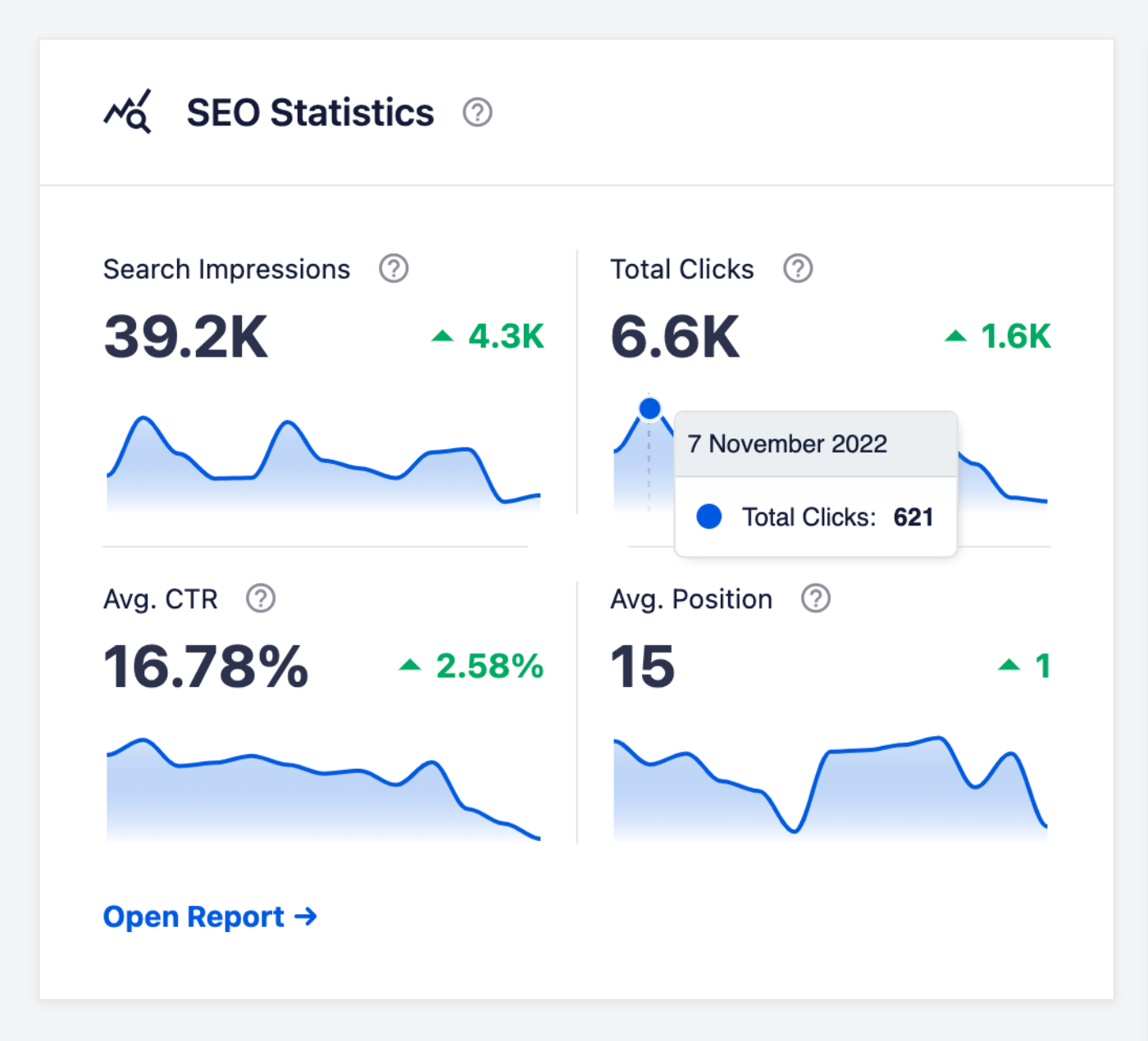
Fai clic sul link Apri Report per accedere al report completo nella scheda Statistiche SEO.
Widget Posizioni Parole Chiave
Questo widget mostra la posizione media delle tue parole chiave nei risultati di ricerca di Google per l'intervallo di date impostato.
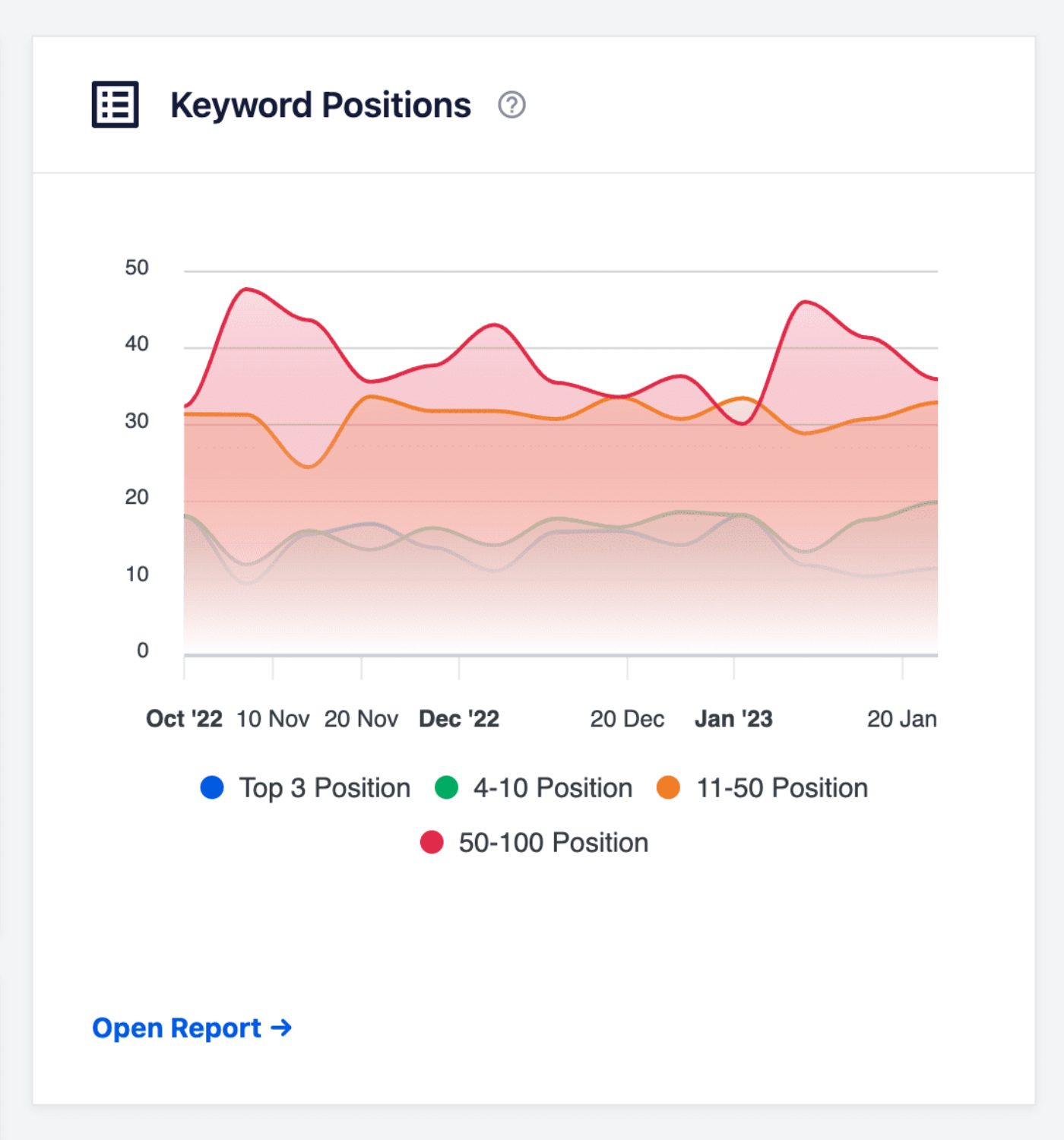
Puoi passare il mouse sul grafico per vedere i dettagli della posizione delle tue parole chiave con incrementi come mostrato di seguito.
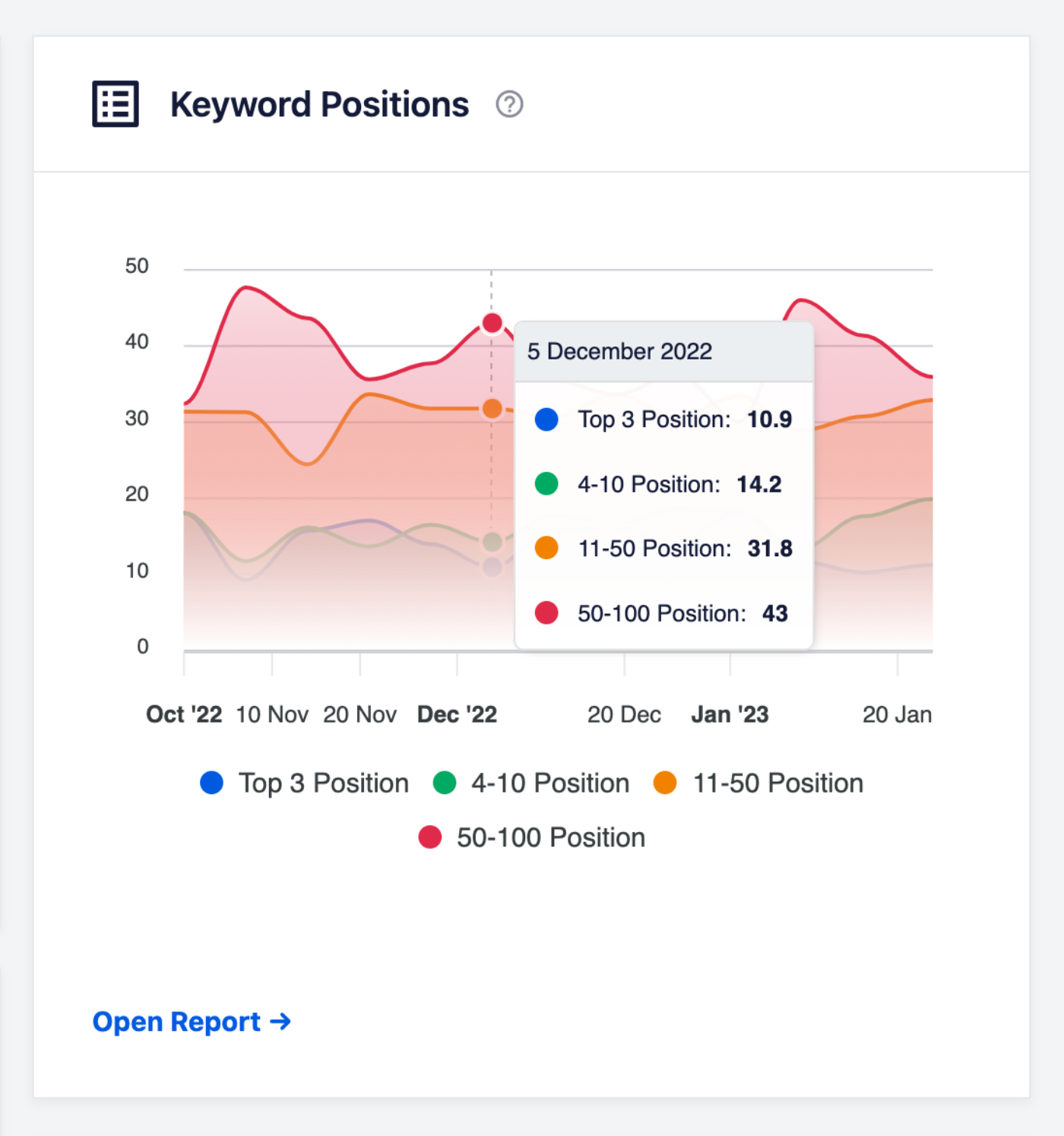
Puoi fare clic sulle voci della legenda del grafico (mostrate di seguito) per rimuovere quell'intervallo dal grafico. Fai di nuovo clic sulle voci della legenda del grafico per aggiungere nuovamente quell'intervallo al grafico.
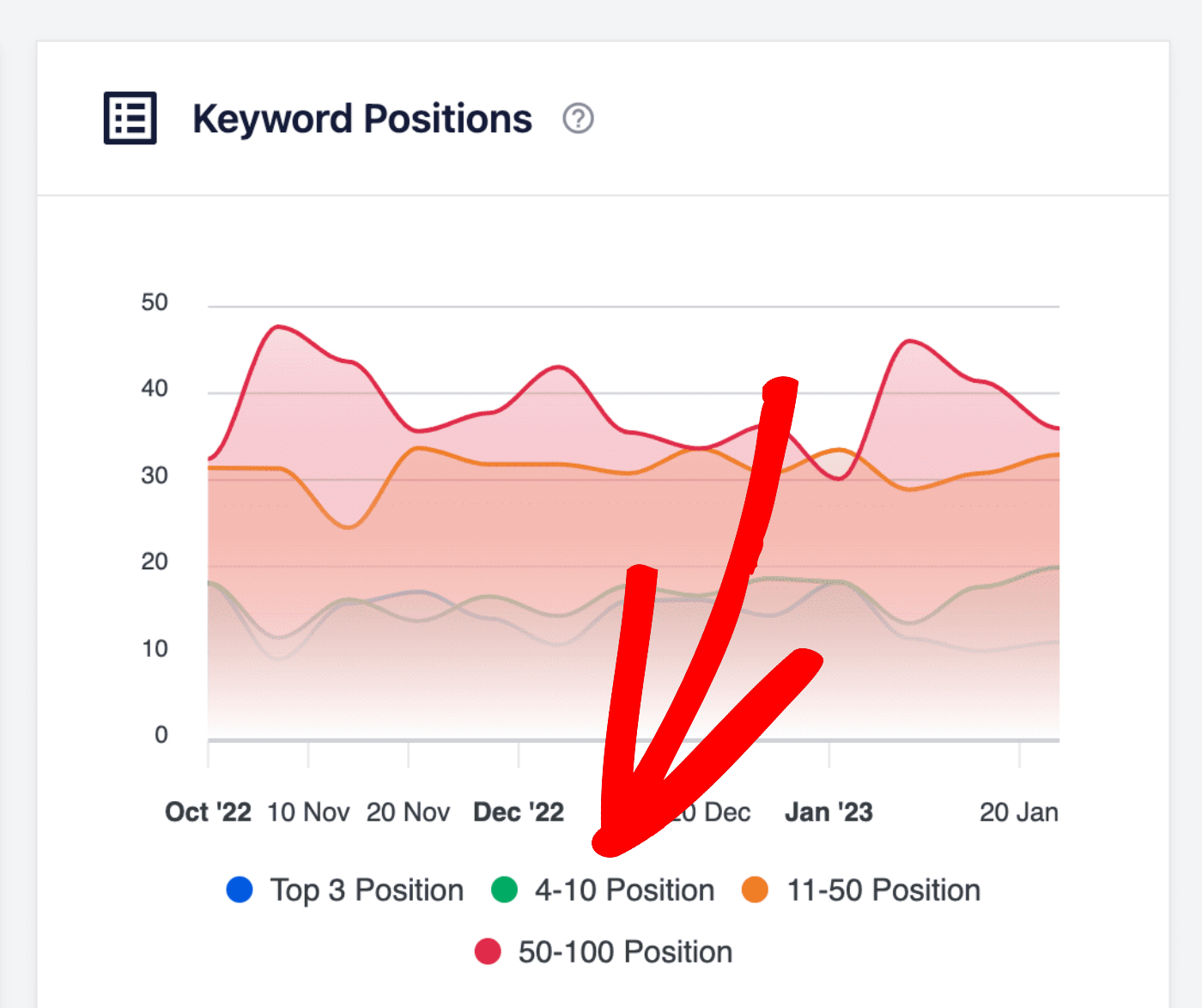
Fai clic sul link Apri report per accedere al report completo nella scheda Classifiche parole chiave.
Widget Classifiche Parole Chiave
Questo widget mostra le Parole chiave principali e Vinti / Persi, che sono i termini di ricerca che hanno visto i maggiori cambiamenti di posizione nei risultati di ricerca di Google per l'intervallo di date impostato.
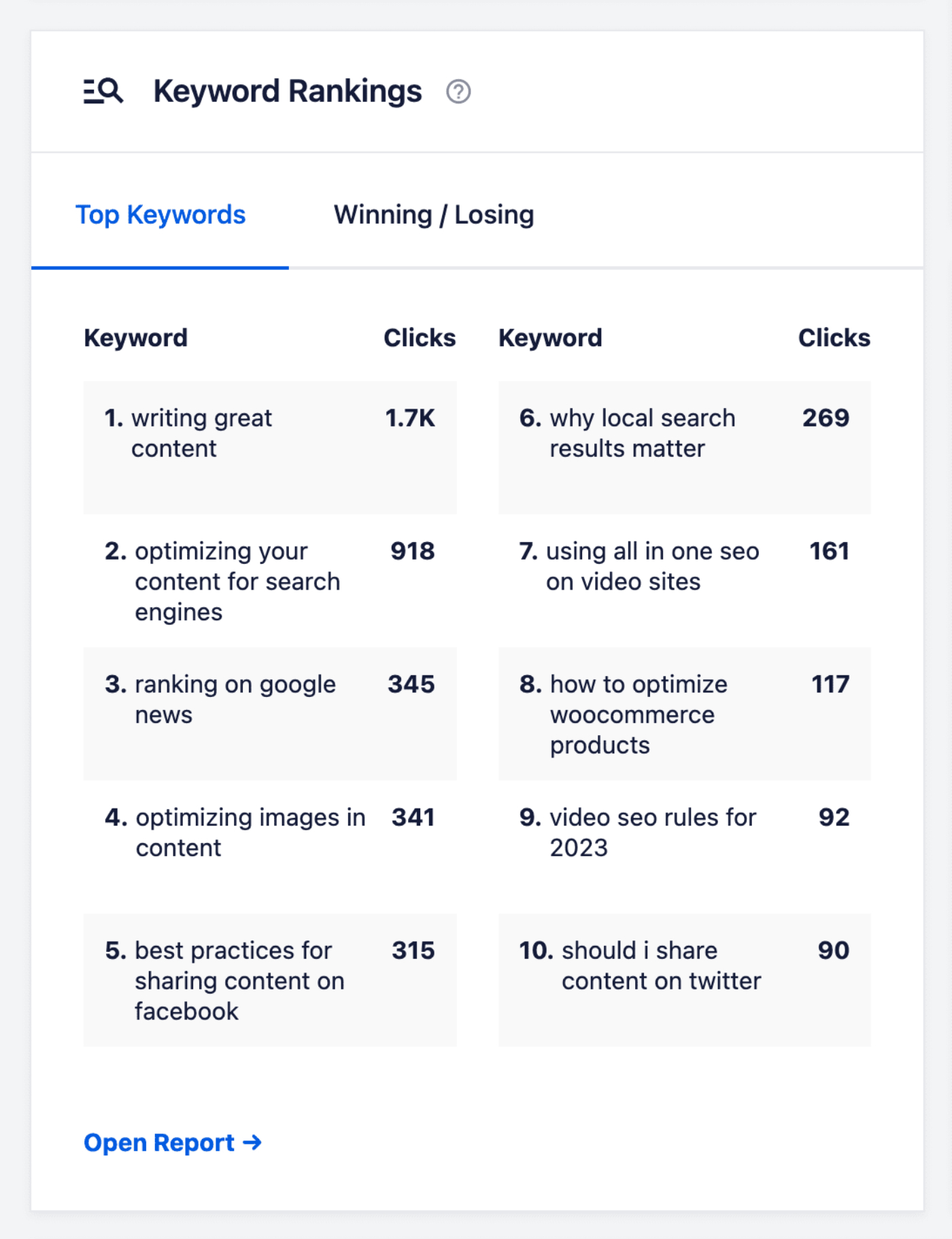
Nella scheda Vinti / Persi, puoi passare il mouse sul numero verde o rosso per vedere una descrizione del cambiamento di posizione come mostrato di seguito.
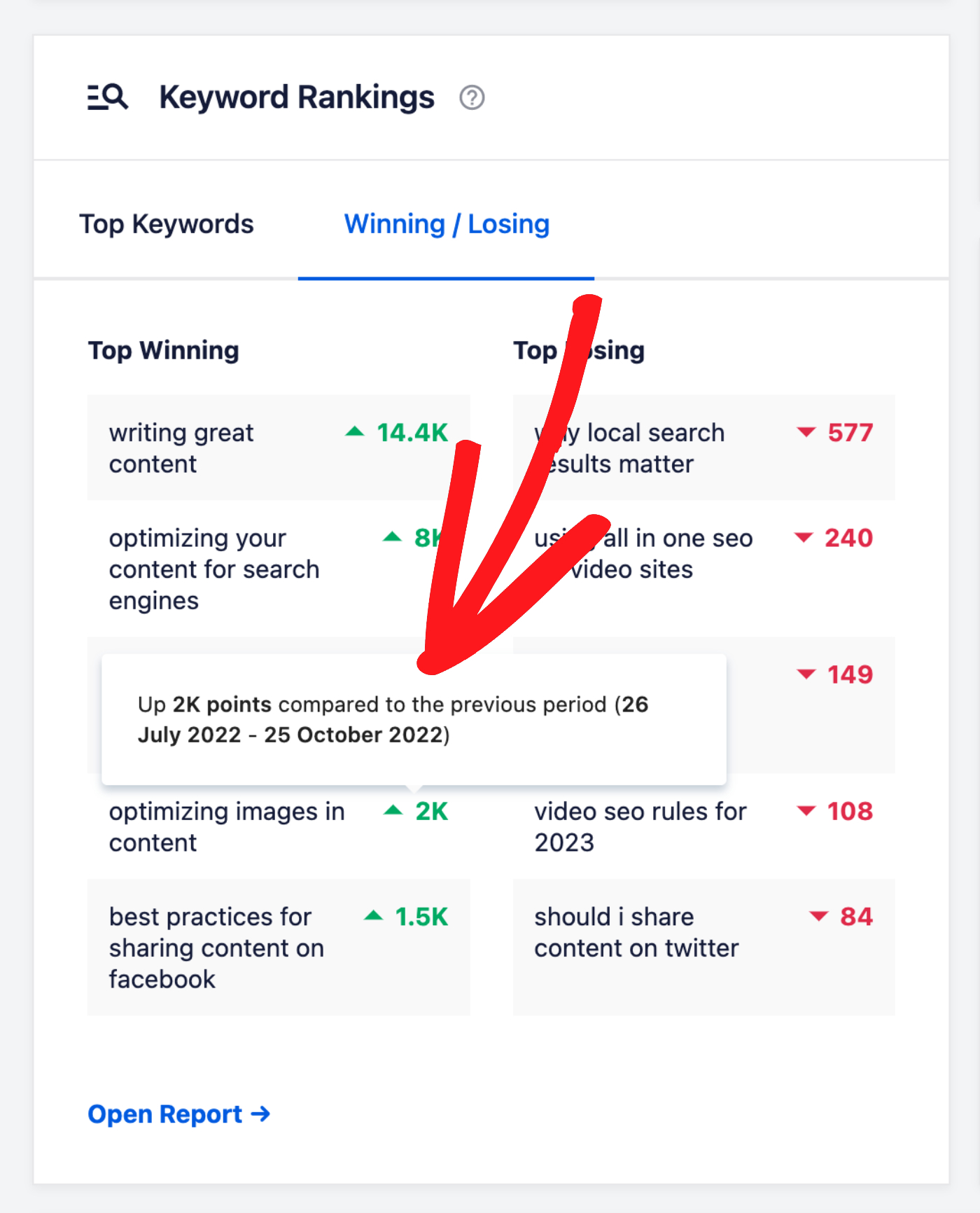
Fai clic sul link Apri report per accedere al report completo nella scheda Classifiche parole chiave.
Widget Ottimizzazioni Post
Questo è lo stesso del widget Panoramica AIOSEO visualizzato nella Bacheca di WordPress e nella Bacheca All in One SEO.
Puoi saperne di più su questo widget nel nostro articolo sui widget della bacheca qui.
Widget Prestazioni Contenuti
Questo widget mostra un report dettagliato delle Pagine principali, Perdite principali e Vittorie principali, che sono i contenuti del tuo sito che hanno visto i maggiori cambiamenti di posizione nei risultati di ricerca di Google per l'intervallo di date impostato.
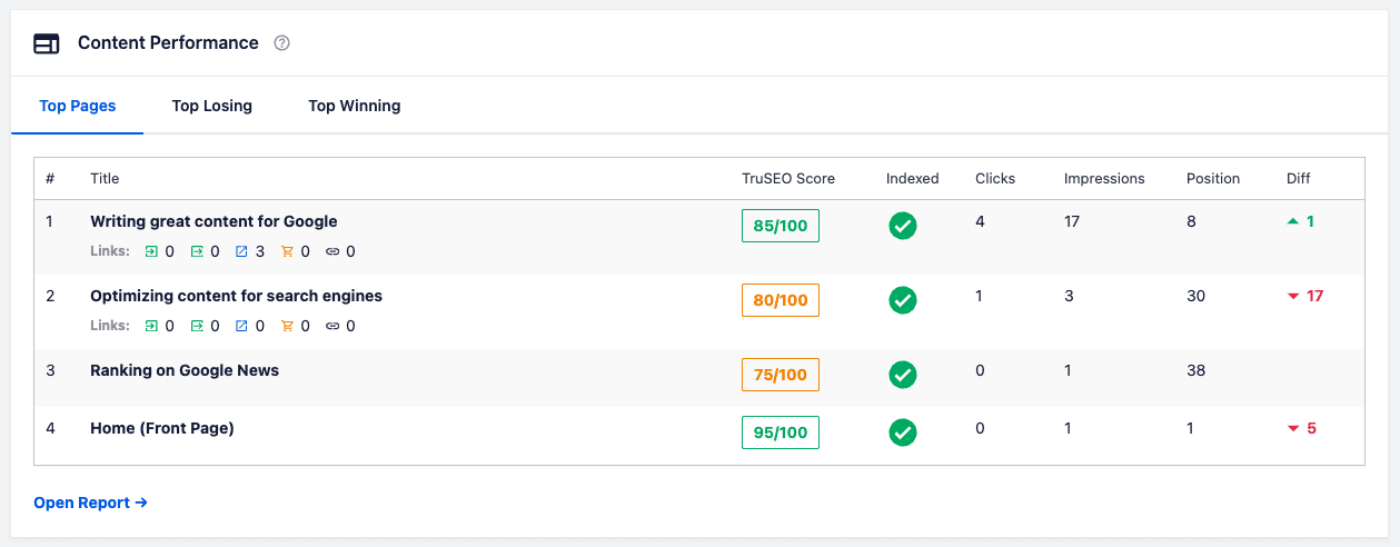
La scheda Pagine principali mostra i contenuti che hanno ricevuto più clic.
La scheda Perdite principali mostra i contenuti che hanno subito il maggiore cambiamento negativo di ranking in Google durante il periodo impostato.
La scheda Vittorie principali mostra i contenuti che hanno subito il maggiore cambiamento positivo di ranking in Google durante il periodo impostato.
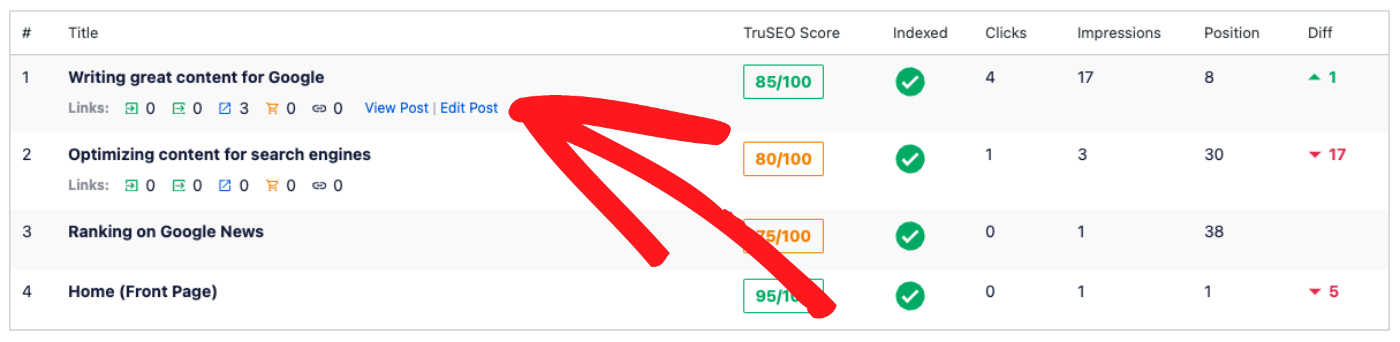
In questi report, puoi vedere le seguenti informazioni:
- Titolo – Questo è il titolo del tuo contenuto.
- Punteggio TruSEO – Questo è il punteggio TruSEO per il tuo contenuto.
- Indicizzato – Questo mostra lo stato di indicizzazione in Google. Puoi saperne di più su questa funzionalità nel nostro articolo sullo stato di indicizzazione qui.
- Clic – Quante volte un utente ha fatto clic sul tuo contenuto dai risultati di ricerca di Google.
- Impressioni – Quante volte un utente ha visto un link al tuo contenuto nei risultati di ricerca di Google.
- Posizione – La posizione media del tuo contenuto nei risultati di ricerca di Google, basata sulla sua posizione più alta ogni volta che è apparso in una ricerca.
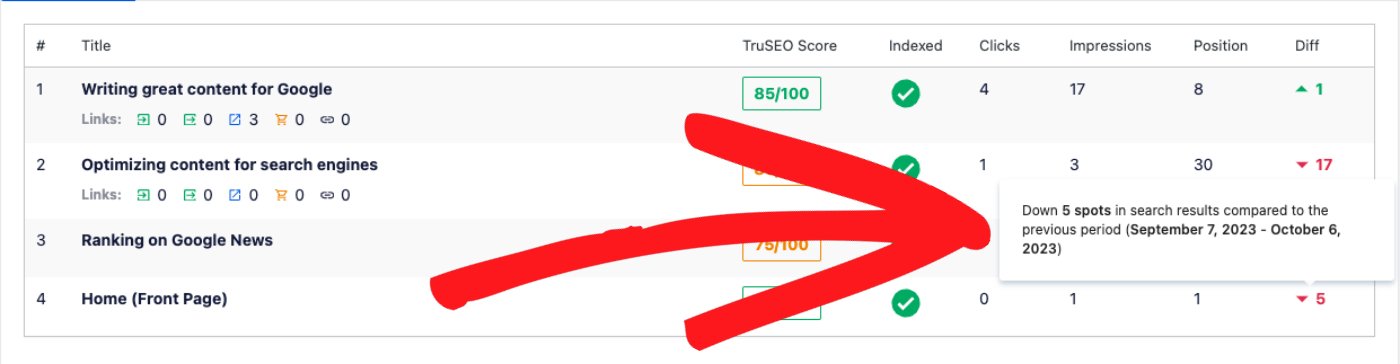
- Differenza – Questo mostra il cambiamento di posizione del tuo contenuto nei risultati di ricerca di Google per il periodo impostato.
Puoi passare il mouse sul titolo del contenuto per vedere i link per Visualizzare o Modificare il contenuto come mostrato di seguito:
Puoi passare il mouse sui numeri verdi o rossi nella colonna Diff per vedere una descrizione del cambiamento come mostrato di seguito.
Fai clic sul link Apri Report per accedere al report completo nella scheda Statistiche SEO.
Report Statistiche SEO
La scheda Statistiche SEO mostra il grafico Statistiche SEO e il report Prestazioni contenuti.
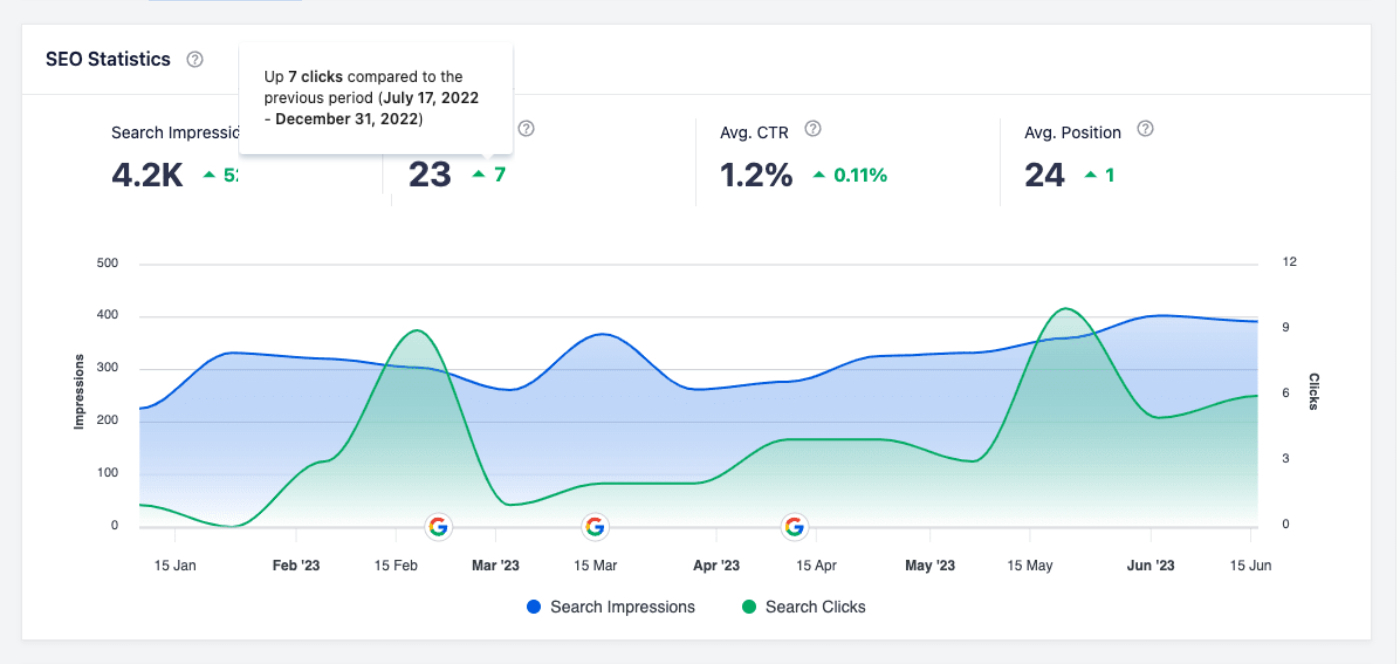
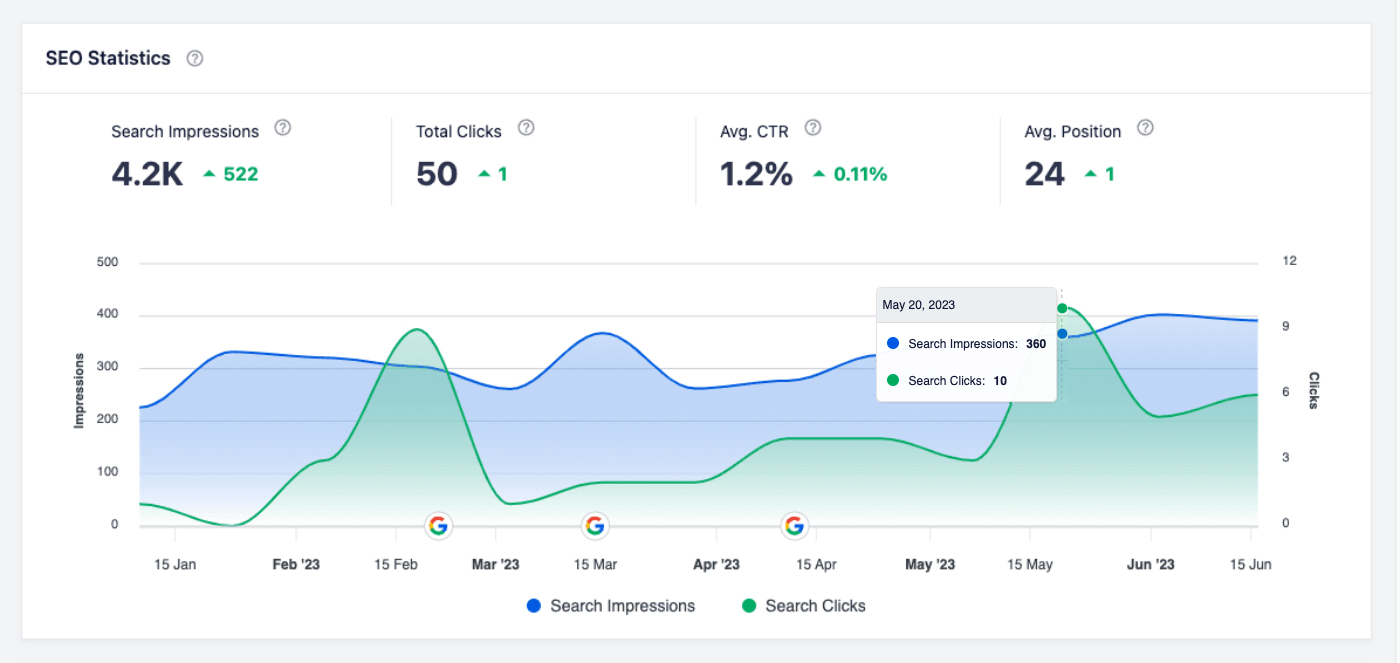
Il grafico Statistiche SEO mostra una versione più grande delle informazioni visualizzate nel widget Statistiche SEO presente nella scheda Bacheca.

Puoi fare clic sulla legenda del grafico sotto il grafico per selezionare quali metriche visualizzare nel grafico.
Puoi passare il mouse sopra le statistiche per vedere maggiori dettagli.
Puoi passare il mouse sopra il grafico per vedere i dettagli di quella data.
Nella riga inferiore del grafico vedrai un'icona di Google.
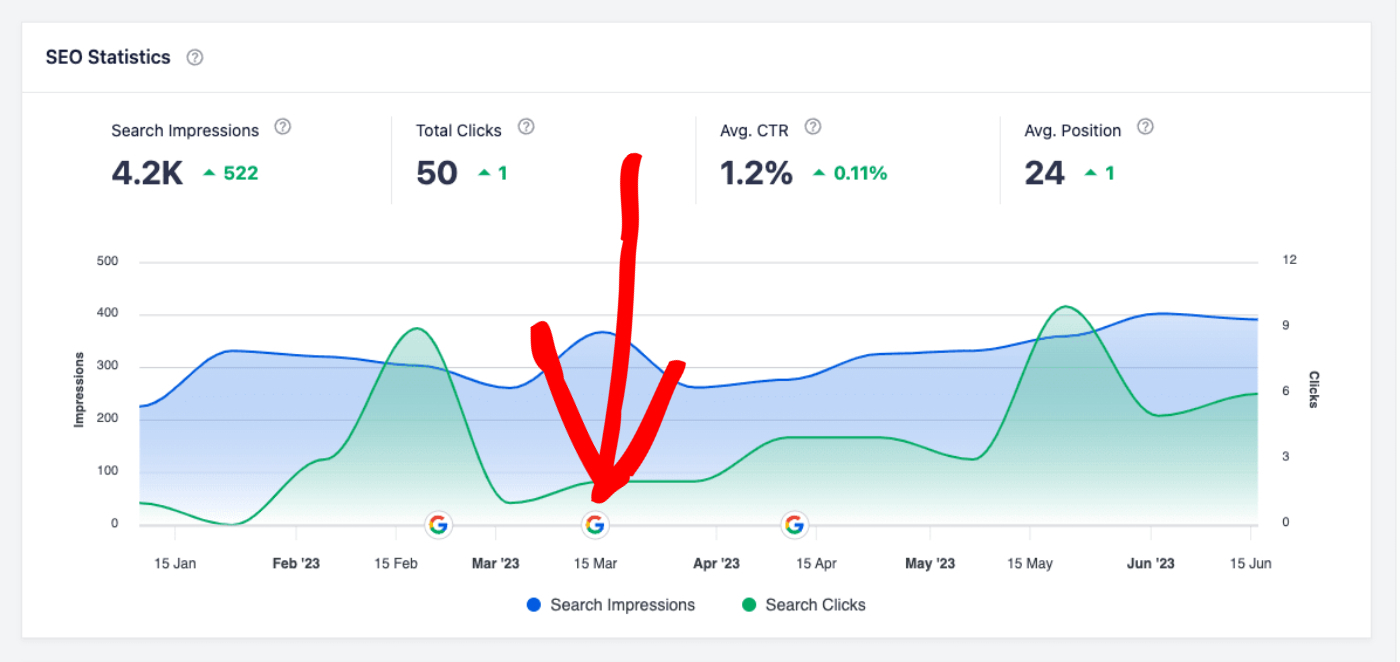
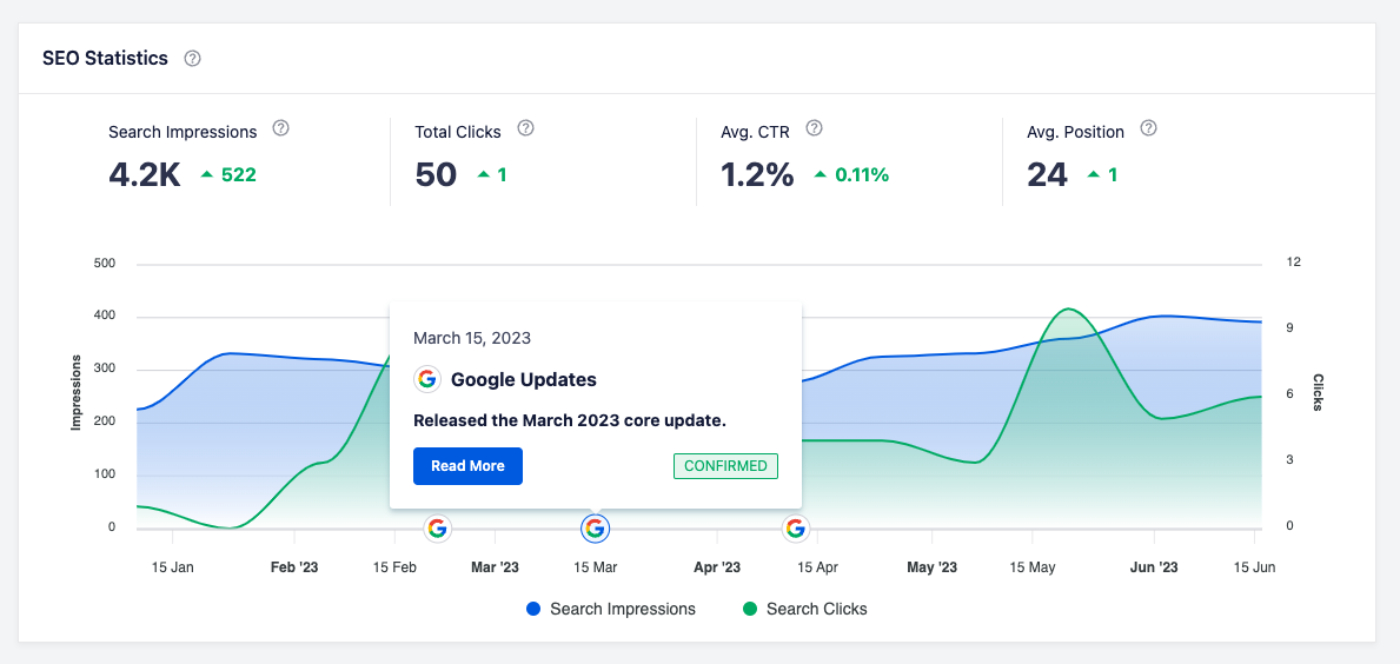
Questa icona viene visualizzata ogni volta che Google ha apportato modifiche al proprio sistema che potrebbero influire sui ranking.
Fai clic sull'icona di Google per vedere i dettagli della modifica apportata, insieme a un pulsante Leggi di più che ti porterà al registro delle modifiche di Google.
La tabella Prestazioni dei contenuti mostra le stesse informazioni del widget Prestazioni dei contenuti visualizzato nella scheda Dashboard.
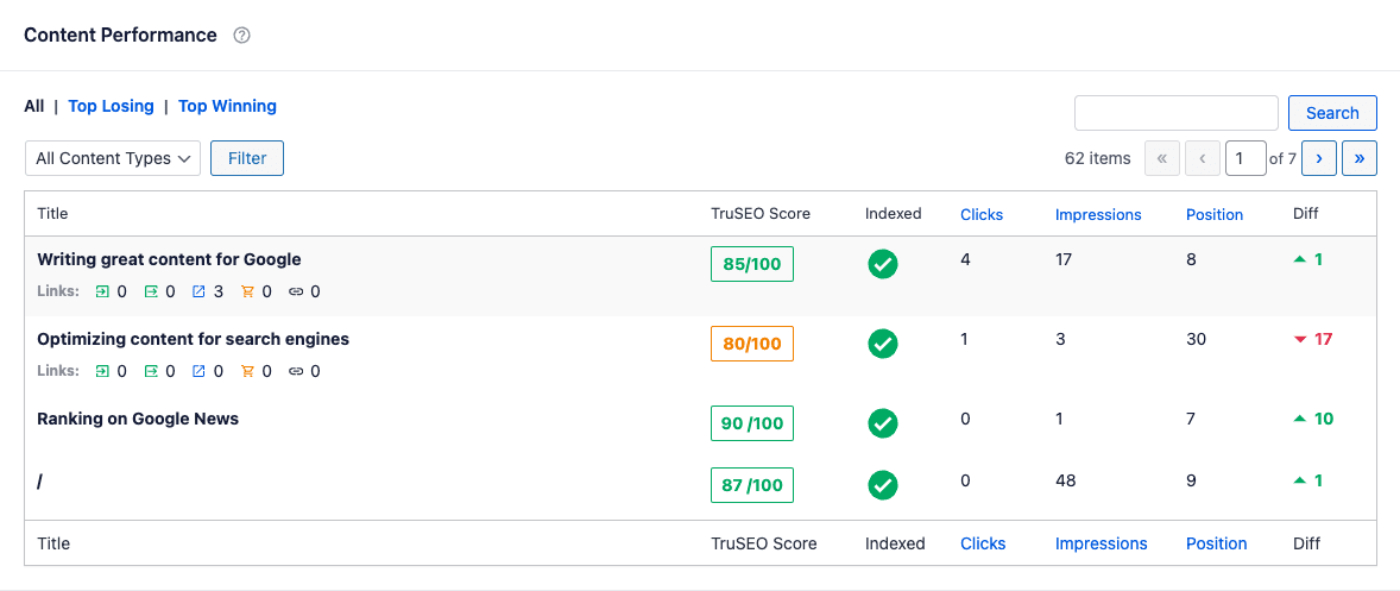
La tabella è paginata, visualizzando 10 elementi di contenuto per pagina. Puoi cercare nella tabella il titolo del tuo contenuto.
Puoi fare clic sulle schede In maggiore perdita o In maggiore guadagno per vedere solo quel contenuto.
Tracciamento Classifiche Parole Chiave
Il Monitoraggio del ranking dei contenuti tiene traccia delle prestazioni delle tue parole chiave su Google Search. Puoi saperne di più su questa funzionalità nel nostro articolo Utilizzo della funzionalità Monitoraggio del ranking dei contenuti nelle statistiche di ricerca.
Report Classifiche Contenuti
La scheda Ranking dei contenuti mostra un rapporto dettagliato su come i tuoi contenuti stanno performando nei risultati di ricerca di Google.
Utilizzando questo rapporto, puoi facilmente individuare il deterioramento dei contenuti e identificare tendenze significative.

Il rapporto sui ranking dei contenuti evidenzia molte metriche essenziali di SEO e content marketing, come:
- Punteggio TruSEO: Questo è il punteggio TruSEO per i tuoi contenuti.
- Indicizzato: Questo mostra lo stato di indicizzazione in Google. Puoi saperne di più su questa funzionalità nel nostro articolo sullo stato di indicizzazione qui.
- Ultimo aggiornamento: Questa mostra la data in cui questo contenuto è stato aggiornato l'ultima volta. Questo ti aiuta a monitorare facilmente l'impatto di qualsiasi modifica apportata a una particolare pagina o post.
- Perdita: Questo è il numero di punti persi nell'ultimo mese rispetto al massimo storico. Si basa sul nostro algoritmo proprietario di deterioramento dei contenuti, che considera le impressioni di un articolo e i tassi di clic (CTR), tra gli altri fattori. Ad esempio, a gennaio avevi 10.000 punti e a giugno avevi 2.000 punti, la tua perdita sarà di -8.000 punti e il calo sarà dell'80%.
- Calo (%): La percentuale di calo o aumento dei punti di deterioramento dei contenuti. Questo numero è la somma delle impressioni e dei clic.
- Punteggio di performance: Questa è una panoramica visiva delle prestazioni dei tuoi contenuti negli ultimi 12 mesi. Se vedi Recupero lento sotto il tuo grafico, è perché il Calo (%) è inferiore al 25% e negli ultimi 4 mesi, i punti sono costantemente in aumento.
Quando fai clic su una pagina o un post nel rapporto, ottieni dati SEO dettagliati su quel contenuto.
Puoi visualizzare il punteggio di analisi del titolo, il punteggio TrueSEO, la velocità di caricamento della pagina e un rapporto sui link da Link Assistant.
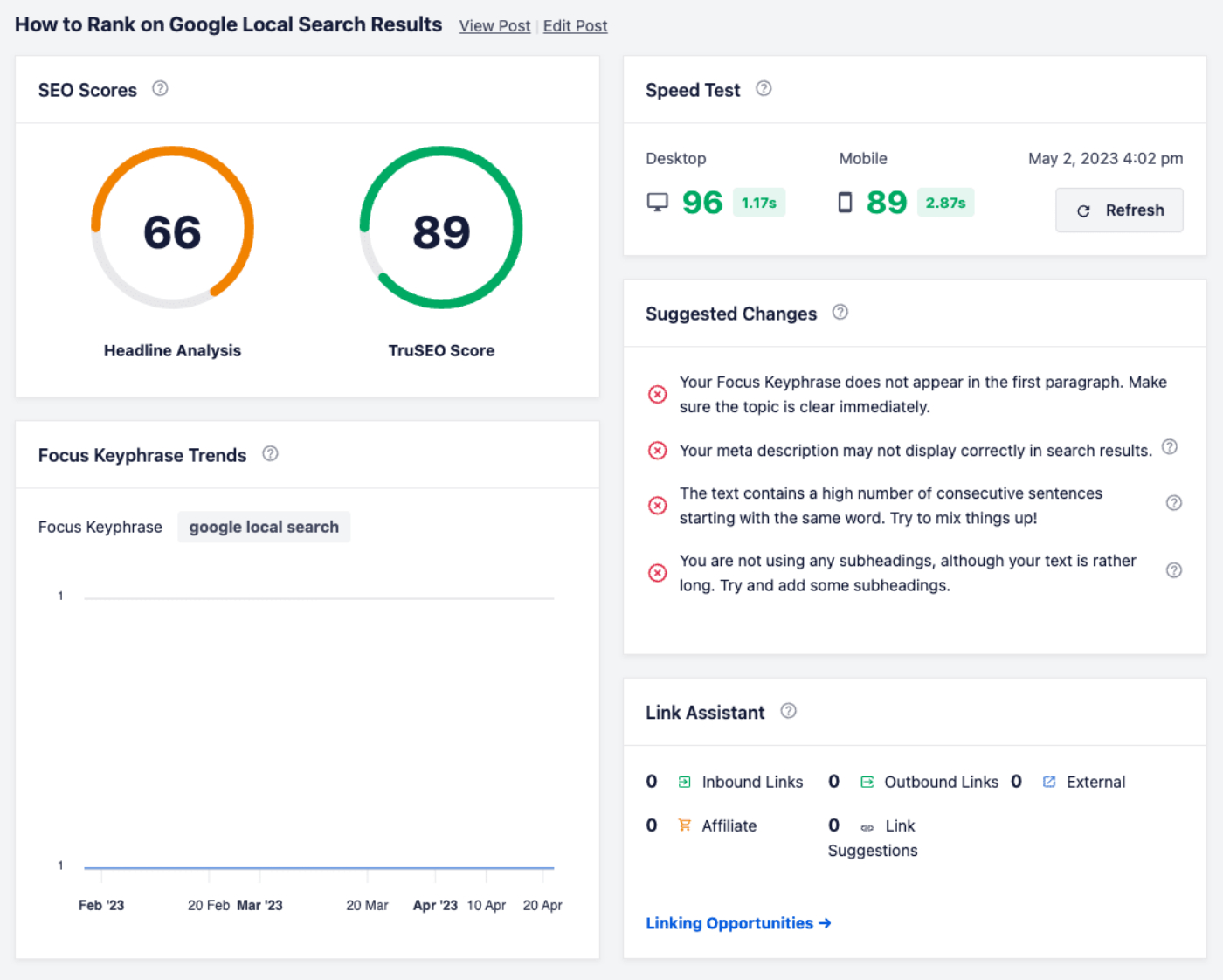
Puoi anche vedere una panoramica dell'indicizzazione delle pagine di Google, dei metadati SEO, dei reindirizzamenti e delle prestazioni SEO.
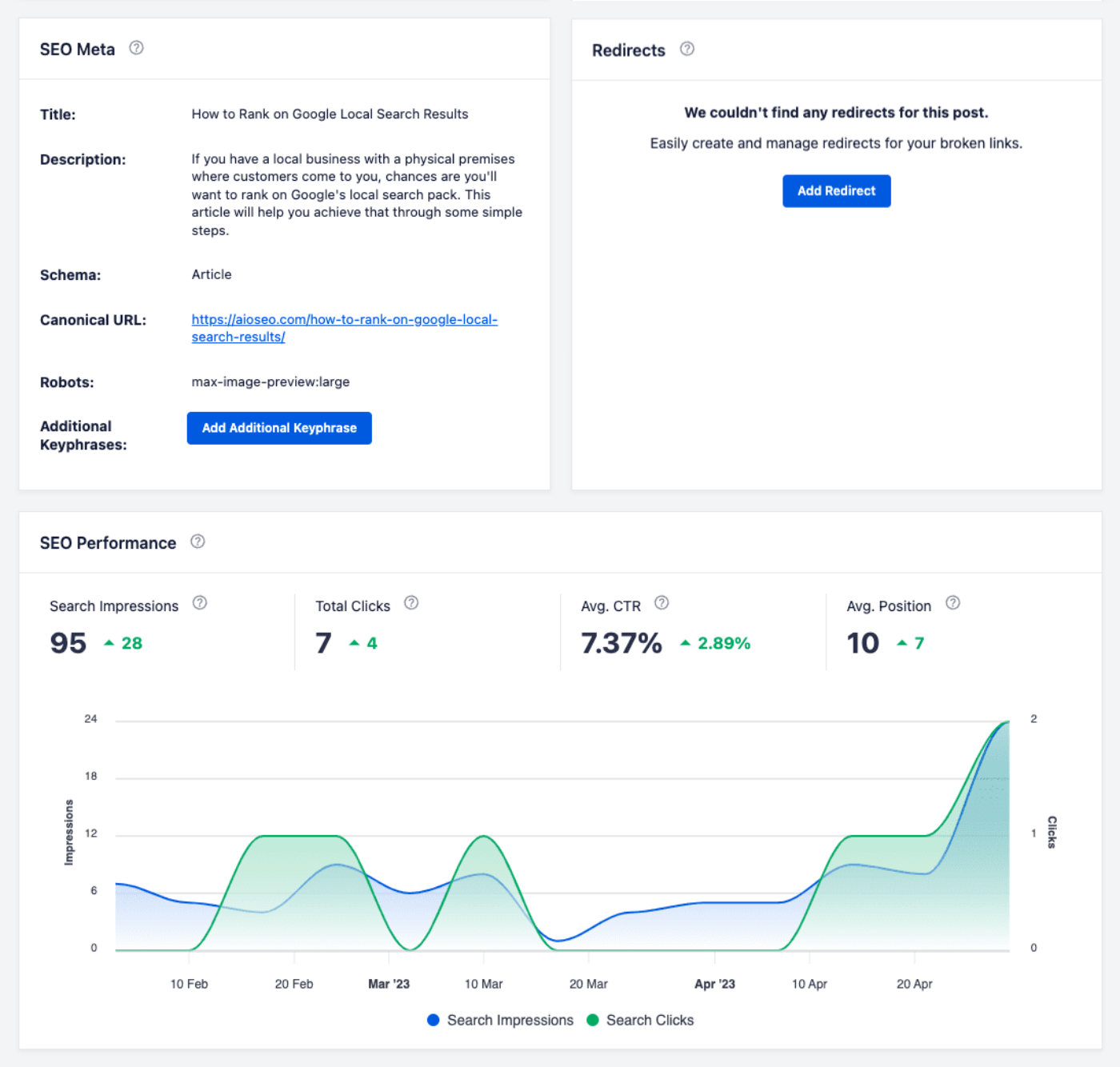
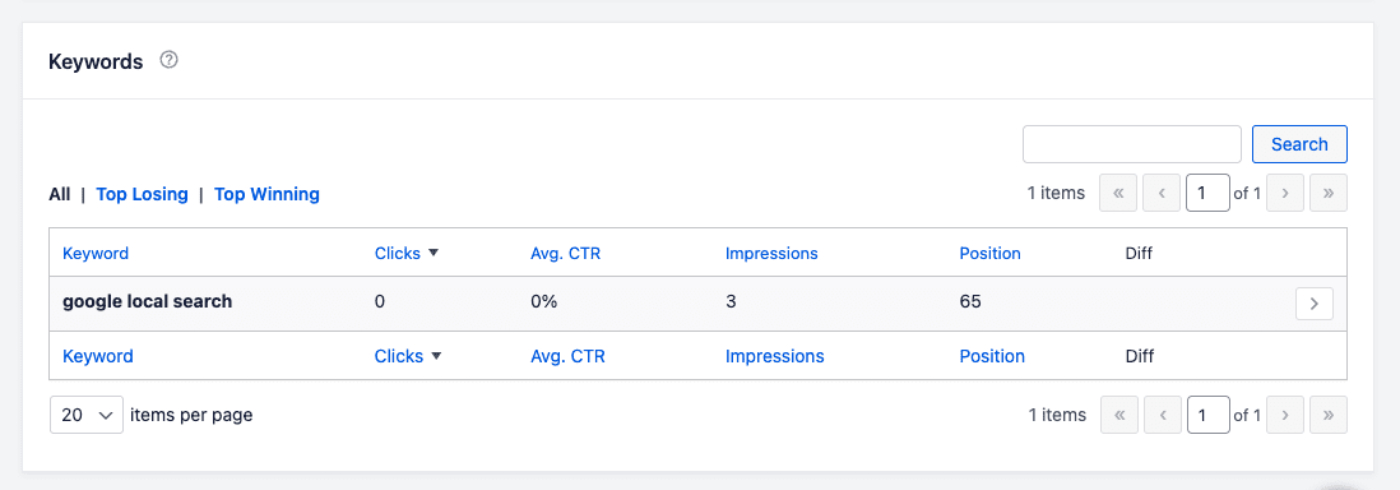
Infine, c'è una tabella Parole chiave che mostra informazioni sulle prestazioni delle parole chiave per questo contenuto.
Report Dettagliati Statistiche di Ricerca
Statistiche di ricerca include la possibilità di approfondire elementi specifici del contenuto in modo da poter visualizzare statistiche dettagliate.
Fai clic sul titolo di qualsiasi post nella tabella Prestazioni Contenuto, tabellaPrestazioni Parole Chiave, o tabellaClassifica Contenutoe verrai portato ai report delle Statistiche di Ricerca per quel post, dove vedrai una serie di widget con informazioni dettagliate sul post.
Puoi leggere di questi report nel nostro articolo su Visualizzazione delle statistiche di ricerca dettagliate per il tuo contenuto qui.
Impostazioni Statistiche di Ricerca
Nella scheda Impostazioni di Statistiche di Ricerca puoi gestire la connessione al tuo account Google Search Console e selezionare quali tipi di post includere nelle Statistiche di Ricerca.
Puoi saperne di più sulle impostazioni delle Statistiche di Ricerca qui.
Letture aggiuntive
Dai un'occhiata ad altri articoli su come utilizzare la funzione Statistiche di ricerca in All in One SEO qui.