La funzione Statistiche di ricerca in All in One SEO ti consente di visualizzare statistiche dettagliate su come i tuoi contenuti stanno performando nei risultati di ricerca di Google.
Statistiche di ricerca include la possibilità di approfondire elementi specifici dei contenuti in modo da poter visualizzare statistiche dettagliate.
In questo articolo
IMPORTANTE:
Prima di iniziare, assicurati di collegare Statistiche di ricerca al tuo account Google Search Console.
Puoi trovare le istruzioni su come connetterti al tuo account Google Search Console qui.
NOTA:
La funzione Statistiche di ricerca è disponibile per i clienti con un piano Elite per All in One SEO Pro.
Per iniziare, fai clic sul titolo di qualsiasi post nella tabella Prestazioni contenuti, Prestazioni parole chiave o Classifica contenuti.
Verrai indirizzato ai report delle Statistiche di ricerca per quel post, dove vedrai una serie di widget con informazioni dettagliate sul post.
Punteggi SEO
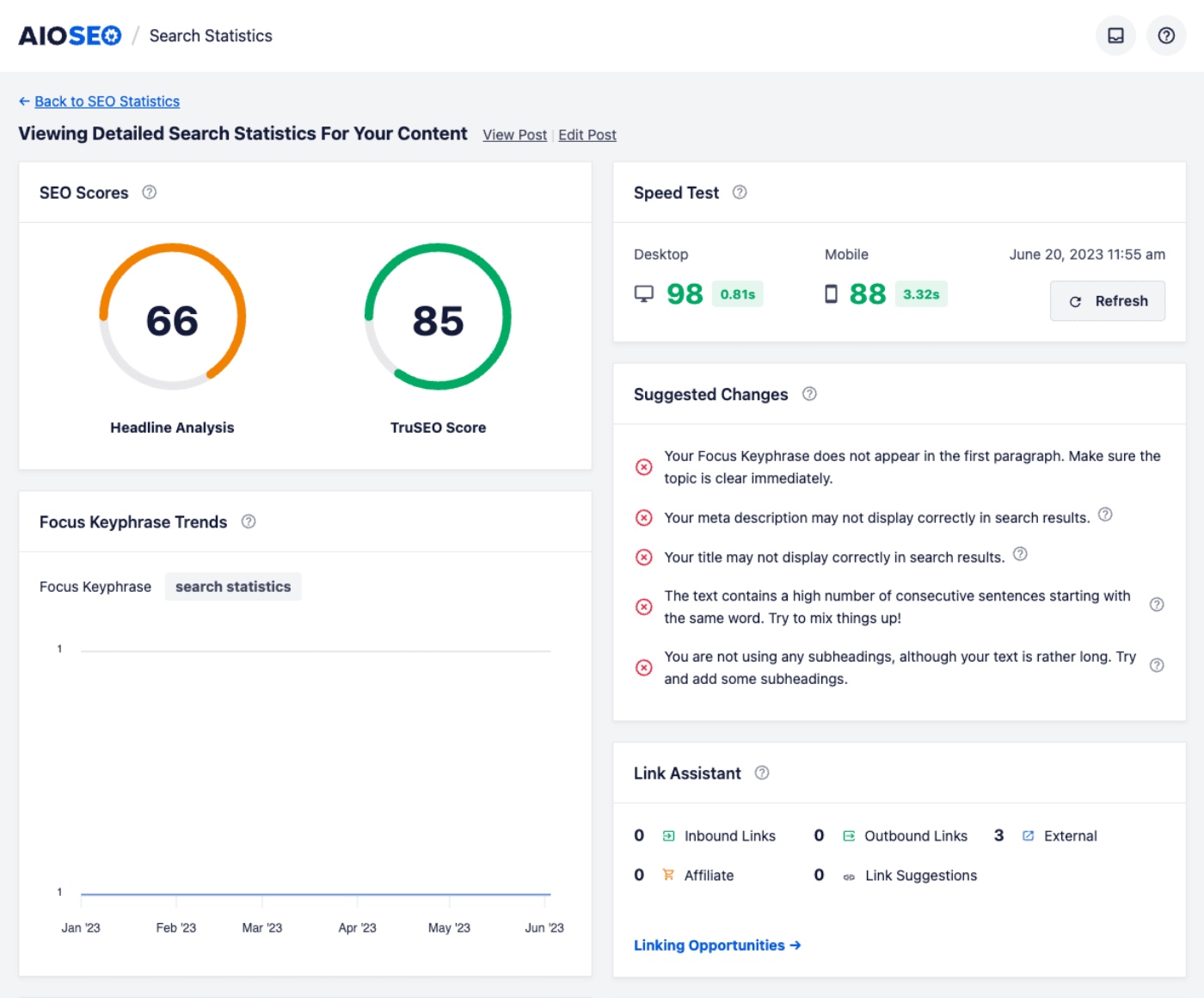
Il primo widget in questa schermata è il widget Punteggi SEO.
Questo mostra il Punteggio TruSEO e il punteggio dell' Analisi Titolo per il post. Questi sono solo a scopo informativo, per vedere l'analisi dettagliata dovrai modificare il post, cosa che puoi fare facendo clic sul link Modifica post in alto nella schermata.
Test di velocità
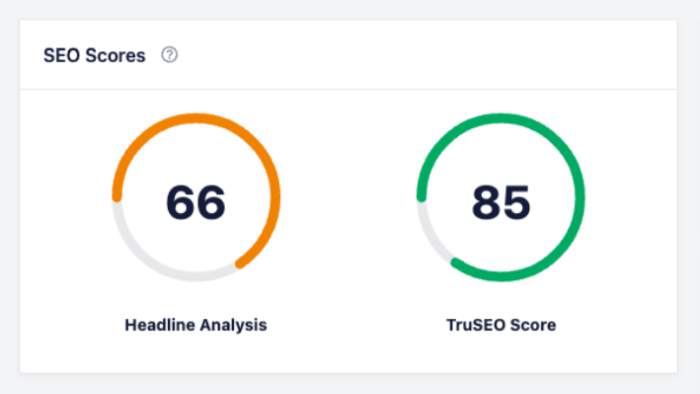
Il widget Test di velocità mostra il tempo impiegato dallo strumento di test PageSpeed di Google per navigare nel post sia dai browser Chrome desktop che mobile. Questo è utile perché Google considera la velocità della pagina come un fattore di ranking.
Modifiche suggerite
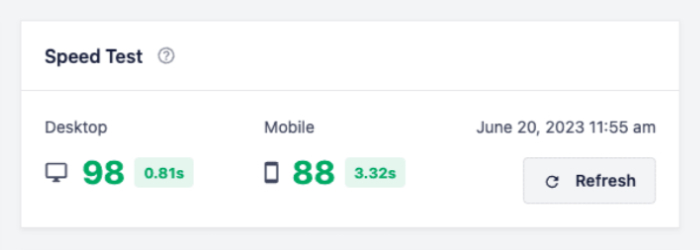
Il widget Modifiche suggerite mostra le raccomandazioni generate dalla nostra analisi dei contenuti TruSEO per aiutarti a identificare le aree in cui il post può essere ottimizzato per migliorare il posizionamento nei risultati di ricerca.
Per una visione più dettagliata, dovrai modificare il post, cosa che puoi fare facendo clic sul link Modifica post in alto nella schermata.
Assistente Link
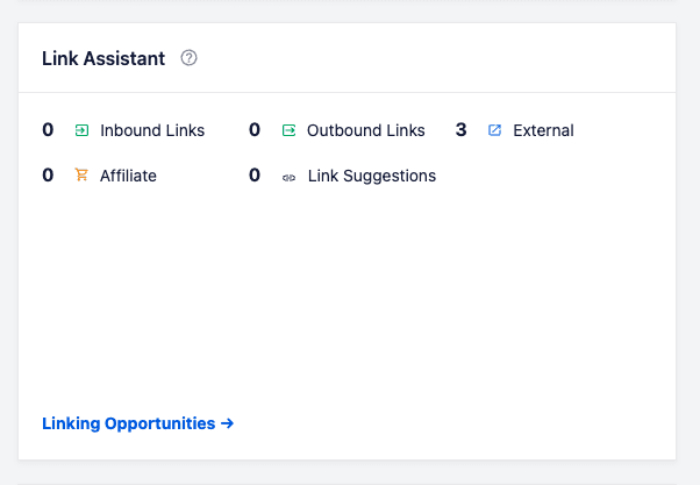
Se stai utilizzando la funzione Link Assistant in All in One SEO, questo widget mostrerà i link in entrata, i link in uscita, i link esterni, i link di affiliazione e i suggerimenti di link per il tuo post.
Fai clic sul link Opportunità di collegamento per il report completo in Link Assistant.
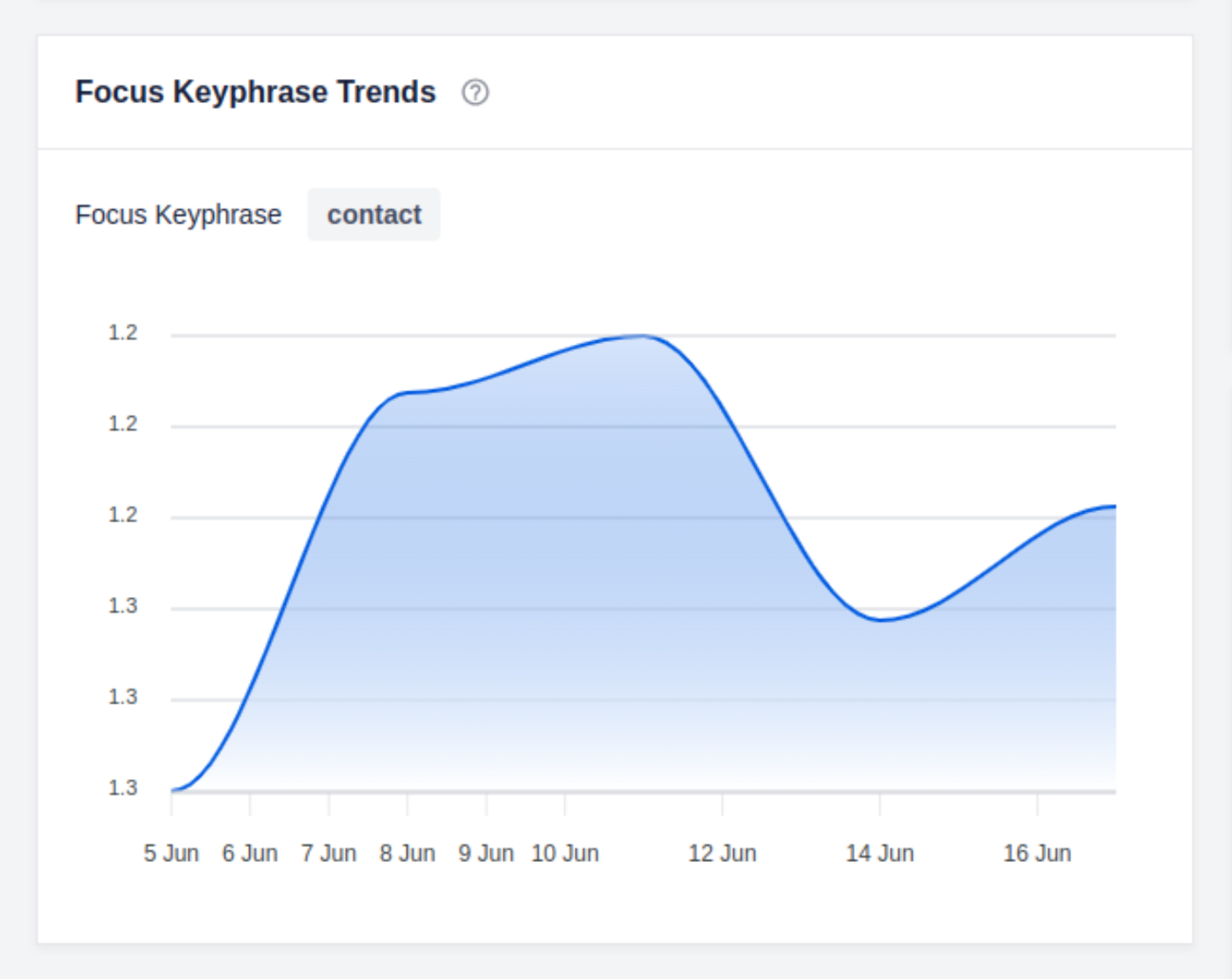
Tendenze delle parole chiave principali
Il widget Tendenze parole chiave principali mostra come la tua parola chiave principale sta andando nel tempo per questo post. Questo può aiutarti a monitorare l'impatto delle modifiche apportate a questo post, come gli aggiornamenti ai contenuti. Di conseguenza, sarai in grado di vedere quali modifiche hanno l'impatto più positivo o negativo sulle prestazioni della tua pagina.
Reindirizzamenti
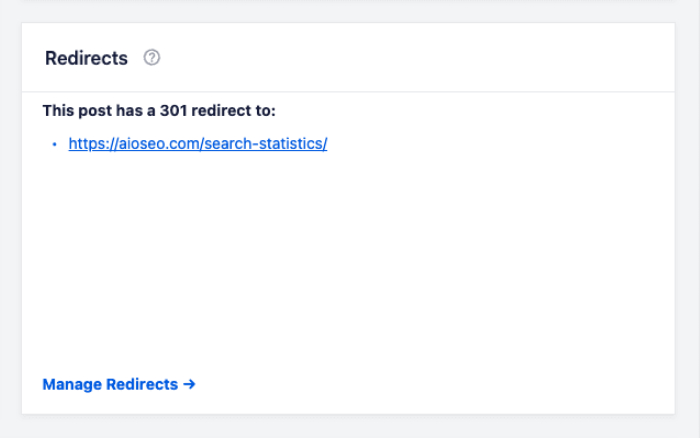
Se stai usando la funzione Gestore dei reindirizzamenti in All in One SEO, questo widget ti mostrerà qualsiasi reindirizzamento impostato per il tuo post. Puoi fare clic sul link Gestisci reindirizzamenti per aprire Gestore dei reindirizzamenti in All in One SEO.
Se non ci sono reindirizzamenti per il post, vedrai un pulsante Aggiungi reindirizzamento che aprirà Gestore dei reindirizzamenti in All in One SEO in modo da poterne aggiungere uno.
Indicizzazione pagine Google
Qui puoi vedere se Google ha indicizzato o meno questo contenuto.

Vedrai le seguenti informazioni in questo widget:
- Se questo contenuto è indicizzato o meno.
- Quando Google ha scansionato l'ultima volta questo contenuto.
- Quale user agent Google ha utilizzato per scansionare questo contenuto (per impostazione predefinita, Google utilizza il proprio user agent mobile).
- Se la scansione è consentita o meno tramite robots.txt.
- Se l'indicizzazione è consentita o meno.
- Se il contenuto è stato recuperato correttamente.
- L'URL canonico impostato per questo contenuto e l'URL canonico utilizzato da Google durante l'indicizzazione di questo contenuto.
Se ci sono problemi con l'indicizzazione del tuo contenuto da parte di Google, vedrai i dettagli qui.
Meta SEO
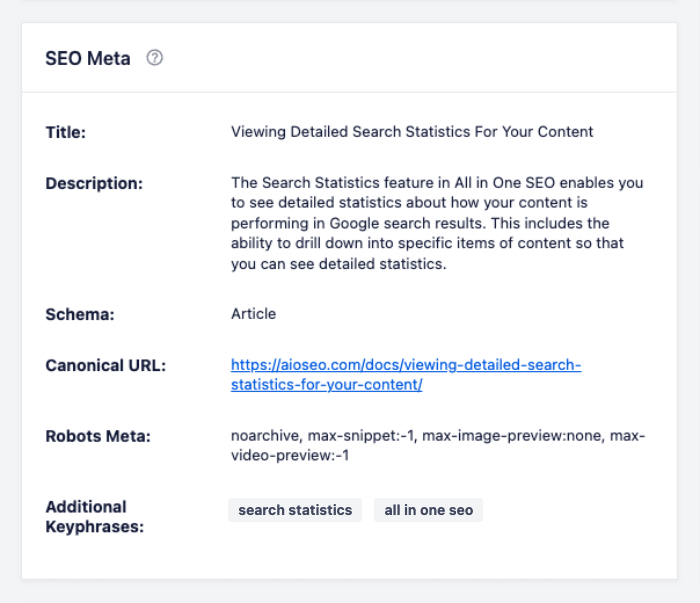
Il widget Meta SEO mostra il titolo SEO, la meta descrizione, i grafici Schema, l'URL canonico, le impostazioni meta dei robot e le parole chiave aggiuntive per il post, come impostato in All in One SEO su quel post.
Prestazioni SEO
Il widget Prestazioni SEO mostra informazioni simili al report Statistiche SEO nelle Statistiche di ricerca. La grande differenza è che le informazioni in questo report sono specifiche per questo post.
Proprio come il report principale Statistiche SEO, puoi fare clic sulla legenda del grafico sotto il grafico per selezionare quali metriche visualizzare nel grafico. Puoi passare il mouse sopra le statistiche per vedere maggiori dettagli. Puoi passare il mouse sopra il grafico per vedere i dettagli per quella data.
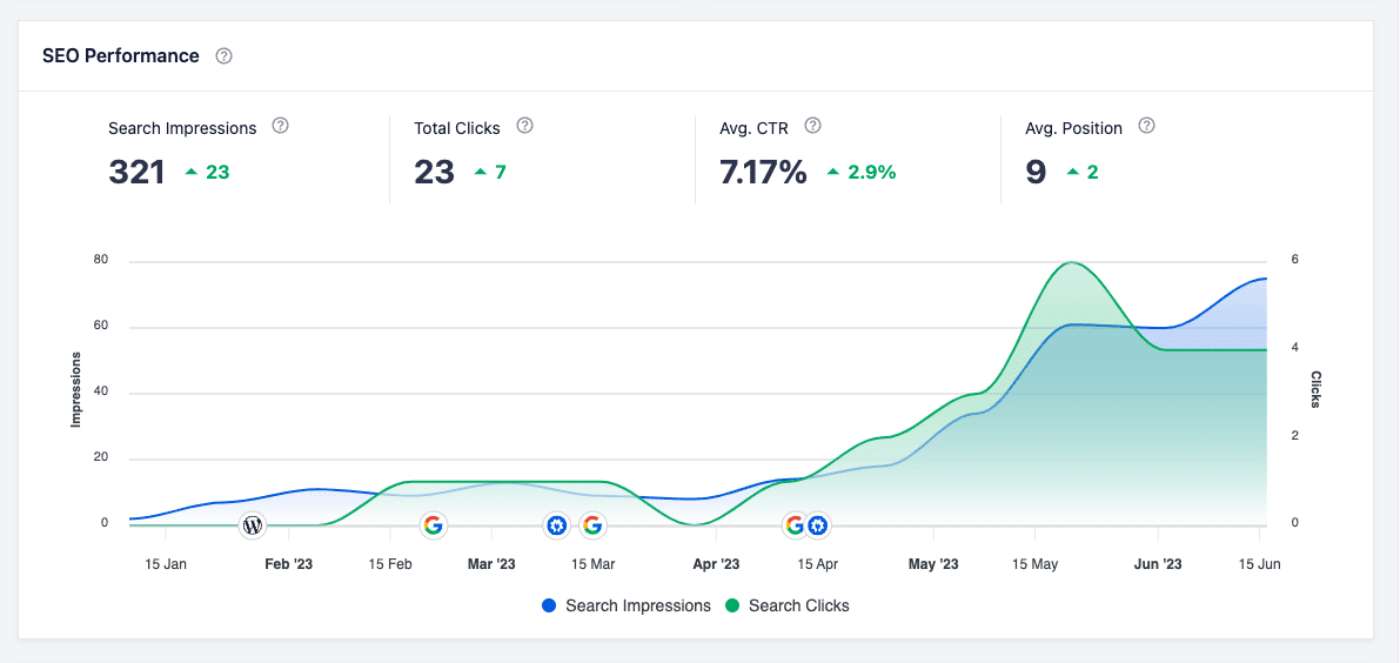
Nella riga inferiore del grafico puoi vedere le icone per Google, WordPress e All in One SEO.
L'icona Google viene visualizzata ogni volta che Google apporta modifiche al proprio sistema che potrebbero influire sui ranking. Fai clic sull'icona Google per vedere i dettagli della modifica apportata, insieme a un pulsante Leggi di più che ti porterà al changelog di Google che visualizza gli ultimi aggiornamenti sui ranking di Google.
L'icona WordPress viene visualizzata ogni volta che apporti modifiche al post. Questo si basa sulla funzione Revisioni post che fa parte di WordPress. Fai clic sull'icona WordPress per vedere un pulsante Visualizza revisioni che ti porterà a Confronta revisioni nella schermata Modifica post per il tuo post.
L'icona All in One SEO viene visualizzata ogni volta che apporti modifiche alla SEO per il tuo post. Questo si basa sulla funzione Revisioni SEO che fa parte di All in One SEO.
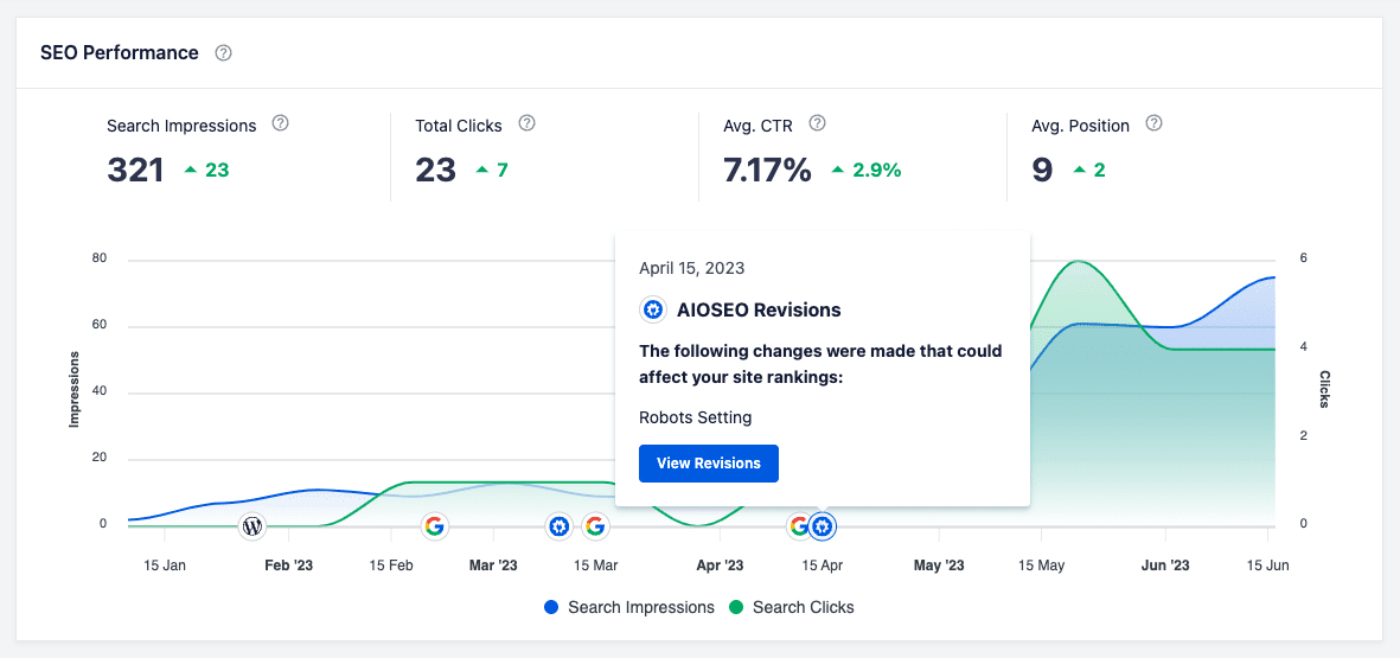
Fai clic sull'icona di All in One SEO per vedere i dettagli delle modifiche apportate, insieme a un pulsante Visualizza revisioni che mostrerà l'utente WordPress che ha apportato la modifica, la data e l'ora in cui è stata apportata la modifica, un link Confronta, l'icona Visualizza revisione e l'icona Elimina revisione.
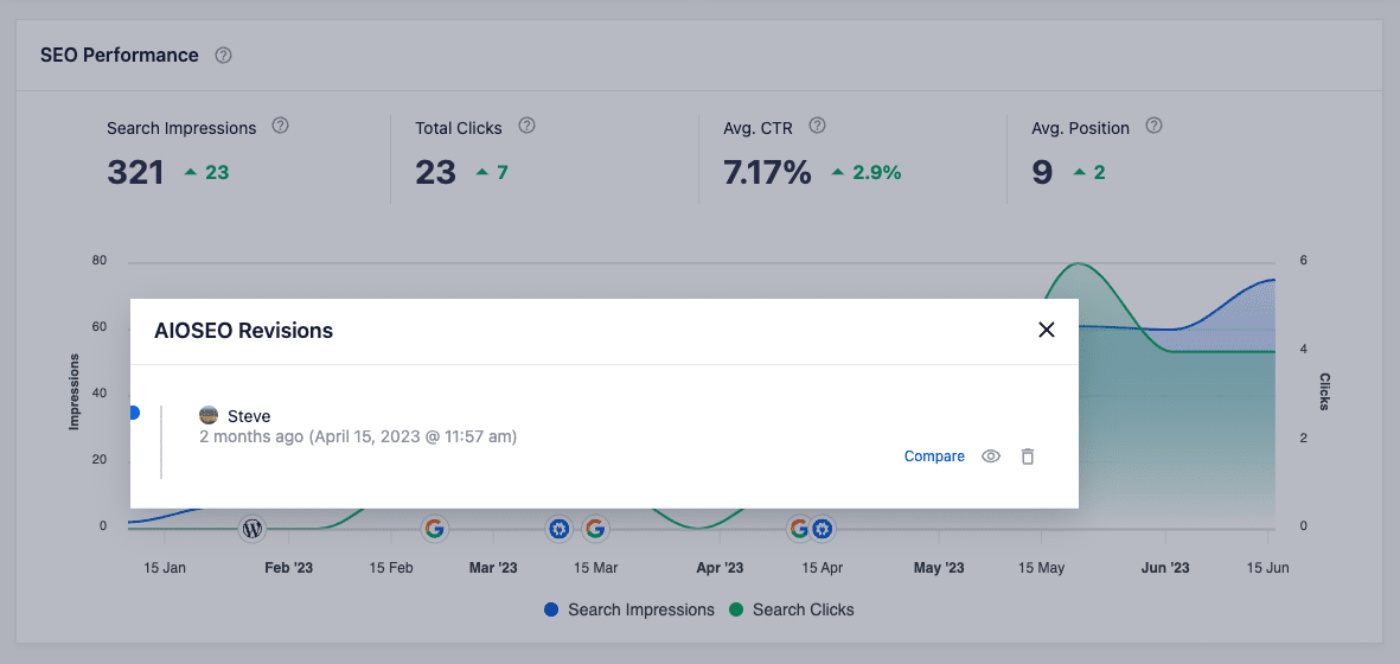
Dai un'occhiata al nostro articolo per maggiori dettagli su come utilizzare la funzione Revisioni SEO qui.
Parole chiave
Il widget Parole chiave mostra informazioni simili al report Prestazioni parole chiave nelle Statistiche di ricerca. La grande differenza è che le informazioni in questo report sono specifiche per questo post.
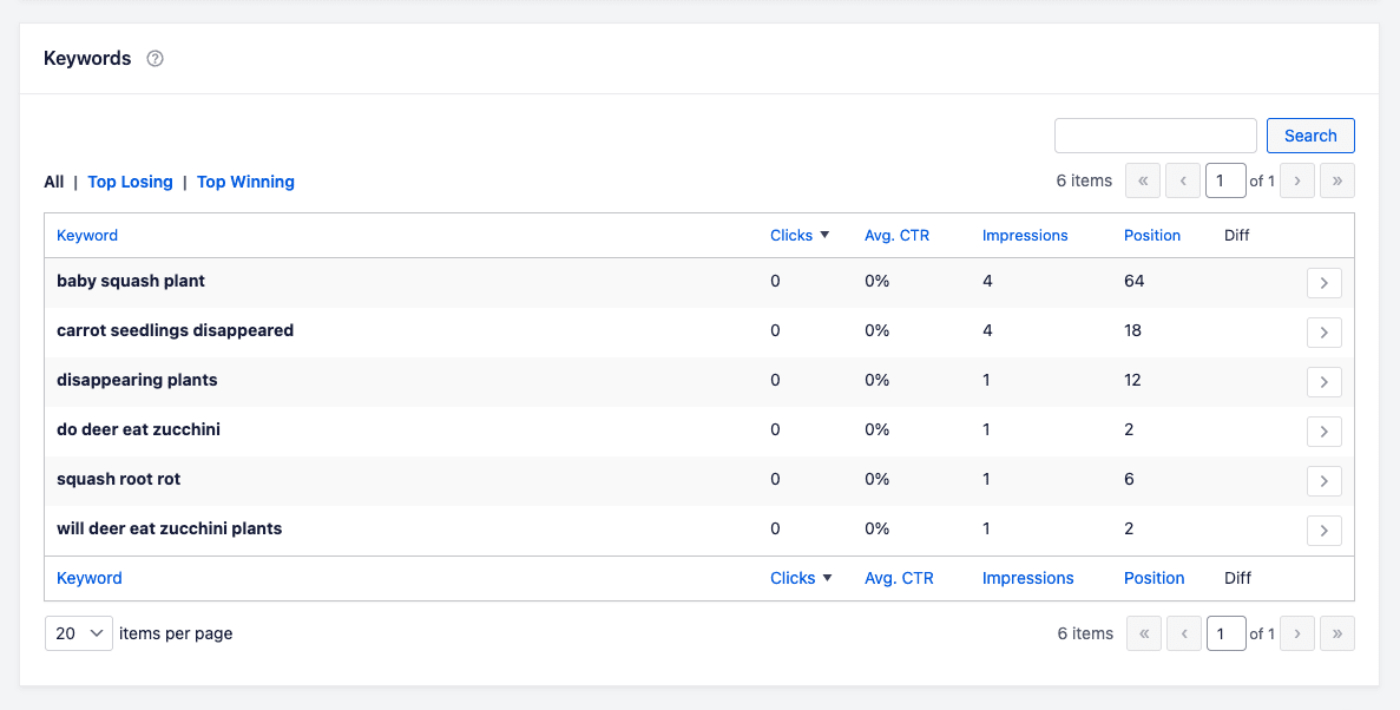
Proprio come il report principale Prestazioni parole chiave, puoi fare clic sulle schede Perdenti principali o Vincenti principali per vedere solo quel contenuto. Puoi fare clic sulla parola chiave per visualizzare il contenuto per quella parola chiave con statistiche dettagliate come mostrato di seguito.
Dashboard stato ricerca Google
Il Dashboard Stato Ricerca Google fornisce informazioni sullo stato dei servizi che fanno parte di Ricerca Google. Puoi visitarlo qui per visualizzare lo stato attuale di servizi come Crawling, Indicizzazione, Ranking, ecc.
Per maggiori informazioni sulla funzione Statistiche di ricerca in All in One SEO, dai un'occhiata all'articolo qui.