Stai cercando di impostare automaticamente il testo Alt, l'attributo title, la didascalia, la descrizione e il nome del file per tutte le immagini nel contenuto dei tuoi post e delle tue pagine?
Se hai molte immagini nei tuoi contenuti, questo articolo ti aiuterà a controllarle facilmente, il che è importante per la SEO.
NOTA:
La funzionalità SEO per le immagini è disponibile per i clienti con un piano Plus o superiore per All in One SEO Pro.
In questo articolo
- Video tutorial
- Attivazione del componente aggiuntivo SEO per le immagini
- Formato titolo
- Rimuovi punteggiatura
- Maiuscole/minuscole
- Escludi post / pagine
- Escludi termine
- Formato tag Alt
- Genera automaticamente didascalia al caricamento
- Formato didascalia
- Genera automaticamente descrizione al caricamento
- Formato descrizione
- Parole da rimuovere
- Azione di massa nella libreria multimediale
Video tutorial
Attivazione del componente aggiuntivo SEO per le immagini
Per iniziare, fai clic su Aspetto della ricerca nel menu All in One SEO e quindi fai clic sulla scheda SEO per le immagini.
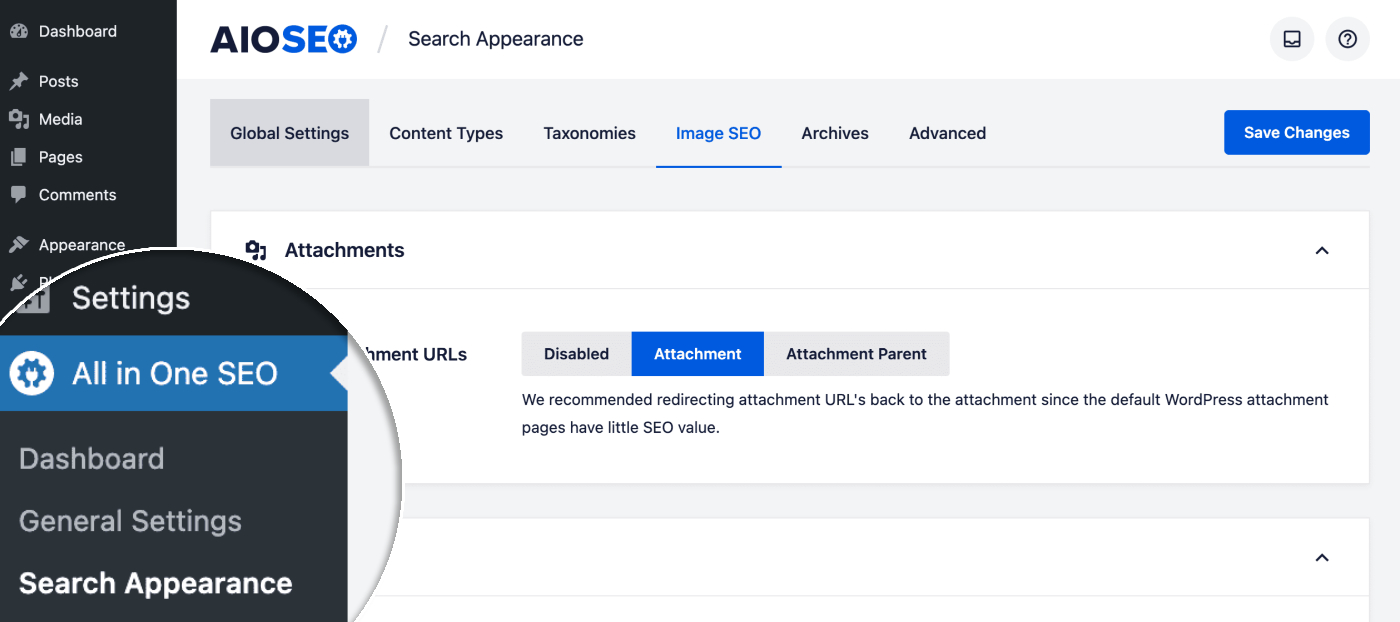
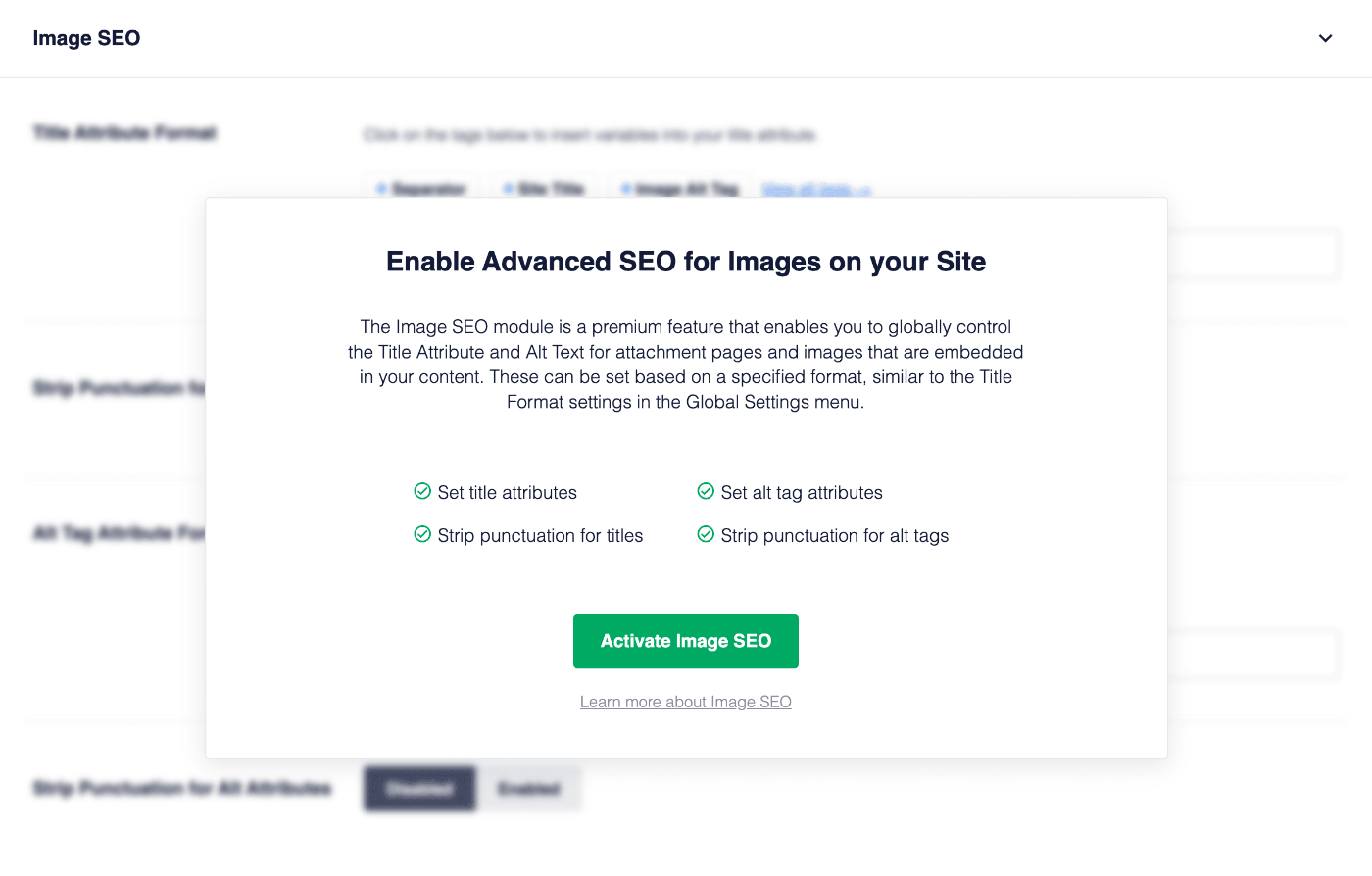
Scorri verso il basso fino alla sezione SEO per le immagini. Fai clic sul pulsante Attiva SEO per le immagini per attivare questa funzionalità.
Ora dovresti vedere le impostazioni SEO per le immagini.
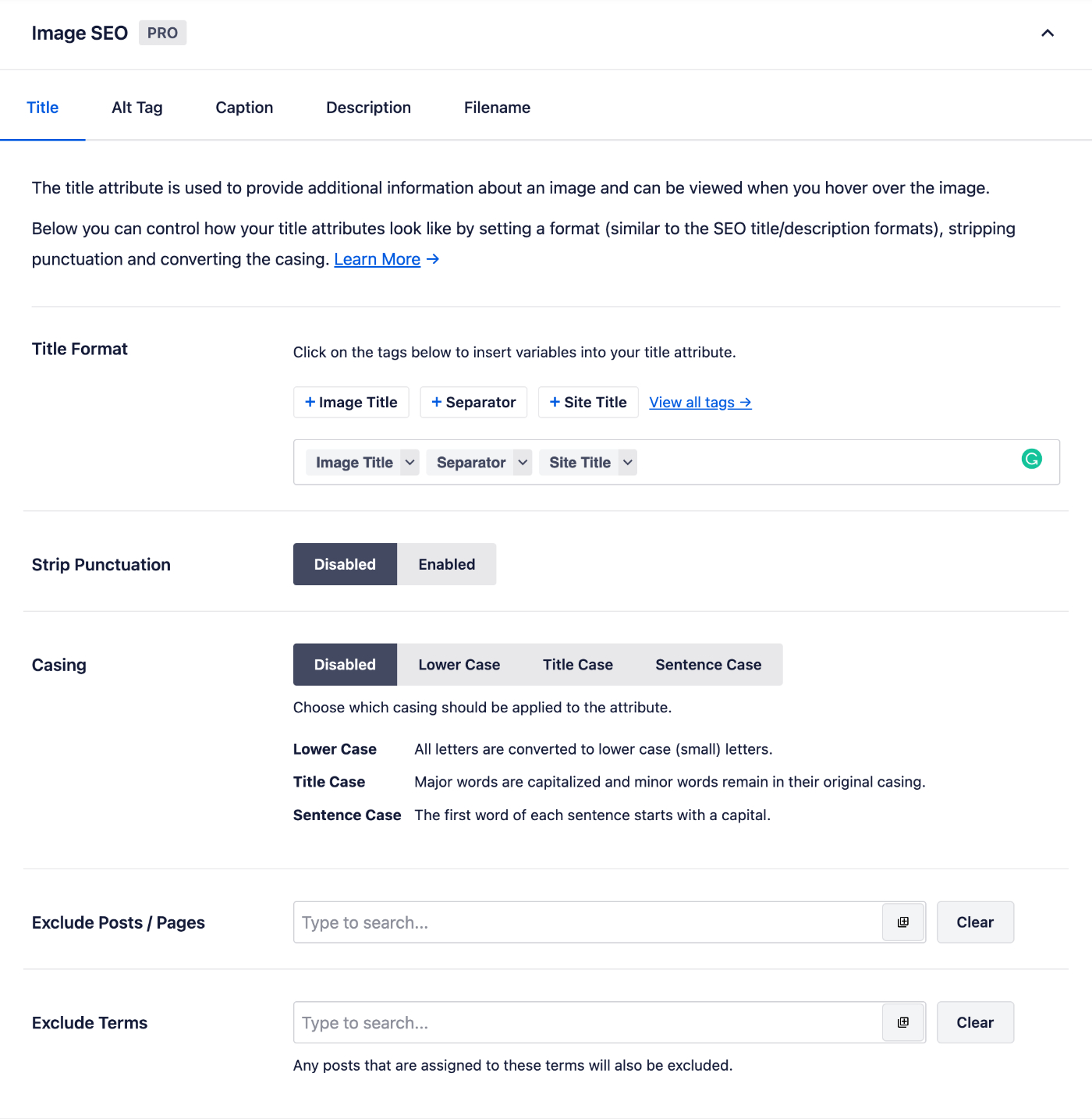
Vedrai che ci sono schede in alto per Titolo, Tag Alt, Didascalia, Descrizione e Nome file.
Le impostazioni in ogni scheda sono simili. Ecco i dettagli di ciascuna impostazione:
Formato titolo
L'attributo title viene visualizzato quando passi il mouse sopra un'immagine nel contenuto. Questo aiuta i tuoi visitatori a capire di cosa tratta la tua immagine e, quindi, aiuta anche i motori di ricerca.
Puoi impostare il formato che verrà utilizzato per generare automaticamente gli attributi title per le immagini nei tuoi contenuti.
Fai clic su uno dei nostri smart tag mostrati sopra il campo Formato titolo .

Puoi anche digitare il carattere cancelletto (#) nel campo per visualizzare un elenco di tag disponibili tra cui scegliere.
Puoi anche inserire testo nel campo Formato Titolo o combinare testo con i tag intelligenti.
Rimuovi punteggiatura
Abilita l'impostazione Rimuovi punteggiatura per vedere un elenco di caratteri che possono essere rimossi dagli attributi del titolo generati da All in One SEO.
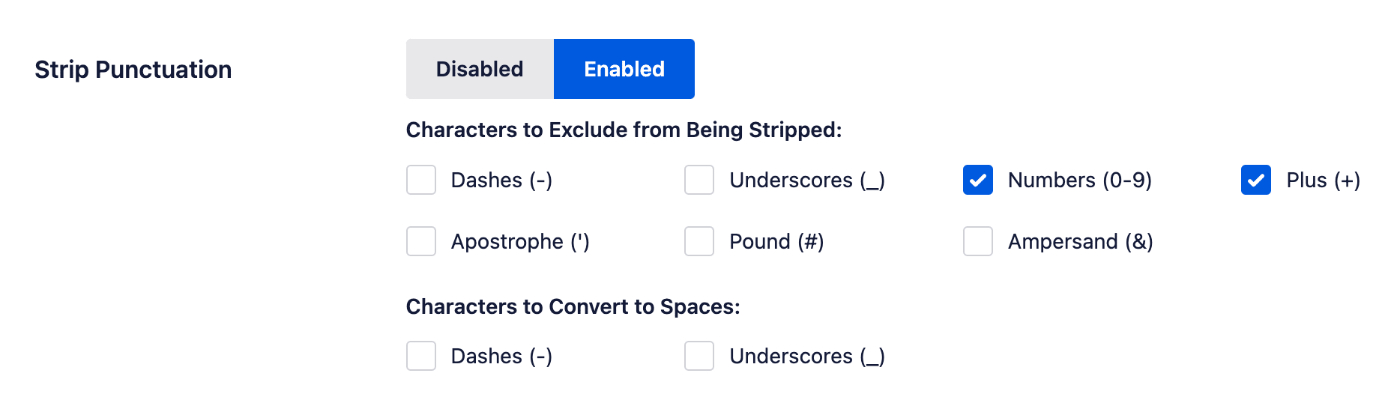
Seleziona i caratteri che desideri rimuovere dai tuoi attributi del titolo. Puoi anche scegliere se convertire gli spazi in trattini o underscore.
C'è un'impostazione Rimuovi punteggiatura su ciascuna delle schede, che ti consente di controllare quali caratteri desideri rimuovere da ciascun attributo dell'immagine.
Maiuscole/minuscole
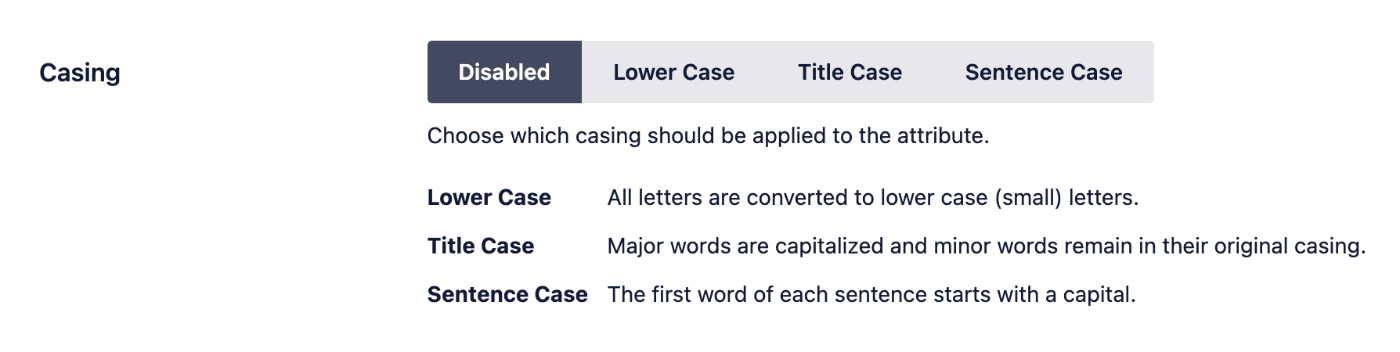
L'impostazione Maiuscole/Minuscole ti consente di selezionare come desideri la formattazione delle maiuscole/minuscole del tuo attributo del titolo. Le scelte sono:
- Disabilitato: All in One SEO non modificherà la formattazione delle maiuscole/minuscole dei tuoi attributi del titolo.
- Minuscolo: Gli attributi del titolo verranno convertiti in minuscolo.
- Maiuscole Iniziali: Le parole principali verranno capitalizzate e le parole secondarie rimarranno invariate.
- Maiuscole Frase: La prima parola di ogni frase verrà capitalizzata.
C'è un'impostazione Maiuscole/Minuscole su ciascuna delle schede, che ti consente di controllare la formattazione delle maiuscole/minuscole per ciascun attributo dell'immagine.
Escludi post / pagine
Puoi usare questo campo per escludere qualsiasi post, pagina o altro tipo di post dalla modifica dell'attributo del titolo delle immagini nel contenuto da parte di All in One SEO.
Nel campo Escludi Post / Pagine, inizia a digitare il titolo di qualsiasi post, pagina o altro tipo di post in questo campo e apparirà un menu a discesa che mostra i contenuti corrispondenti. Fai clic sul contenuto che desideri escludere e verrà aggiunto nel campo.
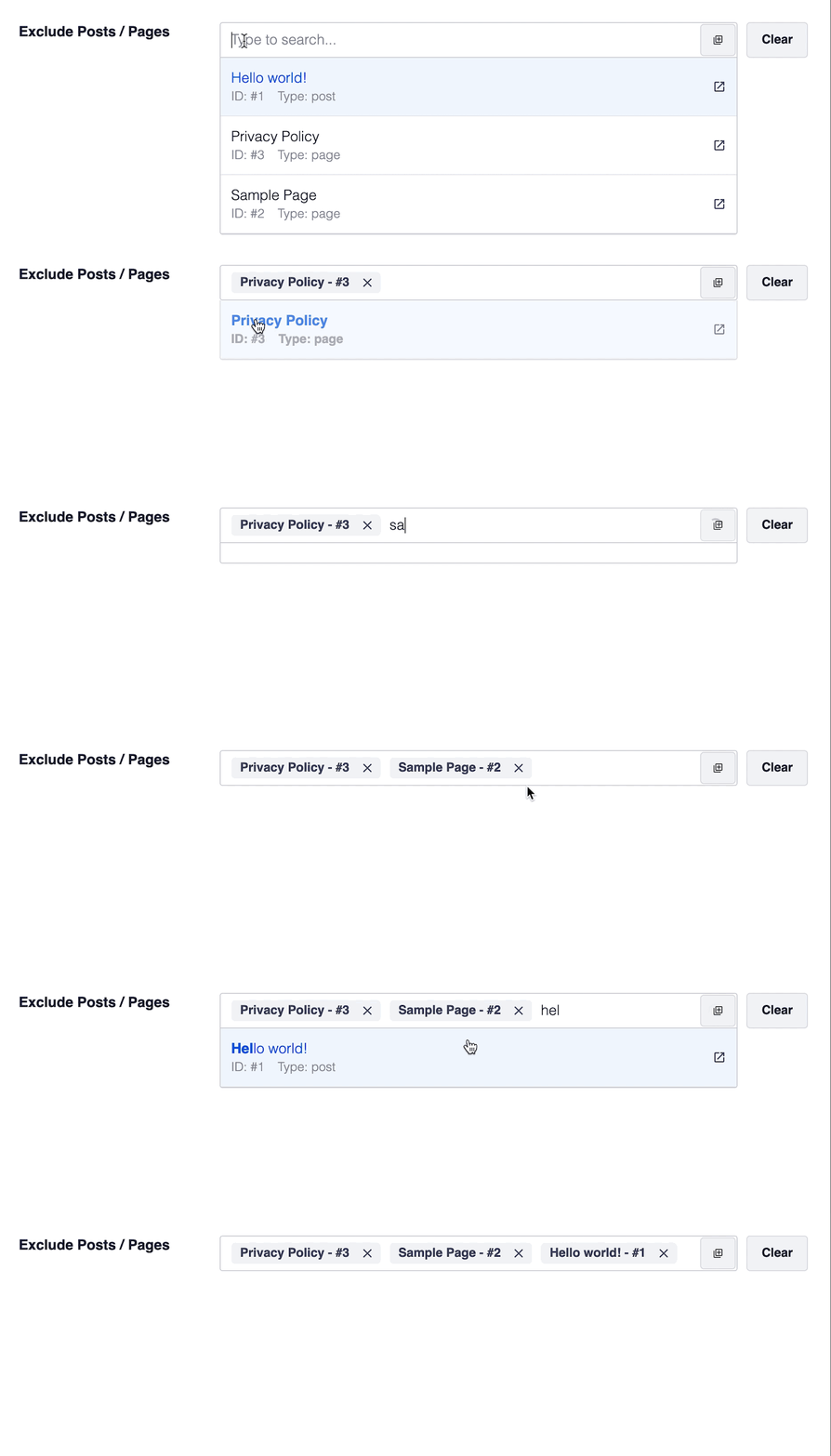
C'è un'impostazione Escludi Post / Pagine nella scheda Tag Alt, che ti consente di escludere post e pagine dalla gestione del loro testo Alt da parte di All in One SEO.
Escludi termine
Puoi usare questo campo per escludere qualsiasi post o altro tipo di post in quel termine dalla modifica dell'attributo del titolo delle immagini nel contenuto da parte di All in One SEO.
Nel campo Escludi Termini, digita il nome di qualsiasi categoria, tag o altro termine di tassonomia e apparirà un menu a discesa che mostra i contenuti corrispondenti. Fai clic sul contenuto che desideri escludere e verrà aggiunto nel campo.

C'è un'impostazione Escludi Termini nella scheda Tag Alt, che ti consente di escludere post e pagine dalla gestione del loro testo Alt da parte di All in One SEO.
Formato tag Alt
L'attributo del tag Alt viene utilizzato per visualizzare testo che descrive l'immagine se non può essere renderizzato dal browser. Il suo obiettivo principale è rendere le immagini più accessibili agli utenti ipovedenti, ma viene anche utilizzato come fattore di ranking dai motori di ricerca.
Puoi impostare il formato che verrà utilizzato per generare automaticamente il testo Alt per le immagini nel tuo contenuto.
Fai clic su uno dei nostri tag intelligenti mostrati sopra il campo Formato Tag Alt .

Puoi anche digitare il carattere cancelletto (#) nel campo per visualizzare un elenco di tag disponibili tra cui scegliere.
Puoi anche inserire testo nel campo Formato Tag Alt o combinare testo con i tag intelligenti.
Genera automaticamente didascalia al caricamento
Abilita questa impostazione per far sì che All in One SEO generi automaticamente una didascalia quando vengono caricate nuove immagini.

Se disabiliti questa impostazione, puoi comunque generare didascalie nella Libreria multimediale tramite la nostra azione di massa descritta di seguito.
Formato didascalia
La didascalia dell'immagine è un testo visualizzato sotto un'immagine che la descrive. È visibile ai tuoi visitatori, quindi li aiuta a comprendere l'immagine.
Puoi impostare il formato che verrà utilizzato per generare automaticamente il testo della didascalia per le immagini nei tuoi contenuti.
Fai clic su uno dei nostri smart tag mostrati sopra il campo Formato didascalia .

Puoi anche digitare il carattere cancelletto (#) nel campo per visualizzare un elenco di tag disponibili tra cui scegliere.
Puoi anche inserire testo nel campo Formato didascalia o combinare testo con gli smart tag.
Genera automaticamente descrizione al caricamento
Abilita questa impostazione per far sì che All in One SEO generi automaticamente una descrizione quando vengono caricate nuove immagini.

Se disabiliti questa impostazione, puoi comunque generare descrizioni nella Libreria multimediale tramite la nostra azione di massa descritta di seguito.
Formato descrizione
La descrizione dell'immagine è un testo visualizzato in una pagina di allegato immagine, che è una pagina speciale che WordPress visualizza per le immagini.
Puoi impostare il formato che verrà utilizzato per generare automaticamente il testo della didascalia per le immagini nei tuoi contenuti.
Fai clic su uno dei nostri smart tag mostrati sopra il campo Formato descrizione .

Puoi anche digitare il carattere cancelletto (#) nel campo per visualizzare un elenco di tag disponibili tra cui scegliere.
Puoi anche inserire testo nel campo Formato descrizione o combinare testo con gli smart tag.
Parole da rimuovere
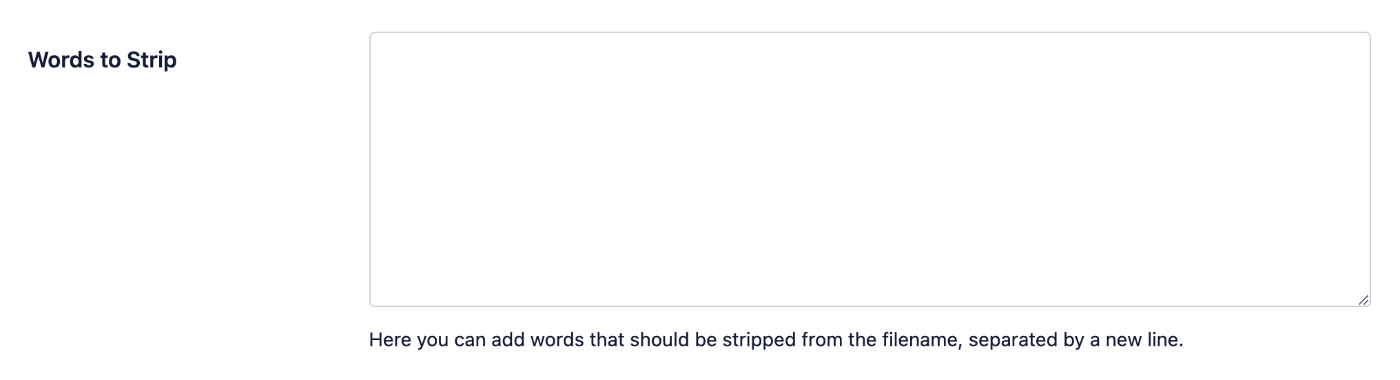
Usa il campo Parole da rimuovere per inserire parole che desideri rimuovere dai nomi dei file delle tue immagini.
Inserisci una parola per riga e All in One SEO le rimuoverà dal nome del file delle immagini.
Azione di massa nella libreria multimediale
Quando modifichi le impostazioni Genera automaticamente didascalia al caricamento o Genera automaticamente descrizione al caricamento, puoi applicarle alle immagini già presenti nella tua Libreria multimediale utilizzando la nostra azione di massa.
Per fare ciò, vai alla tua Libreria multimediale e passa alla visualizzazione elenco come mostrato di seguito:
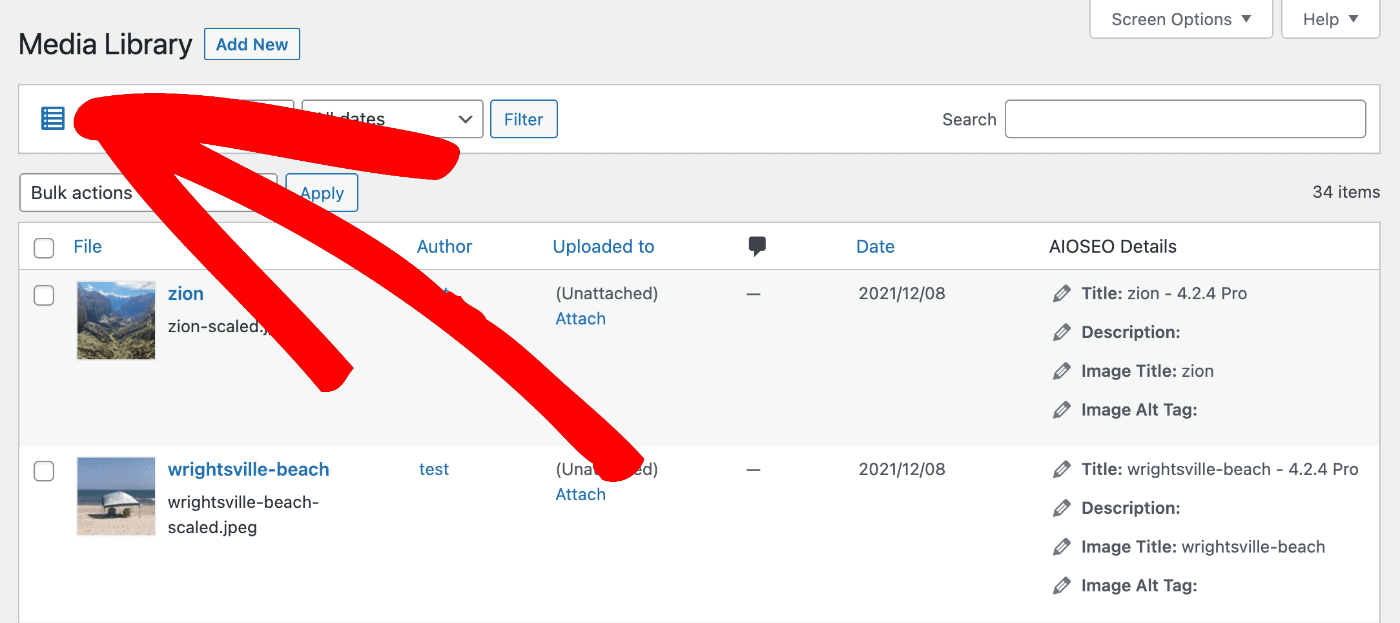
Ora puoi utilizzare le caselle di controllo accanto a ciascuna immagine per selezionare le immagini che desideri modificare.
Una volta selezionate le tue immagini, fai clic sul menu a discesa Azioni di massa e seleziona Genera automaticamente attributi immagine.
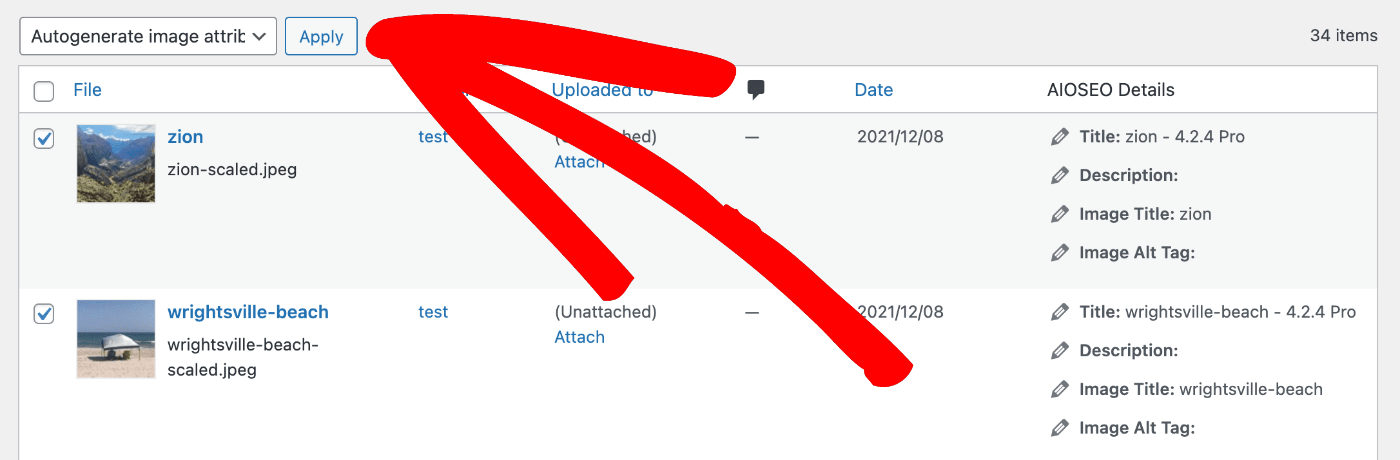
Fai clic su Applica per applicare le modifiche.