
Se hai avuto difficoltà a capire come appaiono i tuoi post quando vengono condivisi sui social media, probabilmente hai sentito parlare del Facebook OG Debugger.
Questo strumento ti offre un'anteprima di come apparirà la tua pagina quando viene condivisa sui social media. Ma l'OG debugger non può correggere la tua pagina se quell'anteprima non appare corretta.
Tuttavia, esiste un modo semplice per visualizzare in anteprima e ottimizzare le pagine per la condivisione sui social.
Quindi allaccia le cinture! Alla fine di questa utile guida, saprai come impostare le tue pagine WordPress in modo che abbiano un bell'aspetto sui social media e attirino più interazioni.
Ma prima, spieghiamo il ruolo dell'OG debugger.
In questo articolo
Cos'è il Facebook OG Debugger?
Il Facebook OG Debugger è uno strumento online progettato per mostrarti un'anteprima di come apparirà la tua pagina web quando viene condivisa sui social media. Elencherà anche gli errori di codice correlati che rileva.
Per usarlo, vai alla pagina del debugger.
Inserisci l'URL di una pagina e fai clic sul pulsante "Debug" sulla destra.
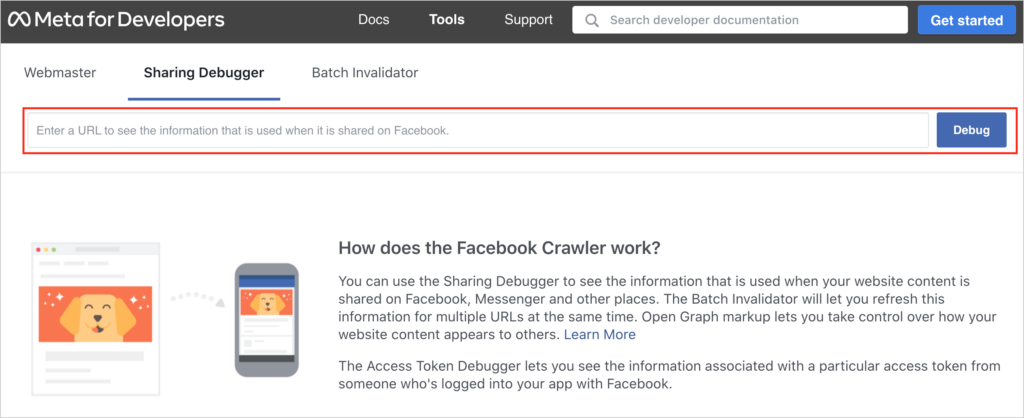
Se nella tua anteprima mancano un titolo, una descrizione o un'immagine, la tua pagina non ha i tag Open Graph (OG) richiesti.
Infatti, il debugger ti dirà che questi tag mancano dal codice del tuo sito web.
Ma non può aggiungerli per te.
Facebook a volte può dedurre i tag OG dal codice HTML esistente, ma è meglio non fare affidamento su questa possibilità.
Cosa sono i tag Open Graph?
I tag Open Graph sono frammenti di codice invisibili che dicono a Facebook (e ad altre piattaforme di social media) come visualizzare la tua pagina.
Questi tag sono responsabili di come appare il tuo contenuto quando viene condiviso sui social media.
Familiarizziamo con alcuni di questi tag:
- og:site – Questo tag assicura che il nome del tuo sito web venga visualizzato sul tuo post.
- og:title – Questo dice a Facebook quale titolo visualizzare.
- og:description – Questo riassunto viene mostrato sotto il tuo titolo.
- og:image – Questo è l'URL dell'immagine che vuoi mostrare nel tuo post sui social media.
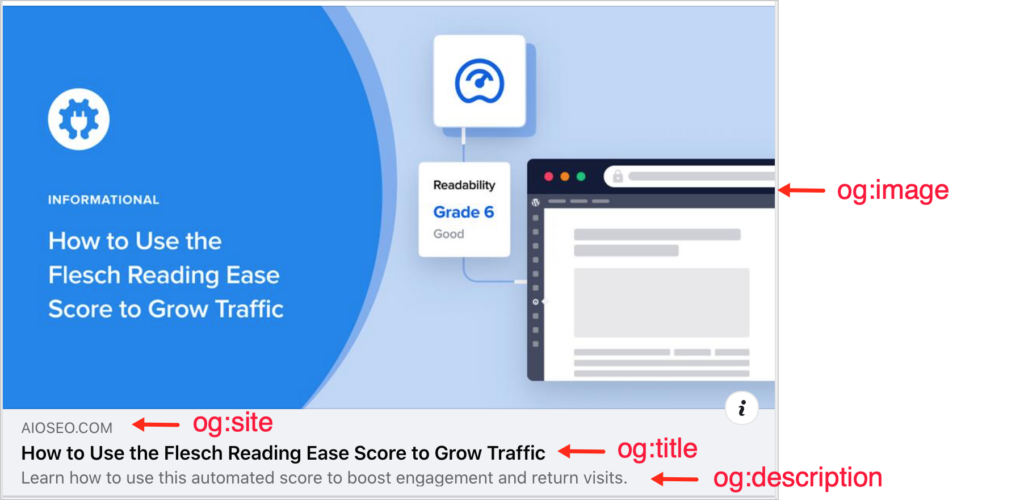
Sebbene esistano altri tag OG, i più importanti sono quelli mostrati sopra.
Facebook analizzerà la tua pagina alla ricerca di questi tag OG. Se questi tag mancano, gli elementi corrispondenti saranno probabilmente omessi anche quando le persone condivideranno il tuo post sui social media.
Ecco come finisci con una condivisione social anonima che appare così:

Quindi, come si ottengono questi tag?
Come si ottengono i tag OG?
Ci sono 2 modi per ottenere i tag OG.
- Puoi aggiungerli manualmente al codice del tuo sito web.
- Puoi usare un software per generarli automaticamente per te.
La maggior parte delle persone preferisce l'opzione n. 2. Nessuno vuole avere a che fare con il codice, specialmente quando un singolo errore significa che la tua pagina non verrà visualizzata correttamente.
I tag Open Graph influiscono sulla SEO?
Prima di mostrarti come usare l'opzione n. 2, vogliamo essere chiari sul fatto che i tag Open Graph non influiscono sulla SEO.
Tuttavia, possono influire sulla facilità con cui gli utenti trovano i tuoi contenuti quando cercano all'interno di Facebook o LinkedIn.
E, come abbiamo visto, controllano la visualizzazione visiva del tuo post.
Quindi, ottimizzare i tuoi post per i social media può portare a un maggiore coinvolgimento e traffico di riferimento al tuo sito.
Come ottimizzare i tuoi post di WordPress per i social media (il modo facile)
Ora, ottimizziamo le tue pagine per i social media. Il modo più semplice per farlo è usare un plugin per WordPress.
Consigliamo All in One SEO (AIOSEO). Questo plugin è facile da usare per i principianti. E ha migliaia di valutazioni a 5 stelle su WordPress.org.

All in One SEO ti darà il controllo completo su come le tue pagine appaiono sui social media. E non dovrai toccare una riga di codice.
Vediamo come funziona.
Passaggio 1: Scarica e installa All in One SEO (AIOSEO)
Per prima cosa, scarica e installa il plugin. Poi, una procedura guidata ti accompagnerà attraverso alcuni passaggi.
Ora, sei pronto per ottimizzare.
Passaggio 2: Apri la barra laterale di AIOSEO
Mentre sei ancora loggato nell'editor di WordPress, naviga in una pagina che vuoi ottimizzare.
Quindi fai clic sul pulsante AIOSEO in alto a destra.
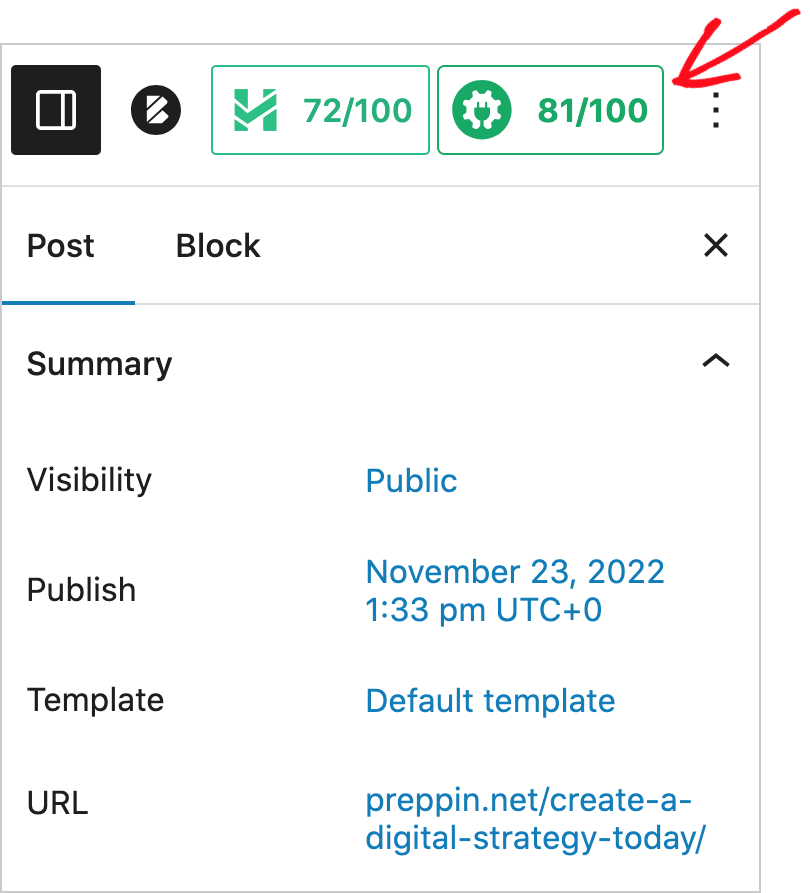
Ora, puoi vedere la barra laterale AIOSEO con le sue opzioni di menu.
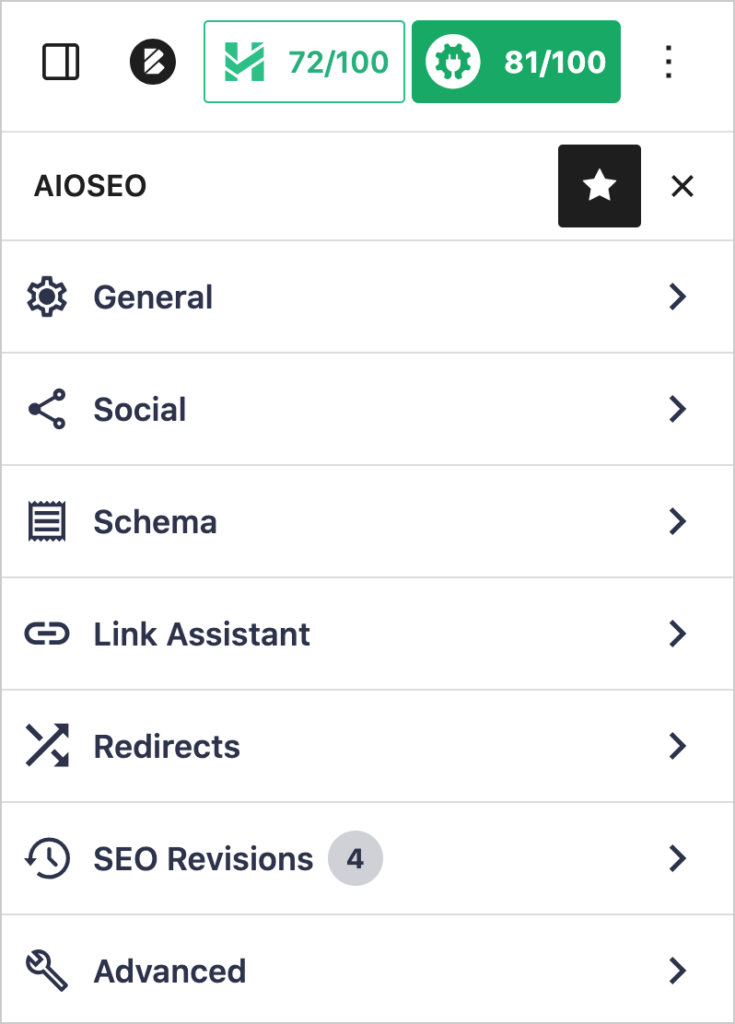
Passaggio 3: Ottimizza la tua pagina per i social media
Fai clic su Social nella barra laterale di AIOSEO.
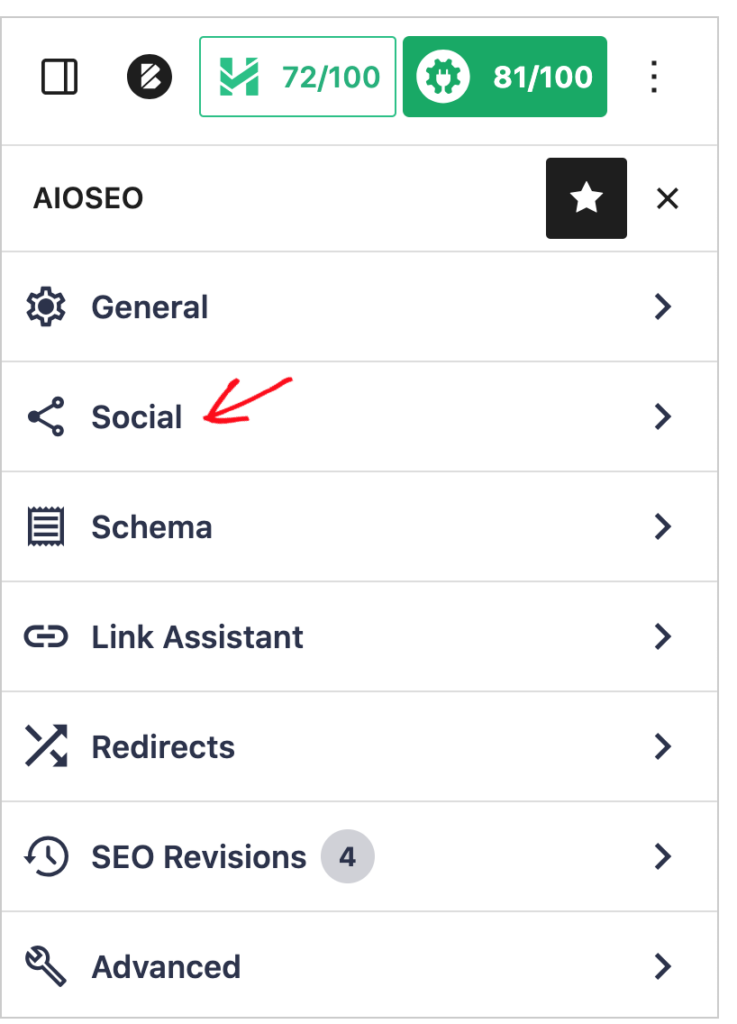
Si aprirà una piccola finestra popup, che ti darà un'anteprima di come apparirà il tuo post quando condiviso su Facebook o Twitter.
Diamo un'occhiata all'anteprima di Facebook.
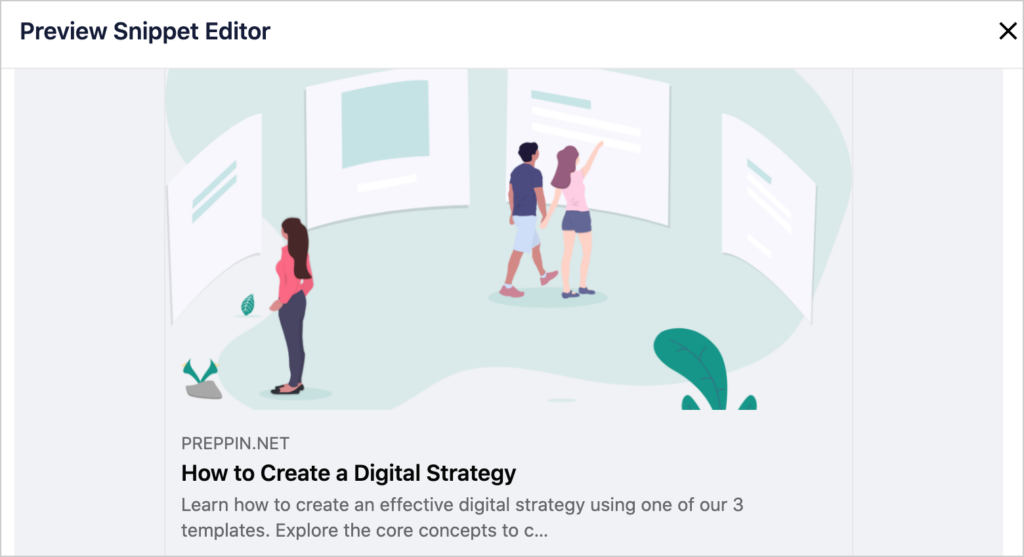
- Nel nostro esempio, il titolo è corto. Abbiamo spazio per aggiungere altre parole o un'emoji.
- Nota come la descrizione è troncata. È troppo lunga per Facebook, quindi vogliamo modificarla.
Modifica il tuo titolo o la tua descrizione di Facebook
Per modificare il tuo titolo o la tua descrizione, scorri verso il basso oltre l'anteprima.
Vedrai campi vuoti per inserire un nuovo titolo o descrizione.
Nota: Il titolo e la descrizione che digiti qui appariranno solo su Facebook.
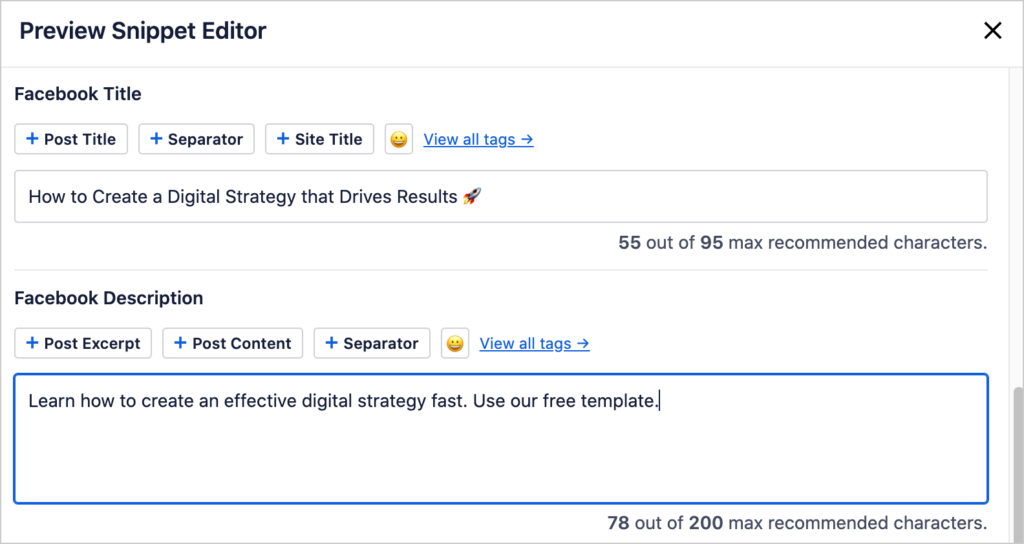
Come puoi vedere dal nostro screenshot, abbiamo aggiunto alcune parole, più un'emoji, al nostro titolo. E abbiamo accorciato la nostra descrizione.
Diamo un'altra occhiata alla nostra anteprima ora.
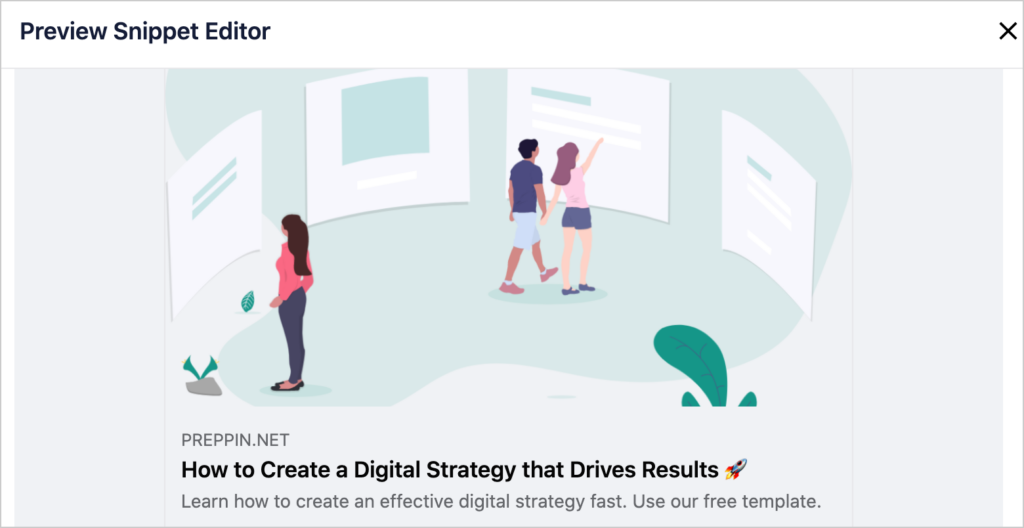
Sembra buono.
Hai notato che il nome del nostro sito di prova è visibile sopra il titolo del post? Questo perché AIOSEO aggiunge automaticamente il tag OG per il sito, così come quelli per locale, titolo, descrizione e immagine.
Imposta la tua immagine
E parlando di immagini, perché questa particolare immagine viene visualizzata nell'anteprima di Facebook?
È la prima immagine nel post del blog e la finestra di anteprima ci permette di sceglierla.
Scorri un po' sotto i campi titolo e descrizione. Ora vedrai Origine immagine.
Fai clic su Origine immagine per vedere un menu a discesa di opzioni immagine, incluse queste.
- Immagine in evidenza
- Prima immagine nel contenuto
- Immagine dell'autore del post
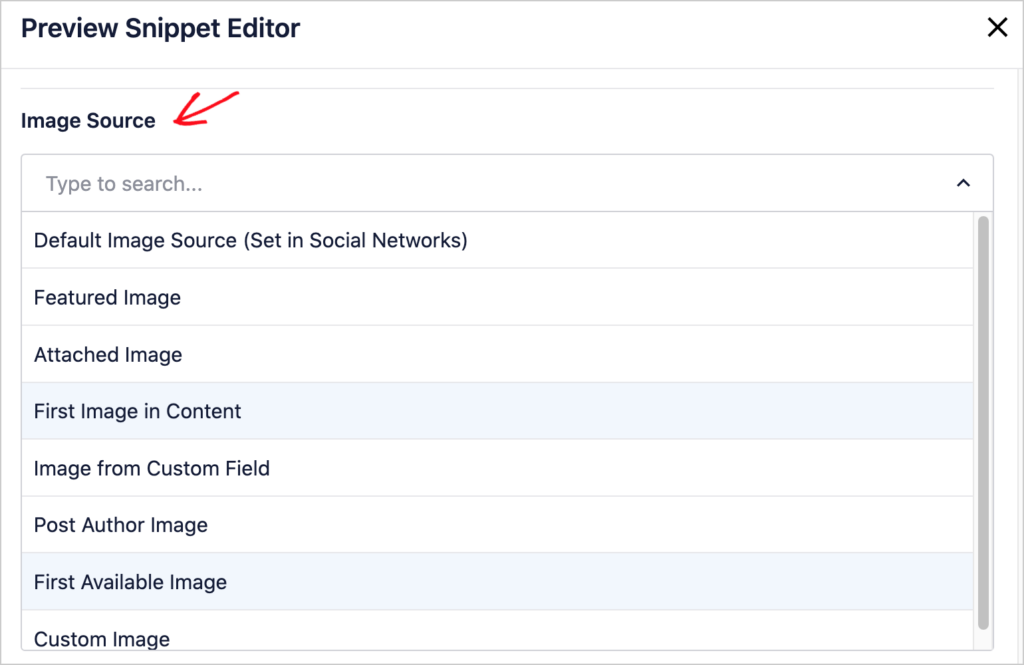
Poiché i blog di WordPress includono solitamente un'immagine in evidenza, impostare la tua Origine immagine di Facebook su Immagine in evidenza è l'impostazione più diffusa.
La buona notizia è che puoi impostarla una volta per tutti i tuoi post.
Scopriamone di più.
Passaggio 4 (Facoltativo): Impostazioni globali per i social media
All in One SEO (AIOSEO) ti consente di creare impostazioni valide per tutto il sito su come i tuoi post appaiono sui social media.
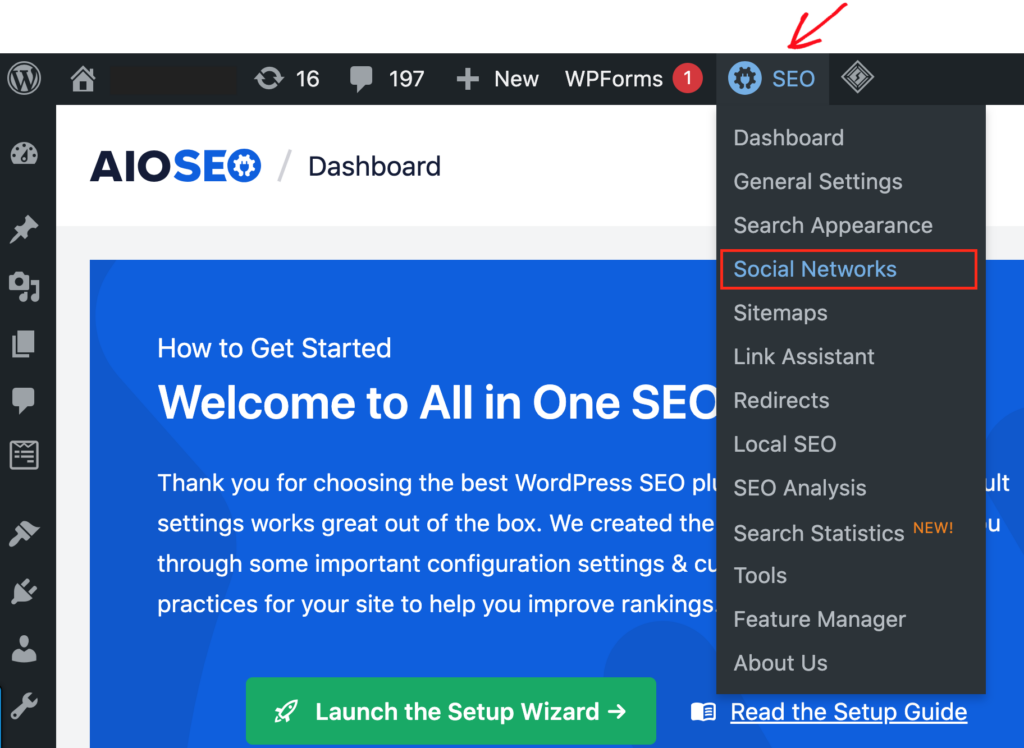
Per trovare queste impostazioni, fai clic sull'icona AIOSEO nella barra di amministrazione di WordPress.
Per trovare la barra di amministrazione di WordPress, fai clic sulla W nera nell'angolo in alto a sinistra della tua pagina.

Ora vedrai la barra di amministrazione con la piccola icona AIOSEO. Scegli Reti social dal menu a discesa.
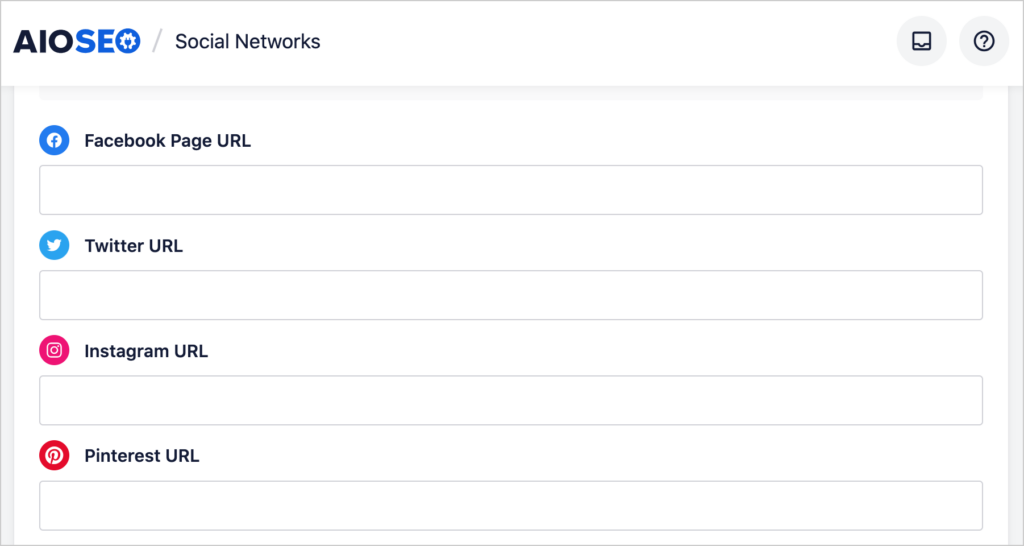
Aggiungi qui gli URL delle pagine del profilo social media della tua organizzazione.
Quindi, in cima alla finestra, fai clic su Facebook.
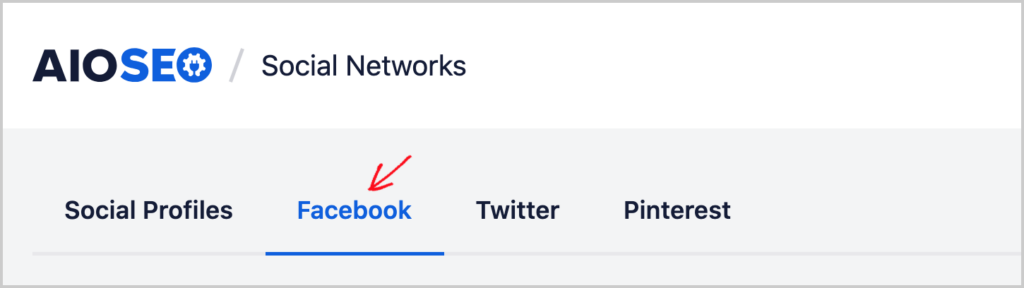
Questo aprirà le Impostazioni generali di Facebook del plugin.
La prima voce è Abilita markup Open Graph, che dovrebbe essere attivata.

Questa impostazione consente ad AIOSEO di generare i tag OG per te e assicurarsi che siano nel posto giusto nel codice del tuo sito.
La seconda voce è Immagine predefinita. Seleziona l'origine dell'immagine per i tuoi post del blog. Nel nostro esempio, useremo l'Immagine in evidenza. (Questa è l'impostazione che utilizziamo per i nostri post del blog).

Nota: questa è un'impostazione predefinita. Puoi sovrascriverla in qualsiasi pagina o post.
Salta la prossima opzione (Immagine Facebook predefinita del post) perché non vogliamo che la stessa immagine venga visualizzata su ogni post.
Ora scorri di nuovo in cima e fai clic sul pulsante blu Salva modifiche.

Guarda il video qui sotto per saperne di più su alcune delle impostazioni avanzate offerte da AIOSEO.
Il debugger OG di Facebook è anche chiamato debugger di condivisione.
Domande e risposte sul debugger OG di Facebook
Chi usa i tag Open Graph?
I tag Open Graph sono utilizzati da tutte le principali piattaforme di social media basate su feed di notizie, tra cui Facebook, LinkedIn e Pinterest. Anche Twitter utilizza i tag OG, ma solo se le Twitter Card sono assenti.
Piattaforme video come YouTube non necessitano di tag OG perché forniscono campi in cui puoi aggiungere un titolo, tag e descrizione.
Come si testano i tag Open Graph?
Puoi testare i tag Open Graph utilizzando la funzione di anteprima nel Debugger OG di Facebook. Gli utenti WordPress possono utilizzare la funzione di anteprima in All in One SEO (AIOSEO), un plugin per WordPress.
Come posso testare un'immagine OG localmente?
Puoi testare le immagini OG localmente utilizzando un plugin per WordPress come All in One SEO (AIOSEO). Le impostazioni dei social media per questo plugin ti consentono di visualizzare in anteprima i post non pubblicati per vedere come verranno visualizzati su Facebook o LinkedIn.
Cos'è il protocollo Open Graph?
Il protocollo Open Graph, creato da Facebook, consente agli elementi della pagina di essere visualizzati quando gli URL vengono condivisi sulle piattaforme social. Tali elementi includono URL, immagine, titolo, nome del sito web e descrizione.
Se uso All in One SEO (AIOSEO) ho ancora bisogno di usare il debugger OG di Facebook?
No, puoi semplicemente usare AIOSEO per vedere la tua anteprima di Facebook e ottimizzare il tuo post.
Risorse sui Social Media
- SEO vs. Social Media: Come differiscono i loro ruoli nel marketing digitale?
- Come Usare i Tipi di Acquirente per Migliorare SEO e Contenuti per i Social Media
- Facebook vs. Sito web: Qual è il migliore per le piccole imprese?
- I Migliori Plugin per i Social Media per WordPress
- Come Aggiungere Profili Social Media allo Schema del Tuo Sito WordPress
- Come aggiungere le Twitter Card in WordPress
Conclusione
Ora che hai imparato come assicurarti che le tue pagine abbiano un bell'aspetto quando vengono condivise sui social media, qual è il prossimo passo?
Ottieni informazioni sui diversi ruoli che SEO e social media giocano in modo da poter allocare le risorse saggiamente. E visita i pro e i contro di avere solo una pagina Facebook per la tua attività.
Per avanzare nella SEO, iscriviti al nostro Canale YouTube. Troverai molti tutorial sull'ottimizzazione per i motori di ricerca lì. E perché non unirti a noi su X (Twitter), LinkedIn, o Facebook per rimanere aggiornato.
Vuoi Provare AIOSEO Gratuitamente?
Inserisci l'URL del tuo sito web WordPress per installare AIOSEO Lite.

Divulgazione: I nostri contenuti sono supportati dai lettori. Ciò significa che se fai clic su alcuni dei nostri link, potremmo guadagnare una commissione. Raccomandiamo solo prodotti che crediamo aggiungeranno valore ai nostri lettori.
