
Ti stai chiedendo come aggiungere una sitemap HTML al tuo sito WordPress?
Le sitemap possono essere utili per i lettori e persino aiutarti a pianificare i contenuti.
In questo articolo, forniremo un modo semplice per generare una sitemap HTML e spiegheremo le opzioni per visualizzarla.
In questo articolo
Cos'è una Sitemap HTML?
Una sitemap HTML è un elenco completo di tutti i contenuti del tuo sito. Ogni pagina web è rappresentata da un titolo e un collegamento ipertestuale.
Da una sitemap HTML, un utente può navigare verso ogni pagina del tuo sito web.
Vantaggi di una Sitemap HTML
Le sitemap HTML possono fornire agli utenti una forma alternativa di navigazione del sito.
E proprio come una libreria fisica, possono offrire un modo unico per scoprire nuovi elementi di interesse navigando.
Alcuni esperti di marketing suggeriscono che ci sia un vantaggio SEO per le sitemap HTML. Questo è dovuto ai link interni che forniscono.
Sitemap XML vs Sitemap HTML
Potresti aver sentito parlare di sitemap XML. In cosa differiscono dalle sitemap HTML? Le sitemap XML sono progettate per essere lette dai crawler dei motori di ricerca (o "bot").
Al contrario, le sitemap HTML sono visibili ai lettori e progettate per i visitatori del sito.
Alcuni plugin, come All in One SEO (AIOSEO), generano automaticamente una sitemap XML per te e la aggiornano ogni volta che pubblichi nuove pagine o modifichi contenuti esistenti.
Scopri di più nel nostro articolo su Sitemap HTML vs. Sitemap XML.
XML sta per extensible markup language (linguaggio di markup estensibile).
Poiché All in One SEO include un generatore di sitemap, può anche creare una sitemap HTML per te con pochi clic.
Ecco come fare.
Come Aggiungere una Sitemap HTML al Tuo Sito WordPress
Passaggio 1: Scarica il plugin All in One SEO (AIOSEO)
Ti consigliamo di scaricare il plugin All in One SEO (AIOSEO).
Questo è un plugin consolidato con migliaia di recensioni a 5 stelle su WordPress. Ed è supportato da un team di ingegneri WordPress esperti.

Una volta che hai scaricato e installato il plugin, puoi lanciare la tua sitemap HTML.
Passaggio 2: Abilita la Sitemap HTML
Nell'editor di WordPress, naviga su AIOSEO » Sitemap.
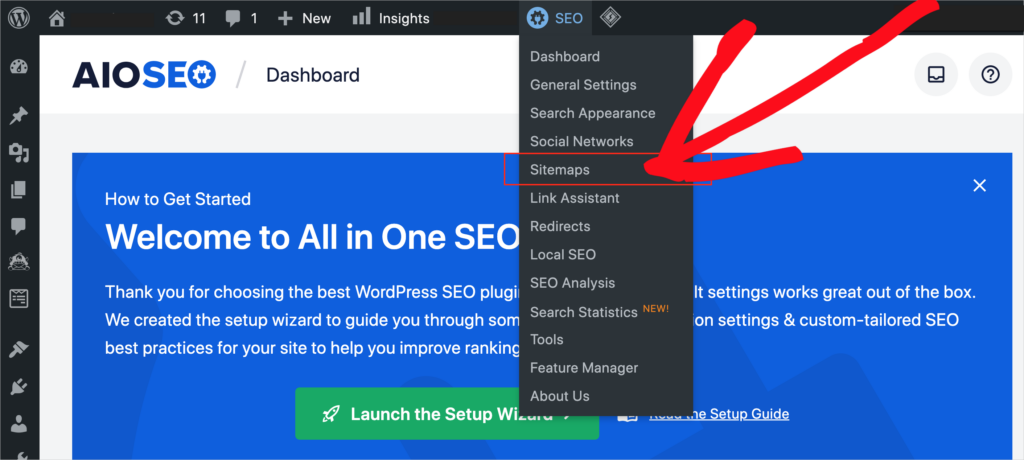
Quindi seleziona Sitemap HTML.

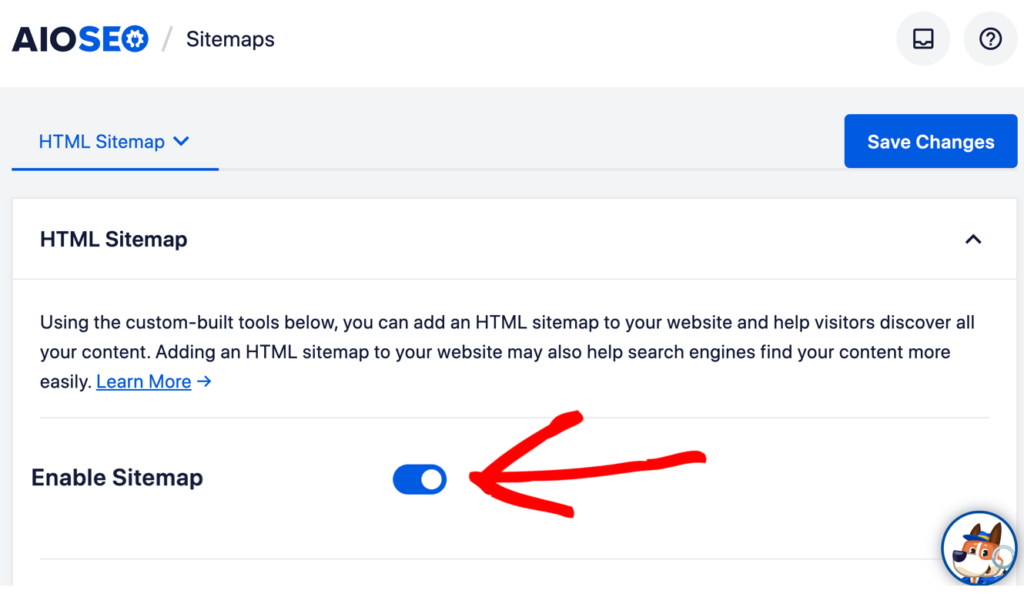
Ora, scorri un po' verso il basso fino a Abilita Sitemap. E fai clic sul pulsante di attivazione/disattivazione.
Passaggio 3: Visualizza la Sitemap HTML
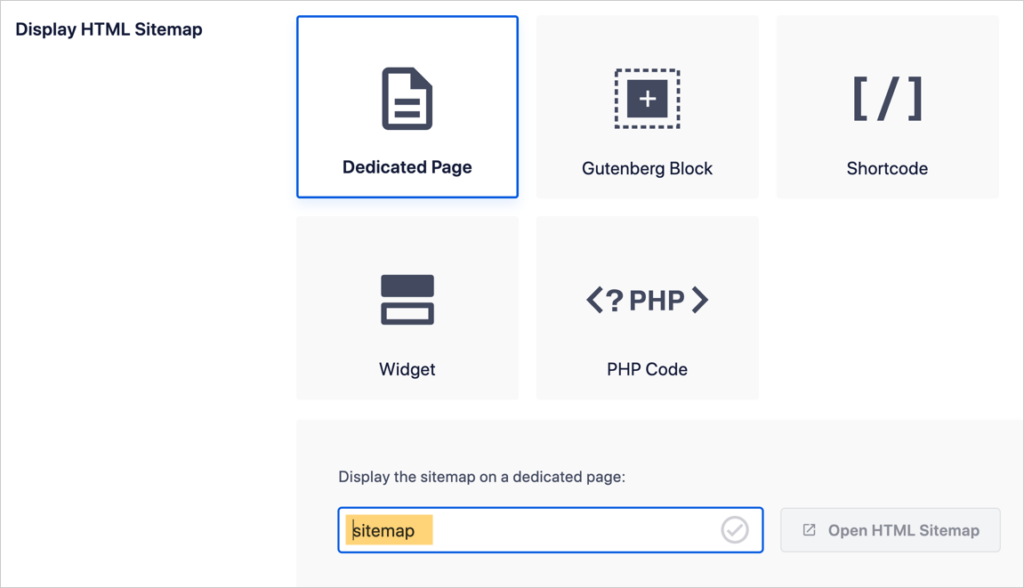
Scorri ancora un po' verso il basso e vedrai Visualizza Sitemap HTML.
Per impostazione predefinita, è selezionata l'opzione Pagina Dedicata. In fondo, vedrai un'opzione per digitare il nome della tua pagina sitemap HTML.
Nell'immagine qui sotto, abbiamo usato "sitemap" come nome della nostra pagina.
- Scorri fino in fondo e fai clic su Salva modifiche.
- Ora, fai clic su Apri Sitemap HTML (vedi immagine sopra) per visualizzare la tua nuova pagina della sitemap HTML.
Altre opzioni di visualizzazione
Noterai che hai altre opzioni per visualizzare la tua sitemap HTML. Ecco una panoramica di queste.
- Blocco Gutenberg: Per inserire la tua sitemap HTML come blocco, vai a una pagina o a un post e cerca il blocco AIOSEO – Sitemap HTML.
- Shortcode: Hai anche la possibilità di utilizzare uno shortcode per visualizzare la tua sitemap.
- Widget: Per aggiungere questo widget, visita la tua pagina dei widget e cerca il widget AIOSEO – Sitemap HTML. (La tua pagina dei widget si trova su tuodominio.com/wp-admin/widgets.php)
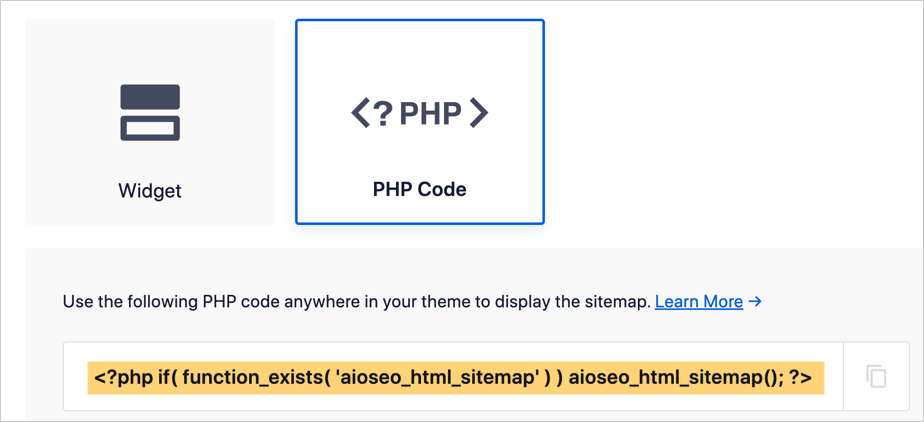
- Codice PHP: Fai clic su Codice PHP e apparirà uno snippet di codice.
Passaggio 4: Facoltativo: Scegli le impostazioni
Scorri verso il basso per visualizzare le Impostazioni della Sitemap HTML.
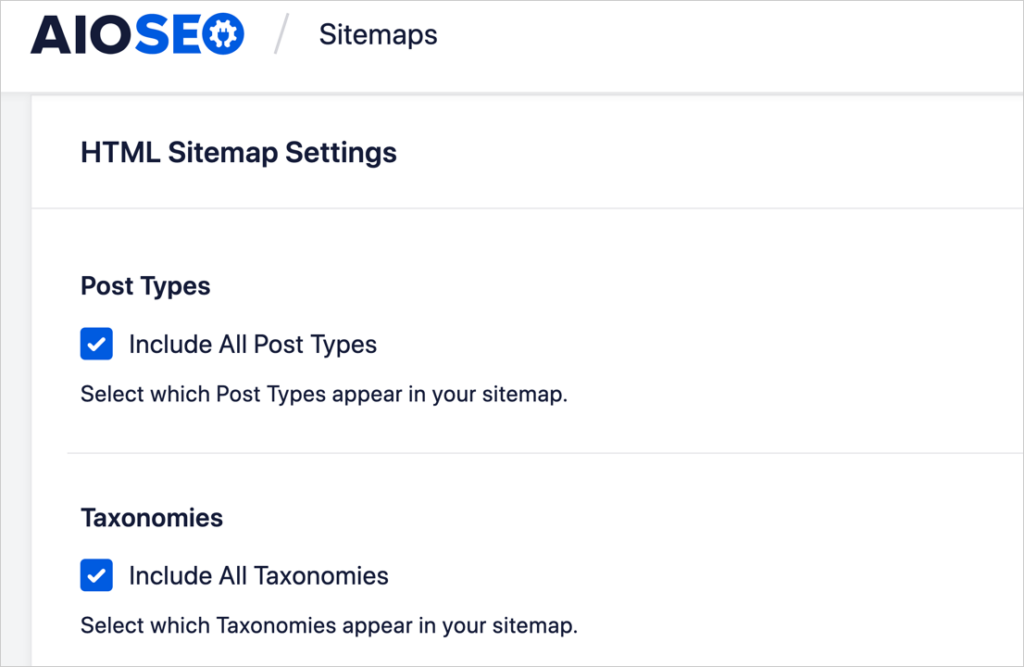
Vedrai che ci sono impostazioni predefinite che puoi modificare. Se sei soddisfatto delle impostazioni predefinite, salta questa sezione.
Ecco una spiegazione delle opzioni di impostazione.
- Tipi di post: Seleziona tutti o seleziona Post o Pagine.
- Tassonomie: Includi tutte o seleziona Categorie o Tag.
- Sort Order: Select your preference from the drop-down menu.
- Data di pubblicazione
- Data ultimo aggiornamento
- Alfabetico
- ID Post / Termine
- Direzione di ordinamento: Scegli Ascendente o Discendente.
- Data di pubblicazione: Scegli Nascondi o Mostra.
- Compact Archives: Choose Enabled or Disabled.
- Questo ti permette di fornire una versione compatta del tuo archivio. Questa funzionalità utilizza la tecnologia Compact Archives di WPBeginner e puoi vedere come appare qui.
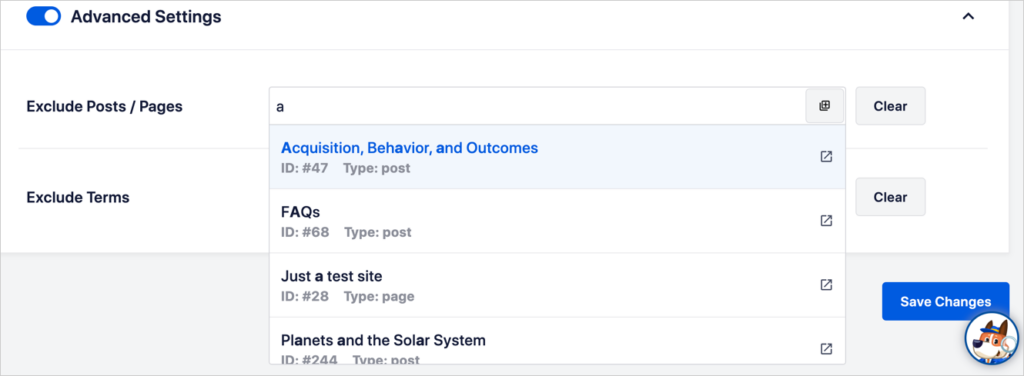
Impostazioni avanzate
Ci sono 2 impostazioni avanzate tra cui scegliere.
- Escludi Post / Pagine: Utilizza questo per omettere pagine web dalla tua sitemap HTML. Digita l'ID, il titolo o lo slug della pagina.
- Escludi Termini: Utilizza questo per omettere qualsiasi tassonomia (come categorie o tag).
Altri tipi di sitemap
Interessato a tipi di sitemap aggiuntivi?
- Aggiungi una sitemap video: Questa opzione, disponibile con la versione Pro di All in One SEO, può aiutare a migliorare la SEO dei contenuti video.
- Aggiungi una sitemap Google News: Il tuo sito deve essere inviato a Google Publisher per l'approvazione.
- Sitemap RSS: Questo viene creato automaticamente per te, insieme a una sitemap XML, quando installi All in One SEO.
E adesso?
Speriamo che questo post ti abbia aiutato a creare una sitemap HTML nel modo più semplice.
Successivamente, esplora questi progetti SEO fai-da-te per principianti e impara a generare lead.
Se hai trovato utile questo articolo, iscriviti al nostro Canale YouTube. Troverai molti semplici tutorial sull'ottimizzazione per i motori di ricerca. Puoi anche seguirci su Twitter, LinkedIn o Facebook per rimanere aggiornato.
Vuoi Provare AIOSEO Gratuitamente?
Inserisci l'URL del tuo sito web WordPress per installare AIOSEO Lite.

Divulgazione: I nostri contenuti sono supportati dai lettori. Ciò significa che se fai clic su alcuni dei nostri link, potremmo guadagnare una commissione. Raccomandiamo solo prodotti che crediamo aggiungeranno valore ai nostri lettori.

Grazie per le preziose informazioni sulle sitemap. Ho provato a seguire le istruzioni ma sul mio sito, in All-in-one SEO, ci sono solo cinque funzionalità; Impostazioni generali, Aspetto della ricerca, Reti social, Reindirizzamenti e Chi siamo. Non c'è l'opzione sitemap, quindi non sapevo come procedere, per favore.
Ciao! Grazie per il tuo commento. Quando sei loggato in WordPress, nella barra di amministrazione (la navigazione orizzontale in alto), dovresti vedere un'icona AIOSEO. Passa il mouse sopra e dovresti vedere un'opzione "Sitemap".
Se non vedi questa opzione, contatta il team di supporto di All in One SEO. Saranno felici di aiutarti!
All in One SEO (AIOSEO) ha generato automaticamente una sitemap XML anche per il mio sito web, che è un sito di blogging sportivo “https://iplpro.in & la aggiorna ogni volta che pubblichiamo nuove pagine o modifichiamo contenuti esistenti. È un processo molto facile per noi poiché farlo manualmente richiede molto tempo. Sono felice dei servizi AIOSEO.
Grazie per il tuo feedback @Aprurva. Lieti che lo trovi utile!
Ci sto provando