
Vuoi sapere come aggiungere snippet di prodotto avanzati in WordPress?
Sapevi che la visibilità dallo snippet in primo piano su Google può aumentare il tuo traffico organico del 516%?
È fantastico e qualcosa di cui dovresti approfittare!
Tenendo conto di ciò, sei nel posto giusto se gestisci un sito Web di e-commerce e desideri quei risultati di ricerca avanzati dall'aspetto gradevole con valutazioni a stelle e prezzi che aumenteranno il tuo traffico organico.
In questo post, ti mostreremo come aggiungere snippet di prodotto avanzati in WordPress nel modo più semplice. Definiremo anche cos'è uno snippet avanzato e a cosa puoi aggiungerlo.
Sentiti libero di usare i collegamenti rapidi qui sotto per saltare direttamente a diverse sezioni:
In questo articolo
Cos'è uno snippet avanzato?
Uno snippet avanzato sono i risultati avanzati che Google visualizza nella ricerca, che includono informazioni aggiuntive, come immagini del prodotto, valutazioni a stelle, prezzi, ecc. Il suo scopo è rispondere immediatamente alle domande degli utenti mostrando quante più informazioni possibili direttamente dai risultati di ricerca.
Inoltre, gli snippet avanzati hanno un aspetto migliore nei risultati di ricerca. Soprattutto, far sì che Google metta in evidenza i tuoi prodotti nei risultati avanzati può aiutarti a sbloccare le classifiche e il traffico più elevati per il tuo sito Web.
In altre parole, mette i tuoi prodotti di fronte alle persone che cercano prodotti simili e aumenta il tuo CTR (Click-Through-Rate).
Ecco esempi di snippet di prodotto avanzati per gli orologi Apple:
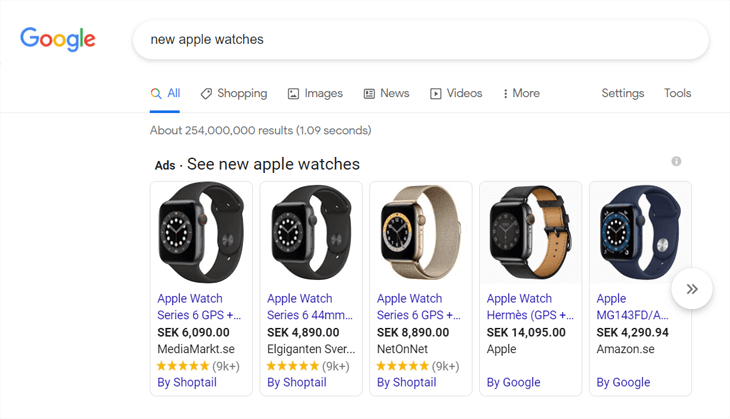
Puoi vedere facilmente la marca, il prezzo e dove acquistare gli orologi Apple. Inoltre, quelli con valutazioni a stelle sembrano ancora più accattivanti e hanno un fattore di credibilità aggiunto, che massimizzerà il tuo CTR.
Quindi, come fai a far sì che Google e altri motori di ricerca mettano in evidenza i tuoi prodotti in questi risultati avanzati, potresti chiedere?
Diamo un'occhiata a ciò che segue spiegando prima cos'è lo schema del prodotto.
Cos'è lo schema del prodotto?
Lo schema del prodotto o i dati strutturati per i prodotti aiutano i motori di ricerca a capire di cosa tratta la tua pagina prodotto.
I motori di ricerca non hanno occhi per vedere di cosa tratta la tua pagina. Invece, usano il codice. E i dati strutturati sono il codice che usi per dire ai motori di ricerca dei tuoi contenuti.
Detto questo, Google e altri motori di ricerca utilizzano questi dati per creare snippet avanzati dall'aspetto gradevole che aiutano a aumentare la tua SEO e il tuo CTR.
Ecco altri esempi di snippet avanzati di Google quando il markup dello schema del prodotto viene aggiunto alle tue pagine Web:
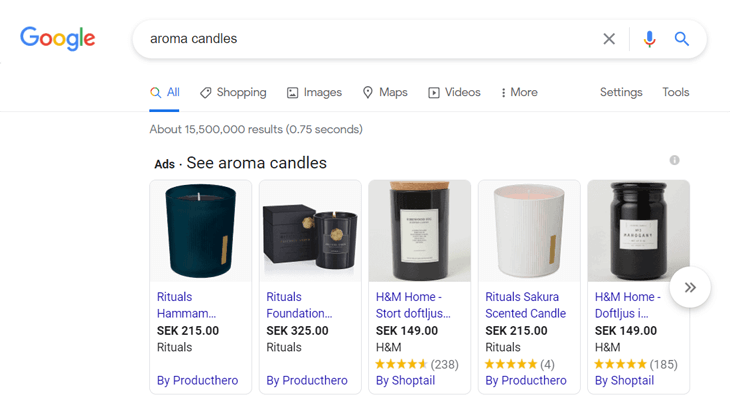
Come puoi vedere, offrono un'anteprima di cui hai bisogno per fare clic sulla pagina del prodotto e controllare ulteriori informazioni sul prodotto.
A cosa puoi aggiungere lo schema?
Puoi aggiungere lo schema a:
- Prodotti
- Articoli
- Eventi
- Recensioni
- Ricette
- Libri
- Domande frequenti
- E molto altro
Detto questo, ti mostreremo come aggiungere snippet di prodotto avanzati in WordPress nel modo più semplice.
Aggiunta di snippet di prodotto in WordPress (il modo più semplice)
Il modo più semplice e veloce per aggiungere snippet di prodotto avanzati al tuo sito Web WordPress è utilizzare il miglior plugin SEO per WordPress sul mercato, All in One SEO (AIOSEO).

AIOSEO è un plugin SEO completo con tutti gli strumenti e le funzionalità SEO avanzate di cui hai bisogno per ottimizzare il tuo sito per posizionarti più in alto nei motori di ricerca e ottenere più traffico organico. Ecco perché è considerato affidabile da oltre 3 milioni di esperti di marketing e proprietari di siti web per aumentare la loro visibilità online e generare traffico mirato.
Uno dei moduli più potenti che amerai in AIOSEO è il nostro generatore di Schema di nuova generazione. È una potente funzionalità che ti consente di aggiungere qualsiasi markup schema ai tuoi post e pagine.
E se gestisci un negozio e-commerce o vendi prodotti sul tuo sito web, l'aggiunta dello schema prodotto ti aiuterà a vendere di più. Inoltre, è facilissimo.
L'aggiunta dello schema prodotto ti consente di creare snippet ricchi per aiutarti a sbloccare i migliori posizionamenti e traffico.
Vediamo rapidamente come puoi fare proprio questo.
Impostazione dello schema di prodotto predefinito per i tuoi contenuti
Per impostare il Tipo di Schema predefinito per i tuoi contenuti, devi andare su Aspetto della Ricerca nel menu All in One SEO e quindi fare clic sulla scheda Tipi di Contenuto.
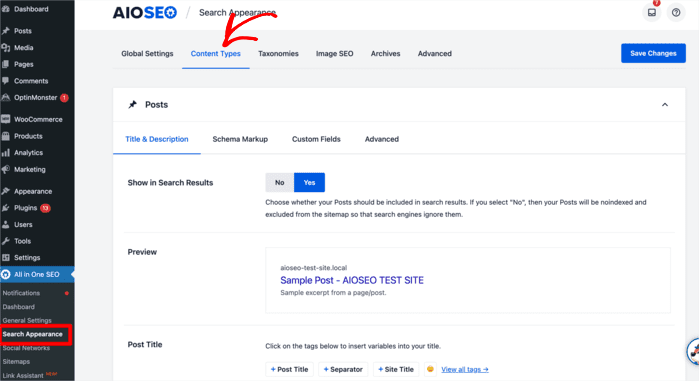
Qui troverai prima l'impostazione Markup Schema per i tuoi Post. Ora, scorri verso il basso nella stessa finestra fino alla sezione Prodotti.
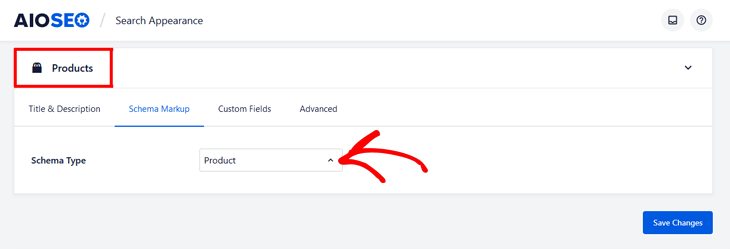
Fatto! Ora hai impostato lo schema prodotto predefinito per i tuoi contenuti.
Successivamente, esamineremo come impostare lo schema prodotto sulla tua pagina prodotto e aggiungere le informazioni del tuo prodotto.
Impostazione dello schema di prodotto sulla tua pagina prodotto
Per iniziare, scorri verso il basso nella pagina prodotto che stai modificando fino alle Impostazioni AIOSEO e fai clic sulla scheda Schema. Successivamente, fai clic sul Pulsante Genera Schema.
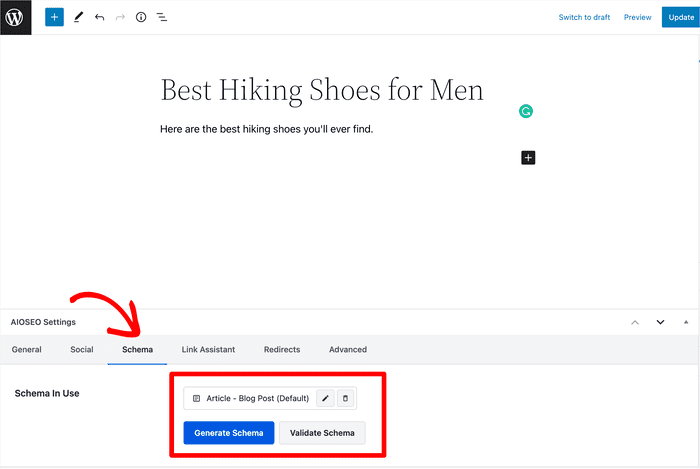
Questo aprirà una finestra modale con il nostro Catalogo Schema da cui puoi selezionare qualsiasi tipo di schema. In questo caso, selezioneremo l'opzione Prodotto.
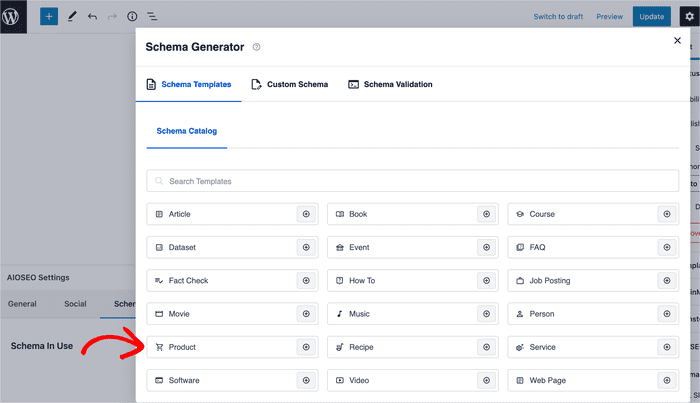
E una volta selezionato lo schema Prodotto, vedrai campi aggiuntivi in cui puoi inserire le informazioni del tuo prodotto.
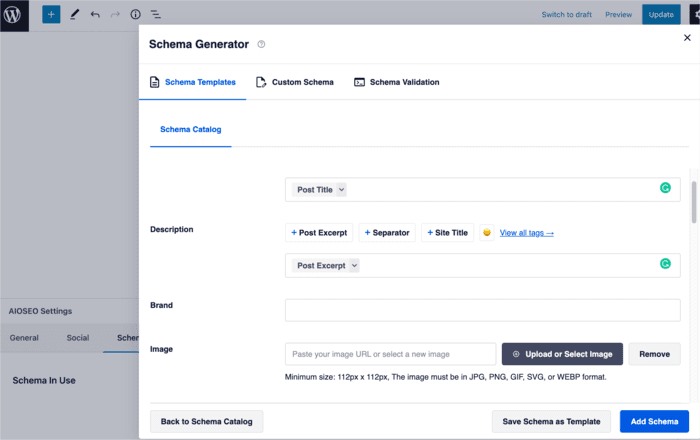
Qui puoi inserire le informazioni del tuo prodotto. Queste includono:
- Descrizione – la descrizione del tuo prodotto
- Prezzo – il prezzo del tuo prodotto
- Valuta – la valuta in cui è espresso il tuo prezzo
Puoi anche aggiungere il nome del marchio, la disponibilità, l'immagine del prodotto e gli identificatori del prodotto (SKU, GTIN, MPN). E se stai effettuando una vendita o un prezzo a tempo limitato, puoi anche aggiungere una data di Validità del Prezzo Fino Al.
Per aumentare la visibilità delle informazioni del tuo prodotto, puoi anche utilizzare il nostro selettore di emoji per aggiungere emoji pertinenti.
Inoltre, il markup schema prodotto di AIOSEO supporta il markup schema per le schede di Google Merchant Center. Ciò si traduce in snippet di ricerca più interattivi.
Questo è tutto per le informazioni sul prodotto!
Ora, passiamo alla parte più entusiasmante: l'aggiunta delle recensioni dei tuoi prodotti! Questo ti aiuterà ad aumentare il tuo CTR, i tassi di conversione e a far crescere la tua attività in pochissimo tempo.
Come aggiungere recensioni per i tuoi snippet di prodotto avanzati
Autentiche testimonianze e foto di recensori reali rendono il tuo brand più affidabile e vicino ai lettori. Per maggiori dettagli sull'uso della riprova sociale per aumentare le conversioni, visita il post di Seedprod su come creare landing page che convertono.
Per iniziare ad aggiungere le recensioni dei tuoi clienti che verranno visualizzate nei tuoi snippet avanzati di prodotto, scorri semplicemente sotto i campi delle informazioni sul prodotto fino alla sezione Recensioni.
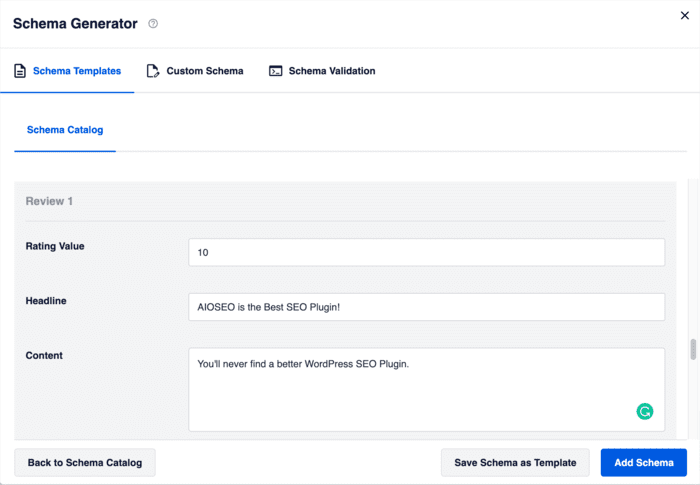
Qui puoi inserire i dettagli di ogni recensione che i tuoi clienti hanno lasciato per il tuo prodotto. Successivamente, fai clic sul pulsante + Aggiungi nuovo per aggiungere un'altra recensione.
Semplice come questo!
Infine, vediamo come aggiungere lo schema del prodotto se hai un sito web e-commerce WooCommerce o Easy Digital Downloads.
Impostazione dello schema di prodotto per i tuoi prodotti WooCommerce e Easy Digital Downloads
Puoi anche aggiungere lo schema del prodotto in AlOSEO per i tuoi prodotti WooCommerce o Easy Digital Downloads.
Bene, iniziamo!
Per prima cosa, apri la pagina del prodotto a cui desideri aggiungere lo schema del prodotto. Successivamente, scorri fino alle Impostazioni AIOSEO, fai clic su Schema e poi fai clic sull'icona di modifica.
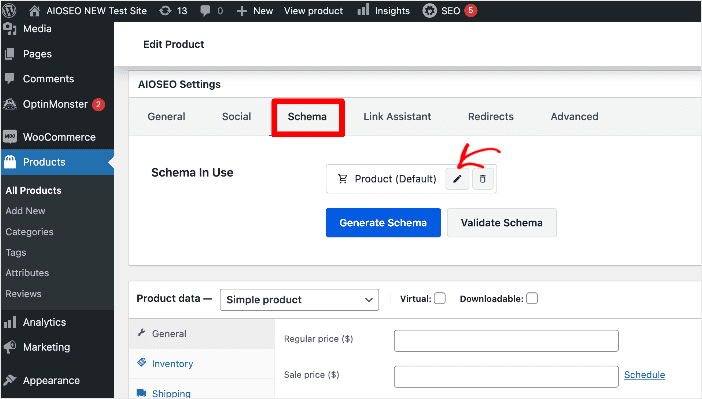
Se sei un utente WooCommerce, AIOSEO può precompilare alcuni campi recuperando informazioni da WooCommerce.
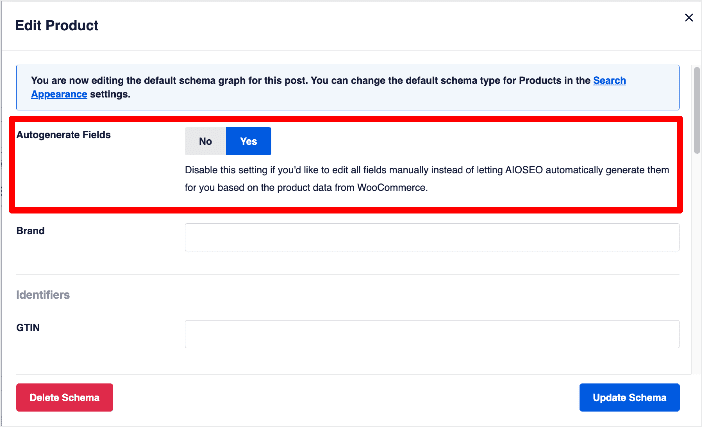
Ciò significa che vedrai un modulo molto più semplice che aggiunge solo campi per le informazioni mancanti (che non vengono aggiunte automaticamente da WooCommerce e Easy Digital Downloads).
Ad esempio, se usi WooCommerce, mostrerà i campi per il Tipo di identificatore, Identificatore e Marca.
E se usi Easy Digital Downloads, mostrerà i campi per Marca, Validità prezzo fino al, Disponibilità, Tipo di identificatore e Identificatore.
Il modulo schema prodotto di AIOSEO supporta anche lo schema di inserzione di Google Merchant Center. Ciò significa che puoi generare snippet più interattivi, con conseguente maggiore visibilità, migliori CTR e un aumento delle vendite. Le informazioni che dovrai aggiungere includono, tra le altre cose, attributi del prodotto e dettagli di spedizione.
Inoltre, potresti aver già scoperto che non c'è una sezione in cui puoi inserire le Recensioni dei tuoi clienti. Questo perché AIOSEO utilizza le recensioni di WooCommerce (se hai abilitato quella funzione). Oltre che dal plugin Easy Digital Downloads Reviews.
Tuttavia, se non sei soddisfatto di queste e stai cercando altri plugin per le recensioni dei clienti, puoi consultare il post di WPBeginner sui 7 migliori plugin per le recensioni dei clienti per WordPress.
Come puoi vedere, è davvero semplice aggiungere lo schema del prodotto alle tue pagine prodotto e consentire a Google di mostrare questi snippet avanzati dall'aspetto gradevole per i tuoi contenuti nei risultati di ricerca.
Come testare i tuoi snippet di prodotto avanzati
Poiché le informazioni che hai aggiunto per gli snippet avanzati del tuo prodotto appaiono solo nel codice sorgente del markup dello schema e non sono visibili sul tuo sito, potresti voler testare i tuoi snippet.
Per farlo, puoi utilizzare il nostro Validatore di Schema, che funziona in combinazione con il Test dei risultati avanzati di Google.
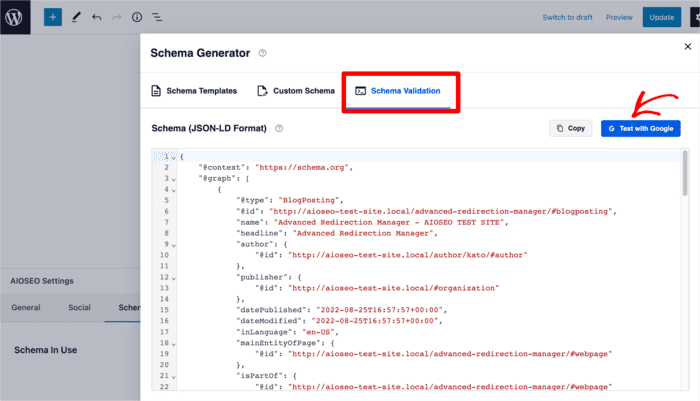
Lo Schema Validator ti dirà immediatamente se il tuo codice schema è corretto o se presenta problemi che devono essere risolti.
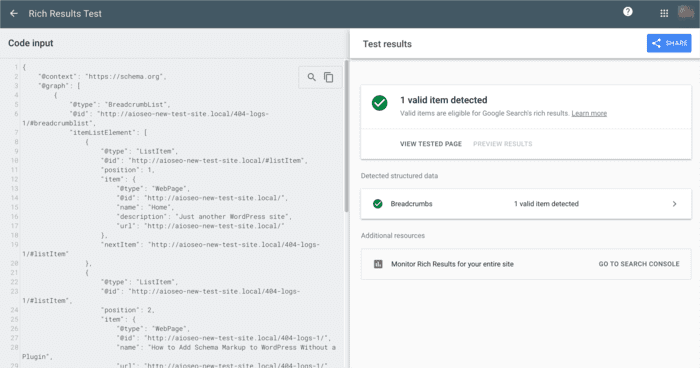
Speriamo che questo ti abbia aiutato a imparare come aggiungere snippet di prodotto avanzati in WordPress. Questo aumenterà le tue possibilità di ottenere lo snippet in primo piano per le parole chiave pertinenti. Ti aiuterà anche a generare risultati avanzati, che si traducono in CTR e vendite più elevate.
Potresti anche voler controllare come aggiungere snippet avanzati per le tue gustose ricette e farle risaltare rispetto alla concorrenza. Oppure potresti voler sapere come ottimizzare le tue immagini di prodotto per posizionarti più in alto nella ricerca per immagini.
Suggerimento Pro: Se non vendi solo i tuoi prodotti online ma hai anche un negozio fisico, dovresti consultare la nostra checklist SEO locale per imparare come migliorare il tuo posizionamento su Google Maps.
Vuoi Provare AIOSEO Gratuitamente?
Inserisci l'URL del tuo sito web WordPress per installare AIOSEO Lite.

Divulgazione: I nostri contenuti sono supportati dai lettori. Ciò significa che se fai clic su alcuni dei nostri link, potremmo guadagnare una commissione. Raccomandiamo solo prodotti che crediamo aggiungeranno valore ai nostri lettori.
