
Vuoi sapere come creare un indice in WordPress?
Creare un indice (ToC) in WordPress può essere complicato se sei un principiante. Anche se sei un esperto, l'utilizzo del metodo predefinito di WordPress può farti perdere qualche minuto prezioso che potresti dedicare ad altre attività produttive.
In questo articolo, ti mostreremo come creare automaticamente un indice in WordPress e personalizzarlo facilmente per risparmiare tempo.
Perché un indice è importante in WordPress?
Un indice aiuta gli utenti a navigare facilmente nel tuo post, migliorando l'esperienza utente (UX). La maggior parte dei lettori vuole semplicemente saltare alla sezione con la risposta che sta cercando, e un indice li aiuta a farlo.
Un altro vantaggio di un indice è che ti aiuta ad aumentare i tuoi tassi di clic (CTR) nella SEO. Gli articoli con un indice sono più coinvolgenti e interattivi nelle pagine dei risultati dei motori di ricerca (SERP) perché sono migliorati dai link di salto.

I link di salto sono un ottimo modo per incoraggiare i visitatori a fare clic sul tuo sito Web e andare direttamente alla sezione che li interessa di più. L'alto CTR segnala ai motori di ricerca che gli utenti trovano prezioso il tuo contenuto e, di conseguenza, i tuoi ranking SEO migliorano.
Un altro vantaggio degli indici è che possono aiutarti a ottenere lo snippet in primo piano ambito per ottenere il massimo traffico SEO.
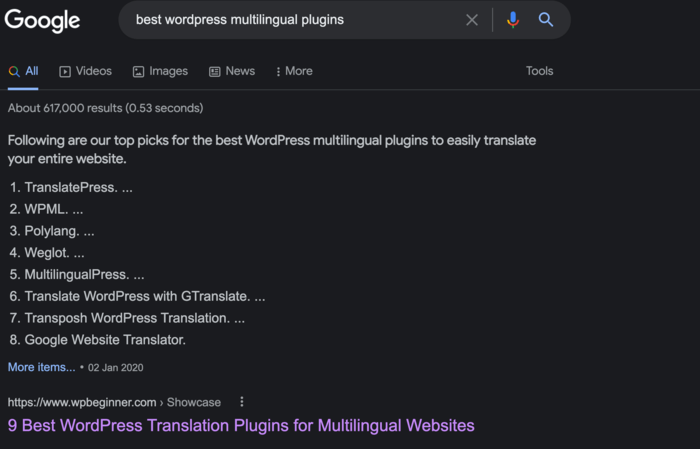
I motori di ricerca spesso estraggono snippet di contenuto basati su elenchi per visualizzarli come snippet in primo piano. Il motivo principale è che gli elenchi (come gli indici) e i punti elenco possono comunicare in modo chiaro e conciso le risposte alle domande degli utenti.
Come creare un indice in WordPress
La sfida più grande nella creazione di un indice in WordPress è che può richiedere molto tempo per aggiungere manualmente i link di salto.
Fortunatamente, esiste un modo che ti consente di aggiungere automaticamente un indice in WordPress e persino di personalizzare le intestazioni.
In questo tutorial, copriremo entrambi i metodi su come creare automaticamente un indice in WordPress utilizzando un plugin e su come creare manualmente un indice utilizzando il codice.
Detto questo, iniziamo subito.
Metodo 1: Come creare automaticamente un indice in WordPress
Il modo più semplice per creare automaticamente un indice in WordPress è utilizzare la funzione Indice nel plugin All in One SEO.
AIOSEO è uno dei migliori plugin SEO per WordPress sul mercato, utilizzato da oltre 3 milioni di proprietari di siti Web. Oltre a decine di potenti funzionalità SEO, include anche un blocco avanzato Indice che ti consente di creare automaticamente un indice in WordPress.

La prima cosa da fare è installare e attivare il plugin AIOSEO Pro. Per istruzioni dettagliate, consulta la nostra guida passo passo all'installazione di AIOSEO.
Una volta installato e configurato il plugin, sei pronto per aggiungere un indice in WordPress.
Passaggio 1: Aggiungi il blocco AIOSEO - Indice
Per aggiungere un indice al tuo post del blog, tutto ciò che devi fare è aprire l'editor di contenuti di WordPress e quindi fare clic sul pulsante Aggiungi blocco.
Successivamente, devi selezionare il blocco AIOSEO – Indice:
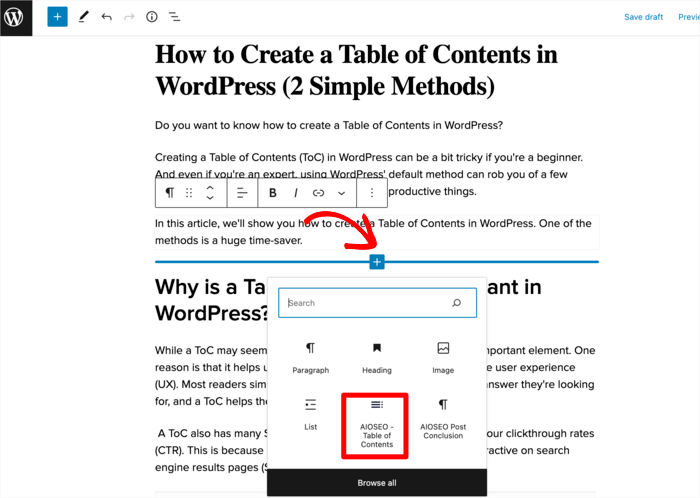
Una volta fatto clic sul blocco AIOSEO – Indice, verrà creato automaticamente un blocco indice con tutte le tue sottosezioni.
Passaggio 2: Come personalizzare il tuo indice
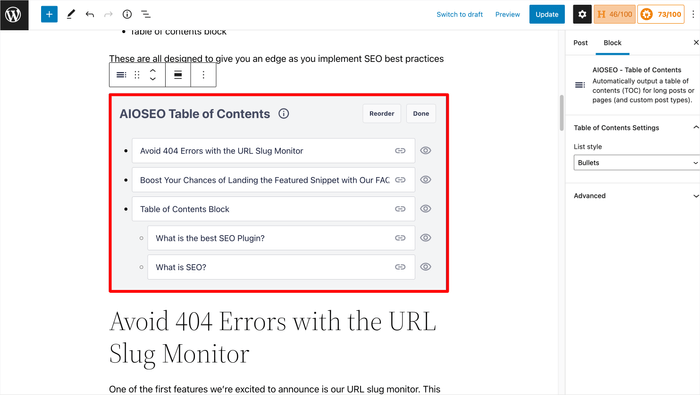
Il blocco Indice non solo ti fa risparmiare tempo generando automaticamente un indice, ma dispone anche di potenti funzionalità di personalizzazione. Ad esempio, puoi:
- Personalizzare il testo dell'intestazione nell'indice
- Scegliere di nascondere e riordinare le intestazioni all'interno del blocco Indice
- Personalizzare gli ancoraggi dell'indice
Per personalizzare il tuo indice, devi fare clic sul menu delle opzioni del blocco.
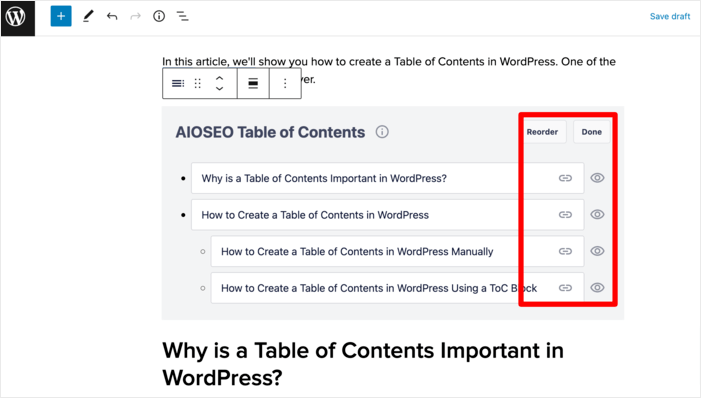
Da qui, puoi scegliere di riordinare gli elementi nell'indice o nascondere determinati elementi.
Troverai altre opzioni di personalizzazione del blocco Indice nella barra laterale dell'editor:
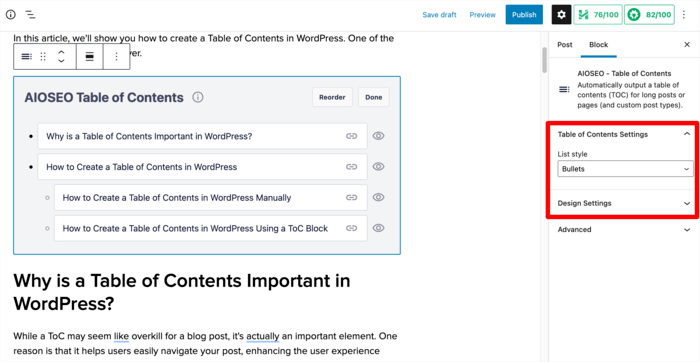
Qui puoi cambiare lo stile dell'elenco e altre impostazioni di design avanzate.
Una volta terminata la personalizzazione del tuo indice, assicurati di salvare la bozza, e il gioco è fatto!
Congratulazioni, hai aggiunto con successo un indice in WordPress.
Metodo 2: Come creare manualmente un indice in WordPress
Se non vuoi utilizzare un plugin per l'indice in WordPress, puoi anche creare manualmente un indice in WordPress. Tuttavia, il processo può richiedere molto tempo.
Diamo un'occhiata ai passaggi manuali.
Passaggio 1: Creare ancoraggi HTML
Il primo passo è aggiungere ancoraggi HTML alle tue intestazioni o sottosezioni. Questi ancoraggi HTML serviranno come collegamenti interni che utilizzerai per collegare le varie sottosezioni del tuo contenuto nel tuo indice.
Per iniziare, fai clic su qualsiasi sottosezione nell'editor di contenuti.
Successivamente, vai alle impostazioni Blocco nella barra laterale e scorri fino alla sezione Avanzate. Quindi, digita il tuo tag nel campo Ancoraggio HTML.
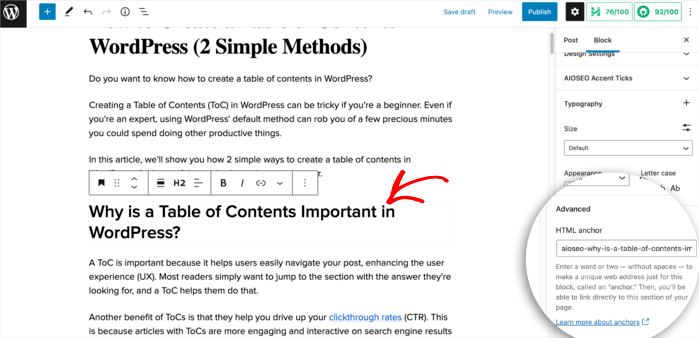
Il tuo ancoraggio HTML dovrebbe essere simile alla tua sottosezione. Questo ti aiuterà a ricordare l'ancoraggio HTML associato a ciascuna sottosezione.
Passaggio 2: Creare un indice utilizzando un normale blocco di contenuto
Una volta creati i tuoi ancoraggi HTML, puoi ora creare il tuo indice.
Innanzitutto, aggiungi un blocco Paragrafo dove desideri visualizzare il tuo indice e intitolalo di conseguenza.
Successivamente, aggiungi un blocco Elenco dove elencherai tutte le tue sottosezioni. Puoi digitarle o copiarle e incollarle.
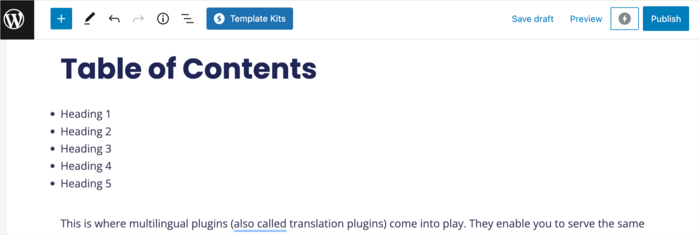
Questo servirà come tuo indice.
Passaggio 3: Collegare le tue sottosezioni all'interno dell'indice
Una volta terminata la creazione dell'elenco del tuo indice, il passo successivo è collegarlo alle tue sottosezioni utilizzando gli ancoraggi HTML che hai creato.
Per farlo, evidenzia una voce dell'elenco nell'indice e fai clic sull'icona Collegamento.
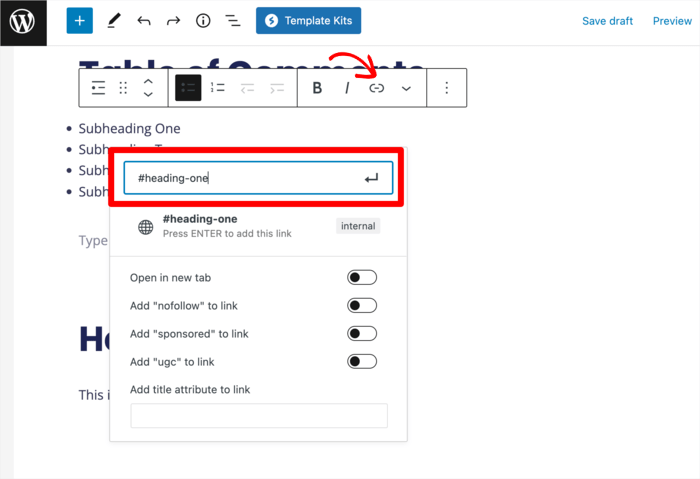
Successivamente, digita l'ancora HTML corrispondente alla sottosezione a cui stai collegando e assicurati di precederla con un cancelletto (#). Una volta fatto, fai clic sull'icona Invio (o premi Invio sulla tastiera) e l'ancora HTML verrà aggiunta all'elenco del tuo indice.
Ripeti il processo per il resto delle voci del tuo indice.
Come noterai durante il processo, se il tuo indice è lungo, questo può richiedere molto tempo. Ecco perché consigliamo sempre di utilizzare il nostro blocco Indice dei contenuti.
Speriamo che questo articolo ti abbia aiutato a capire come aggiungere facilmente un indice in WordPress. Una volta terminato, potresti anche voler consultare alcuni dei nostri tutorial. Un ottimo esempio è la nostra guida su come aggiungere una sezione FAQ in WordPress. Potresti anche voler consultare la nostra guida definitiva al link building.
Vuoi Provare AIOSEO Gratuitamente?
Inserisci l'URL del tuo sito web WordPress per installare AIOSEO Lite.

Divulgazione: I nostri contenuti sono supportati dai lettori. Ciò significa che se fai clic su alcuni dei nostri link, potremmo guadagnare una commissione. Raccomandiamo solo prodotti che crediamo aggiungeranno valore ai nostri lettori.

WordPress è uno dei CRM più utilizzabili al giorno d'oggi ed è piuttosto difficile trovare informazioni veramente preziose sui modelli di WordPress. Tuttavia, il tuo elenco è eccezionale e pieno di buoni temi. Sarebbe anche un grande vantaggio se potessi aggiungere alcuni modelli popolari da marketplace come TemplateMonster
o ElegantThemes
Questo articolo è veramente buono, aiuta le persone nuove sul web che desiderano fare blogging.
Grazie per le gentili parole!
Ciao, funziona anche con altri page builder?