
Stai cercando un modo semplice per trovare e correggere le pagine orfane in WordPress?
Le pagine orfane possono danneggiare la tua SEO e rubarti traffico.
In questo tutorial, imparerai un modo semplice per trovare e correggere le pagine orfane in WordPress, in modo che i tuoi posizionamenti nei risultati di ricerca non ne risentano.
Cosa ti servirà: Il plugin All in One SEO (AIOSEO) (versione Pro)
In questo articolo
Cosa sono le Pagine Orfane?
Le pagine orfane sono pagine del sito web che non hanno link in entrata da altre pagine del tuo sito. Per questo motivo, sono difficili da trovare per gli utenti e i motori di ricerca. Di conseguenza, gli "orfani" potrebbero ricevere poco o nessun traffico.
Va bene se la pagina orfana è una pagina di test che hai semplicemente dimenticato. Ma se è una pagina con contenuti a cui tieni, dovrai correggerla in modo che le persone possano trovarla.
Ma non preoccuparti: c'è un modo semplice per trovare e correggere le pagine orfane in WordPress.
Passo 1: Installa il Plugin All in One SEO (AIOSEO)
Innanzitutto, ti consigliamo di installare e attivare AIOSEO. (Attualmente, oltre 3 milioni di persone utilizzano questo plugin e la maggior parte dei recensori su WordPress.org gli ha assegnato 5 stelle.)
AIOSEO ha un utile strumento Link Assistant che rende facile trovare e correggere le pagine orfane.

Una volta scaricato il file zip del plugin, apri il tuo editor di WordPress. Vai su Plugin » Aggiungi Nuovo e carica il file.
Si aprirà una semplice procedura guidata in più passaggi che ti accompagnerà nella configurazione.
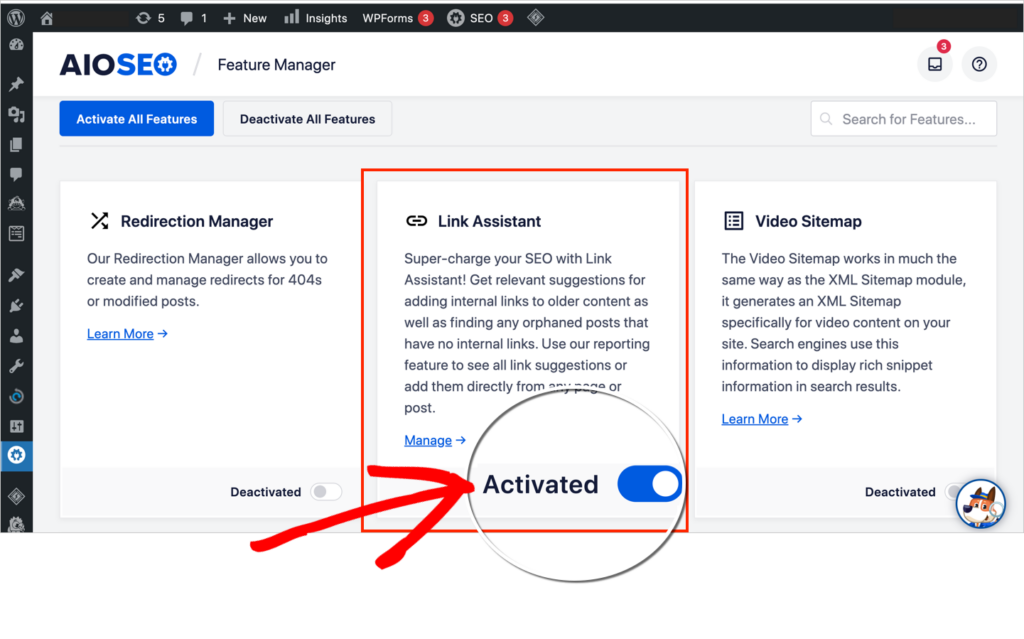
Successivamente, vai su AIOSEO » Gestione Funzionalità e attiva la funzionalità Link Assistant su "Attivato".
Passaggio 2: Trova le Pagine Orfane
Successivamente, nella colonna di sinistra del tuo editor di WordPress, vai su AIOSEO » Link Assistant. Si aprirà la dashboard di Link Assistant. Quindi fai clic su Post Orfani.
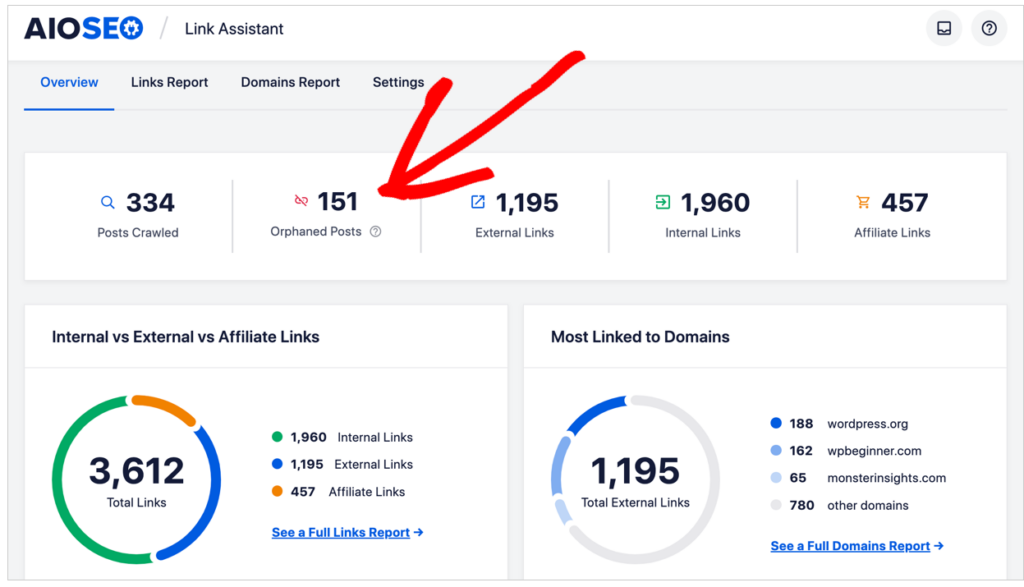
Ora puoi vedere un elenco di tutte le tue pagine web orfane.
Per impostazione predefinita, sono elencate cronologicamente, con la pagina orfana più recente in alto.
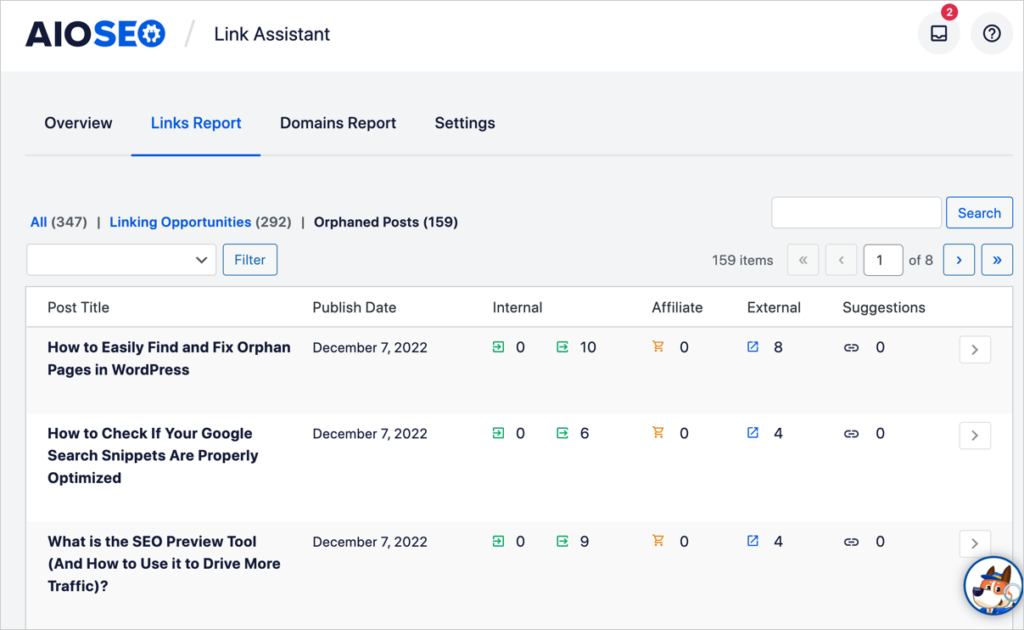
A sinistra c'è il Titolo del Post seguito dalla Data di Pubblicazione e alcune altre colonne.
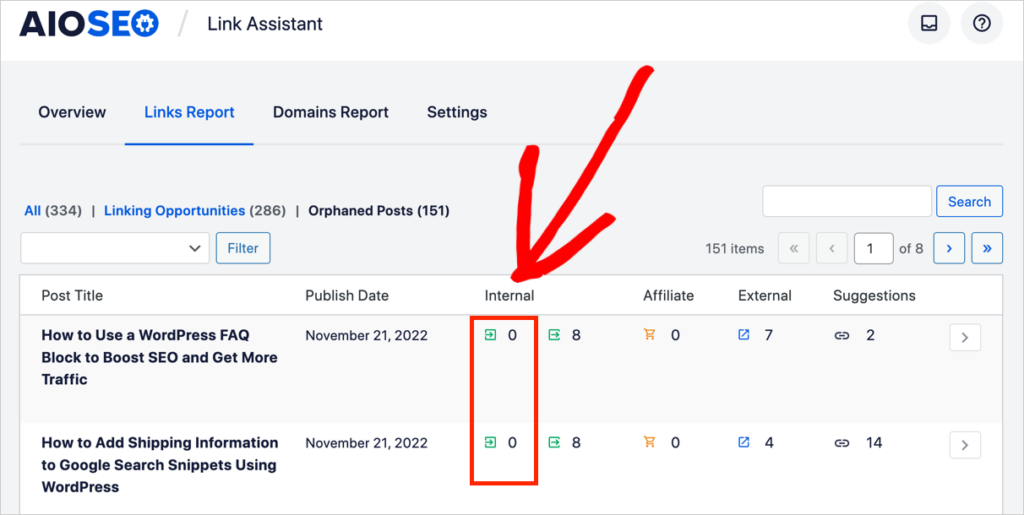
- La colonna Interni visualizza il numero di link interni in entrata (a sinistra) e il numero di link interni in uscita (a destra). Come potresti aspettarti, tutti i post orfani visualizzano "0" link interni in entrata.
- La colonna Suggerimenti visualizza un numero accanto a un'icona di link. Questo numero è il numero totale di suggerimenti che Link Assistant ha da mostrarti.
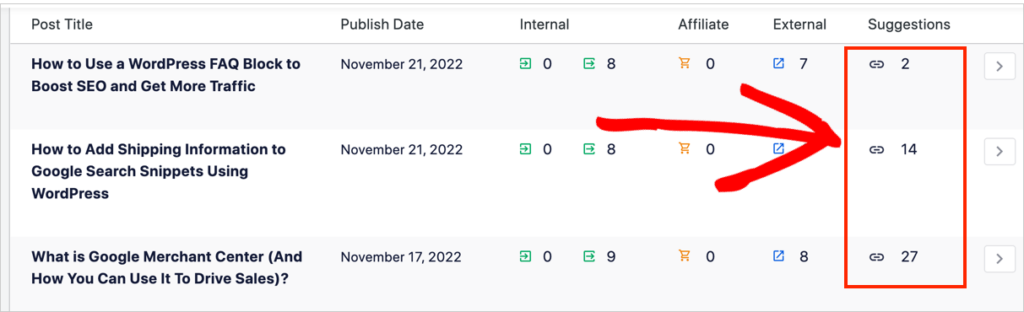
Per correggere questi post orfani, utilizzeremo quella colonna Suggerimenti.
Nota: Il numero di Suggerimenti varierà a seconda della quantità e del tipo di contenuto sul tuo sito.
Passaggio 3: Come Correggere Pagine e Post Orfani
Ricorda, per correggere i post orfani, dovrai aggiungere uno o più link *da altri articoli* del tuo sito *al* post orfano. Questi sono chiamati "link interni".
Per il nostro tutorial, correggeremo una pagina orfana chiamata "Come Aggiungere Emoji al Tuo Blog WordPress". (La chiameremo "il nostro articolo Emoji" per brevità.)
Visualizza i Suggerimenti per i Link Interni
Per prima cosa, diamo un'occhiata al link Suggerimenti. Per farlo, fai clic sul Titolo del post o fai clic sull'icona del link accanto al numero dei Suggerimenti. Questo rivelerà i suggerimenti di link.
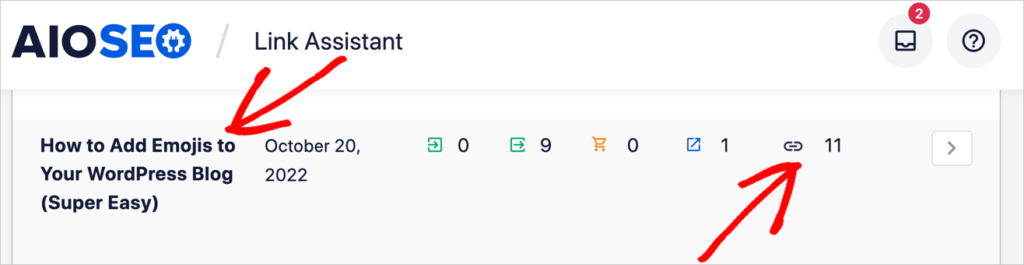
Nell'esempio seguente, abbiamo fatto clic sul titolo del nostro articolo sugli emoji e abbiamo trovato diversi suggerimenti, tra cui questi due:
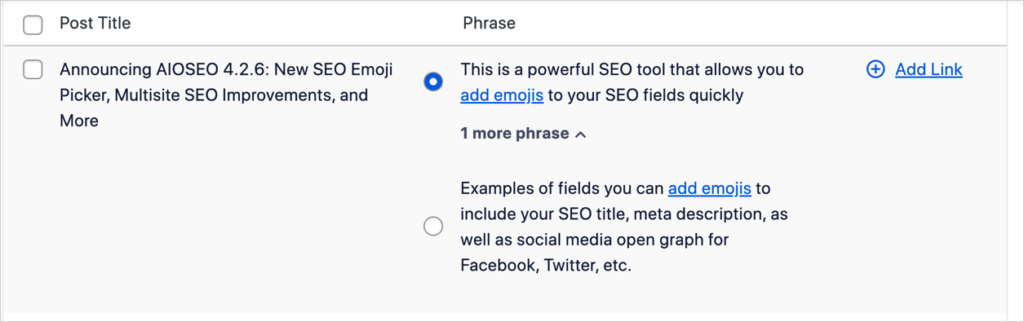
- Nella colonna di sinistra qui sopra vedi il nome di un articolo da cui Link Assistant suggerisce di creare un link.
- Nella colonna di destra, l'Assistente ha suggerito di creare un link da una delle due frasi. E ha suggerito il testo esatto dell'ancora in questo post a cui aggiungere il link. (Il link blu "aggiungi emoji" porta al nostro articolo sugli emoji orfani).
Nota che Link Assistant sta scegliendo testo che è pertinente al nostro articolo sugli emoji.
Come aggiungere un link a una pagina orfana
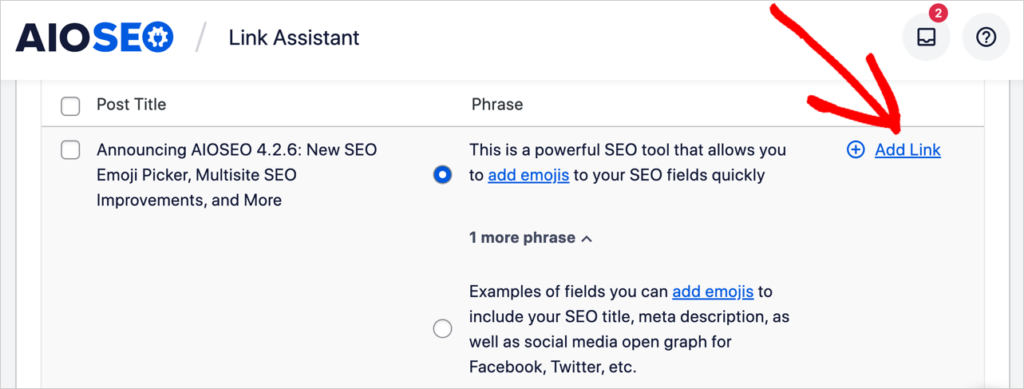
Se ti piace un suggerimento di link, fai clic sul pulsante Aggiungi link a destra. Questo aggiungerà automaticamente il link per te. (Non devi nemmeno aprire il post!)
Come modificare il testo dell'ancora suggerito
E se volessi aggiungere il link suggerito, ma scegliere un testo dell'ancora diverso?
Per scegliere un testo dell'ancora diverso, posiziona il cursore sul testo suggerito e fai clic sull'icona a forma di matita che appare. Si aprirà una piccola finestra di modifica.
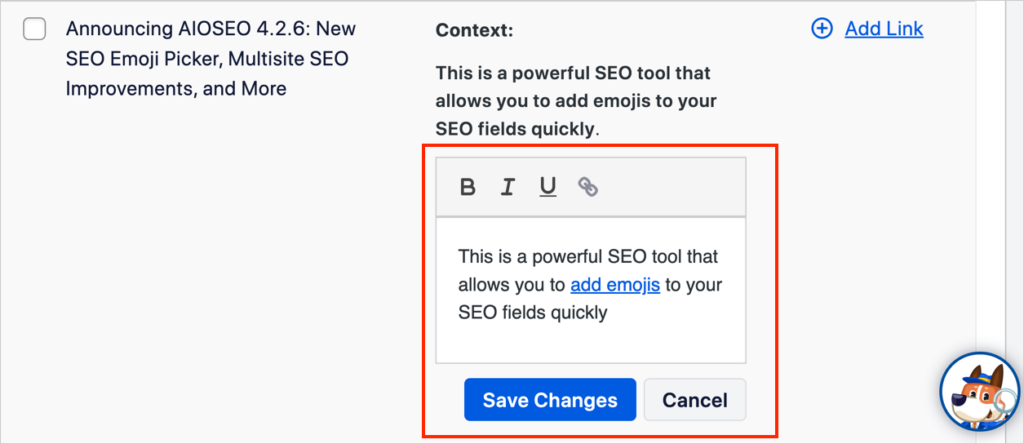
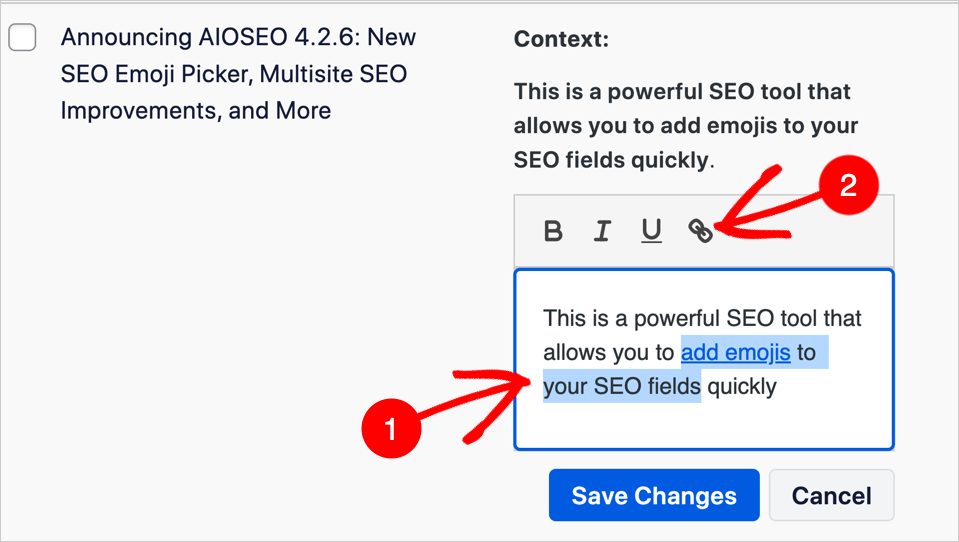
- Usa il cursore per evidenziare la parola o la frase su cui vuoi che appaia il link.
- Quindi fai clic sull'icona del link sopra la finestra. Il link verrà applicato al testo che hai evidenziato.
Ora sai come trovare e correggere le pagine orfane con Link Assistant e come modificare il testo dell'ancora suggerito.
È stato facile, vero?
Attenzione: di più non è sempre meglio
I link orfani sono un po' come le vitamine: solo perché fanno bene e sono facili da usare, non significa che più sia meglio! Assumere troppe vitamine può far male alla salute, e aggiungere troppi link a pagine orfane può far male alla SEO.
Ecco perché: i motori di ricerca utilizzano i link interni per comprendere la struttura del tuo sito. Vogliono sapere quali articoli sono correlati, per argomento, e quali sono le pagine più importanti del tuo sito. Queste informazioni aiutano i motori di ricerca a far corrispondere le pagine alle query di ricerca.
In genere, le tue pagine più importanti hanno il maggior numero di link in entrata. Quindi immagina di aggiungere 50 link interni a ogni singola pagina del tuo sito. Questo rende più difficile per Google capire quali articoli riguardano argomenti correlati e quali pagine sono le più importanti.
Troppi link su una pagina possono anche rendere il testo difficile da leggere per gli utenti, come puoi vedere nell'esempio qui sotto.

Ecco una regola generale da seguire. Fai sempre ciò che ritieni sia meglio per il lettore. Considera quali articoli correlati potrebbero essere genuinamente utili o interessanti per loro. E fallo tenendo a mente i tuoi obiettivi generali del sito, come la crescita delle entrate e degli iscritti.
Gestire pagine orfane indesiderate
Finora abbiamo discusso come correggere le pagine di contenuto orfano. Ma cosa succede se hai alcune pagine orfane che non vuoi conservare? Queste potrebbero essere:
- Pagine di test
- Pagine di prodotti dismesse
- Pagine sottoperformanti
Pagine di prova
Puoi semplicemente eliminarle. Tuttavia, se ci sono traffico in arrivo sulla pagina, ti suggeriamo di utilizzare il Redirection Manager di AIOSEO. Ogni volta che elimini una pagina o un post, ti verrà chiesto dove desideri che l'URL venga reindirizzato.
Pagine di prodotti dismessi
I prodotti che non vendi più non dovrebbero essere elencati sul tuo sito. Per eliminarli, utilizza il Redirection Manager di AIOSEO per reindirizzare l'URL a un prodotto simile o al tuo negozio e cancella la pagina dismessa.
Pagine con prestazioni scarse
Potresti avere alcune pagine orfane con contenuti deboli che desideri eliminare. Valuta se il contenuto può essere migliorato e combinato con un'altra pagina. In tal caso, utilizza il Redirection Manager di AIOSEO una volta che sei pronto per eliminare la pagina orfana.
Altrimenti, eliminala semplicemente e segui le istruzioni sopra per le pagine di test.
Orfane per progettazione: Pagine di destinazione PPC
Tieni presente che alcune pagine del sito web sono create intenzionalmente per essere orfane. Ad esempio, le pagine di destinazione PPC (pay-per-click advertising) o le pagine di campagne sui social media vengono spesso create senza collegamenti di navigazione. (Il motivo è incoraggiare i visitatori a rimanere sulla pagina promozionale fino a quando non convertono.)
In questo caso, le pagine potrebbero non essere progettate per attrarre traffico organico (cioè, traffico gratuito) dalle pagine dei risultati dei motori di ricerca (SERP). Invece, potrebbero concentrarsi esclusivamente sul traffico a pagamento (traffico proveniente da annunci). (Se non desideri che queste pagine appaiano nei risultati di ricerca, considera l'aggiunta dell'attributo “noindex” in modo che rimangano invisibili ai motori di ricerca.)
Esistono altri modi per correggere le pagine orfane?
Abbiamo visto come Link Assistant fa risparmiare tempo ed è abbastanza semplice da essere utilizzato dai principianti senza conoscenze SEO o tecniche. Potresti chiederti se ci sono altri modi per trovare e correggere le pagine orfane.
Sì, ci sono. Sii consapevole che alcuni tutorial online su questo argomento sono complicati e rivolti ai professionisti del web. Ad esempio, uno dei migliori articoli sull'argomento suggerisce di utilizzare più strumenti e risorse digitali tra cui ahrefs, Google Analytics, Google Search Console, fogli di calcolo, formule di array, file di log del server e altro ancora!
Ricorda, con Link Assistant, non devi trovare gli orfani o le pagine pertinenti da cui collegarti. È tutto fatto per te. Tutto quello che devi fare è fare clic su un paio di pulsanti.
Perché le pagine orfane sono dannose per la SEO?
Le pagine orfane sono dannose per la SEO per diversi motivi. Potrebbero non apparire in nessuna ricerca. Questo perché i crawler dei motori di ricerca (chiamati anche "spider" o "bot") utilizzano i collegamenti esistenti per trovare e "indicizzare" (o "catalogare") nuovi contenuti. Eseguono la scansione dei collegamenti sul tuo sito e dei backlink. (I backlink sono collegamenti da altri siti web al tuo.)
Poiché le pagine orfane sono disconnesse da altre pagine su Internet, possono essere invisibili ai motori di ricerca o la loro scoperta può essere ritardata. Questo è vero anche se la pagina orfana è inclusa in una sitemap XML.
Anche se i crawler trovano gli orfani, quelle pagine non avranno le visualizzazioni di pagina o il valore SEO che deriva dai link in entrata. Che tipo di valore? Link ben scelti (e ben posizionati) trasmettono contesto, aiutando i motori di ricerca a comprendere l'importanza relativa della pagina e dove si colloca nella struttura generale del tuo sito. Questi link passano anche quello che viene chiamato “link juice” (un tipo di punteggio di reputazione) alla pagina.
Link Juice e Pagine Orfane: Iniziamo la Festa
Per capire il "link juice" o l'equità dei link, immagina di essere arrivato a una festa dove non conosci nessuno. Poiché gli invitati non hanno alcun legame precedente con te, non ti notano.
Ora immagina di arrivare alla stessa festa, ma con qualcuno ben noto e apprezzato dai partecipanti. Improvvisamente, sanno qualcosa di te: sei collegato al loro amico e presumono che anche tu sia simpatico e affidabile.
La reputazione del tuo amico ti ha avvantaggiato. Allo stesso modo, una pagina orfana beneficia quando un'altra pagina vi aggiunge un link.
Scarsa Esperienza Utente
Se i visitatori del sito trovano una pagina orfana tramite la tua funzione di ricerca, dovrebbero copiare e salvare l'URL da qualche parte se volessero tornare alla pagina. Questo è scomodo.
E mentre avere alcune pagine orfane è comune per i siti, troppi orfani possono segnalare agli utenti (o ai motori di ricerca) che il tuo sito è mal mantenuto o è stato abbandonato. Questo è particolarmente vero se il tuo sito e-commerce ha pagine di prodotto che sono inattive ma compaiono nelle ricerche interne. E questo può danneggiare le conversioni e le vendite.
Suggerimenti Bonus
- Le nuove pagine sono spesso pagine orfane: Questo perché la maggior parte delle persone pubblica nuovi contenuti senza collegarli dai contenuti esistenti. Ricorda, le tue pagine orfane più recenti verranno visualizzate in cima all'elenco Post Orfani di AIOSEO Link Assistant.
- Crea una routine: Il linking interno fa parte di una buona strategia SEO. Allora perché non creare una routine utilizzando Link Assistant una volta al mese per controllare i post orfani e trovare altre opportunità di linking interno? Anche i link esterni (link ad altri siti) possono migliorare il tuo SEO. Scopri di più nella nostra guida al link-building.
- Attenzione alle migrazioni del sito: Hai un nuovo sito web? Se ti stai spostando su una nuova piattaforma (come da Drupal a WordPress), questo processo di migrazione del sito web può creare contenuti orfani. Assicurati che il tuo project manager del sito web abbia un piano per tenere conto di ogni URL di contenuto sul tuo sito. (Questo può essere fatto utilizzando uno strumento specializzato come Screaming Frog SEO Spider.)
Domande Tecniche Relative alle Pagine Orfane
I problemi seguenti sono per i proprietari di siti di livello intermedio o avanzato. Sentiti libero di saltare alla nostra conclusione se questi non ti interessano.
Come trovo le pagine orfane con ahrefs?
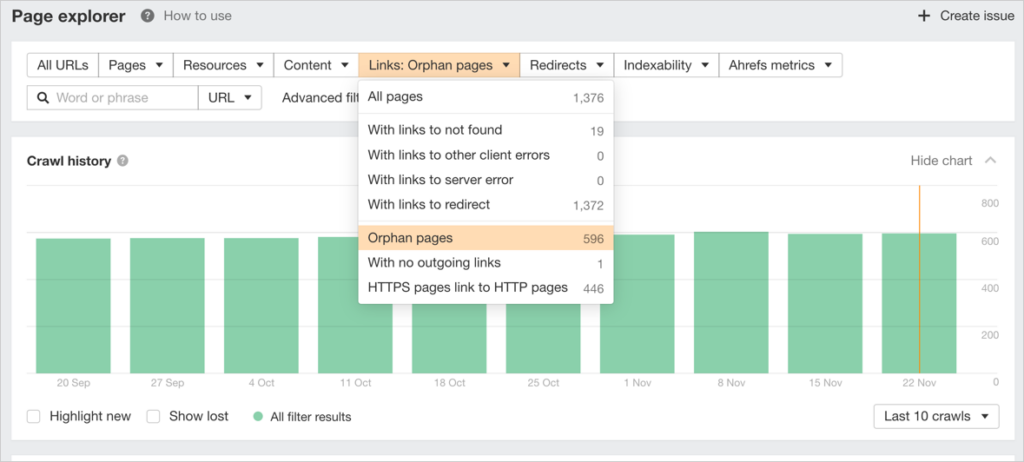
Per trovare le pagine orfane utilizzando un account ahrefs, esegui prima un audit del sito. Una volta completato l'audit, vai su Panoramica » Strumenti » Esplora pagine. Nel menu a discesa Link, seleziona Pagine orfane per visualizzare un elenco di URL orfani.
Come trovo le pagine orfane in Google Analytics?
Google Analytics viene spesso utilizzato, in combinazione con altri strumenti, per trovare pagine orfane in siti di grandi dimensioni. Inizia selezionando, nella navigazione a sinistra, Comportamento » Contenuto del sito » Tutte le pagine. Seleziona l'intervallo di date desiderato, quindi esporta l'elenco degli URL come file CSV. Successivamente, dovrai confrontare quell'elenco con un elenco di pagine orfane generato da uno strumento di audit del sito, come Semrush o ahrefs. In questo caso d'uso, cercherai eventuali pagine orfane trascurate dallo strumento di audit del sito.
Nota: Dopo il 1° luglio 2023, alcuni aspetti di Universal Analytics non saranno più disponibili. Google Analytics incoraggia gli utenti a passare a Google Analytics 4 (GA4). Tieni presente che la voce di navigazione Comportamento non è presente in GA4.
Le pagine orfane influiscono sul budget di scansione?
Alcuni articoli sulle pagine orfane avvertono che possono sprecare il "budget di scansione" di Google. Tuttavia, Google afferma che il budget di scansione "non è qualcosa di cui la maggior parte degli editori deve preoccuparsi", specialmente se hai solo poche migliaia di pagine sul tuo sito. Il budget di scansione è un argomento di SEO tecnica ed è più adatto per webmaster avanzati. Puoi leggere di più al riguardo qui.
L'autorità dei link è la stessa cosa di PageRank?
Alcuni professionisti SEO usano "link equity", "link juice" e "PageRank" in modo intercambiabile. Quindi chiariamo un po' i termini.
PageRank è una creazione iniziale dei fondatori di Google, Larry Page e Sergey Brin. È una formula matematica di ranking che tiene conto del numero e della qualità dei siti web che linkano al tuo. (PageRank è citato numerose volte in un paper che hanno pubblicato a Stanford quando erano candidati PhD.) Secondo Google, PageRank è ancora un fattore di ranking, ma è uno tra centinaia.
Link juice o link equity si riferisce alla condivisione o al passaggio di "autorità" da una pagina di alto ranking a una pagina di ranking inferiore.
E adesso?
Speriamo che questo post ti abbia aiutato a capire perché correggere le pagine orfane è importante e quanto possa essere facile. Potresti anche voler consultare il nostro articolo su come aumentare la tua SEO senza l'aiuto di esperti e la nostra checklist completa per la SEO del blog.
Se hai trovato utile questo articolo, iscriviti al nostro canale YouTube. Troverai molti altri tutorial utili lì. Puoi anche seguirci su Twitter, LinkedIn o Facebook per rimanere aggiornato.
Vuoi Provare AIOSEO Gratuitamente?
Inserisci l'URL del tuo sito web WordPress per installare AIOSEO Lite.

Divulgazione: I nostri contenuti sono supportati dai lettori. Ciò significa che se fai clic su alcuni dei nostri link, potremmo guadagnare una commissione. Raccomandiamo solo prodotti che crediamo aggiungeranno valore ai nostri lettori.

Questo articolo trascura di sottolineare che questa funzione è disponibile solo se si effettua l'aggiornamento a Pro.
Buon punto! Ho aggiornato l'articolo. Grazie, Erin.