
Vuoi un modo semplice per ottimizzare la tua strategia di link interni?
Allora, saluta Link Assistant.
Link Assistant è una comoda funzionalità rilasciata da AIOSEO per aiutare gli utenti a creare link strategici più velocemente.
In questo articolo
- Perché i Link Interni Sono Importanti per la SEO?
- La sfida nell'eseguire una strategia di link interni
- Iniziare con Link Assistant
- Come usare Link Assistant per ottimizzare la tua strategia di linking interno
- Utilizzo delle schede Opportunità di collegamento e Post orfani per creare facilmente link interni
- Contrassegna i contenuti fondamentali e crea cluster di argomenti
- Ottimizza la tua strategia di link interni e aumenta le tue possibilità di posizionamento
Perché i Link Interni Sono Importanti per la SEO?
I link interni sono collegamenti da una pagina del tuo sito a un'altra. Questo tipo di collegamento ha diversi vantaggi SEO, ma i tre principali includono:
- Aiuta i motori di ricerca a trovare i contenuti: i link interni svolgono un ruolo fondamentale nell'aiutare i motori di ricerca a scansionare il tuo sito. Ciò garantisce che tutti i tuoi contenuti vengano indicizzati e aumenta le tue possibilità di posizionamento.
- Migliora la tua esperienza utente (UX): l'UX è diventato un fattore di posizionamento significativo. Un elemento che ti aiuta a soddisfare questo requisito è la tua strategia di link interni. Eseguita bene, aiuta gli utenti a trovare facilmente i contenuti che cercano.
- Potenzia la tua SEO: i link interni aiutano a passare il link juice (PageRank) ad altre pagine del tuo sito. Di conseguenza, collegare strategicamente a pagine specifiche fa sì che i motori di ricerca attribuiscano maggiore valore a tali pagine, con conseguente miglior posizionamento.
Cerchi un modo semplice ma efficace per assicurarti che la tua SEO on-page sia perfetta?
La creazione di link interni è sicuramente un elemento importante da considerare, motivo per cui la troverai in ogni checklist SEO on-page di attività critiche.
La sfida nell'eseguire una strategia di link interni
Come puoi vedere, i link interni svolgono un ruolo enorme nell'aiutare i tuoi contenuti a posizionarsi bene. Tuttavia, la creazione di link interni può essere un'impresa piuttosto faticosa. Per prima cosa, devi cercare manualmente i link sul tuo sito, copiarli e poi incollarli nel tuo post. Inoltre, puoi farlo solo un link alla volta.
In secondo luogo, l'aggiunta di link ai tuoi contenuti richiede l'apertura manuale del post a cui stai aggiungendo i link. Devi anche andare avanti e indietro da quel post a dove stai prendendo gli altri link. Creare link in questo modo può richiedere molto tempo, come puoi immaginare (o aver sperimentato).
Fortunatamente, Link Assistant può aiutarti a creare link interni strategici molto più velocemente.
Iniziare con Link Assistant
Come puoi usare Link Assistant per ottimizzare il tuo link interno?
Ecco una guida su come iniziare a usare Link Assistant sul tuo sito WordPress.
Naturalmente, il primo passo per iniziare è scaricare e attivare il plugin AIOSEO.
Devi anche sapere che Link Assistant è disponibile solo per gli utenti Pro ed Elite. Ecco perché, se non hai ancora effettuato l'aggiornamento a uno dei piani a pagamento, non c'è momento migliore di adesso. Inoltre, Link Assistant è disponibile solo su AIOSEO 4.1.6 e versioni successive, quindi assicurati che il tuo plugin sia aggiornato.
Una volta soddisfatte le condizioni di cui sopra, puoi iniziare a usare Link Assistant per creare i tuoi link interni.
Come usare Link Assistant per ottimizzare la tua strategia di linking interno
Ora che hai installato o aggiornato AIOSEO, il miglior plugin SEO per WordPress, puoi iniziare a usare Link Assistant. Troverai questo utile strumento andando nel menu di AIOSEO.
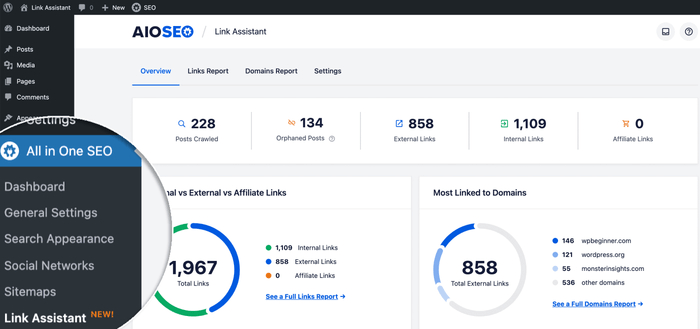
Per aiutarti a capire quanto Link Assistant possa esserti utile nell'ottimizzazione della tua strategia di link interni, esamineremo le principali funzionalità dello strumento.
Lo sapevi? Link Assistant è ampiamente riconosciuto come uno dei migliori plugin per link interni per WordPress.
Comprendere la dashboard di panoramica
Quando fai clic sull'opzione Link Assistant, la prima schermata che vedrai è la dashboard Panoramica. Questa dashboard ti darà una visione generale dei contenuti e dei link sul tuo sito. Vedrai, a colpo d'occhio, informazioni come il numero di:
- Post scansionati dallo strumento
- Post orfani (post a cui non puntano link interni)
- Link esterni
- Link interni
- Link affiliati
Otterrai anche informazioni sul rapporto tra link interni ed esterni sul tuo sito, nonché sui domini a cui ti colleghi più spesso. La dashboard Panoramica include anche una sezione "Opportunità di collegamento". Tutte queste informazioni ti aiuteranno a pianificare come creare link interni sul tuo sito in modo più efficiente.
Report sui link
Il Report Link è probabilmente la funzionalità più preziosa per quanto riguarda la creazione di link interni.
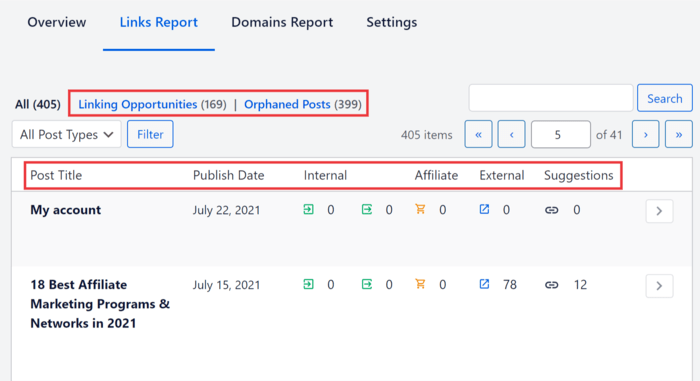
Il Report Link presenta due schede principali: Opportunità di collegamento e Post orfani. Ne parleremo più avanti. Il report mostra anche una tabella dei tuoi contenuti con colonne per:
- Titolo del Post
- Data di pubblicazione
- Link Interni
- Link di affiliazione
- Link esterni
- Suggerimenti per i link
Ci concentreremo maggiormente sulla colonna Suggerimenti in questo articolo, poiché è qui che avviene la maggior parte della magia della creazione di link interni. Guardando la colonna Suggerimenti, vedrai un numero assegnato a ciascun post. Questo numero indica il numero di suggerimenti per nuovi link che Link Assistant ha trovato per ciascun post.
Un altro elemento che vedrai nella tabella è la freccia a destra di ciascun post. Facendo clic su di essa si espande quel post per rivelare maggiori dettagli da Link Assistant.
Utilizzo delle schede Opportunità di collegamento e Post orfani per creare facilmente link interni
Il Report Link ha due filtri principali che puoi utilizzare per creare link interni: le schede Opportunità di collegamento e Post orfani.
Utilizzo della scheda Opportunità di collegamento
Il filtro Opportunità di collegamento ti consente di concentrarti sui contenuti per i quali Link Assistant ha suggerimenti per migliorare il collegamento interno. Facendo clic sul link "Opportunità di collegamento" verranno visualizzati solo i post sul tuo sito con opportunità di collegamento interno. Per ottenere maggiori dettagli sul post, puoi fare clic su di esso.
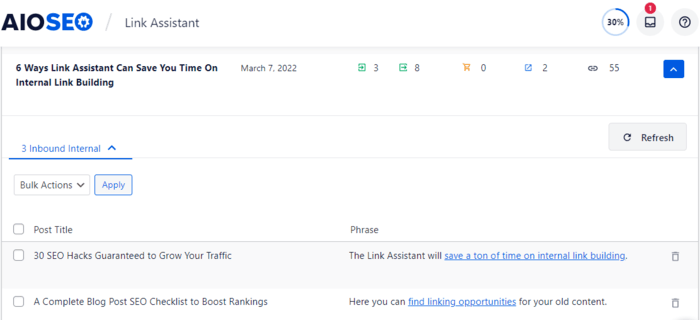
Una volta fatto clic su un post, otterrai dettagli come i link interni in entrata, i link interni in uscita e i link di affiliazione che quel post ha.
Per creare link interni su quel post, fai clic sull'icona del link accanto al numero di suggerimenti di link. In questo modo si aprirà una finestra con suggerimenti di link interni in entrata e in uscita.
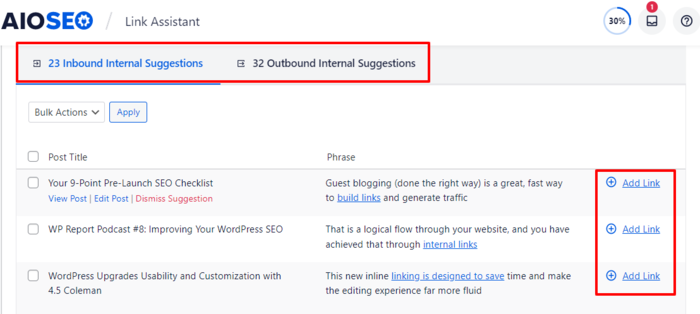
Puoi aggiungere automaticamente collegamenti da questa finestra facendo clic sulla scheda "Aggiungi collegamento". Puoi anche aggiungere tutti i collegamenti suggeriti eseguendo un'azione di massa. Se non trovi un suggerimento di collegamento adatto, puoi ignorarlo. Questo livello di automazione ti aiuta a risparmiare tempo sulla creazione di collegamenti interni.
Oltre ad aggiungere automaticamente collegamenti interni, puoi anche modificare il testo di ancoraggio dei suggerimenti di collegamento interno. Per fare ciò, posiziona il cursore sul testo di ancoraggio suggerito e fai clic sull'icona di modifica/matita:
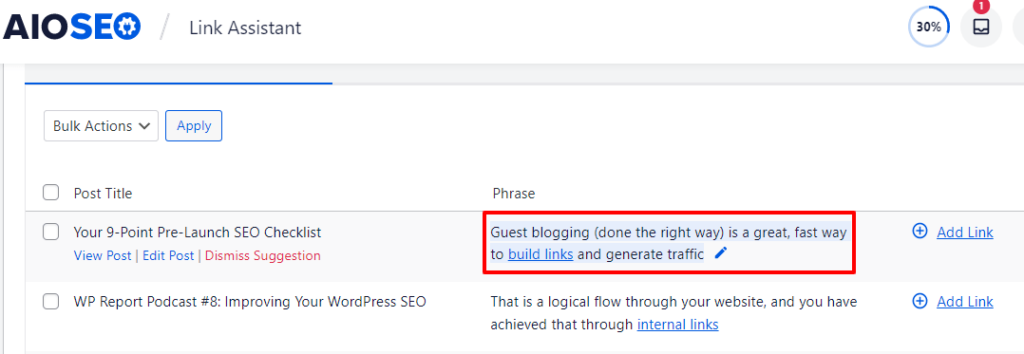
Ciò aprirà una finestra per implementare eventuali modifiche alla frase contenente il testo di ancoraggio.
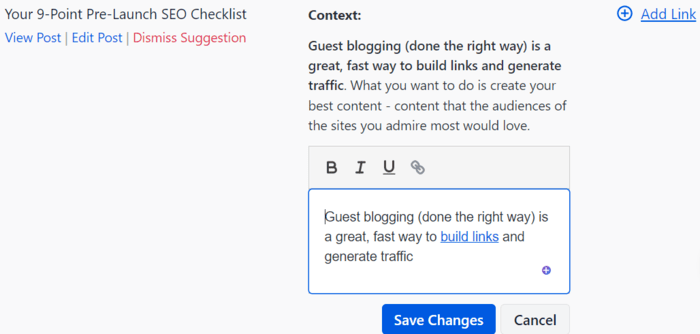
Puoi anche applicare diversi stili di markup (come grassetto, corsivo, sottolineato, ecc.) al tuo testo di ancoraggio.
Comprendere i suggerimenti per i link in entrata e in uscita
Quando fai clic su un post in Link Assistant, noterai due tipi di suggerimenti di collegamento: collegamenti interni in uscita e collegamenti interni in entrata.
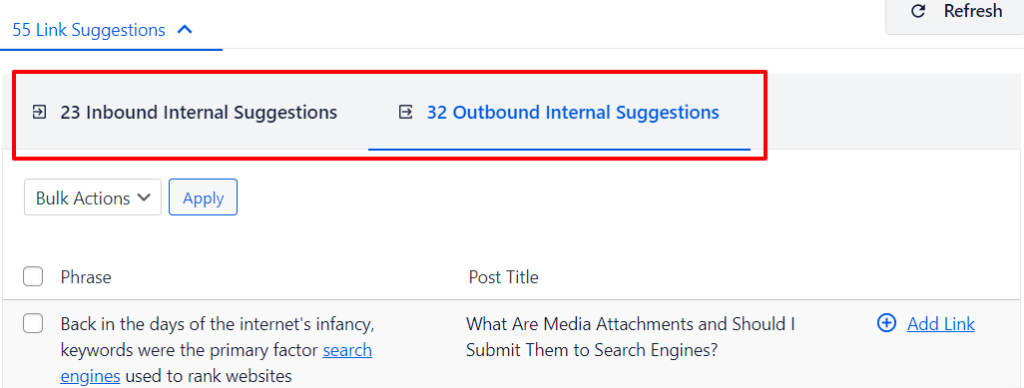
Qual è la differenza tra i due?
- Collegamenti interni in uscita: questi sono suggerimenti per collegamenti da il post su cui hai fatto clic ad altri post sul tuo sito.
- Collegamenti interni in entrata: questi sono suggerimenti di collegamento per collegamenti verso il post su cui hai fatto clic da altri post sul tuo sito.
Una strategia di collegamento interno efficace deve includere entrambi.
Creare link interni a post orfani
Il filtro Post orfani è un'altra fantastica funzionalità che amerai di Link Assistant. Ti consente di trovare facilmente post orfani (post senza collegamenti interni) sul tuo sito.
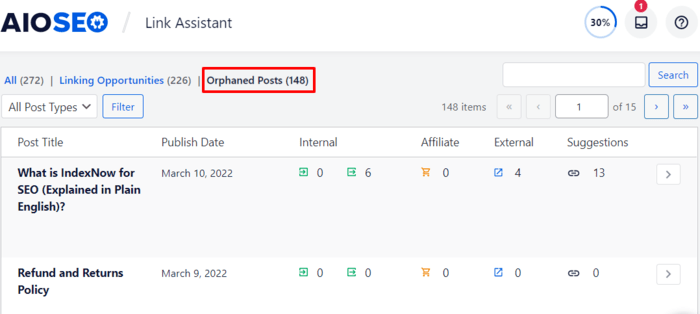
I post orfani sono dannosi per la tua SEO. Possono comportare traffico basso e classifiche scadenti. L'aggiunta di collegamenti interni ai tuoi post orfani aumenterà la tua SEO e si tradurrà in una migliore visibilità per quei post.
Ancora una volta, aggiungere collegamenti ai post orfani è super facile e veloce, poiché il processo è lo stesso di cui sopra. Fai semplicemente clic sulla freccia all'estrema destra del post a cui desideri aggiungere collegamenti (o sull'icona del collegamento nella colonna dei suggerimenti) e Link Assistant ti suggerirà alcuni collegamenti che puoi aggiungere al post.
Contrassegna i contenuti fondamentali e crea cluster di argomenti
Contenuti pilastro (post fondamentali) si riferisce all'insieme cruciale e fondamentale di pagine web o articoli sul tuo sito web. Questi contenuti sono tipicamente completi, approfonditi e altamente informativi, coprendo argomenti o temi centrali per la materia generale o la nicchia del tuo sito.
Il modello di cluster di argomenti è una delle migliori pratiche di collegamento interno più efficaci per i siti ad alte prestazioni.
Puoi contrassegnare questi post pilastro come contenuti fondamentali aprendo un post di destinazione in modalità editor. Successivamente, scorri verso il basso fino alle impostazioni AIOSEO fino a raggiungere la sezione Contenuti fondamentali.
Qui troverai un interruttore per contrassegnare quel post come contenuto fondamentale. Imposta l'interruttore su acceso (blu).
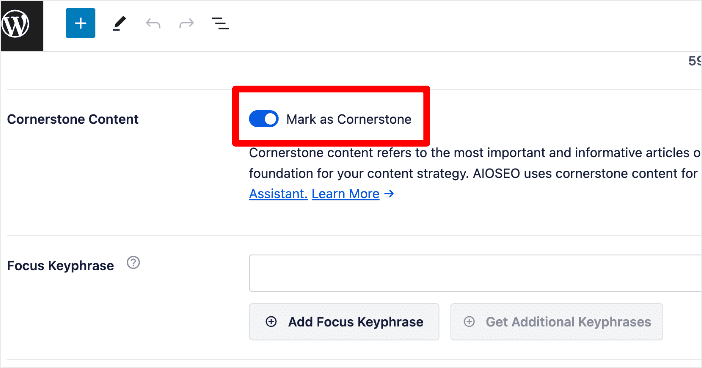
Ciò contrassegna il post come contenuto fondamentale. Quando vai su Link Assistant, sarà indicato da un'icona di edificio:
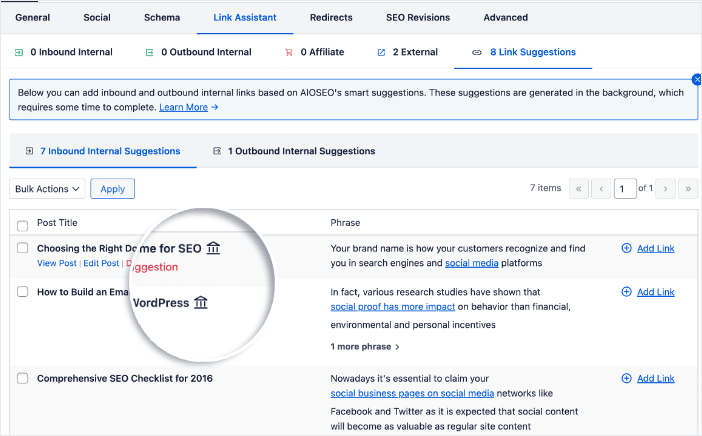
Contrassegnare il tuo post/pagina come contenuto fondamentale lo aggiunge anche a un nuovo filtro dell'elenco post dedicato ai contenuti fondamentali.
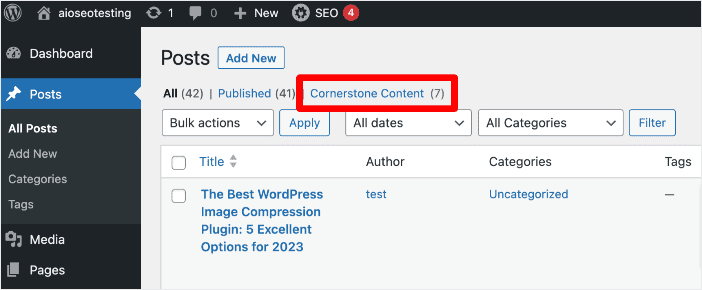
Questo filtro ti offre un modo semplice per visualizzare le tue pagine importanti a colpo d'occhio, rendendo più facile tenere d'occhio le loro prestazioni.
Creare link interni e cluster di argomenti
Una volta contrassegnati i tuoi post fondamentali come Contenuti pilastro, è facile creare link interni da e verso di essi. Questo ti aiuta a creare cluster di argomenti. Questi sono pezzi di contenuto interconnessi che ti aiutano a costruire autorità tematica.
Il modello di cluster di argomenti è una delle migliori pratiche di collegamento interno più efficaci per i siti ad alte prestazioni.
Per creare collegamenti interni, fai clic sulla scheda Assistente collegamenti nelle impostazioni di AIOSEO.
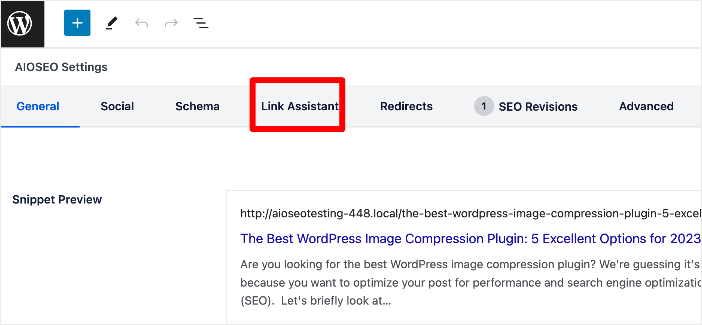
Successivamente, seleziona la scheda Suggerimenti collegamenti e fai clic sull'opzione Suggerimenti interni in entrata.
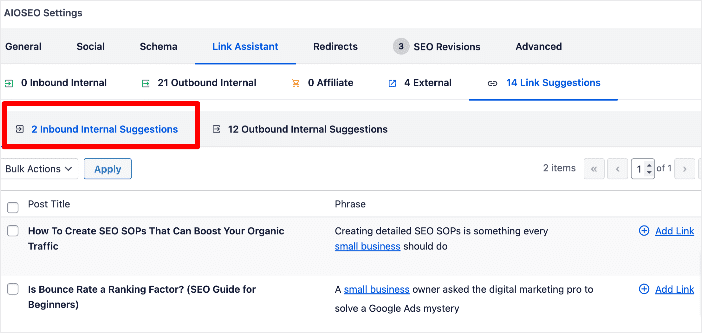
Facendo ciò, ti verranno mostrati tutti i suggerimenti di collegamento da altri post al tuo post principale corrente.
Per aggiungere questi collegamenti ai post, fai semplicemente clic su Aggiungi collegamento.
La bellezza di Link Assistant è che non devi nemmeno aprire i singoli post per aggiungere collegamenti al tuo contenuto principale. Inoltre, puoi anche accettare tutti i suggerimenti di collegamento e applicarli in blocco invece di aggiungerli uno alla volta.
Ottimizza la tua strategia di link interni e aumenta le tue possibilità di posizionamento
La creazione di collegamenti interni non dovrebbe essere un compito arduo. Sono finiti i giorni in cui si utilizzava la funzione di ricerca del sito sui motori di ricerca o la barra di ricerca del tuo sito per trovare post pertinenti a cui collegarsi. Con Link Assistant, ottieni tutto ciò di cui hai bisogno a portata di mano.
Speriamo che questo post ti abbia aiutato a capire come ottimizzare la tua strategia di link interni. Potresti anche voler consultare altri articoli sul nostro blog, come la nostra checklist definitiva per la SEO su WordPress o la nostra guida per principianti alla SEO semantica. Abbiamo anche ulteriori raccomandazioni sugli strumenti SEO on-page, che puoi esplorare di seguito:
- I migliori strumenti per meta description
- Come utilizzare i generatori di titoli SEO
- I migliori strumenti di marketing digitale
Se hai trovato utile questo articolo, iscriviti al nostro Canale YouTube. Troverai molti altri tutorial utili lì. Puoi anche seguirci su X (Twitter), LinkedIn o Facebook per rimanere aggiornato.
Divulgazione: I nostri contenuti sono supportati dai lettori. Ciò significa che se fai clic su alcuni dei nostri link, potremmo guadagnare una commissione. Raccomandiamo solo prodotti che crediamo aggiungeranno valore ai nostri lettori.
Vuoi Provare AIOSEO Gratuitamente?
Inserisci l'URL del tuo sito web WordPress per installare AIOSEO Lite.


posso renderlo automatico?
Ciao Michael! Grazie per il tuo commento. Se per automatico intendi l'aggiunta automatica di collegamenti senza alcun tuo intervento, allora no. Tuttavia, è automatico nel senso che lo strumento cerca post correlati e seleziona il testo di ancoraggio per la pagina a cui stai aggiungendo collegamenti. Puoi scegliere di accettare i suggerimenti di collegamento e testo di ancoraggio, modificarli o accettare i suggerimenti in blocco.
Spero questo aiuti.
Ciao
Perché il pulsante di collegamento non funziona, cioè sono nel collegamento mi chiede di scegliere un collegamento. poi quando vado su orfano non è sceso
Ciao Christopher! Grazie per il tuo commento.
ti preghiamo di contattare il nostro team di supporto qui https://aioseo.com/contact/.
Grazie ancora