Se crei le tue pagine in Elementor, Divi o WPBakery, sai com'è ricevere un punteggio SEO. Sfortunatamente, la maggior parte dei plugin SEO ti lascia solo con quello: un punteggio, e nient'altro. Quindi, finiresti a cercare tra 14 sezioni del tuo post per trovare il problema e cercare su Google cosa fare al riguardo.
Questo mi è sempre sembrato inutilmente complicato. Quindi, a partire da AIOSEO 5.0.4, quella lotta è finita.
Gli utenti di Elementor, Divi e WPBakery ora hanno gli stessi strumenti TruSEO dell'editor a blocchi, direttamente all'interno del page builder. I problemi vengono contrassegnati sul tuo layout, gli errori di battitura vengono corretti in 1 clic e i suggerimenti AI vanno direttamente nel tuo contenuto.
In questo articolo
Cosa è cambiato all'interno del tuo builder
Prima di questa versione, i page builder ricevevano il punteggio TruSEO e l'elenco dei controlli, e basta. Sapevi che qualcosa non andava. Semplicemente non sapevi dove.
Ora ottieni 3 cose che prima non avevi.
1. I problemi sono contrassegnati direttamente sul tuo layout
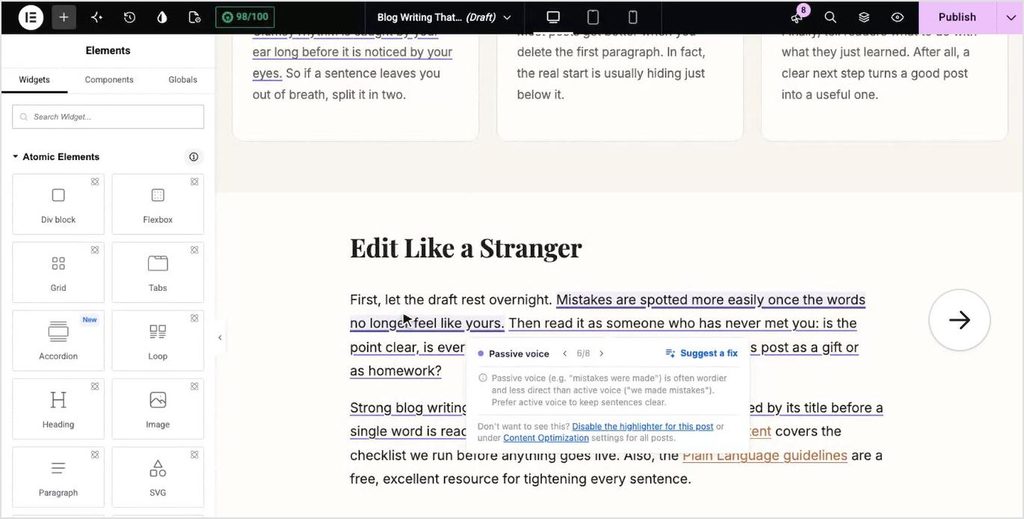
Attiva l'interruttore Evidenzia, e TruSEO sottolinea i problemi direttamente sulla tela: voce passiva, parole di transizione mancanti, errori di battitura e il resto. Ogni controllo nel pannello ha un link "trovato". Cliccalo, e il builder ti porta al punto esatto.
Questa è la mia parte preferita. Trasforma un suggerimento come "passa alla voce attiva" in "correggi questa frase, proprio qui."
2. Gli errori di battitura vengono corretti in 1 clic
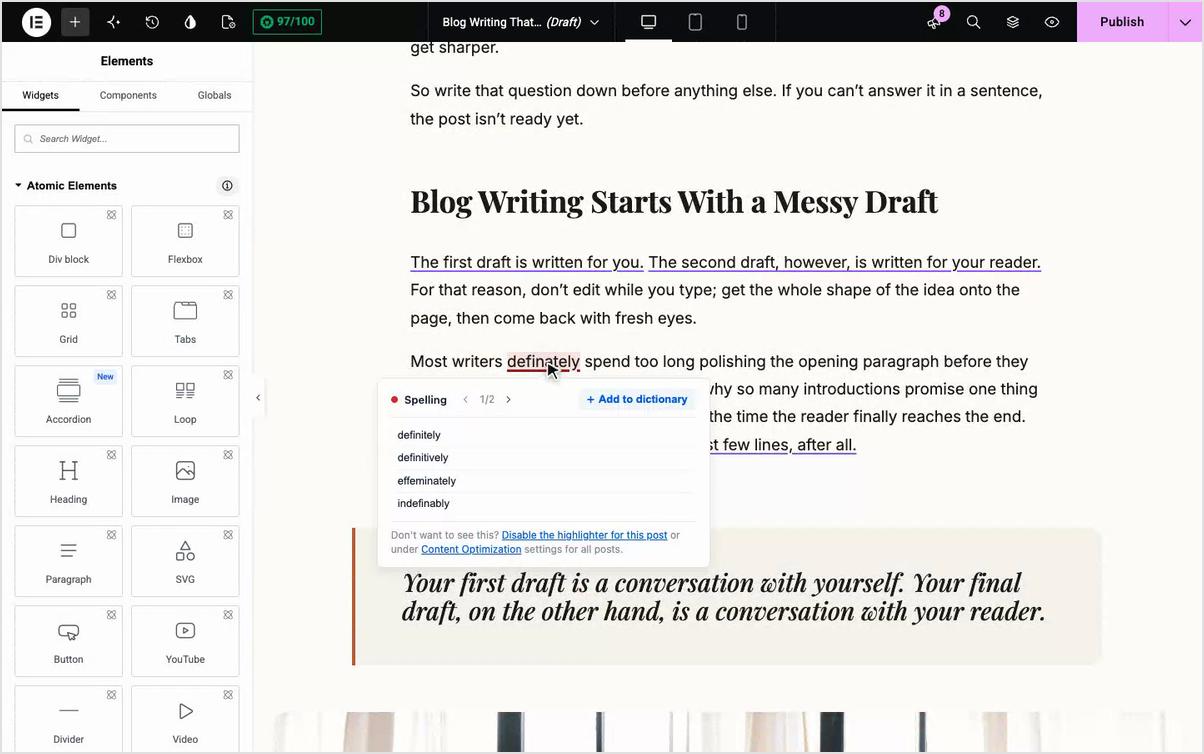
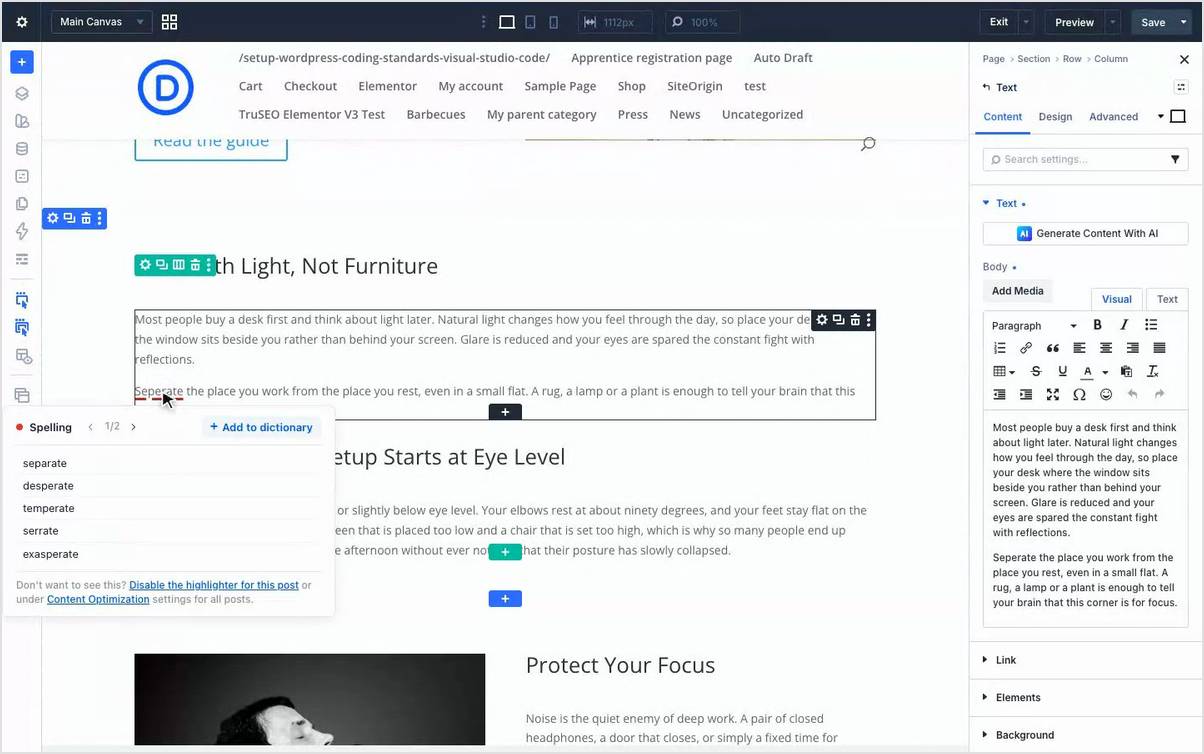
Anche il Controllo Ortografico ora funziona all'interno del builder. Fai clic su una parola sottolineata, scegli l'ortografia corretta dal popup, ed è corretta nel tuo contenuto. Se si tratta di un nome di marchio o di un termine che usi di proposito, fai clic su Aggiungi al dizionario e non verrà più segnalato.
Qui puoi vedere come "definately" si è trasformato in "definitely" senza che io abbia mai lasciato Elementor.
3. I suggerimenti AI vanno direttamente nel tuo contenuto
Per problemi di leggibilità, il popup ha un pulsante Suggerisci una correzione. AIOSEO scrive alcune riscritture per quella frase, tu scegli quella che preferisci e sostituisce il testo originale nel builder. Nessuna copia e incolla tra schede.
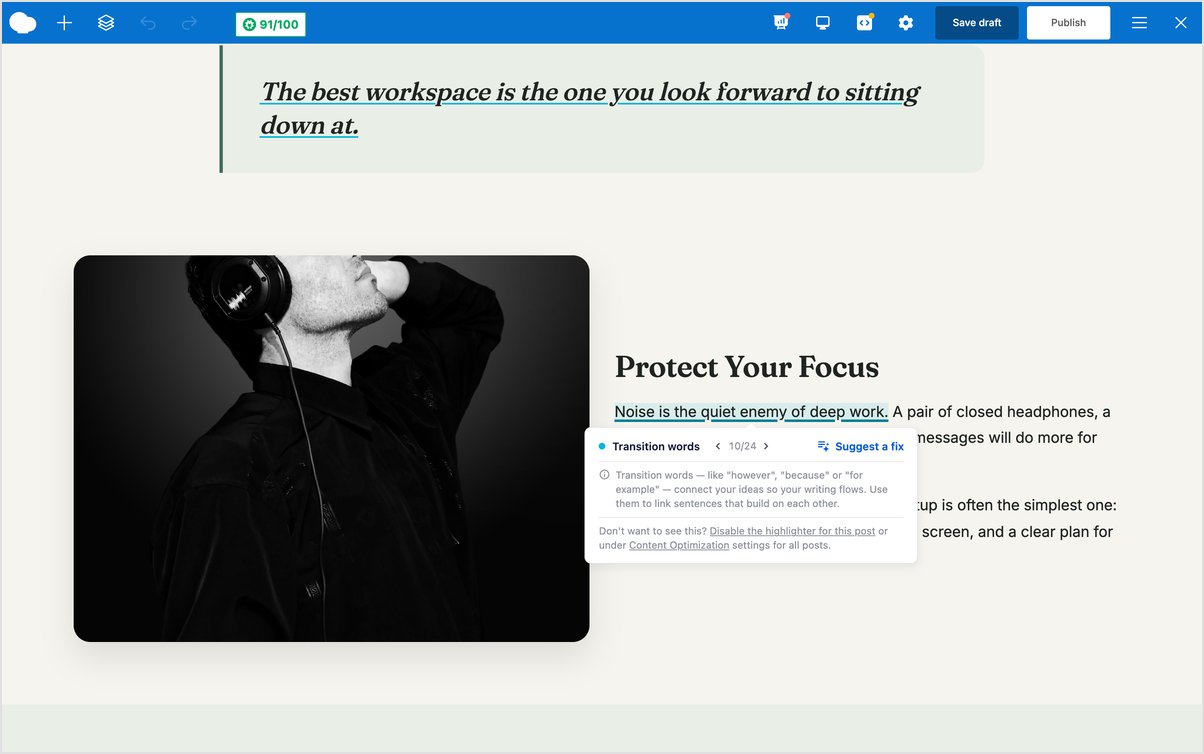
Una cosa da sapere: Suggerisci una correzione è la parte che utilizza i tuoi Crediti AI, lo stesso pool che usi già per Ottimizza con AI e gli altri strumenti AI di AIOSEO.
Dove trovare TruSEO in ogni builder
Ottieni gli stessi strumenti in ogni builder. L'unica cosa che cambia è dove ognuno nasconde il pannello AIOSEO, quindi ecco dove cercare nel tuo.
Elementor
Questo funziona in entrambi gli editor di Elementor: l'editor classico (V3) e il nuovo editor atomico (V4). Funziona anche su pagine che mescolano entrambi. Questo era un must perché le pagine semi-migrate sono molto comuni in questo momento.
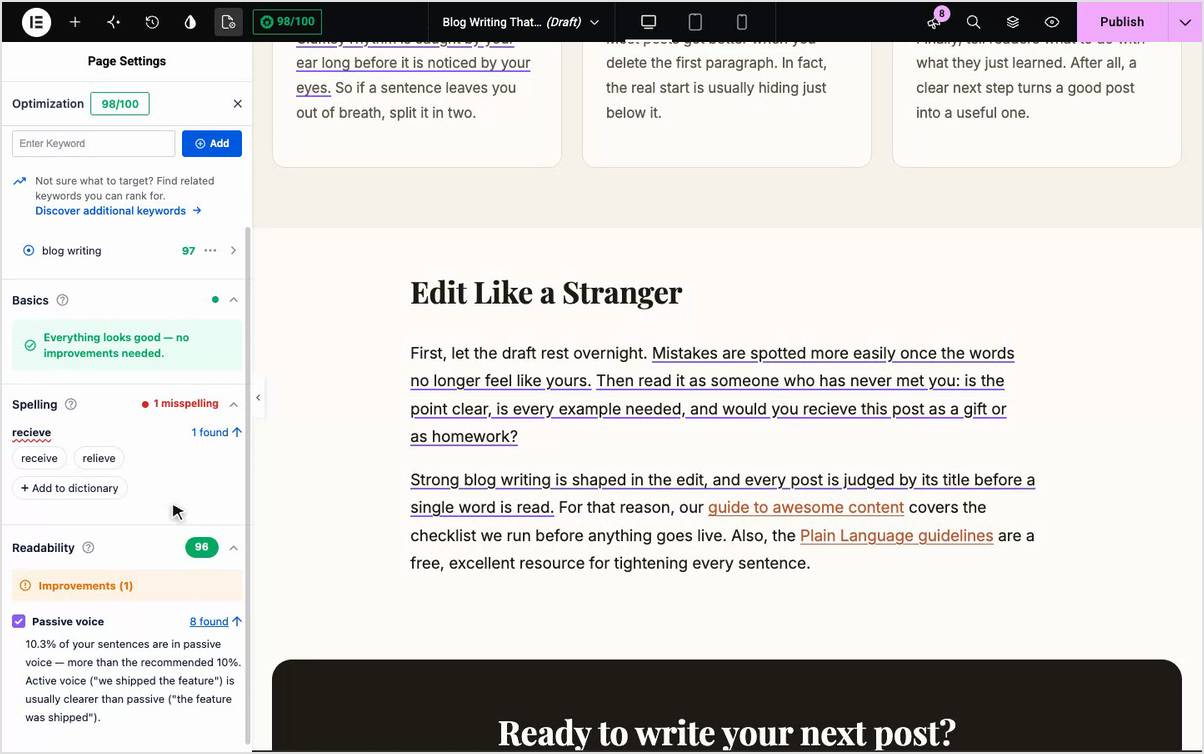
Il tuo punteggio TruSEO si trova nella barra superiore di Elementor. Per la ripartizione completa, apri Impostazioni pagina e scegli la scheda AIOSEO. È lì che troverai l'interruttore Evidenzia e i controlli Parole chiave, Base, Ortografia e Leggibilità.
Divi
Sia che tu sia passato a Divi 5 o che tu sia ancora su Divi 4, TruSEO funziona in entrambi.
In Divi 5, apri Impostazioni AIOSEO e vai alla scheda Ottimizzazione. È qui che otterrai tutte le tue informazioni SEO in un unico posto. Correggi una parola scritta male sulla tela e vedrai il conteggio dell'Ortografia diminuire e il punteggio aumentare in tempo reale.
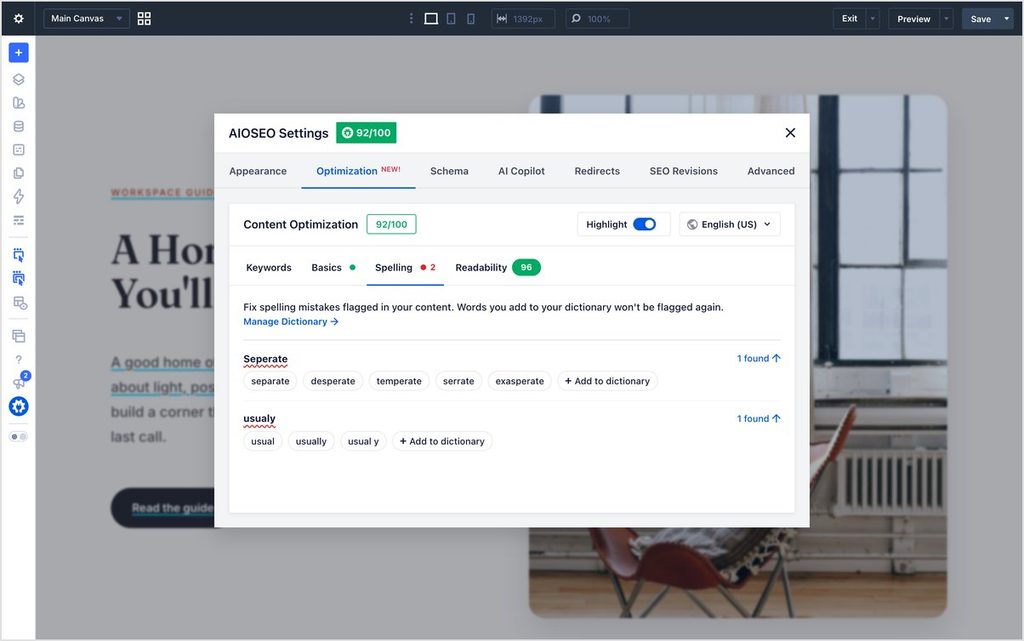
Puoi anche apportare correzioni direttamente nel tuo contenuto facendo clic sul testo evidenziato.
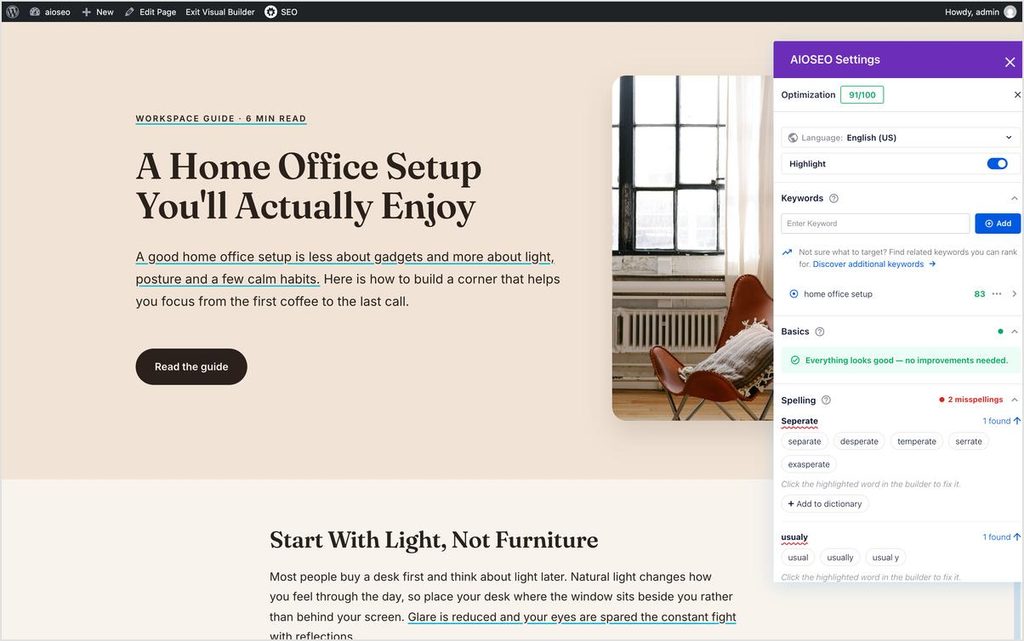
In Divi 4, il pannello Impostazioni AIOSEO si apre come una barra laterale accanto al Visual Builder. Ogni problema viene fornito con una semplice spiegazione e cosa fare per risolverlo. Mi piace quanto poco c'è da imparare qui. È facile da capire e seguire.
WPBakery
WPBakery ottiene il set completo di strumenti sia negli editor frontend che backend, quindi usa quello che preferisci.
Nell'editor frontend, le evidenziazioni vengono visualizzate sul layout della pagina live, anche all'interno di elementi come i toggle FAQ.
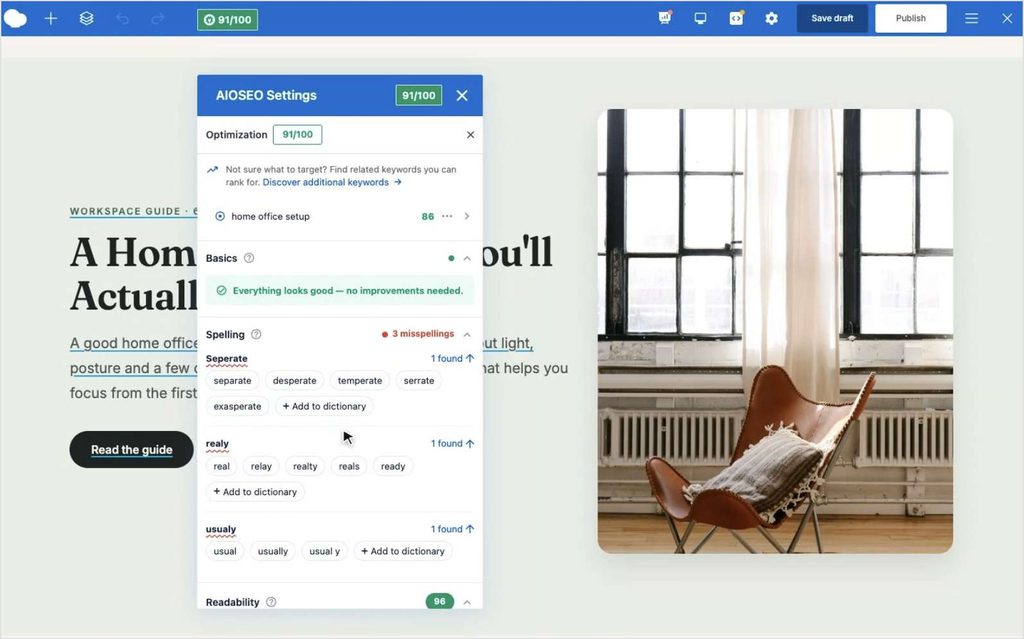
Nell'editor backend, vengono visualizzate all'interno di ogni blocco elemento e la casella Impostazioni AIOSEO sotto il builder contiene la tua scheda Ottimizzazione completa.
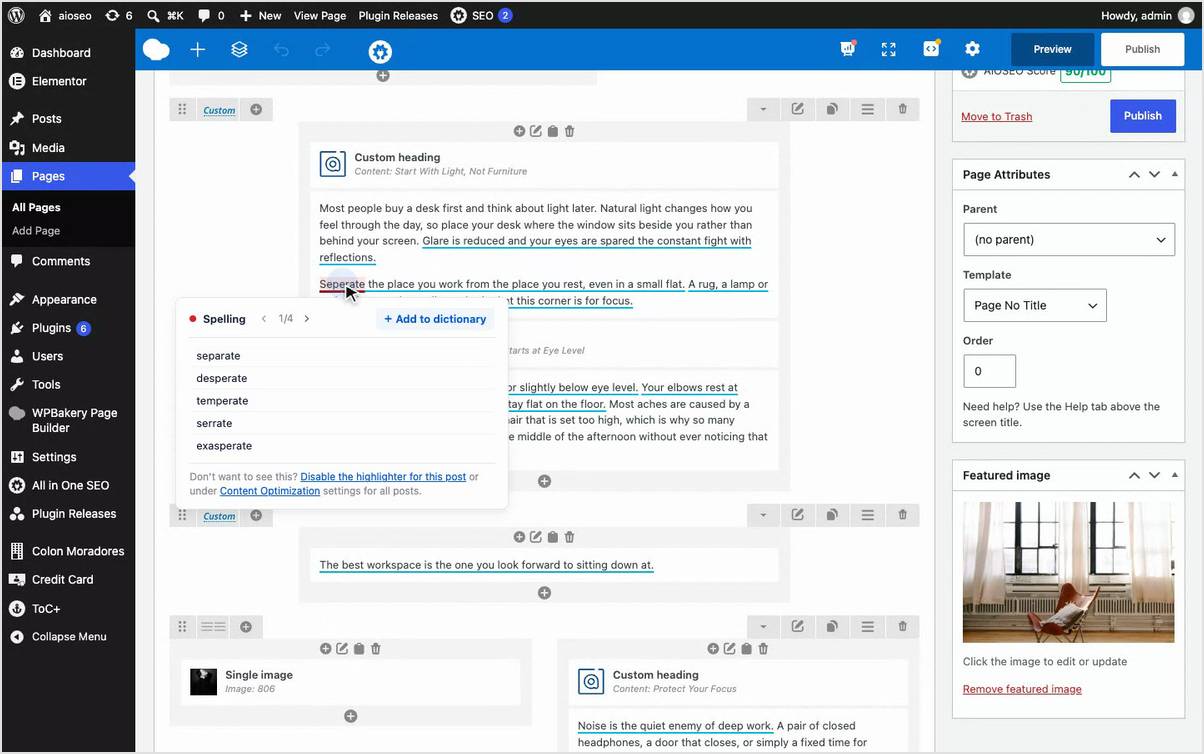
Una nota: la Modalità Classica di WPBakery non mostra le evidenziazioni per design, quindi se sei lì, passa all'editor frontend o backend per vederle.
Come provare TruSEO nel tuo page builder
- Aggiorna AIOSEO alla versione 5.0.4 dalla tua bacheca WordPress.
- Apri una pagina qualsiasi in Elementor, Divi o WPBakery.
- Apri il pannello AIOSEO per quel builder e assicurati che Evidenzia sia attivo.
- Fai clic su qualsiasi testo sottolineato per vedere il problema e correggerlo.
Questa è l'intera configurazione, senza nulla da impostare.
Un avviso se usi Elementor
Dopo l'aggiornamento, alcune delle tue pagine Elementor esistenti mostreranno un punteggio TruSEO diverso, ed è previsto.
TruSEO ora legge le tue sottotitoli e i tuoi link di Elementor in modo più accurato. Molte pagine otterranno un punteggio più alto grazie a ciò. Le pagine che utilizzano widget di avviso, contatore, icon box, progress, divisore o pulsante, o script inline come lo schema FAQ, potrebbero ottenere un punteggio leggermente inferiore.
Non si tratta di un bug. È TruSEO che vede finalmente la tua pagina nel modo in cui è realmente. Se un punteggio scende, apri la pagina e controlla cosa è evidenziato. La correzione è solitamente rapida.
Gratuito su ogni piano, incluso Lite
Non devi effettuare l'aggiornamento per nessuna di queste funzionalità. Il supporto completo di TruSEO in Elementor, Divi e WPBakery è incluso in ogni piano AIOSEO, versione gratuita inclusa. Le correzioni suggerite dall'IA utilizzano i Crediti IA, che sono inclusi in ogni piano a pagamento e possono essere acquistati separatamente su Lite.
Questo si basa su quanto è stato rilasciato in AIOSEO 5.0.0: TruSEO 2.0, le correzioni suggerite dall'Highlighter e il Controllo Ortografico. Questi sono stati sviluppati prima per l'editor a blocchi. Ora funzionano dove effettivamente crei le tue pagine.
Adoro questo rilascio perché rimuove l'incertezza. Vedi il problema, ci clicchi sopra, lo correggi e continui a costruire. Aggiorna alla versione 5.0.4 e apri prima la tua pagina builder più utilizzata. Scommetto che troverai qualcosa.
— Ben Rojas, Presidente di AIOSEO
Domande frequenti
Quali page builder supporta TruSEO?
TruSEO ora ha il supporto completo per Elementor (sia l'editor classico V3 che il nuovo editor atomico V4), Divi 4 e Divi 5, e gli editor frontend e backend di WPBakery. Ottieni l'evidenziazione dei problemi, le correzioni ortografiche e le correzioni suggerite dall'IA in tutti questi.
TruSEO per page builder è gratuito?
L'evidenziazione di TruSEO e il controllo ortografico in Elementor, Divi e WPBakery sono gratuiti su ogni piano, incluso AIOSEO Lite. I suggerimenti AI utilizzano i Crediti AI, che sono inclusi in ogni piano a pagamento.
Perché il mio punteggio TruSEO di Elementor è cambiato?
TruSEO ora analizza in modo più accurato i sottotitoli e i link di Elementor. Molti punteggi aumentano. Le pagine con widget di avviso, contatore, icon box, progress, divisore o pulsante, o script inline come lo schema FAQ, potrebbero diminuire. Questo è il punteggio corretto, non un errore.
Perché non vedo le evidenziazioni in WPBakery?
Probabilmente ti trovi in Modalità Classica di WPBakery, che per design non mostra le evidenziazioni. Passa all'editor frontend o backend e assicurati che l'interruttore Evidenziazione sia attivo nel pannello AIOSEO.