
Vuoi sapere come aggiungere link interni in WordPress?
Costruire manualmente link interni può essere un compito dispendioso in termini di tempo e noioso. Automatizzare il processo può aiutarti a risparmiare molto tempo e fatica. Può anche aiutarti a sviluppare una strategia di linking interno più efficace.
In questo articolo, ti mostreremo come creare link interni in WordPress: il modo più semplice.
In questo articolo
L'importanza dei link interni per la SEO
I link interni sono collegamenti da una pagina del tuo sito a un'altra. Questo tipo di collegamento ha diversi vantaggi SEO, ma i tre principali includono:
- Migliora la crawlability e l'indicizzazione: i link interni sono fondamentali per aiutare i motori di ricerca a scansionare il tuo sito. Ciò garantisce che tutti i tuoi contenuti siano indicizzati e aumenta le tue possibilità di posizionamento.
- Migliora l'esperienza utente (UX) del tuo sito: l'UX è diventato un fattore di ranking significativo. Un elemento che ti aiuta a soddisfare questo requisito è la tua strategia di linking interno. Eseguita bene, aiuta gli utenti a trovare facilmente i contenuti che cercano.
- Aumenta la tua SEO generale: i link interni aiutano a passare il link juice (PageRank) ad altre pagine del tuo sito. Di conseguenza, collegare strategicamente a pagine specifiche fa sì che i motori di ricerca attribuiscano maggiore valore a tali pagine, con conseguenti migliori posizionamenti nei motori di ricerca.
Mentre molti si concentrano sulla costruzione di backlink per migliorare la loro SEO, il linking interno è anche una strategia potente che non dovresti ignorare.
Come aggiungere link interni in WordPress: il modo senza complicazioni
Pronto a creare link interni sul tuo sito WordPress senza spendere molto tempo e fatica?
Ecco alcuni semplici passaggi che puoi intraprendere per fare proprio questo.
Passaggio 1. Installa All In One SEO (AIOSEO)
Il primo passo per aggiungere facilmente link interni in WordPress è installare un potente plugin SEO come AIOSEO.

AIOSEO è il miglior plugin SEO per WordPress sul mercato ed è considerato affidabile da oltre 3 milioni di proprietari di siti web e marketer esperti per aiutarli a dominare le pagine dei risultati dei motori di ricerca (SERP). È anche un potente plugin che può aiutarti a generare traffico pertinente al tuo sito. Il plugin ha molte potenti funzionalità e moduli SEO per aiutarti a ottimizzare il tuo sito web per motori di ricerca e utenti, anche se non hai alcuna conoscenza di codifica o tecnica.
Molti degli strumenti SEO on-page più diffusi del plugin sono progettati per aiutarti a posizionare facilmente i tuoi contenuti e ad accaparrarti la fetta più grande del traffico di ricerca. Queste sono funzionalità come:
- Statistiche di ricerca: Questa potente integrazione con Google Search Console ti consente di monitorare il posizionamento delle tue parole chiave e di visualizzare importanti metriche SEO con 1 clic, e altro ancora.
- Revisioni SEO: Tieni traccia di tutte le modifiche apportate al tuo sito e osserva il loro impatto sulla tua SEO. Inoltre, puoi vedere su una timeline come gli aggiornamenti di Google influenzano il tuo sito.
- Generatore avanzato di Robots.txt: Genera e personalizza facilmente il tuo file robots.txt per una migliore scansione e indicizzazione.
- Analisi e Highlighter TruSEO: Rende facile individuare i problemi di SEO on-page e fornisce raccomandazioni per risolverli.
- Generatore Schema di nuova generazione: Questo generatore di schema no-code consente agli utenti di generare e produrre qualsiasi markup schema sul tuo sito.
- Gestore Reindirizzamenti: Ti aiuta a gestire i reindirizzamenti ed eliminare gli errori 404, rendendo più facile per i motori di ricerca scansionare e indicizzare il tuo sito.
- Anteprima SEO: Questo ti offre una panoramica dei tuoi snippet di ricerca e social e della SEO generale in modo da poter migliorare la tua ottimizzazione.
- IndexNow: Per un'indicizzazione rapida sui motori di ricerca che supportano il protocollo IndexNow (come Bing e Yandex).
- Generatore di Sitemap: Genera automaticamente diversi tipi di sitemap per notificare a tutti i motori di ricerca eventuali aggiornamenti sul tuo sito.
- E altro ancora.
Una funzionalità che molti utenti amano è Link Assistant. Questo è un plugin di internal linking basato sull'intelligenza artificiale che scansiona il tuo sito, trova contenuti correlati e suggerisce quali post e pagine collegare tra loro.
Per istruzioni passo passo su come installare AIOSEO, consulta la nostra guida all'installazione.
Passaggio 2: Apri Link Assistant
Una volta scaricato e installato il plugin, vai su All in One SEO » Link Assistant. Qui troverai una panoramica dei tuoi link:
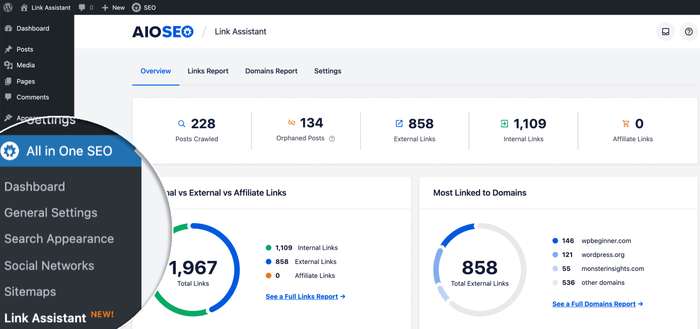
Per iniziare a creare i tuoi link interni, vai alla scheda Report Link, quindi fai clic su Opportunità di Link.
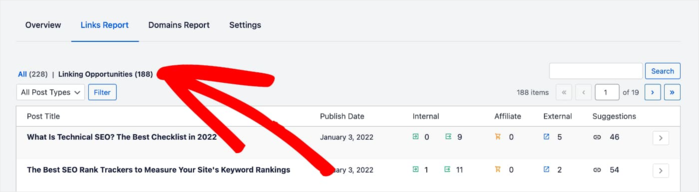
Questo ti aiuterà a trovare opportunità di internal linking sul tuo sito mostrandoti un elenco di tutti i post sul tuo sito a cui è possibile collegarsi da altri post.
Passaggio 3: Fai clic sul post a cui desideri aggiungere collegamenti
Successivamente, fai clic su un post per visualizzare tutti i suggerimenti per i link interni da aggiungere.
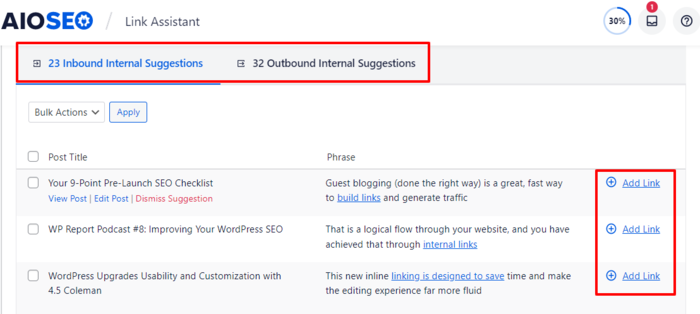
La pagina si espanderà per mostrarti maggiori dettagli come:
- Titoli dei post a cui potresti voler collegarti
- Frase e testo di ancoraggio per inserire il link
- Un pulsante Aggiungi Link.
Se ti piace il suggerimento del link, puoi procedere e fare clic su Aggiungi Link. Il link verrà aggiunto per te.
Puoi anche aggiungere tutti i link suggeriti facendo clic sul pulsante Azioni di Massa e selezionando Aggiungi Link.
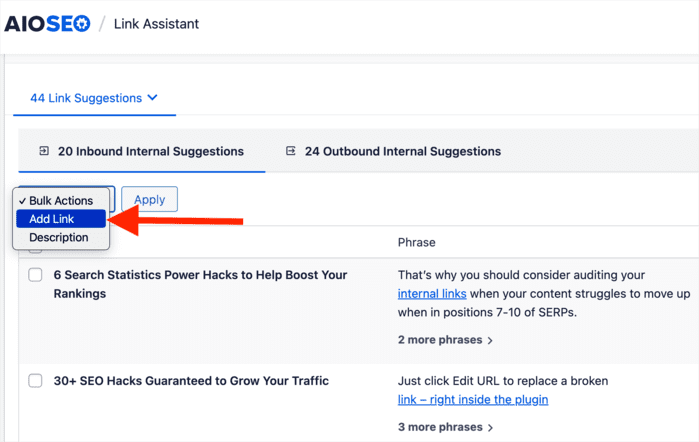
Successivamente, fai clic su Applica e tutti i link verranno aggiunti automaticamente al post.
La parte migliore è che non devi aprire il post in modalità editor! È tutto fatto con pochi semplici clic.
Passaggio 4: Aggiungere Link Interni in Modalità Editor di WordPress
Se desideri aggiungere link interni a una pagina specifica, puoi farlo nell'editor di WordPress. Questo è particolarmente utile per un nuovo articolo a cui desideri aggiungere link interni.
Per aggiungere link interni nell'editor di WordPress, apri il tuo post in modalità editor e scorri verso il basso fino a impostazioni AIOSEO » Link Assistant » Suggerimenti Link.
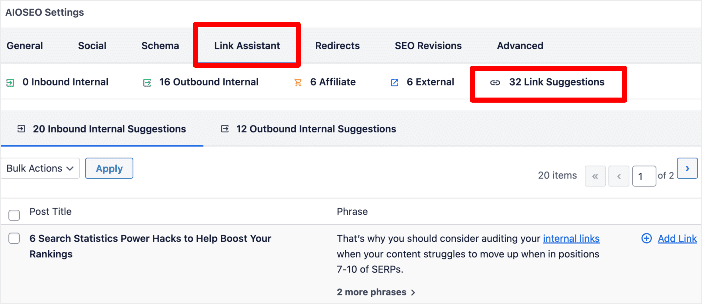
Ti verranno quindi presentati:
Suggerimenti interni in entrata
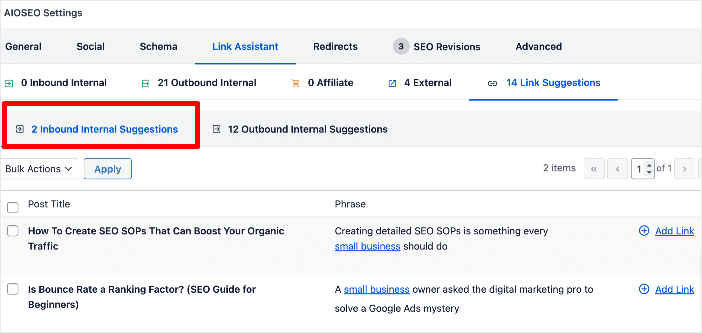
Questo aggiungerà i link dell'articolo corrente ai post del blog suggeriti e al testo di ancoraggio.
Suggerimenti interni in uscita
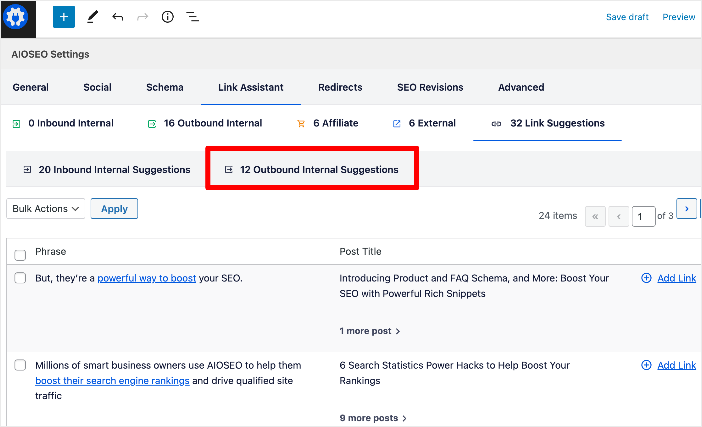
Questo aggiungerà link da altri post del blog pubblicati all'articolo corrente.
Ancora una volta, per aggiungere il link, tutto ciò che devi fare è fare clic sul pulsante Aggiungi Link e il link verrà aggiunto. Puoi anche utilizzare l'opzione Azioni di Massa per velocizzare il processo.
E questo è tutto!
Hai aggiunto link interni in WordPress senza dover tornare indietro e avanti tra articoli o strumenti.
In definitiva, Link Assistant è progettato per aiutarti a risparmiare tempo sull'internal linking e migliorare la scoperta dei contenuti.
Come Aggiungere Link Interni in WordPress: Le Tue FAQ Rispondono
Qual è il modo più semplice per aggiungere link interni in WordPress?
Il modo più semplice per aggiungere link interni in WordPress è utilizzare Link Assistant di All In One SEO (AIOSEO). Automatizza il processo e non è nemmeno necessario aprire i post del blog da cui o verso cui stai collegando.
Il linking interno è importante per la SEO?
Sì. L'internal linking è una parte cruciale della SEO. Aiuta i motori di ricerca a scansionare e indicizzare meglio il tuo sito. Un altro vantaggio dell'internal linking è che aiuta gli utenti a scoprire altri tuoi contenuti e aumenta i tassi di coinvolgimento.
Come aggiungo link interni al mio post del blog?
Il modo migliore per aggiungere collegamenti interni al tuo post del blog è automatizzare il processo utilizzando Link Assistant di AIOSEO. Questo ti fa risparmiare tempo e aiuta a migliorare l'impatto della tua strategia di collegamento interno.
Speriamo che questo post ti abbia aiutato a imparare come aggiungere collegamenti interni in WordPress. Potresti anche voler consultare altri articoli sul nostro blog, come la nostra guida su come potenziare la tua strategia di collegamento interno per migliorare il posizionamento o la nostra guida al link building.
Abbiamo anche diversi tutorial e risorse utili per migliorare la tua SEO on-page, tra cui:
- Come Scrivere Titoli SEO
- Come scrivere le meta descrizioni
- I migliori strumenti per meta description
- Come migliorare il tuo punteggio di leggibilità
Se hai trovato utile questo articolo, iscriviti al nostro Canale YouTube. Troverai molti altri tutorial utili lì. Puoi anche seguirci su X (Twitter), LinkedIn o Facebook per rimanere aggiornato.
Divulgazione: I nostri contenuti sono supportati dai lettori. Ciò significa che se fai clic su alcuni dei nostri link, potremmo guadagnare una commissione. Raccomandiamo solo prodotti che crediamo aggiungeranno valore ai nostri lettori.
Vuoi Provare AIOSEO Gratuitamente?
Inserisci l'URL del tuo sito web WordPress per installare AIOSEO Lite.

