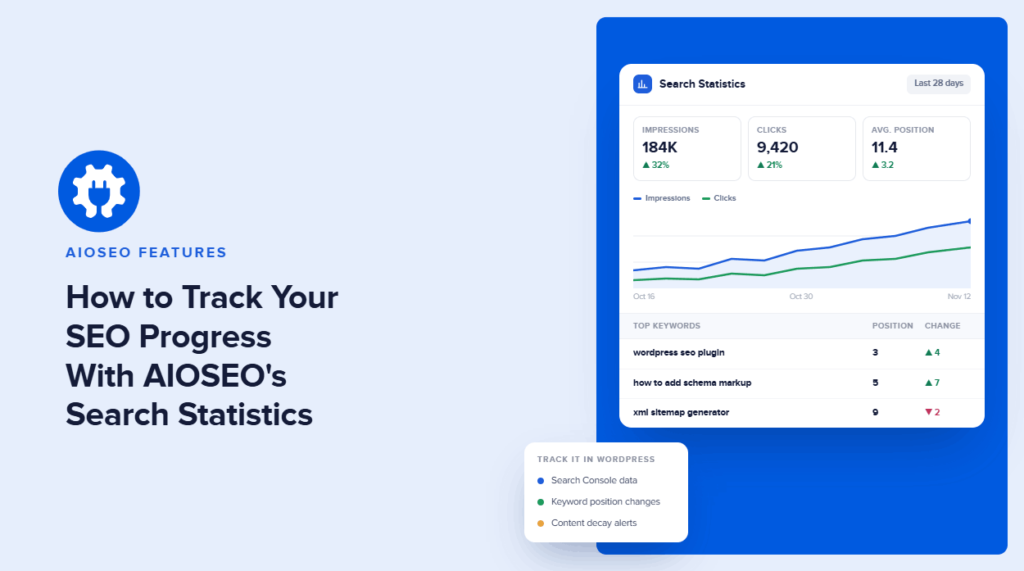

Hai mai aperto Google Search Console, guardato il report Performance e ti sei chiesto quali post richiedono effettivamente la tua attenzione? È esattamente per questo che uso le Statistiche di Ricerca di AIOSEO.
Le Statistiche di Ricerca di AIOSEO hanno cambiato le regole del gioco! Estrae i miei dati di Google Search Console (GSC) in WordPress, così posso monitorare le parole chiave, individuare tempestivamente i post in calo e passare direttamente all'editor per correggerli.
In questo tutorial sulle Statistiche di Ricerca di AIOSEO, ti guiderò attraverso il modo in cui collego la funzionalità e utilizzo ogni report, passo dopo passo.
Iniziamo con un rapido aggiornamento su cosa sia la funzionalità Statistiche di Ricerca di AIOSEO.
Cos'è AIOSEO Search Statistics?
Search Statistics è l'integrazione integrata di Google Search Console di AIOSEO. Prende i dati dal tuo report Performance di GSC e li trasforma in report semplici all'interno della tua dashboard di WordPress.
Ciò che mi piace di più è che ogni report si collega al contenuto. Quando vedo un post perdere posizionamenti, sono a 1 clic dall'editarlo.
Ecco per cosa puoi usarlo:
- Monitoraggio di impressioni, clic, tasso di clic (CTR) e posizione media per l'intero sito
- Monitoraggio fino a 100 parole chiave nel Keyword Rank Tracker
- Individuazione del decadimento dei contenuti con il report Content Rankings
- Verifica dello stato di indicizzazione di ogni post e del punteggio TruSEO in un unico posto
- Ricevere i miei post migliori vincenti e perdenti nella mia casella di posta
Prima di iniziare, assicurati di avere il plugin installato e funzionante. Per seguire, avrai bisogno di 3 cose:
- Una licenza AIOSEO Elite: Search Statistics fa parte del piano Elite. Se hai un altro piano, puoi aggiornare ad AIOSEO Elite.
- Il tuo sito verificato in Google Search Console: Se non l'hai ancora fatto, segui la nostra guida per impostare Google Search Console sul tuo sito.
- L'account Google che hai utilizzato per verificare il tuo sito: Se il tuo sito è già verificato, la connessione richiede circa un minuto.
Come collegare Search Statistics a Google Search Console
Iniziamo collegando AIOSEO al tuo account GSC. Devi farlo solo una volta.
Passaggio 1: Apri le impostazioni di Search Statistics
Per prima cosa, vai su All in One SEO » Search Statistics nella tua dashboard di WordPress. Quindi, fai clic sulla scheda Settings nella parte superiore dello schermo.
Passaggio 2: Collega il tuo account Google
Successivamente, faccio clic sul pulsante Connect e Google apre una schermata Choose an account.
Scelgo l'account Google collegato alla mia proprietà di Search Console. Se il tuo non è elencato, fai clic su Use another account ed effettua l'accesso.
Google chiede quindi se AIOSEO può accedere ai miei dati di Search Console, quindi faccio clic su Consenti.
Non devi preoccuparti della privacy qui. AIOSEO legge solo le statistiche dal tuo report Performance. Non accede a dati sensibili o personali nel tuo account.
Passaggio 3: Scegli il tuo sito e completa la connessione
Ora scelgo il mio sito dal menu a discesa e faccio clic su Completa connessione.
Questo mi riporta alla schermata Impostazioni, dove un avviso dice che AIOSEO sta recuperando dati da Google Search Console. Questo può richiedere un po' di tempo, quindi è un buon momento per prendersi un caffè.
Passaggio 4: Scegli quali tipi di post includere
Mentre sono nella scheda Impostazioni, scelgo quali tipi di post le Statistiche di ricerca devono monitorare. Su un blog, monitoro post e pagine e salto cose come gli allegati.
Suggerimento: Se la tua connessione smette mai di funzionare, torna a questa scheda e fai clic su Riconnetti.
Come usare la dashboard delle statistiche di ricerca
Una volta che i miei dati sono disponibili, vado su All in One SEO » Statistiche di ricerca e faccio clic sulla scheda Dashboard. Questa è la mia rapida panoramica di come sta andando il sito su Google.
Qui vedo 5 widget:
- Statistiche SEO: Impressioni, clic, CTR e posizione a livello di sito
- Posizioni delle parole chiave: Dove si posizionano in media le mie parole chiave
- Classifiche delle parole chiave: Le mie parole chiave principali e quelle che si sono mosse di più
- Ottimizzazioni dei post: Un riepilogo dei punteggi TruSEO su tutto il mio contenuto
- Prestazioni dei contenuti: Le mie pagine principali, più i post che hanno guadagnato o perso di più
Ogni widget ha un link Apri report che mi porta al report completo.
Lettura del widget Statistiche di ricerca
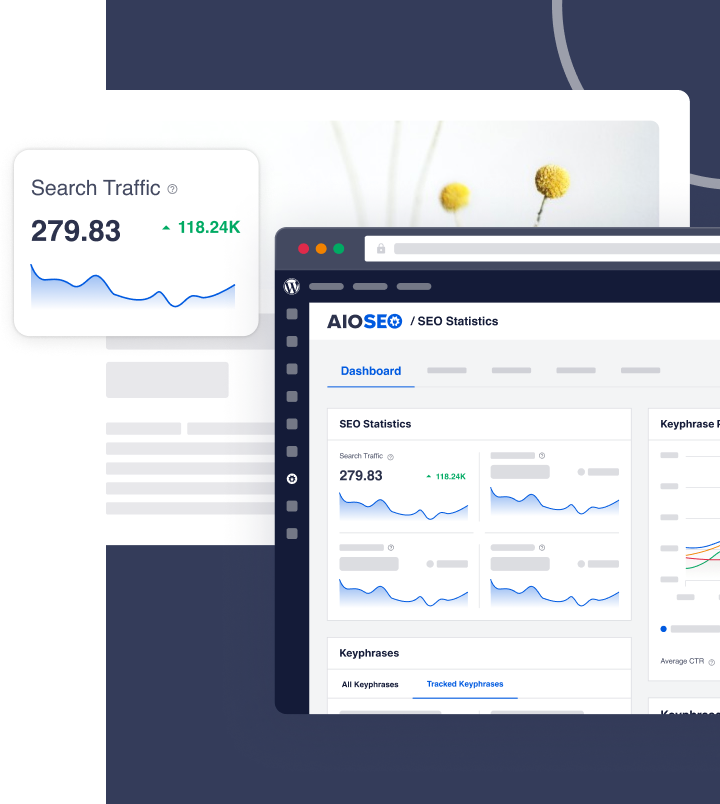
Questo widget mostra le mie impressioni di ricerca a livello di sito, clic totali, CTR medio e posizione media per l'intervallo di date che scelgo. Ogni numero mostra anche se è aumentato o diminuito.
Passo il mouse sul grafico per vedere i numeri di un singolo giorno.
Passo successivo: Quando le impressioni aumentano ma i clic no, lo prendo come un segnale che alcuni titoli e descrizioni necessitano di lavoro. Faccio clic su Apri report sul widget Prestazioni dei contenuti per trovare quali post sono interessati.
Modifica dell'intervallo di date
Per impostazione predefinita, la dashboard mostra gli ultimi 7 giorni, terminando ieri. Per modificarlo, faccio clic sull'intervallo di date nell'angolo in alto a destra e scelgo un nuovo periodo. Ogni report nelle Statistiche di ricerca si aggiorna per corrispondere.
Non vedrai i dati di oggi. È normale, perché Google Search Console li sta ancora registrando.
Come usare il report Statistiche di ricerca
Successivamente, apro All in One SEO » Statistiche di ricerca » Statistiche di ricerca. Questa scheda mi fornisce una versione più grande del grafico della dashboard, più la tabella completa delle Prestazioni dei contenuti.
Lettura della timeline e dei marcatori di aggiornamento di Google
Faccio clic sulle etichette sotto il grafico per mostrare o nascondere ogni metrica. Quindi passo il mouse su qualsiasi punto per vedere i numeri di quel giorno.
Lungo il fondo del grafico, ci sono piccole icone Google. Ognuna segna una modifica apportata da Google che potrebbe influire sui ranking. Quando clicco su un'icona, vedo cosa è cambiato, insieme a un pulsante Leggi di più che apre il registro delle modifiche di Google.
Ciò significa che non devo indovinare perché il traffico è diminuito. Posso vedere direttamente sul grafico se un aggiornamento di Google coincide con il calo.
Passo successivo: Se il traffico è diminuito subito dopo un'icona di Google, scorro verso il basso fino alla tabella Prestazioni dei contenuti per vedere quali post hanno subito il colpo.
Utilizzo della tabella di monitoraggio del ranking delle parole chiave
La tabella Prestazioni dei contenuti mostra 10 post per pagina e posso cercarla per titolo.
Per ogni post, vedo il suo punteggio TruSEO, lo stato di indicizzazione, i clic, le impressioni, la posizione e la colonna Diff. Diff mostra quanto è cambiata la posizione di quel post durante il mio intervallo di date. Passando il mouse sopra il numero verde o rosso si spiega cosa significa la modifica.
Clicco prima sulla scheda Top Perdenti per vedere i post che sono scesi di più. Poi controllo Top Vincenti per vedere cosa sta funzionando.
Passo successivo: Passa il mouse sopra il titolo di un post perdente e fai clic su Modifica per aprirlo nell'editor. Passo dall'individuare un problema alla sua risoluzione con 1 clic, senza copiare URL tra schede.
Come usare il Keyword Rank Tracker
Poi vado su All in One SEO » Statistiche di ricerca » Keyword Rank Tracker. Qui scelgo quali parole chiave monitorare attentamente.
Aggiunta di parole chiave
Inizio facendo clic sul pulsante Aggiungi parole chiave. Ci sono 4 modi per aggiungere parole chiave:
- Manualmente: Digita le parole chiave nella casella Inserisci le tue parole chiave, 1 per riga.
- Parole chiave focus: Fai clic su Parole chiave focus per scegliere tra le frasi chiave focus già impostate sui tuoi post.
- CSV: Fai clic su CSV per caricare un elenco in blocco. Puoi scaricare un file di esempio per ottenere il formato corretto.
- Google Search Console: Fai clic su Google Search Console per importare le parole chiave per cui il tuo sito compare già nei risultati.
Seleziono le parole chiave che desidero, faccio clic su Importa e poi su Aggiungi parole chiave per completare.
Il tracker analizza fino a 100 parole chiave alla volta, quindi inizio con le parole chiave associate ai miei post più importanti. Se non sei sicuro di quali scegliere, la nostra guida su come utilizzare uno strumento di ranking delle parole chiave può aiutarti.
Creazione di gruppi di parole chiave
I gruppi mi consentono di monitorare le parole chiave per argomento. Ad esempio, se gestissi un blog di cucina, creerei un gruppo per le ricette della colazione e un altro per la preparazione dei pasti.
Per impostarne uno, faccio clic sulla scheda Gruppi, quindi su Crea gruppo. Nomi il gruppo, scelgo le parole chiave dal menu a discesa e faccio di nuovo clic su Crea gruppo.
Per aggiungere altre parole chiave in seguito, vado alla scheda Parole chiave e seleziono le caselle accanto ad esse. Quindi scelgo Aggiungi al gruppo, faccio clic su Applica e scelgo il gruppo.
Faccio anche clic sull'icona a forma di stella accanto alle mie parole chiave più importanti. Questo le aggiunge a un gruppo di preferiti contrassegnati da una stella, in modo che siano sempre a portata di clic.
Posizioni di lettura e parole chiave correlate
Nella parte superiore di Rank Tracker, vedo Parole chiave totali, Impressioni di ricerca, Clic e CTR medio per le parole chiave che monitoro. Sotto, un grafico mostra come le mie parole chiave sono distribuite tra le posizioni di ranking.
Scorrendo verso il basso, vedo le statistiche per ogni parola chiave. Faccio clic su una parola chiave per espanderla e vedere parole chiave correlate con i propri numeri. Quindi faccio clic sulla scheda Pagine di ranking delle parole chiave per vedere quali dei miei post sono classificati per essa.
Passo successivo: Quando trovo una parola chiave correlata che non sto monitorando, ci passo sopra il mouse e faccio clic su Aggiungi parola chiave. E se 2 dei miei post sono classificati per la stessa parola chiave, prendo in considerazione la fusione o la definizione di un focus più chiaro per ciascuno.
Visualizzazione di tutte le parole chiave
Faccio clic su Tutte le parole chiave per vedere ogni parola chiave per cui il sito è classificato, non solo quelle che monitoro. La tabella Prestazioni parole chiave qui ha le proprie schede Top vincenti e Top perdenti. Fare clic su qualsiasi parola chiave mostra quali pagine sono classificate per essa.
Come utilizzare il report sui ranking dei contenuti
Successivamente, vado su All in One SEO » Statistiche di ricerca » Ranking dei contenuti. Questo report copre gli ultimi 12 mesi, il che lo rende il posto migliore per individuare il decadimento dei contenuti. Il decadimento dei contenuti si verifica quando un post perde lentamente posizionamenti e traffico nel tempo.
Il decadimento è facile da perdere perché avviene lentamente. Ranking dei contenuti lo segnala per me, così posso aggiornare un post prima che la maggior parte del suo traffico sia scomparsa.
Lettura delle colonne di ranking dei contenuti
Ecco cosa mi dice ogni colonna:
- Punteggio TruSEO: Quanto bene è ottimizzato il post, basato sull'analisi TruSEO di AIOSEO
- Indicizzato: Se Google ha indicizzato il post
- Ultimo aggiornamento: Quando il post è stato modificato l'ultima volta, in modo da poter confrontare le modifiche ai ranking con i miei aggiornamenti
- Perdita: Quanti punti il post ha perso il mese scorso rispetto al suo massimo storico. AIOSEO calcola questo da impressioni, CTR e altri segnali.
- Calo (%): La stessa perdita o guadagno, mostrata come percentuale
- Punteggio prestazioni: Un grafico di 12 mesi delle prestazioni del post. Un'etichetta Recupero lento indica che il calo è inferiore al 25% e i punti sono aumentati per 4 mesi consecutivi.
Filtro per tipo di post
Utilizzo il filtro del tipo di post nella parte superiore del report e lo imposto su Post. Questo nasconde pagine e altri tipi di contenuto, in modo da vedere solo i post del blog.
Passo successivo: Cerco i post con i numeri più grandi nelle colonne Perdita e Calo (%). Questi sono i miei migliori candidati per un aggiornamento. Per il processo completo, consulta la nostra guida su come fare un audit dei contenuti.
Come visualizzare le statistiche di ricerca per un singolo post
Quando voglio la storia completa su 1 post, faccio clic sul suo titolo nella tabella Prestazioni contenuti, Prestazioni parole chiave o Ranking contenuti.
Questo apre un report dettagliato per il post, che include:
- Il suo punteggio TruSEO e il punteggio di analisi del titolo
- A page speed test
- A links report from Link Assistant
- Its Google indexing status
- Its SEO title, meta description, and any redirects
- Its SEO performance over time
- A Keywords table showing what the post ranks for
Next step: I look in the Keywords table for terms where the post sits on page 2. Adding a section that answers those searches is one of the quickest ways I know to push a post onto page 1.
How to Get Search Statistics Reports by Email
I don’t want to log in every time I check my numbers, so I have AIOSEO email them to me.
To set this up, I go to All in One SEO » General Settings and click the Advanced tab. Then I scroll down to Email Summaries and turn on the toggle.
Next, I add the email addresses that should get the report and choose how often each person gets it. This is handy if you share results with a team or clients.
Since Search Statistics is connected, the email includes an SEO Report section. It shows the top winning and top losing posts and keywords. You can learn more in our guide to automated SEO reports.
Frequently Asked Questions About AIOSEO Search Statistics
Le Statistiche di ricerca sono incluse in tutti i piani AIOSEO?
No. Search Statistics is only available on the Elite plan, which covers up to 100 sites.
Where does Search Statistics get its data?
It pulls data straight from the Performance report in your Google Search Console account. You see the same numbers Google tracks for your site, not third-party estimates.
Quante parole chiave posso monitorare?
The Keyword Rank Tracker scans up to 100 keywords at a time. You can still see every keyword your site ranks for in the All Keywords view.
Why can’t I see today’s data?
Google Search Console is still recording today’s numbers. That’s why the default date range ends yesterday.
How long does the first data sync take?
It depends on how much data your site has. You’ll see a notice on the Settings tab while AIOSEO fetches it. Once it’s done, your reports fill in automatically.
Start Using Search Statistics Today
I hope this AIOSEO Search Statistics tutorial helped you learn how to track your rankings and catch slipping content right inside WordPress.
Next, check out our Search Statistics power hacks to get even more from your data. You may also like our simple guide to SEO analytics.
Not on Elite yet? Upgrading unlocks Search Statistics, including content decay tracking, the Keyword Rank Tracker, and SEO email reports, for up to 100 sites. Upgrade to AIOSEO Elite and see exactly which posts need your attention next.
If you found this article helpful, please subscribe to our YouTube Channel. You can also follow us on X and Facebook to stay in the loop.
Divulgazione: I nostri contenuti sono supportati dai lettori. Ciò significa che se fai clic su alcuni dei nostri link, potremmo guadagnare una commissione. Raccomandiamo solo prodotti che crediamo aggiungeranno valore ai nostri lettori.
Vuoi Provare AIOSEO Gratuitamente?
Inserisci l'URL del tuo sito web WordPress per installare AIOSEO Lite.