
Il rinnovo di Yoast SEO Premium sta iniziando a costare più del tuo hosting? Stai cercando la migliore alternativa a Yoast SEO per WordPress?
Sei appena atterrato sulla pagina giusta!
In questa guida, ti mostrerò quanto costa Yoast nel corso degli anni, dove AIOSEO ti fa risparmiare denaro e offre funzionalità migliori, e come spostare ogni sito senza perdere i tuoi dati SEO.
In questo articolo
- Perché le persone cercano un'alternativa a Yoast SEO
- Quanto costano veramente Yoast e AIOSEO per 1, 3 e 10 siti
- Perché consiglio AIOSEO come la migliore alternativa a Yoast SEO
- Confronto funzionalità Yoast vs. AIOSEO
- Come passare da Yoast ad AIOSEO (Passo dopo passo)
- Passo 1: Esegui il backup del tuo sito
- Passo 2: Installa AIOSEO ed esegui la procedura guidata di configurazione
- Passo 3: Oppure importa dal menu Strumenti
- Passo 4: Importa i tuoi reindirizzamenti
- Passo 5: Lascia che l'importazione finisca
- Passo 6: Disattiva Yoast
- Passo 7: Controlla le tue pagine principali
- Passo 8: Invia la tua nuova sitemap a Google Search Console
- Passi da 10 siti? Usa questa checklist
- Altre alternative a Yoast SEO degne di nota
- Alternative a Yoast SEO: FAQ risolte
- Pronto a cambiare?
Perché le persone cercano un'alternativa a Yoast SEO
Non mentirò: Yoast è un plugin solido. Esiste fin dai primi giorni di WordPress e milioni di siti lo utilizzano. Allora perché così tanti proprietari di siti cercano alternative?
Nella mia esperienza (e nell'esperienza della maggior parte degli utenti con cui ho parlato), si riduce a 3 cose.
I prezzi per sito si accumulano velocemente
Ogni abbonamento Yoast SEO Premium copre 1 sito web. Se gestisci 10 siti, hai bisogno di 10 abbonamenti attivi.
A $118,80 per sito, sono $1.188 all'anno prima di qualsiasi sconto sul volume. Yoast offre sconti su ordini più grandi, ma il prezzo aumenta comunque con ogni sito che aggiungi.
Per un blogger o anche per una piccola impresa che costruisce una rete di siti di nicchia, questi calcoli diventano rapidamente noiosi.
I negozi WooCommerce pagano di più
Se vendi prodotti, Premium non è sufficiente. Hai bisogno di Yoast WooCommerce SEO, che costa $178,80 per negozio ogni anno.
Quel piano include tutto ciò che è presente in Premium, più lo schema dei prodotti e le sitemap dei prodotti. Ma è comunque prezzato per negozio. Quindi 10 negozi costano $1.788 all'anno.
I siti in crescita desiderano maggiore automazione
Quando pubblichi molto, il tempo che dedichi a ogni post è importante. Molti creatori di contenuti desiderano strumenti che svolgano il lavoro noioso per loro, come aggiungere collegamenti interni o correggere problemi on-page con 1 clic.
A dire il vero, Yoast è migliorato in questo senso. Premium ora include i plugin Local SEO, News SEO e Video SEO senza costi aggiuntivi. Include anche strumenti AI e supporta fino a 5 parole chiave per post. Ma alcune funzionalità che fanno risparmiare più tempo su larga scala funzionano in modo diverso in AIOSEO, come vedrai nel confronto dettagliato qui sotto.
Quanto costano veramente Yoast e AIOSEO per 1, 3 e 10 siti
Mettiamo a confronto i numeri reali. Ho aggiunto il prezzo del primo anno di AIOSEO e il suo prezzo di rinnovo, perché pagherai il prezzo di rinnovo ogni anno dopo quello.
| Scenario | Yoast (Ogni Anno) | AIOSEO Primo Anno | AIOSEO Rinnovo |
|---|---|---|---|
| 1 sito | $118,80 (Premium) | $49,50 (Basic) | $99 |
| 3 siti | $356.40 | $99,50 (Plus) | $199 |
| 10 siti | $1,188 | $199,50 (Pro) | $399 |
| 10 negozi WooCommerce | $1,788 | $199,50 (Pro) | $399 |
| 100 siti | $11.880 prima degli sconti sul volume | $299,50 (Elite) | $599 |
Anche al prezzo di rinnovo completo, 10 siti su AIOSEO Pro costano circa un terzo di Yoast Premium. Per 10 negozi WooCommerce, risparmieresti circa $1.389 all'anno dopo il primo anno. E questo è solo l'aspetto monetario del passaggio.
Ecco 2 cose da sapere prima di scegliere un piano:
- WooCommerce SEO è incluso in ogni piano AIOSEO, compreso Basic. Non paghi di più per gestire un negozio.
- Alcune funzionalità partono dai piani superiori. Local SEO parte da Plus. Link Assistant, reindirizzamenti avanzati e sitemap per notizie e video partono da Pro.
Quanto paghi in 3 anni
Le offerte del primo anno possono nascondere il costo reale. Ecco il totale per 3 anni, utilizzando i prezzi di rinnovo completi per gli anni 2 e 3.
| Scenario | Yoast, 3 anni | AIOSEO, 3 anni | Risparmi |
|---|---|---|---|
| 10 siti | $3,564 | 997,50 $ (Pro) | $2,566.50 |
| 10 negozi WooCommerce | $5,364 | 997,50 $ (Pro) | $4,366.50 |
| 3 siti | $1,069.20 | 497,50 $ (Plus) | $571.70 |
Quando hai bisogno di Elite invece di Pro
Pro copre la maggior parte dei siti di contenuti. Ma 3 funzionalità che i proprietari di multisito desiderano spesso sono solo per Elite:
- Supporto WordPress Multisite: Se i tuoi siti funzionano come 1 rete Multisite, anziché installazioni separate, hai bisogno di Elite.
- Statistiche di ricerca: Questo mostra i dati di Google Search Console, come clic e contenuti principali, all'interno di WordPress.
- Monitoraggio parole chiave e decadimento dei contenuti: Questi mostrano quali post stanno peggiorando, così sai cosa aggiornare.
Elite costa 299,50 $ per il primo anno e 599 $ dopo, per un massimo di 100 siti. È ancora circa la metà di quanto Yoast addebita per 10. Puoi confrontare ogni piano sulla pagina dei prezzi di AIOSEO.
Perché consiglio AIOSEO come la migliore alternativa a Yoast SEO
Il prezzo ti fa guardare, ma le sue funzionalità migliorano l'intero flusso di lavoro e la pianificazione strategica. Ecco cosa fa AIOSEO che conta di più quando gestisci diversi siti.
Link Assistant aggiunge collegamenti interni per te
Su un sito con 300 post, aggiungere collegamenti interni a mano richiede ore di lavoro che non recupererai mai.
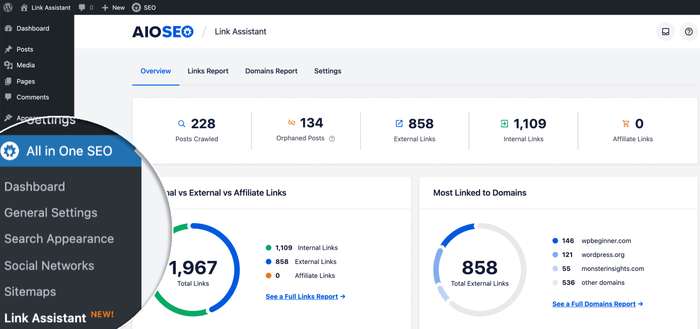
Yoast Premium suggerisce post correlati mentre scrivi. Aggiungi quindi ogni collegamento da solo. Link Assistant di AIOSEO va oltre. Scansiona l'intero sito e mostra suggerimenti di collegamenti che puoi aggiungere con 1 clic, direttamente dal report.
Trova anche post orfani. Questi sono post senza collegamenti interni che puntano ad essi, quindi lettori e motori di ricerca hanno difficoltà a trovarli.
Per vederlo, vai su All in One SEO » Link Assistant nella tua bacheca di WordPress.
Se stai pianificando quali pagine dovrebbero collegarsi a dove, questa guida su come mappare le parole chiave alle pagine giuste si abbina bene a Link Assistant.
TruSEO corregge i problemi on-page con 1 clic
TruSEO è lo strumento di analisi on-page di AIOSEO. Punteggia il tuo post su 100 e ti fornisce una checklist di correzioni. Puoi monitorare fino a 10 parole chiave per post.
Con TruSEO 2.0, ottieni più di un elenco di problemi. L'Highlighter abbina i problemi segnalati con correzioni AI che puoi applicare subito.
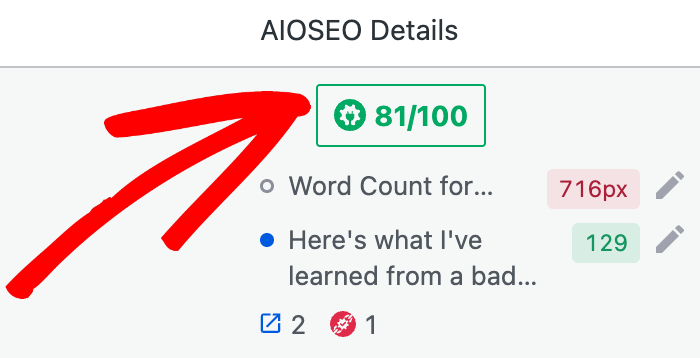
E il pulsante Ottimizza con AI può riscrivere il tuo titolo, meta descrizione e contenuto in 1 passaggio. Se non ti piace il risultato, puoi annullarlo con 1 clic.
Tutto ciò aiuta a garantire che il tuo punteggio SEO on-page rimanga ottimizzato e che tu continui a creare contenuti di alta qualità.
I crediti AI sono inclusi nel tuo piano
Ogni piano AIOSEO a pagamento include crediti AI. Pro include 50.000 e Elite include 200.000. Puoi usarli per titoli SEO, meta descrizioni, FAQ, post social e altro.
Puoi persino usarli per generare immagini con GPT Image 2 o Nano Banana 2 senza cambiare scheda.
Ciò è importante quando confronti opzioni con altre alternative a Yoast SEO. Ad esempio, Rank Math vende i suoi strumenti Content AI come abbonamento separato oltre ai suoi piani a pagamento, il che può sommarsi, specialmente per un'agenzia su piccola scala o un solopreneur.
Una licenza funziona anche per i siti dei clienti
Se crei o gestisci siti per clienti, controlla i termini di licenza di qualsiasi plugin tu scelga. AIOSEO ti consente di utilizzare la tua licenza sui siti dei clienti e ogni piano include utenti illimitati. Quindi puoi dare a un cliente o a uno scrittore l'accesso senza pagare per postazione.
Tuttavia, se gestisci solo 1 sito di un'attività locale e scrivi in Google Docs, Yoast potrebbe comunque essere una buona scelta. Il caso per il passaggio diventa molto più forte man mano che il numero dei tuoi siti aumenta.
Confronto funzionalità Yoast vs. AIOSEO
Ecco come i 2 plugin si confrontano sulle funzionalità che i creatori di contenuti ci chiedono più spesso.
| Funzionalità | Yoast Premium | AIOSEO |
|---|---|---|
| Modello di licenza | 1 sito per abbonamento | 1, 3, 10 o 100 siti per piano |
| SEO per WooCommerce | Piano separato a $178,80 per negozio | Incluso in ogni piano |
| SEO Locale | Incluso in Premium | Piano Plus e superiori |
| Sitemap di notizie e video | Incluso in Premium | Piano Pro e superiori |
| Gestore dei reindirizzamenti | Incluso in Premium | Piano base e superiori, con monitoraggio 404 e reindirizzamenti del server su Pro |
| Link interni | Suggerimenti di link che aggiungi manualmente | Link Assistant con link in 1 clic e report sui post orfani (Pro e superiori) |
| Parole chiave per post | Fino a 5 | Fino a 10 |
| Strumenti di IA | Suggerimenti AI e meta AI in blocco | Ottimizza con AI, correzioni AI, crediti AI inclusi |
| Componente aggiuntivo Google Docs | 1 postazione inclusa | Non disponibile |
| Dati di Search Console in WordPress | Non incluso | Statistiche di ricerca (Elite) |
| Utenti | Nessun limite per utente in WordPress | Utenti illimitati in ogni piano |
Vuoi l'analisi più approfondita, funzionalità per funzionalità? Dai un'occhiata al nostro confronto completo Yoast vs. AIOSEO.
Come passare da Yoast ad AIOSEO (Passo dopo passo)
Cambiare plugin SEO sembra spaventoso. Ma se sposti i tuoi dati correttamente, i tuoi titoli, descrizioni e impostazioni ti seguiranno. Ecco il processo che raccomandiamo per ogni sito.
Importante: Non eseguire mai 2 plugin SEO contemporaneamente a lungo termine. Entrambi genereranno tag meta, creando tag duplicati sulle tue pagine.
Passo 1: Esegui il backup del tuo sito
Prima di cambiare qualsiasi cosa, esegui un backup completo del sito con il tuo host o un plugin di backup. Se qualcosa va storto, puoi ripristinare in pochi minuti.
Se utilizzi il gestore di reindirizzamenti di Yoast, esporta anche i tuoi reindirizzamenti come file CSV. Vai su Yoast SEO » Redirects ed esportali. Questo ti darà una copia sicura, indipendentemente da ciò che accade dopo.
Passo 2: Installa AIOSEO ed esegui la procedura guidata di configurazione
Installa e attiva AIOSEO. Mantieni Yoast installato per ora. AIOSEO può importare solo da plugin ancora installati sul tuo sito.
Successivamente, avvia la procedura guidata e fai clic su Iniziamo.
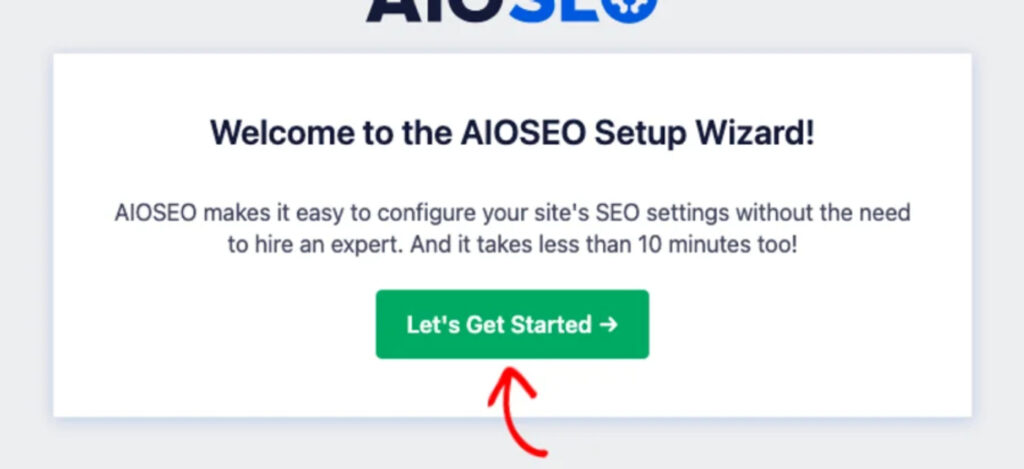
AIOSEO rileverà Yoast. Selezionalo e fai clic su Importa dati e continua. Quindi completa il resto della procedura guidata per configurare le informazioni e le funzionalità del tuo sito.
Passo 3: Oppure importa dal menu Strumenti
Hai già saltato la procedura guidata? Nessun problema. Vai su All in One SEO » Strumenti e fai clic sulla scheda Importa/Esporta.

Nella sezione Importa impostazioni da altri plugin, scegli Yoast SEO dal menu a discesa. Seleziona le impostazioni che desideri trasferire, quindi fai clic su Importa.
AIOSEO importa i tuoi titoli, meta descrizioni, impostazioni schema, meta social e altro ancora. Per l'elenco completo, consulta il nostro documento su importare impostazioni da altri plugin.
Passo 4: Importa i tuoi reindirizzamenti
I reindirizzamenti vivono nella loro sezione dedicata. Vai su All in One SEO » Reindirizzamenti e fai clic sulla scheda Importa/Esporta.
Nella sezione Importa reindirizzamenti da altri plugin, scegli il tuo vecchio plugin di reindirizzamento dal menu a discesa e fai clic su Importa.
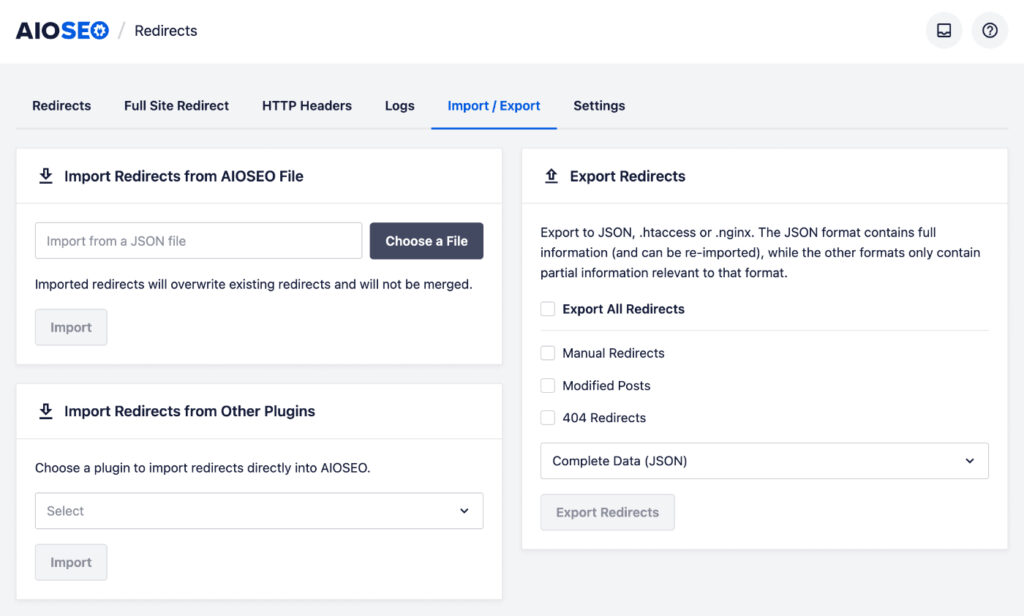
AIOSEO conserva opzioni come Ignora maiuscole/minuscole e Regex dove possibile. I tuoi reindirizzamenti verranno visualizzati nella scheda Reindirizzamenti.
Scopri di più nel nostro documento su importare reindirizzamenti da altri plugin.
Passo 5: Lascia che l'importazione finisca
Le tue impostazioni vengono importate immediatamente. Ma l'importazione di meta per post e pagine viene eseguita in background e può richiedere del tempo sui siti di grandi dimensioni. Quindi, se il titolo di un post sembra vuoto subito dopo l'importazione, non farti prendere dal panico. Aspetta un po', quindi controlla di nuovo.
Passo 6: Disattiva Yoast
Una volta completata l'importazione, vai su Plugin » Plugin installati e fai clic su Disattiva sotto Yoast SEO. Se hai Yoast SEO Premium, disattiva anche quello.
Ti suggerirei di mantenere Yoast installato ma disattivato per circa una settimana. In questo modo, puoi importare di nuovo o annullare le modifiche se riscontri un problema.
Passo 7: Controlla le tue pagine principali
Ora apri da 5 a 10 delle tue pagine più importanti. Per ognuna, controlla queste cose:
- Il titolo SEO e la meta descrizione corrispondono a ciò che avevi in Yoast.
- L'URL canonico è corretto. Lo troverai nella casella Impostazioni AIOSEO sotto la scheda Avanzate.
- Schema è ancora visualizzato. Testa alcuni URL con il Test dei risultati multimediali.
- Alcuni vecchi URL reindirizzati inviano ancora i visitatori nel posto giusto.
Passo 8: Invia la tua nuova sitemap a Google Search Console
Le sitemap non vengono trasferite tra i plugin. Questo perché sia Yoast che AIOSEO le creano al volo con i tuoi contenuti più recenti.
Quindi, una volta effettuato il passaggio, invia la tua nuova sitemap AIOSEO a Google Search Console (GSC). Troverai l'URL della tua sitemap sotto All in One SEO » Sitemap. In GSC, vai su Sitemap, incolla l'URL e fai clic su Invia.
Hai bisogno di un ripasso? Ecco come creare una sitemap in WordPress.
La maggior parte dei tuoi dati SEO viene trasferita durante l'importazione. Ma alcune cose potrebbero richiedere la tua attenzione:
- Sitemap: Entrambi i plugin le creano al volo, quindi dovrai inviare quella nuova nel Passaggio 8.
- Redirect: Questi utilizzano un'importazione separata nel Passaggio 4, quindi non saltarlo.
- Codice personalizzato: Se uno sviluppatore ha aggiunto filtri Yoast al file functions.php del tuo tema, quel codice non avrà alcun effetto una volta che Yoast sarà disattivato. Rimuovilo e ricrea la modifica in AIOSEO se ne hai ancora bisogno.
- Bozze di Google Docs: Il componente aggiuntivo di Google Docs di Yoast smette di funzionare senza un abbonamento Yoast. Termina o sposta eventuali bozze in anticipo.
Passi da 10 siti? Usa questa checklist
Quando stai spostando un intero portfolio, una routine ripetibile fa risparmiare tempo e previene errori. Ecco l'ordine che seguiremmo:
- Inizia con il tuo sito più piccolo: Impara il processo dove la posta in gioco è più bassa.
- Testa prima su staging per i siti principali: Se un sito genera la maggior parte del tuo reddito, esegui il passaggio su una copia di staging prima di toccare il sito live.
- Fai 1 o 2 siti al giorno: Questo ti dà il tempo di controllare adeguatamente ciascuno di essi.
- Tieni un registro semplice: Tieni traccia della data del passaggio, del numero di redirect prima e dopo, e di quando hai inviato la sitemap.
- Monitora GSC per 2 settimane: Controlla il report Pagine per eventuali nuovi errori di indicizzazione su ciascun sito.
Per una guida più approfondita con suggerimenti aggiuntivi, consulta la nostra guida completa su come migrare da Yoast SEO ad All in One SEO.
Altre alternative a Yoast SEO degne di nota
AIOSEO è la mia prima scelta per la maggior parte dei proprietari di multisito alla ricerca della migliore alternativa a Yoast SEO. Ma non è l'unica opzione e la scelta giusta dipende dalle tue esigenze.
Quindi, ecco altri 3 plugin che potresti considerare come alternativa a Yoast SEO.
Rank Math
Rank Math's plugin gratuito include molto, come i redirect e il supporto per molte parole chiave per post. Il suo piano Pro costa $95.88 per il primo anno e $107.88 successivamente, e copre siti illimitati di tua proprietà.
Ci sono però 2 intoppi. Pro non copre i siti dei clienti, quindi freelance e agenzie necessitano dei piani Business o Agency più costosi. E Content AI ha un costo aggiuntivo su ogni piano.
Se possiedi tutti i tuoi siti, Rank Math Pro costa circa $312 in 3 anni, rispetto a $997.50 per AIOSEO Pro. Allora perché pagare di più? AIOSEO ha senso se desideri crediti AI integrati invece di un secondo abbonamento, correzioni AI con 1 clic all'interno di TruSEO, SEO per WooCommerce senza configurazione aggiuntiva e siti dei clienti coperti dalla stessa licenza. Se nessuno di questi aspetti ti interessa e il prezzo è l'unica cosa che conta, Rank Math è una scelta valida.
Vuoi un'analisi dettagliata? Dai un'occhiata ai nostri confronti tra Rank Math vs. Yoast e AIOSEO vs. Rank Math.
SEOPress
SEOPress PRO costa $49/anno per 1 sito, $59 per 5 siti o $149 per siti illimitati. I rinnovi rimangono al prezzo che hai pagato inizialmente, al di fuori di promozioni speciali.
È una buona scelta se desideri un plugin semplice ed economico con opzioni di white-label. Ma manca di alcune delle funzionalità più avanzate che AIOSEO offre, come uno strumento di linking interno automatizzato come Link Assistant.
Interessato a saperne di più? Consulta il confronto completo SEOPress vs. AIOSEO per i dettagli.
Il framework SEO
The SEO Framework è un plugin snello e gratuito che gestisce le basi della SEO con pochissima configurazione. È una buona scelta se desideri velocità e semplicità e non hai bisogno di extra come l'automazione dei link interni o gli strumenti AI.
Vuoi vedere ancora più opzioni? Sfoglia il nostro elenco dei migliori plugin SEO per WordPress.
Alternative a Yoast SEO: FAQ risolte
No, non se importi tutti i tuoi dati. Titoli, meta descrizioni e impostazioni vengono trasferiti, quindi i motori di ricerca vedono le stesse pagine. Il passaggio non aumenterà né diminuirà il tuo posizionamento perché il posizionamento deriva dalla qualità dei tuoi contenuti, dai link e dalla salute del sito.
Solo per pochi minuti mentre importi tutti i tuoi dati. Dopodiché, disattiva Yoast. L'esecuzione di 2 plugin SEO crea metadati duplicati e sitemap in competizione.
No, AIOSEO li importa direttamente da Yoast. Mantieni Yoast installato finché l'importazione non è completata, poiché l'importazione dei metadati dei post avviene in background e può richiedere tempo sui siti più grandi.
Sì, le sitemap non vengono trasferite tra i plugin. Invia il tuo nuovo URL della sitemap AIOSWO in Google Search Console dopo il passaggio.
Pronto a cambiare?
Se gestisci più di 1 o 2 siti, AIOSEO può ridurre la tua bolletta annuale dei plugin di centinaia di dollari e fornirti strumenti che fanno risparmiare tempo come Link Assistant e correzioni AI con 1 clic. Una volta effettuato il passaggio, consulta la nostra guida completa alla SEO per WordPress per ottenere ancora di più dalla tua nuova configurazione.
Non usi ancora AIOSEO? Inizia oggi stesso con AIOSEO. Ogni piano viene fornito con una garanzia di rimborso di 14 giorni, quindi puoi provarlo senza rischi.
Divulgazione: I nostri contenuti sono supportati dai lettori. Ciò significa che se fai clic su alcuni dei nostri link, potremmo guadagnare una commissione. Raccomandiamo solo prodotti che crediamo aggiungeranno valore ai nostri lettori.
Vuoi Provare AIOSEO Gratuitamente?
Inserisci l'URL del tuo sito web WordPress per installare AIOSEO Lite.