Vuoi aggiungere il tuo sito a Google Search Console? All in One SEO lo rende davvero facile, così puoi usare i loro fantastici strumenti gratuiti.
Qui ti mostreremo come autenticare il tuo sito con Google Search Console.
In questo articolo
NOTA:
Se hai già verificato il tuo sito con Google Search Console, non è necessario farlo di nuovo. Devi verificare il tuo sito solo una volta quando lo aggiungi per la prima volta in Google Search Console.
Cos'è Google Search Console?
Google Search Console è un set gratuito di strumenti e report che ti aiuta a monitorare e risolvere i problemi di presenza del tuo sito nei risultati di ricerca.
Non è necessario utilizzare Google Search Console per essere presente nei risultati di ricerca, ma ti aiuta davvero a capire come Google vede il tuo sito e ti avvisa di eventuali problemi.
Requisiti
Prima di iniziare, avrai bisogno di un account Google per utilizzare Google Search Console. Può essere un account Gmail o Google Analytics, o qualsiasi altro tipo di account Google.
Se si tratta della tua attività, potresti voler pensare di avere un account Google separato per la tua attività, piuttosto che utilizzare il tuo account personale.
Verifica del tuo sito in Google Search Console
Per iniziare, fai clic su Impostazioni generali nel menu All in One SEO, quindi fai clic sulla scheda Strumenti per webmaster.
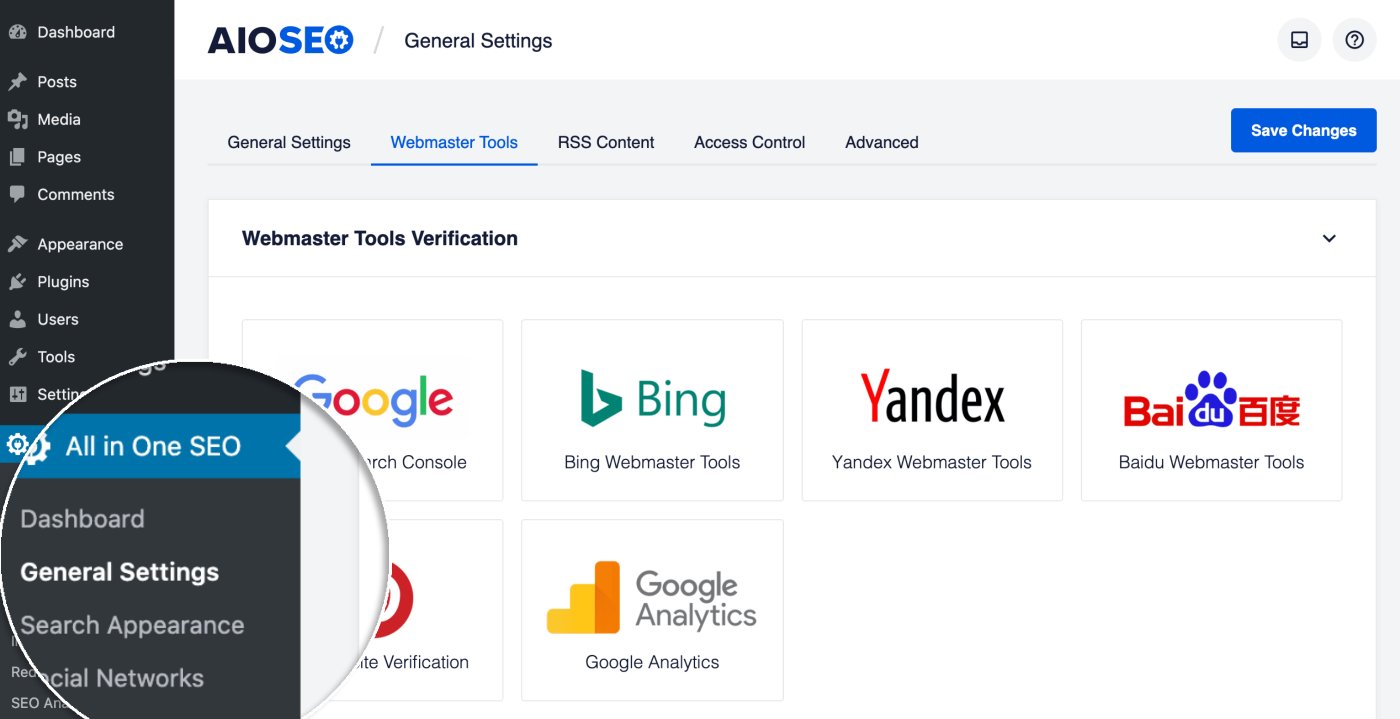
Ora fai clic sul blocco Google Search Console.
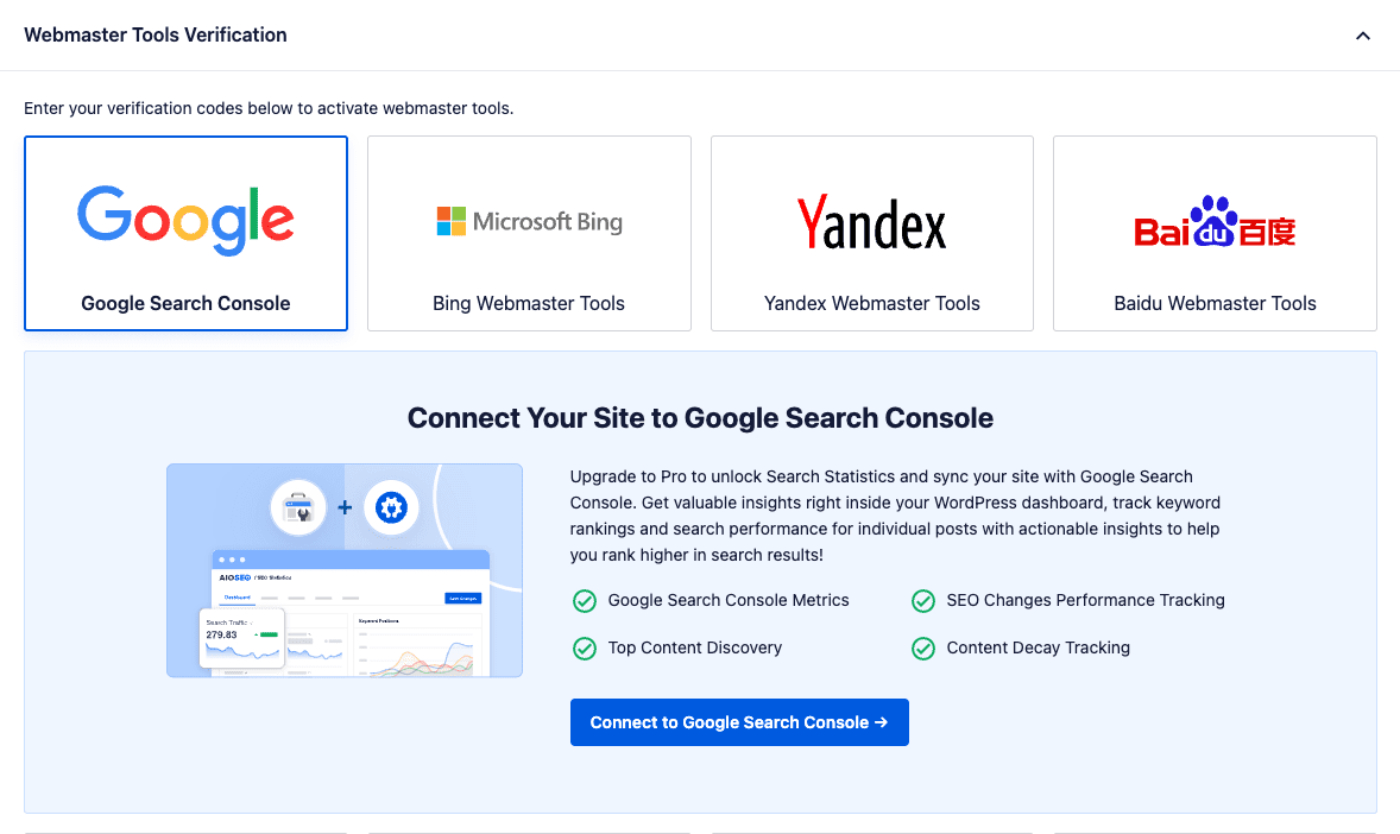
Fai clic sul pulsante Connetti a Google Search Console.
NOTA:
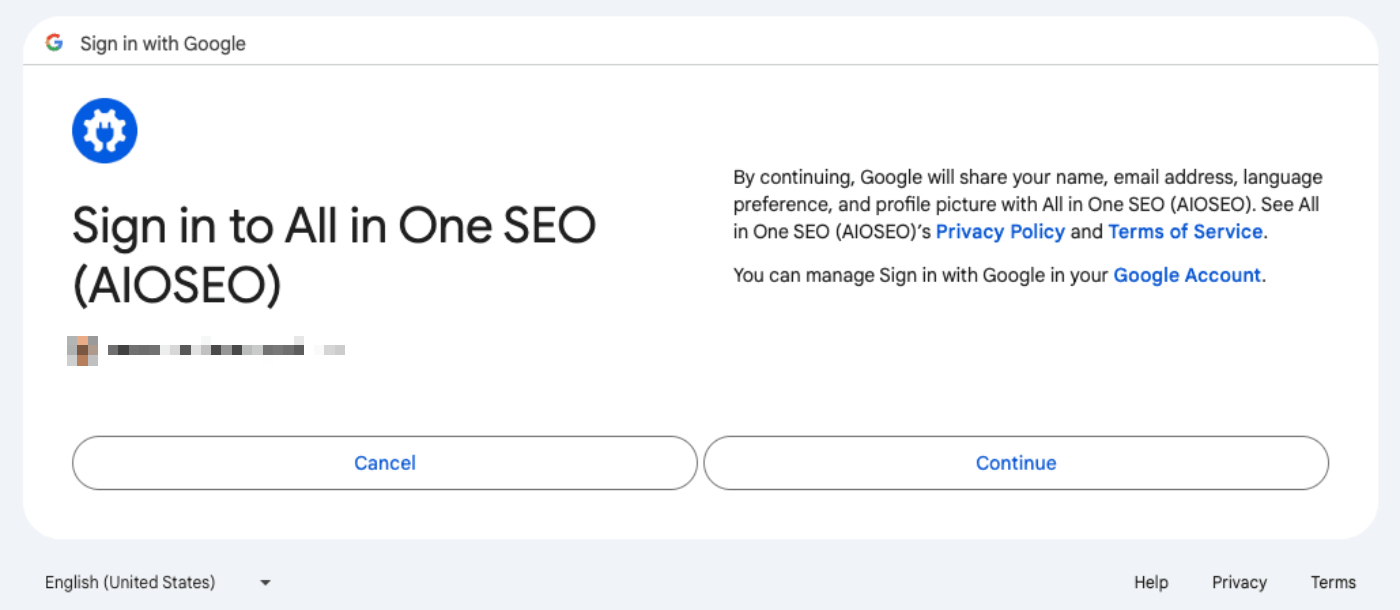
Potrebbe esserti richiesto di accedere al tuo account Google o di selezionare il tuo account Google se hai più account su Google.
Nella schermata Accedi ad All in One SEO, fai clic sul pulsante Continua.
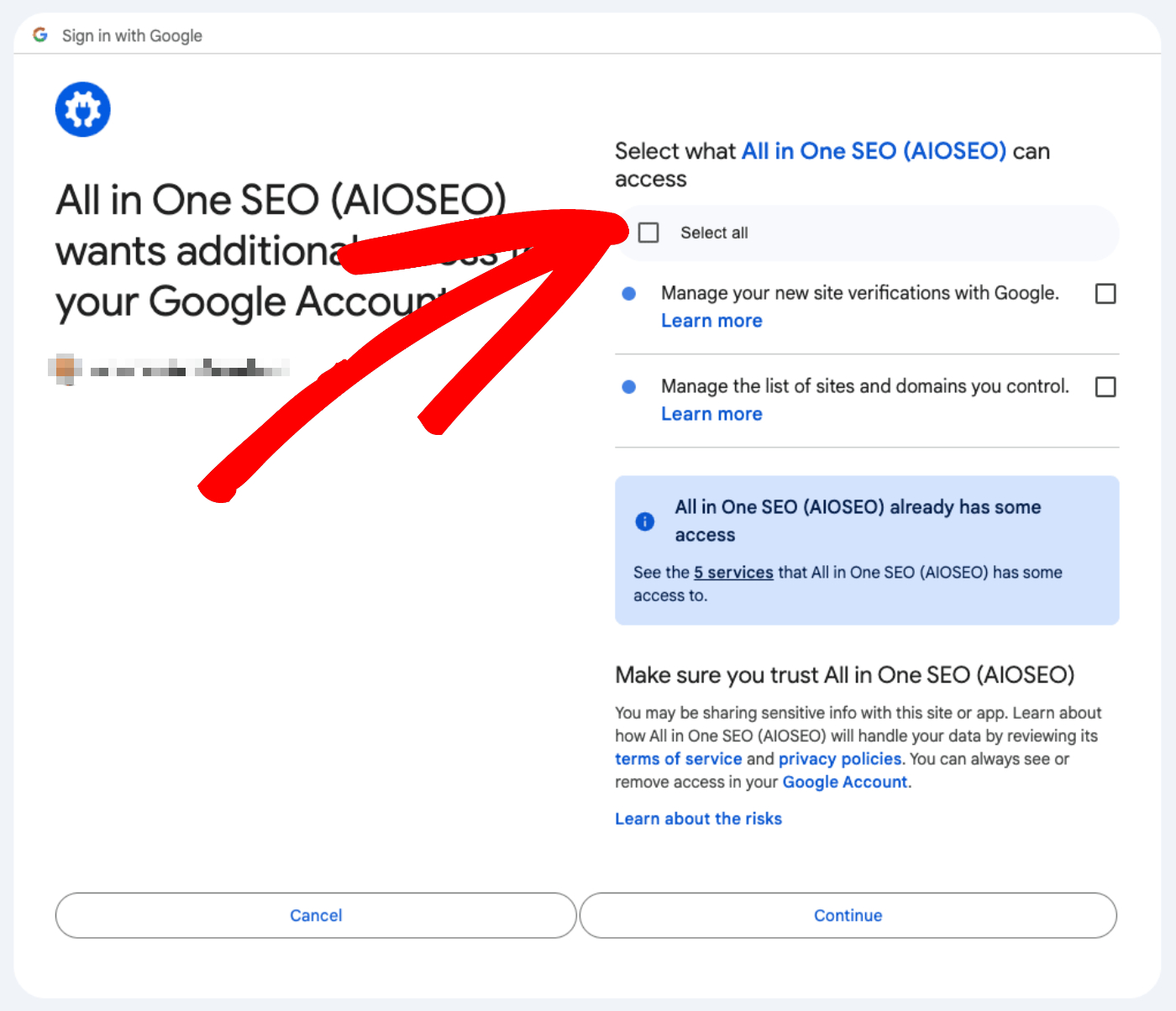
Successivamente, vedrai una schermata in cui devi confermare che All in One SEO può accedere al tuo account Google. Questo è necessario affinché All in One SEO possa connettersi a Google Search Console.
Seleziona la casella di controllo Seleziona tutto e fai clic sul pulsante Continua.
Infine, fai clic sul pulsante Completa connessione.
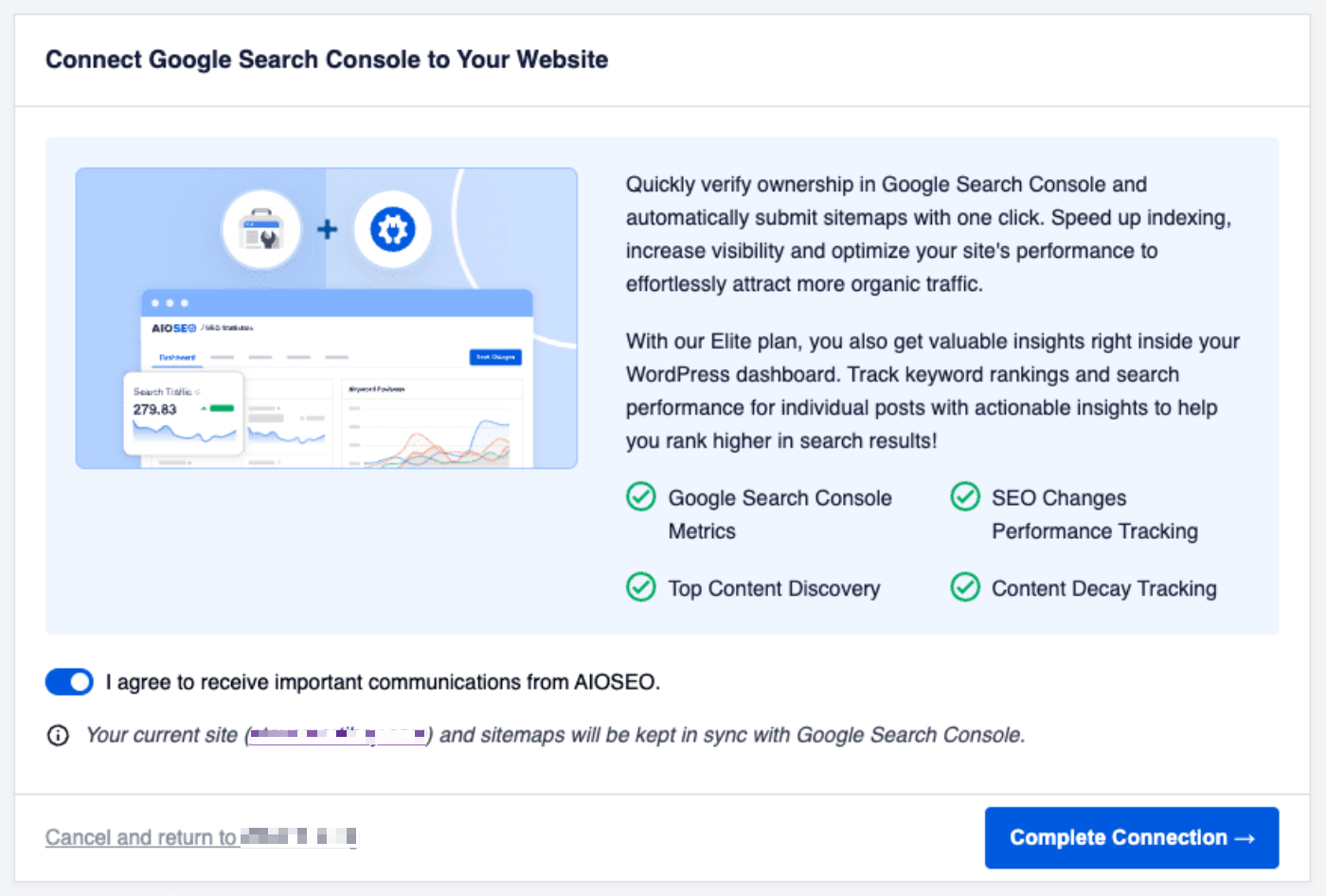
Tutto qui! Ora il tuo sito è stato aggiunto e verificato con Google Search Console e la tua Sitemap XML generata da All in One SEO è stata inviata a Google Search Console.
Disconnessione o riconnessione di All in One SEO con Google Search Console
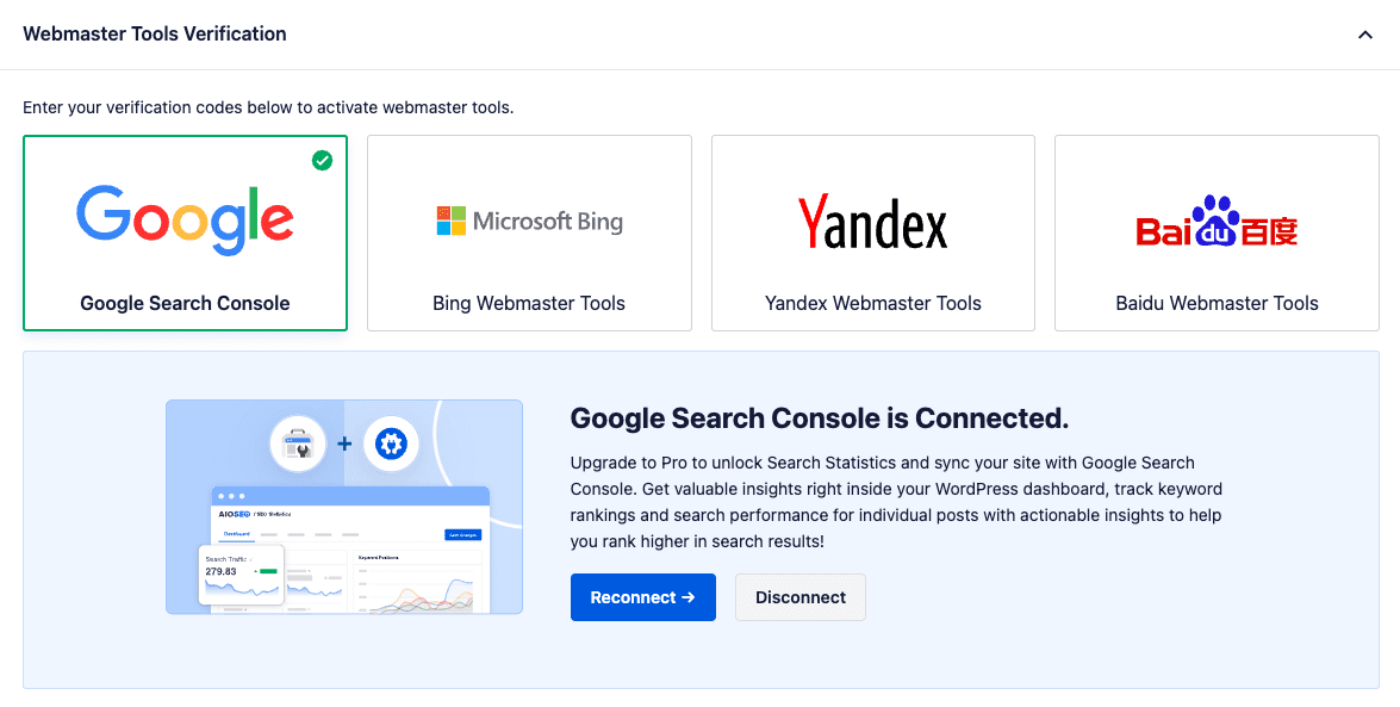
Puoi disconnettere All in One SEO da Google Search Console facendo clic sul pulsante Disconnetti.
Puoi riconnettere All in One SEO con Google Search Console facendo clic sul pulsante Riconnetti.
Verifica del tuo sito con Google Analytics / Google Tag Manager
Un modo alternativo per verificare il tuo sito con Google Search Console è utilizzare il metodo Google Analytics / Google Tag Manager.
Dovrai aver aggiunto il codice di monitoraggio di Google Analytics o Google Tag Manager al tuo sito.
Non sei sicuro di come fare? Dai un'occhiata a MonsterInsights che lo rende davvero facile.
Segui questi passaggi per utilizzare questo metodo:
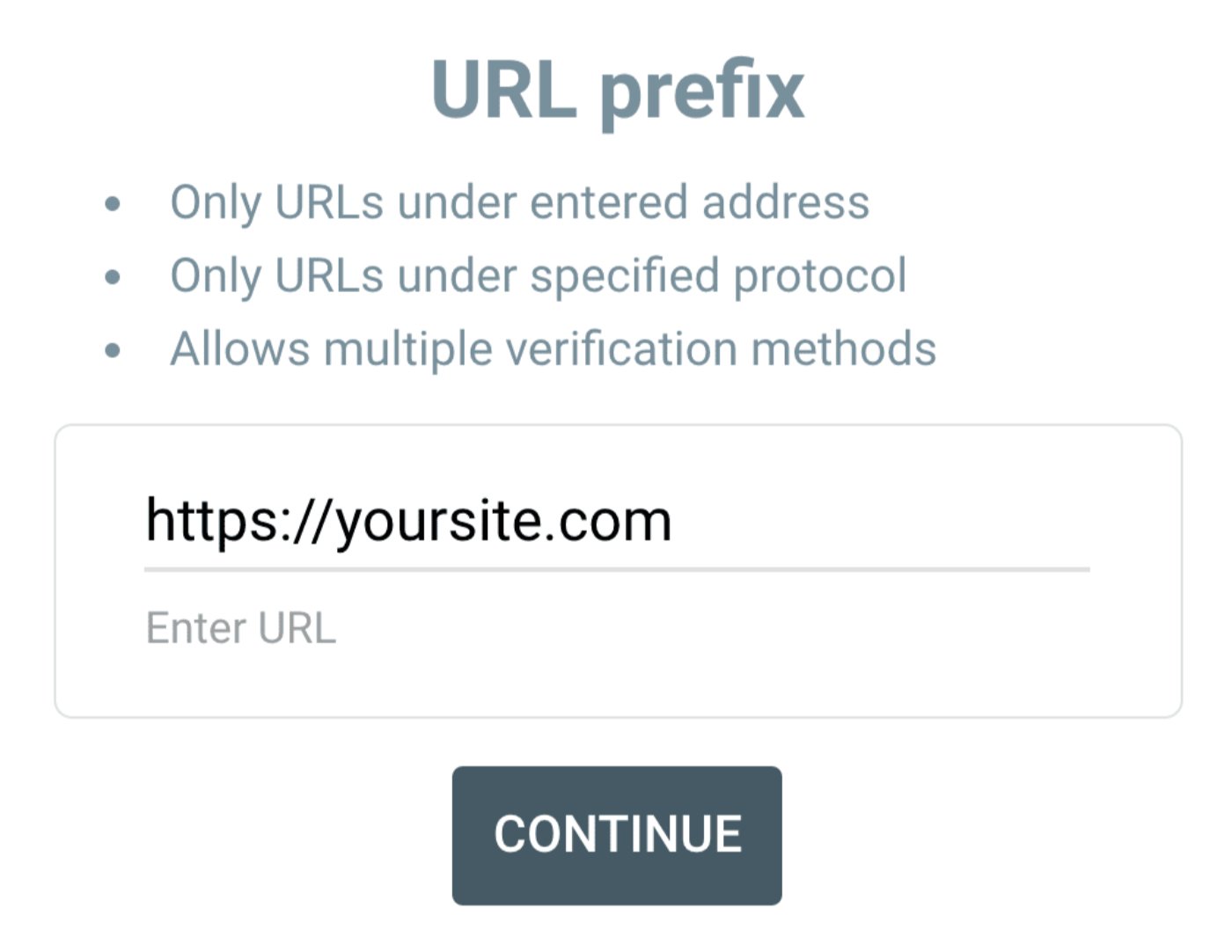
Accedi a Google Search Console e inserisci l'URL del tuo sito nel campo prefisso URL.
IMPORTANTE:
L'URL che inserisci deve corrispondere esattamente all'URL del tuo sito. Ciò include https:// o meno e www o meno.
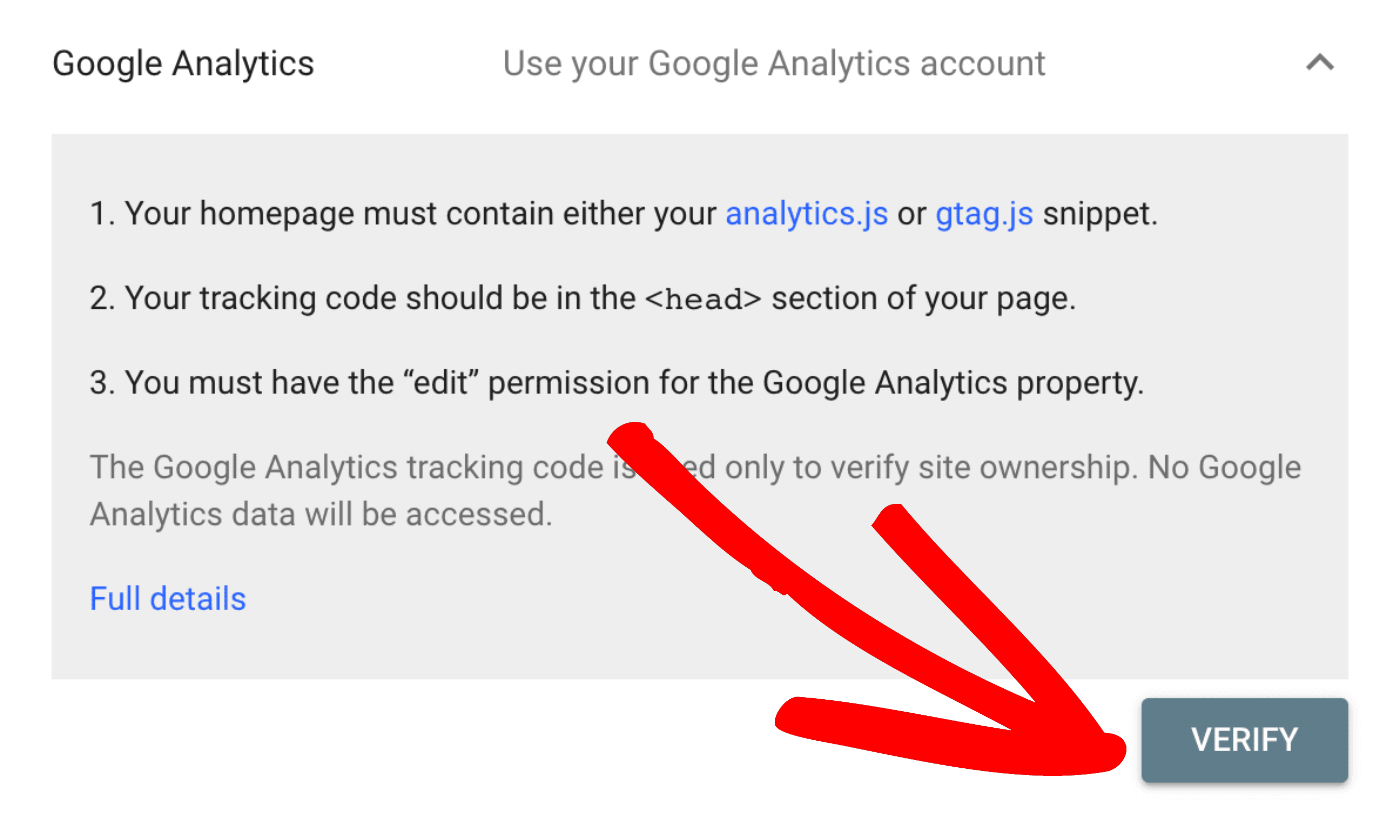
Ora dovresti vedere la schermata Verifica la proprietà. Dovresti vedere la sezione Google Analytics. Fai clic qui per espandere quella sezione.
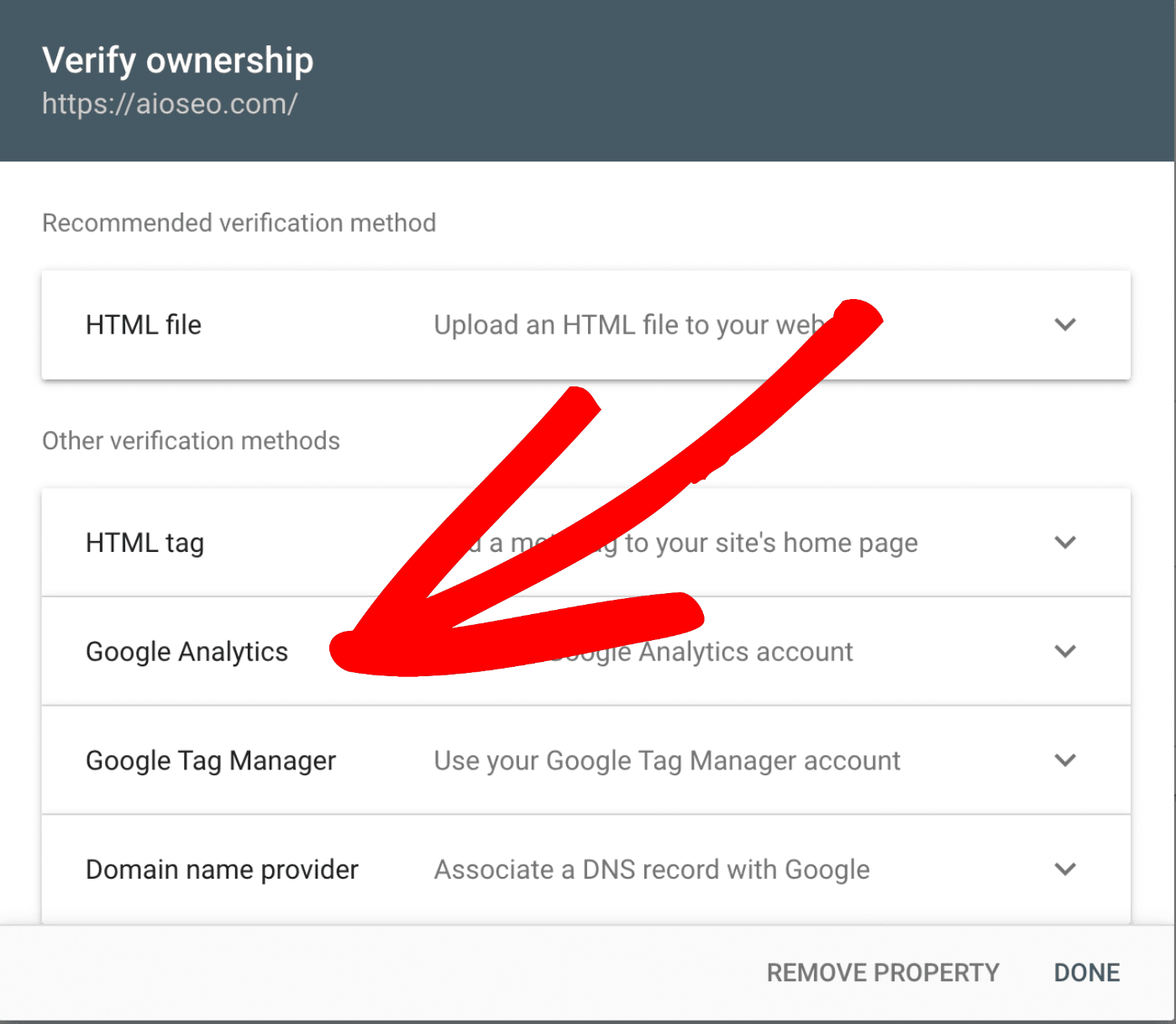
Se utilizzi Google Tag Manager, espandi invece la sezione Google Tag Manager.
Ora fai clic sul pulsante Verifica e dovresti vedere il sito verificato correttamente.
Congratulazioni! Hai verificato il tuo sito con Google Search Console!
Sei interessato a verificare il tuo sito anche con Bing? Visita il nostro articolo su Come verificare il tuo sito con Bing Webmaster Tools.