Le pagine delle categorie, gli archivi dei tag e le pagine delle tassonomie personalizzate sono alcune delle pagine più visitate sui siti WordPress. E fino ad ora, era quasi impossibile vedere quanto fossero ottimizzate.
Questo cambia con AIOSEO 5.0.1. TruSEO ora funziona sulle pagine dei termini di tassonomia, così puoi vedere un punteggio SEO effettivo e una checklist di ottimizzazione per le tue categorie e i tuoi tag, non solo per i tuoi post.
Ed è incluso in ogni piano AIOSEO Pro.
In questo articolo
Come funziona il nuovo sistema SEO per le tassonomie
Definizioni rapide prima di continuare: In WordPress, una tassonomia è un modo per raggruppare i contenuti. Categorie e tag sono le 2 tassonomie predefinite, e una categoria o tag specifico, come “Relatori”, è chiamato termine. Quindi, quando dico che TruSEO ora funziona sulle pagine dei termini di tassonomia, intendo le tue categorie, i tuoi tag o qualsiasi tassonomia personalizzata che il tuo tema o plugin aggiunge.
Lo scopo principale di TruSEO non è cambiato. Analizza il tuo contenuto, la tua parola chiave principale e le tue impostazioni SEO di base, quindi ti fornisce un punteggio in tempo reale insieme a correzioni specifiche e attuabili. Finora, quell'analisi veniva eseguita solo su singoli post e pagine.
Con la versione 5.0.1, AIOSEO estende la stessa analisi alle tassonomie. Quando modifichi una categoria, un tag o un termine di tassonomia personalizzata, ora ottieni:
- Un punteggio TruSEO live per la pagina del termine
- La checklist SEO di base completa (titolo, meta descrizione, utilizzo della parola chiave, slug e nome del termine)
- Un controllo ortografico per la descrizione del tuo termine, la stessa che usi già nell'editor dei post
- La stessa ripartizione per problema, tra "Buono" e "Miglioramenti", a cui sei abituato per i post
Come utilizzare il punteggio TruSEO per le tassonomie
Immaginiamo di avere un negozio e-commerce di elettronica digitale. Imposto una categoria chiamata "Altoparlanti". Direttamente dalla pagina principale Categorie, posso già vedere un punteggio TruSEO. Questo mi fa sapere quanto bene questa pagina è ottimizzata per la sua parola chiave principale.
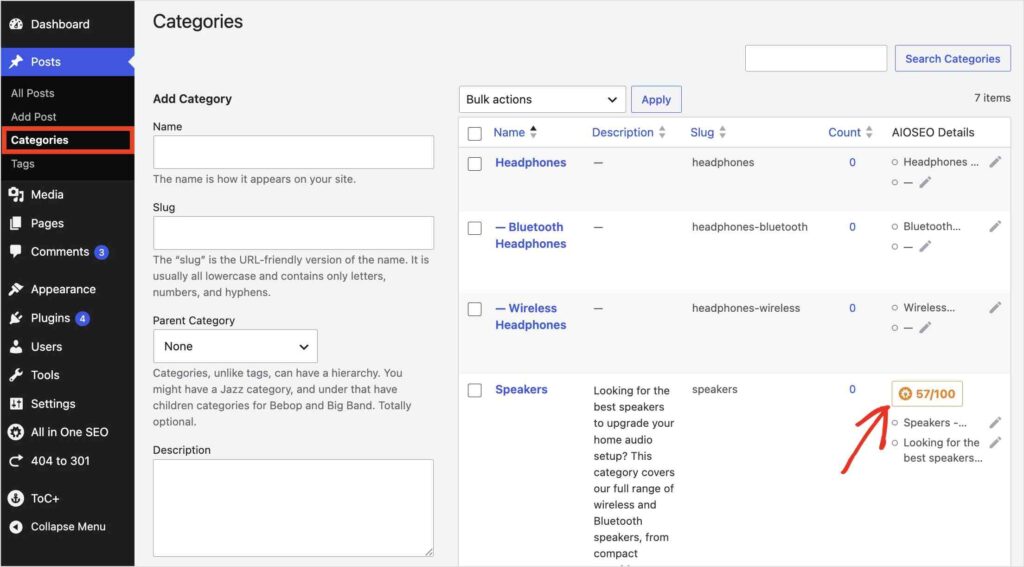
Non vedi un punteggio TruSEO? Devi solo aggiungere una parola chiave principale, come mostrato di seguito.
Una volta aperta una categoria specifica, scorri verso il basso fino alle Impostazioni AIOSEO in fondo all'editor. Quindi, vai alla scheda Ottimizzazione.
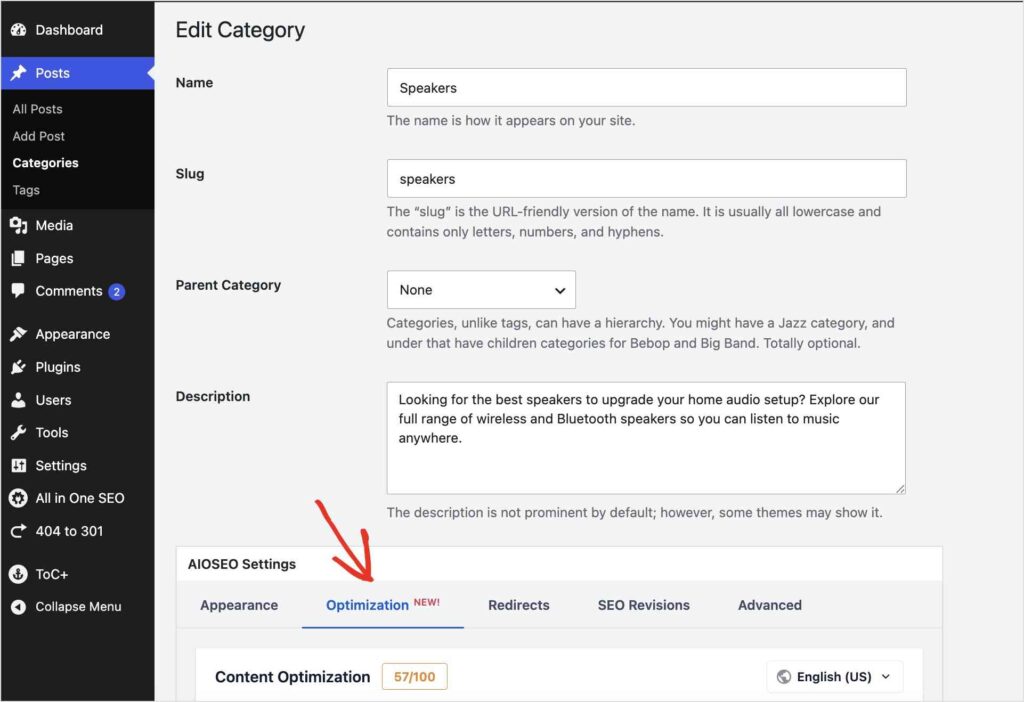
Da qui, inserisci la parola chiave per cui vuoi che questa pagina di categoria si posizioni nei risultati di ricerca e fai clic su Aggiungi parola chiave.
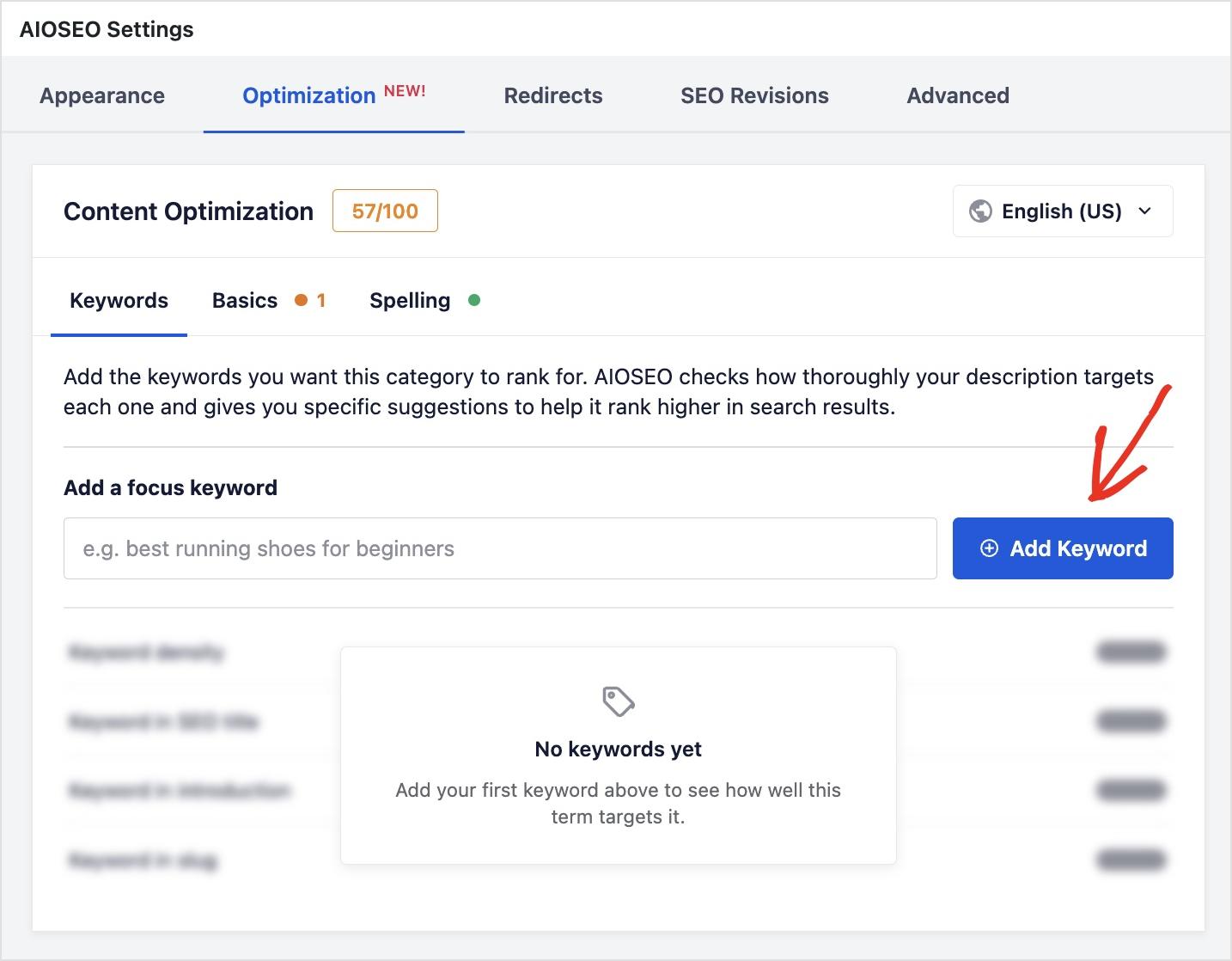
Suggerimento Pro: Non sei sicuro su cosa altro puntare? C'è un link "Scopri parole chiave aggiuntive" proprio nel pannello che suggerisce termini correlati per cui puoi posizionarti.
Una volta salvato, TruSEO inizierà immediatamente a valutare la tua categoria.
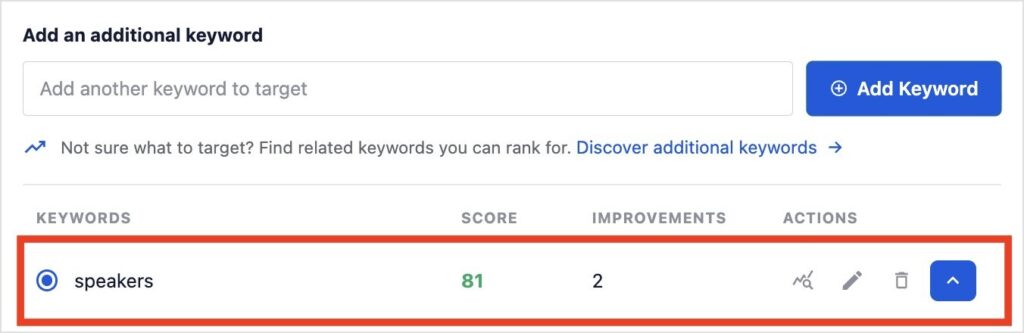
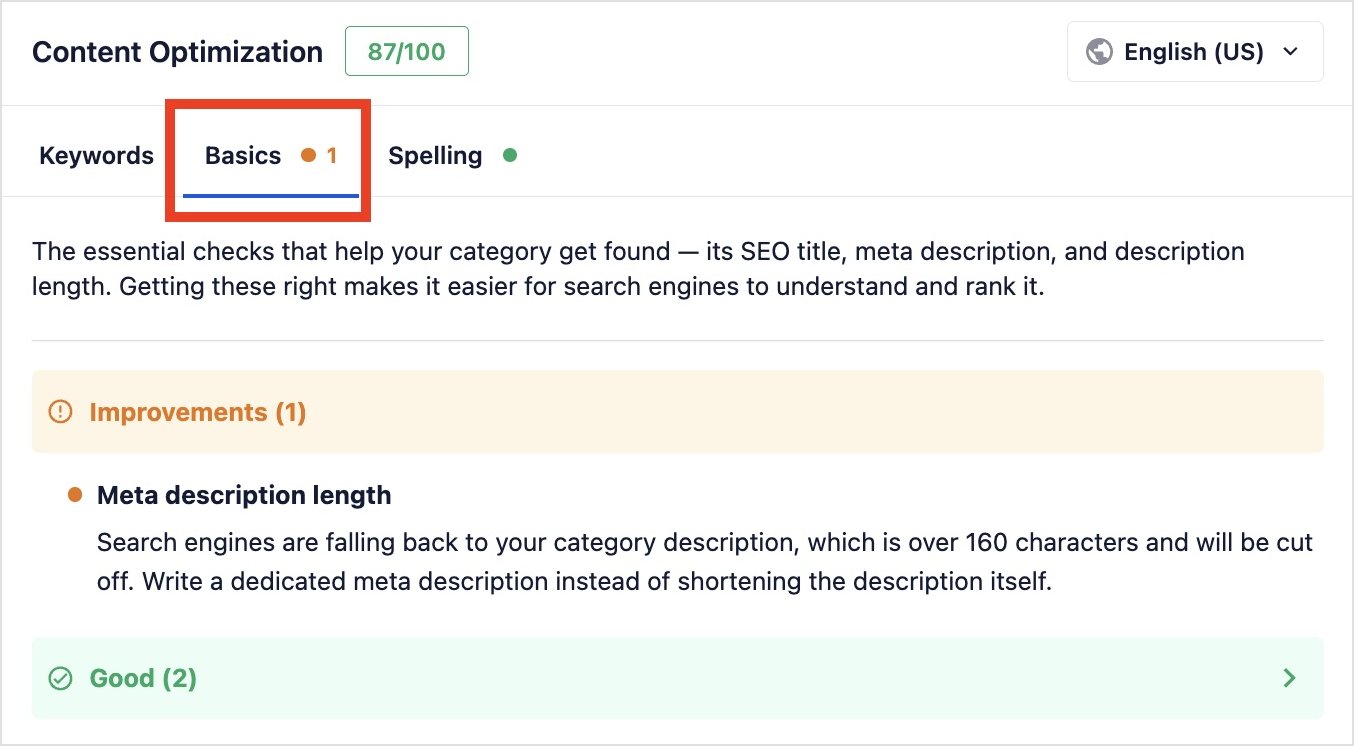
Passa alla scheda Base e otterrai gli stessi controlli di titolo e meta descrizione dei tuoi post e pagine. Mostra anche un elenco di Miglioramenti con spiegazioni chiare su cosa correggere.
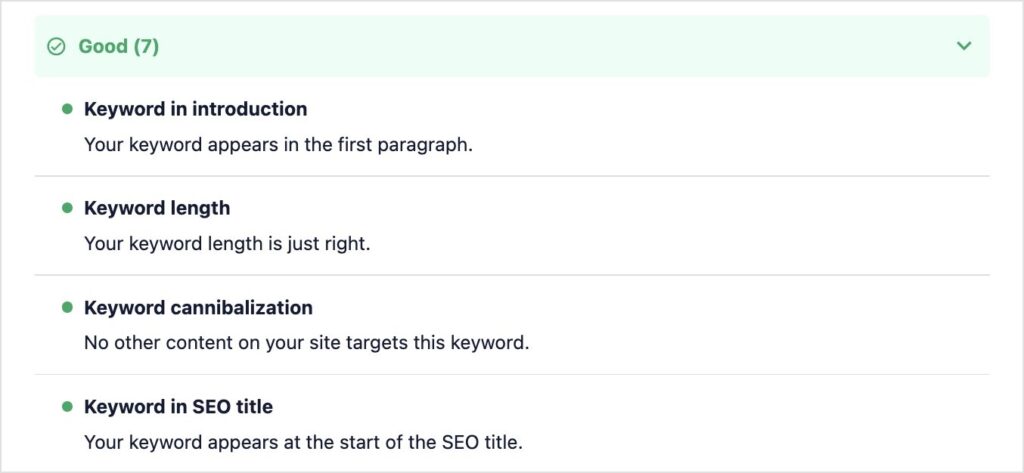
Puoi anche vedere cosa hai fatto bene espandendo la sezione Buono.
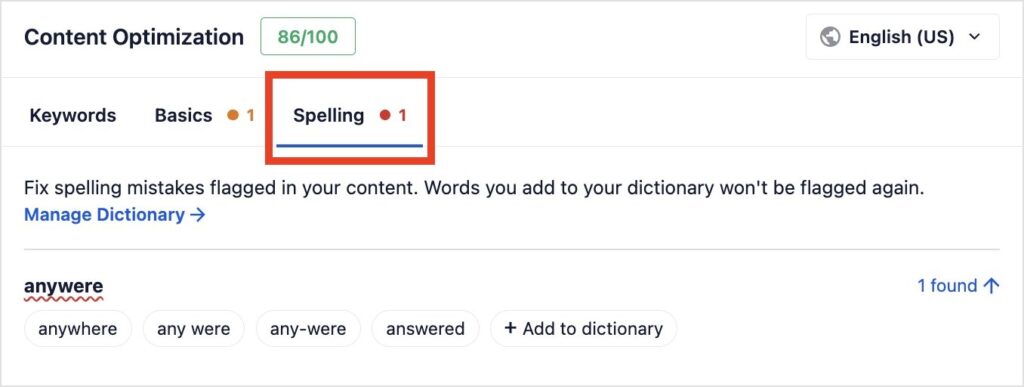
Infine, mi piace come la scheda Ortografia catturi eventuali refusi nella descrizione del termine prima che vengano pubblicati. (Ammetto di aver pubblicato troppe volte con un refuso.)
In sintesi: Il motore TruSEO ha più capacità che mai. Le pagine dei termini ora ottengono lo stesso trattamento SEO che già ricevono i tuoi post e le tue pagine. Abbiamo anche apportato aggiornamenti all'algoritmo di punteggio e all'UX per rendere ancora più facile comprendere i suoi suggerimenti e implementare correzioni basate sull'IA. Puoi saperne di più su TruSEO 2.0 qui.
Dove è abilitato per impostazione predefinita e perché
Le tassonomie sono abilitate "out of the box" per le Categorie di prodotti WooCommerce.
Tutte le altre tassonomie, le tue normali categorie di post, i tag e qualsiasi tassonomia personalizzata registrata dal tuo tema o dai plugin, dispongono di TruSEO ma è disattivato per impostazione predefinita.
Questa è una scelta deliberata, non una svista. La maggior parte delle pagine di archivio delle tassonomie sono sottili, generate automaticamente e non qualcosa che ottimizzeresti da sola. Ma le pagine di categoria dei prodotti WooCommerce sono diverse.
Su molti siti di e-commerce, quelle pagine sono le effettive landing page che le persone cercano e su cui atterrano, al pari delle singole pagine di prodotto in termini di traffico e valore di conversione. Aveva senso fornire loro il supporto completo di TruSEO fin da subito, lasciando la decisione a te ovunque altro.
Come abilitare TruSEO per altre tassonomie
Se desideri il punteggio TruSEO sulle tue normali categorie, tag o una tassonomia personalizzata, attivarlo richiede meno di un minuto.
Passaggio 1: Apri le impostazioni generali
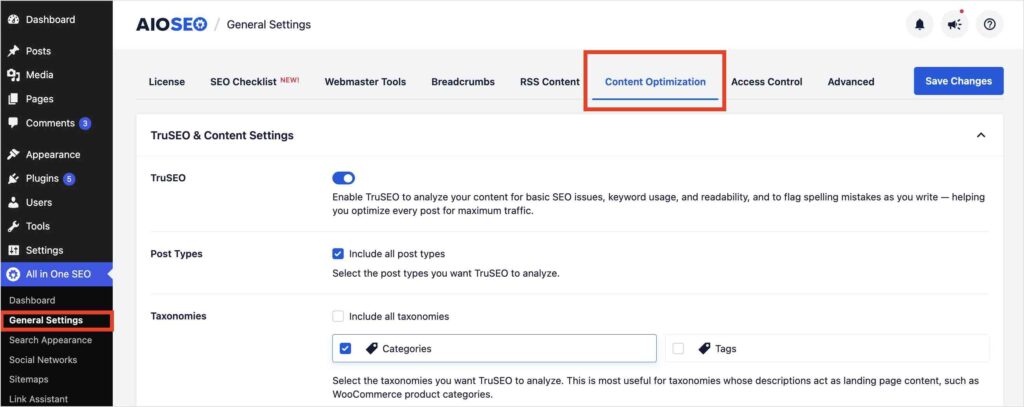
Nella tua bacheca di WordPress, vai su All in One SEO » Impostazioni generali, quindi apri la scheda Ottimizzazione dei contenuti.
Passaggio 2: Trova le impostazioni TruSEO e dei contenuti
Sotto Ottimizzazione dei contenuti, cerca la sezione Impostazioni TruSEO e Contenuti. Sotto l'interruttore principale di TruSEO, vedrai controlli separati per Tipi di post e Tassonomie. Il controllo Tassonomie è quello che ti serve.
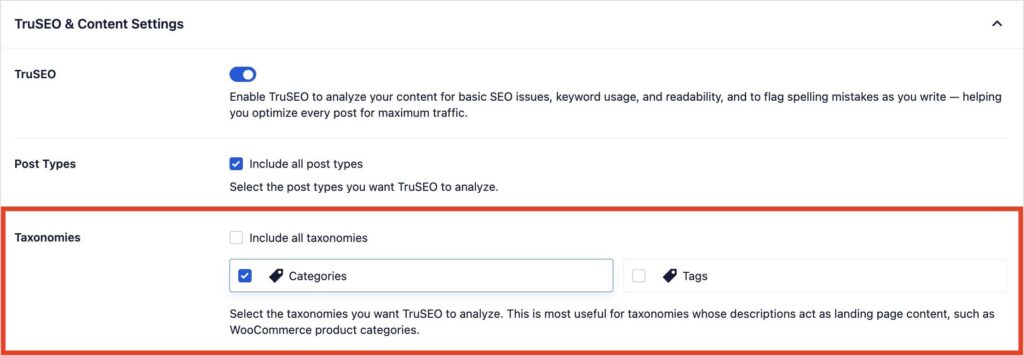
Passaggio 3: Abilita le tassonomie desiderate
Seleziona la casella per ogni tassonomia che desideri venga valutata: categorie, tag, categorie di prodotti WooCommerce o qualsiasi tassonomia personalizzata sul tuo sito. Seleziona "Includi tutte le tassonomie" se preferisci attivarla ovunque contemporaneamente.

Passaggio 4: Salva e modifica un termine
Salva le tue impostazioni e hai finito! Puoi quindi aprire qualsiasi termine in quella tassonomia per modificarlo e vedere il suo punteggio TruSEO.
Nota: Se non vedi il pannello TruSEO dopo aver abilitato una tassonomia, ricontrolla che la tassonomia sia pubblica e che tu abbia salvato le impostazioni prima di ricontrollare il pannello Ottimizzazione dei contenuti.
Disponibile su tutti i piani AIOSEO Pro
Sarò onesto, non mi aspettavo di essere così entusiasta di questo aggiornamento come in realtà sono. Pagine di categoria? Quanto ottimizzazione serve davvero? Poi ho aperto la schermata Categorie del mio sito e ho capito che non avevo idea di come stessero performando. Questo è esattamente il vuoto che colma.
Il supporto TruSEO per le tassonomie è incluso in tutti i piani AIOSEO Pro, a partire da Basic. Ciò significa che se stai già pagando per AIOSEO, hai già questa funzionalità. Devi solo aggiornare il plugin alla versione 5.0.1.
E se hai Lite, beh, ora hai un motivo in più per aggiornare.
Passo successivo: Apri subito la tua pagina Categorie e controlla il punteggio delle prime voci. Scommetto che almeno una ti sorprenderà.
— Ben Rojas, Presidente di AIOSEO
FAQ su TruSEO Taxonomies
Ho bisogno di un piano a pagamento di AIOSEO per utilizzare TruSEO nelle pagine di tassonomia?
Sì. TruSEO Analysis richiede un piano a pagamento. Tuttavia, puoi utilizzare qualsiasi piano, incluso Basic.
Quali tassonomie ottengono TruSEO per impostazione predefinita?
Solo le categorie di prodotti WooCommerce sono abilitate per impostazione predefinita. Tutte le altre tassonomie, comprese le categorie e i tag normali, devono essere attivate manualmente in Ottimizzazione dei contenuti.
Come attivo TruSEO per le mie categorie o tag normali?
Vai su All in One SEO » Impostazioni generali » Ottimizzazione dei contenuti, trova la sezione Impostazioni TruSEO e contenuti e seleziona la casella per le tassonomie che desideri valutare.
Ciò rallenterà il mio sito?
No. L'analisi TruSEO viene eseguita nell'area di amministrazione di WordPress mentre modifichi un termine, nello stesso modo in cui avviene per post e pagine. Non influisce sul caricamento del tuo sito per i visitatori.
Devo aggiornare qualcosa oltre al plugin?
No. Una volta aggiornato ad AIOSEO 5.0.1, TruSEO per le categorie di prodotti WooCommerce è già attivo. Abilitarlo per altre tassonomie è una modifica delle impostazioni, non un aggiornamento.