Hai appena finito di scrivere un post e TruSEO ti dice che ha un punteggio di 62 su 100. Da qualche parte in quell'elenco di problemi segnalati c'è un titolo debole, una meta description breve, una frase passiva e un errore di battitura che hai saltato già 3 volte. Correggere tutto questo manualmente è fattibile. Ma è anche il tipo di pulizia che richiede più di 30 minuti che non hai.
A partire da AIOSEO 5.0.0, puoi usare l'IA per ottimizzare i tuoi contenuti in 1 clic.
Questo porta TruSEO oltre il semplice dirti cosa c'è che non va, ma ti permette di risolverlo effettivamente con il minimo sforzo. Può riscrivere il tuo titolo SEO, la meta description, le frasi lunghe e correggere l'ortografia, tutto nella stessa passata.
Lo troverai come pulsante Ottimizza con AI, incluso in ogni piano.
In questo articolo
Come Funziona
L'analisi di TruSEO non si ferma più alla segnalazione dei problemi. Fai clic su Ottimizza con AI e chiuderà il divario tra la scoperta di un problema e la sua risoluzione.
Ecco una panoramica di questo nuovo flusso di lavoro basato sull'IA:
- TruSEO valuta i tuoi contenuti nel momento in cui inizi a scrivere, senza bisogno di salvare manualmente (maggiori dettagli nelle modifiche a TruSEO 2.0 di seguito).
- Fai clic sul pulsante Ottimizza con IA e riscrive il tuo titolo SEO, la meta description, l'intestazione e il contenuto, e corregge l'ortografia, tutto con un solo clic.
- Prima di apportare qualsiasi modifica, AIOSEO salva la tua versione corrente come revisione.
- Se non ti piace il risultato, non hai bisogno di uno strumento speciale per annullare. Puoi fare clic su "Annulla" accanto a qualsiasi modifica proposta o ripristinare una revisione precedente dalla normale cronologia delle revisioni di WordPress.
In sintesi: TruSEO ti dice cosa sta trattenendo il tuo punteggio, e 1 clic su Ottimizza con AI riscrive eventuali problemi trovati nel tuo contenuto. La tua versione precedente viene prima salvata come revisione, quindi nulla viene mai veramente perso.
👉 È qui che entrano in gioco i Crediti IA.
Ogni clic attinge dall'allocazione mensile di crediti del tuo piano, gli stessi crediti che alimentano gli altri strumenti AI di AIOSEO. Se stai esaurendo i crediti, puoi ricaricare il tuo account e acquistare Crediti AI.
Cosa puoi fare con l'IA nell'editor
Questa funzionalità funziona all'interno dello stesso pannello Ottimizzazione Contenuti dove TruSEO mostra già il tuo punteggio, quindi non c'è nulla di nuovo da installare o configurare. Ecco cosa cambia una volta che fai clic su Ottimizza con AI:
- Riscrivi il tuo titolo SEO in modo che abbia maggiori probabilità di posizionarsi più in alto nei risultati di ricerca e ottenere clic
- Riscrivi la tua meta description in modo che sia una proposta più forte, non solo un riassunto
- Migliora la tua intestazione per includere la parola chiave principale e suscitare interesse
- Correggi la voce passiva, le frasi lunghe e altri problemi segnalati nel tuo contenuto
- Correggi gli errori di ortografia che AIOSEO rileva, senza lasciare il tuo post per eseguire un controllo separato
- Correggi il tuo titolo SEO, meta description, titolo, contenuto e ortografia in un unico clic invece che un campo alla volta, che è la parte che la maggior parte degli altri strumenti di scrittura AI ti fa ancora fare manualmente
E fa tutto questo in meno di 30 secondi.
Come ottimizzare un post con l'IA
Se stai utilizzando AIOSEO 5.0.0 o versioni successive, il pulsante Ottimizza con AI è già attivo nel tuo editor di post. Nessuna configurazione richiesta.
Passaggio 1: Apri la scheda Ottimizzazione
Modifica qualsiasi post o pagina e cerca la scheda Ottimizzazione nelle meta box del tuo editor.
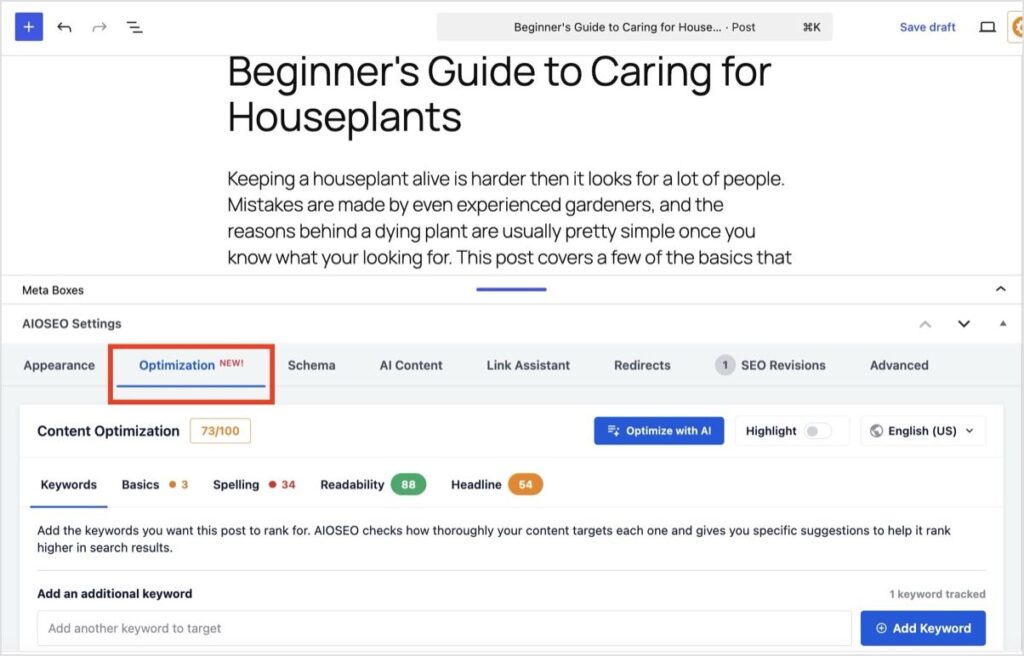
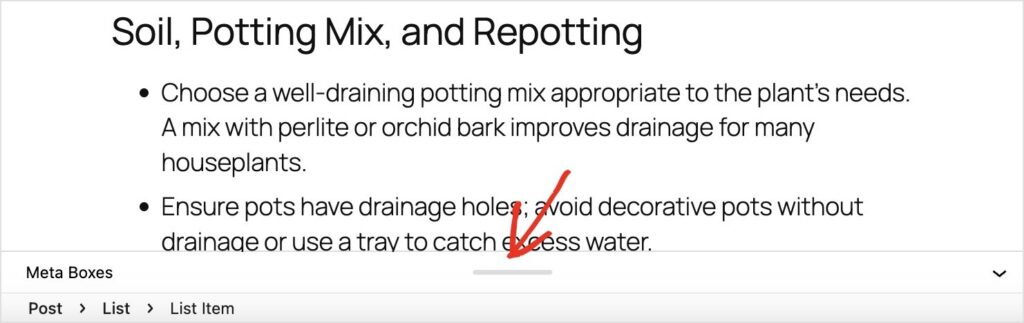
Non vedi le Impostazioni AIOSEO? Cerca la linguetta grigia a scomparsa e l'etichetta "Meta Box" in fondo all'editor. Fai clic sulla linguetta e trascinala verso l'alto per rivelare il contenuto al suo interno.
Passaggio 2: Controlla il punteggio di ottimizzazione dei contenuti
Il tuo punteggio ora viene generato automaticamente nel momento in cui inizi a scrivere, quindi non lo vedrai bloccato su N/D nel modo in cui le versioni precedenti a volte mostravano su installazioni nuove o subito dopo il passaggio da un altro plugin SEO.
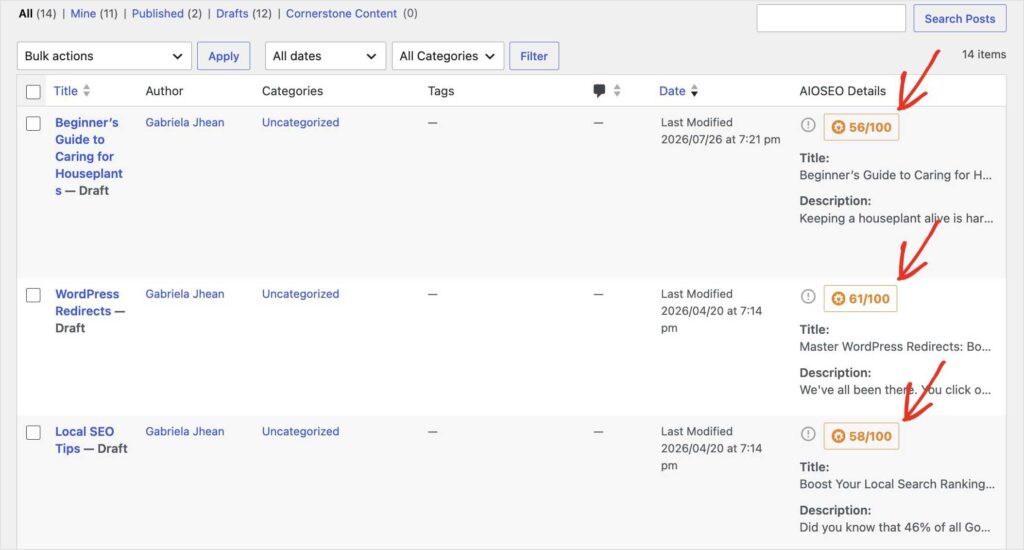
Vedrai anche questo punteggio nell'editor dei post. Si aggiorna automaticamente man mano che apporti modifiche al tuo contenuto.
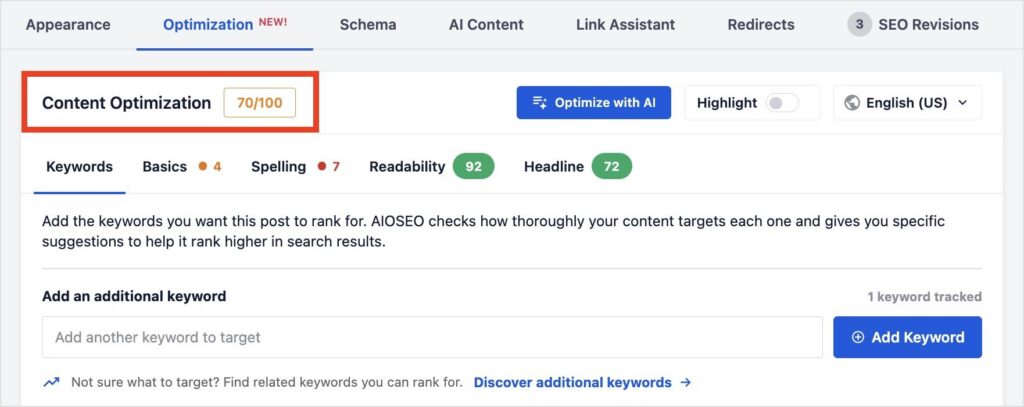
Passaggio 3: Fai clic su Ottimizza con IA
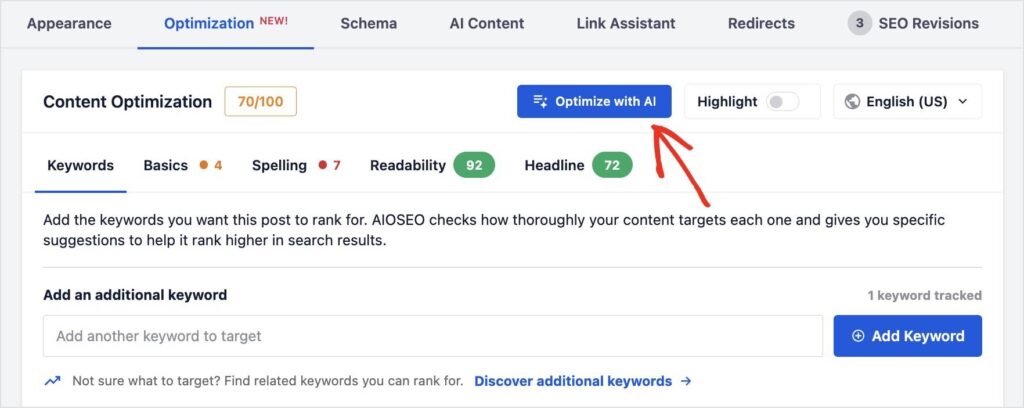
Nella parte superiore della scheda Ottimizzazione Contenuti, troverai un pulsante intitolato "Ottimizza con AI." Fai clic su di esso per avviare il flusso di lavoro AI.
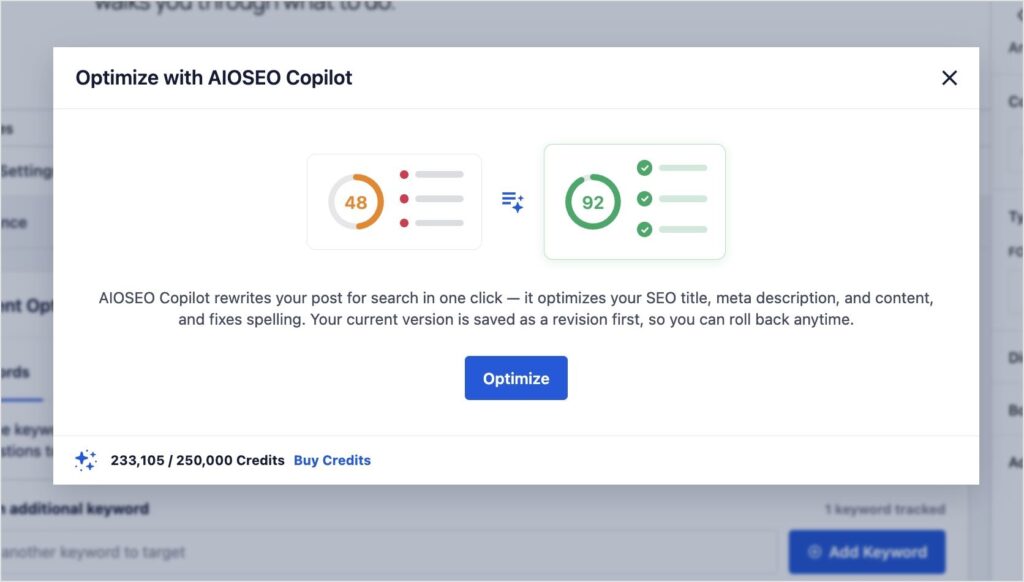
Ecco il messaggio che vedrai prima di confermare che desideri ottimizzare con AI. Fai clic su "Ottimizza" quando sei pronto.
Passaggio 4: Controlla il risultato, annulla se necessario
Una volta completata l'ottimizzazione basata sull'IA, riceverai un report completo di tutto ciò che è cambiato. Vedrai anche come è migliorato il tuo punteggio SEO generale, insieme a una ripartizione delle singole modifiche e dei relativi punti.
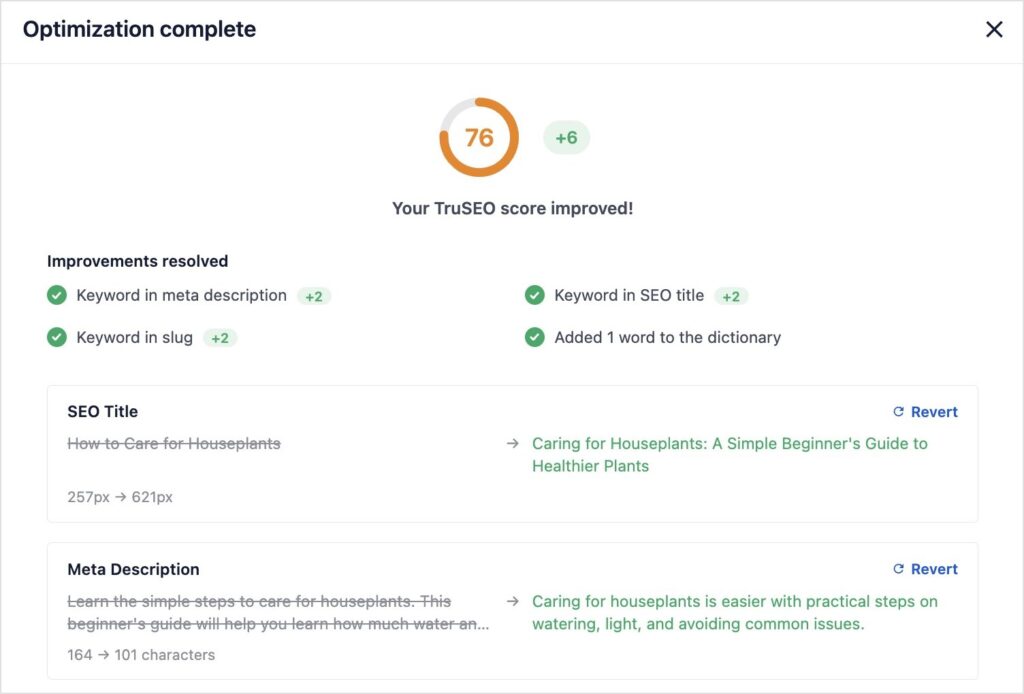
Ci sono alcune cose che voglio notare qui:
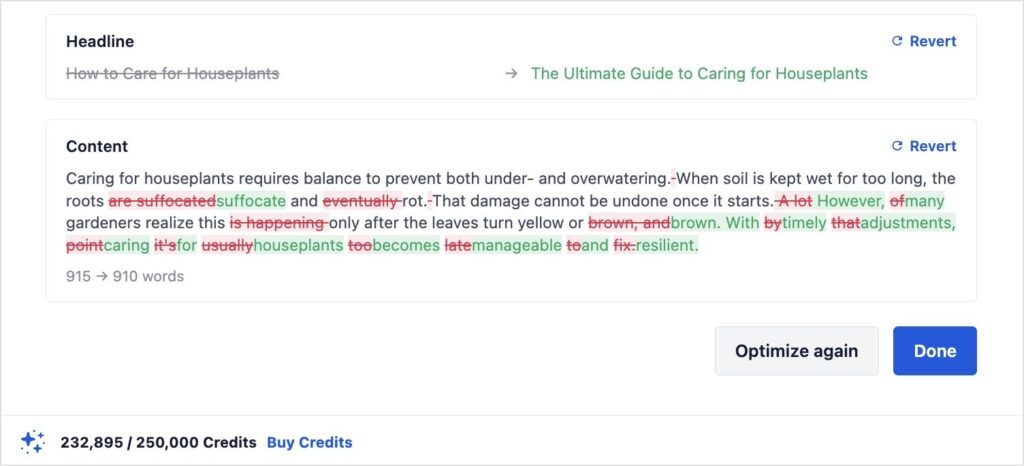
- Puoi confrontare le modifiche esatte con la visualizzazione prima e dopo di ogni modifica.
- Se ci sono modifiche che non desideri mantenere, fai clic sul testo "Annulla" per quella specifica modifica. Questo manterrà il tuo testo originale, non la copia generata dall'IA.
- Se chiudi questa schermata senza fare clic su "Fatto", verranno mantenute le modifiche generate dall'IA, non il tuo testo originale. Il più delle volte, vorrai comunque applicare tutte le modifiche, ma è solo qualcosa da tenere a mente.
- Non sei soddisfatto delle modifiche? Fai clic su "Ottimizza di nuovo" per eseguire il flusso di lavoro basato sull'AI e ottenere risultati diversi.
In un esempio, il punteggio SEO di un post è passato da 68 a 85 dopo un singolo clic. Non è una garanzia per ogni post, ma è ciò che è possibile quando il tuo titolo, la meta descrizione, il contenuto e l'ortografia vengono corretti nello stesso passaggio invece che uno alla volta.
Il processo è lo stesso sia che tu stia ripulendo un post o lavorando su un arretrato. Ho notato i maggiori risparmi di tempo quando ottimizzo diversi vecchi post. Fa un'enorme differenza non dover modificare tutti i tuoi post uno per uno.
Hai bisogno di aiuto? Se qualcosa non viene generato come ti aspetti, il nostro team di supporto può aiutarti a risolverlo. Contattaci e daremo un'occhiata.
Cosa viene riscritto in 1 clic
| Cosa tocca | Cosa cambia |
|---|---|
| Titolo SEO | Riscritto per includere la tua parola chiave principale e ottenere il clic, non solo descrivere la pagina |
| Meta Descrizione | Riscritto come un vero e proprio pitch per suscitare l'interesse del lettore, non solo un riassunto |
| Titolo | Riscritto per includere la tua parola chiave principale e suscitare interesse, non solo per ribadire l'argomento |
| Contenuti | La forma passiva, le frasi lunghe e altri problemi segnalati sono stati corretti |
| Ortografia | Parole scritte in modo errato corrette |
Suggerimento Pro: Provalo prima su un post a basso rischio, un vecchio post che necessita di un aggiornamento. Questo ti darà un'idea di come funziona prima di iniziare ad aggiornare il resto dei tuoi post e delle tue pagine.
Incluso in ogni piano AIOSEO
A dire il vero, questa sarebbe stata una funzionalità facile da tenere bloccata nei piani AIOSEO di livello superiore. Ma non è così che lavoriamo qui.
L'obiettivo di ottimizzare i tuoi contenuti con l'IA è:
- Rendere i tuoi contenuti migliori
- Migliorare la tua visibilità nei risultati di ricerca
- Ottenere più visitatori sul tuo sito
E questo è qualcosa che voglio per ogni utente di AIOSEO, indipendentemente dal piano in cui ti trovi. Finché hai Crediti AI, puoi usarlo.
E spero che tu lo faccia. È davvero potente e una delle release più entusiasmanti che abbiamo pubblicato quest'anno. Quindi, aggiorna alla versione 5.0.0, esegui l'ottimizzatore di contenuti e fammi sapere quanto migliora il tuo punteggio.
— Ben Rojas, Presidente di AIOSEO
P.S. Oltre a questo nuovo flusso di lavoro basato sull'IA, abbiamo completamente rinnovato TruSEO. Ora hai punteggi in tempo reale, un'interfaccia ridisegnata e supporto per altre 10 lingue. Puoi leggere tutto qui: Introducing TruSEO 2.0.
Domande frequenti
Cosa fa il pulsante Ottimizza con IA?
È un'azione con un clic all'interno del pannello di ottimizzazione dei contenuti di AIOSEO. Riscrive il tuo titolo SEO, la meta descrizione, l'intestazione e il contenuto, e corregge l'ortografia, tutto in una volta, in base a ciò che TruSEO segnala.
Ho bisogno di un piano a pagamento per usarlo?
No. Le ottimizzazioni IA sono disponibili per tutti gli utenti AIOSEO, da Lite a Elite. Hai solo bisogno di Crediti IA, che puoi acquistare separatamente.
Utilizza i miei Crediti IA?
Sì. Ogni clic attinge dall'allocazione mensile di Crediti AI del tuo piano, lo stesso pool utilizzato dagli altri strumenti AI di AIOSEO. Puoi vedere il tuo saldo e acquistare altri Crediti AI in qualsiasi momento.
Posso annullare una modifica che non mi piace?
Sì. AIOSEO salva la tua versione precedente come revisione prima di apportare qualsiasi modifica. Se non ti piace il risultato, ripristina quella revisione dalla normale cronologia delle revisioni di WordPress. Puoi anche fare clic sull'opzione "Annulla" accanto a una qualsiasi delle modifiche proposte quando esamini le modifiche generate dall'IA.
Cosa riscrive effettivamente?
Il tuo titolo SEO, la meta descrizione, il titolo, il contenuto, e corregge l'ortografia, tutto con lo stesso clic.