
Che tu sia un proprietario di sito o un marketer, la possibilità di effettuare controlli SEO rapidissimi sugli elementi di base è preziosa.
In questo tutorial, ti mostreremo 10 modi per utilizzare l'estensione gratuita Chrome AIOSEO Analyzer per controllare l'ottimizzazione dei contenuti e la SEO tecnica.
Soprattutto, puoi utilizzare l'estensione su contenuti pubblicati o non pubblicati.
Per iniziare, dovrai scaricare e installare l'estensione Chrome dal Chrome Web Store.
In questo articolo
Controlli sui Contenuti
Con AIOSEO Analyzer, puoi controllare in batch più articoli per la SEO di base.
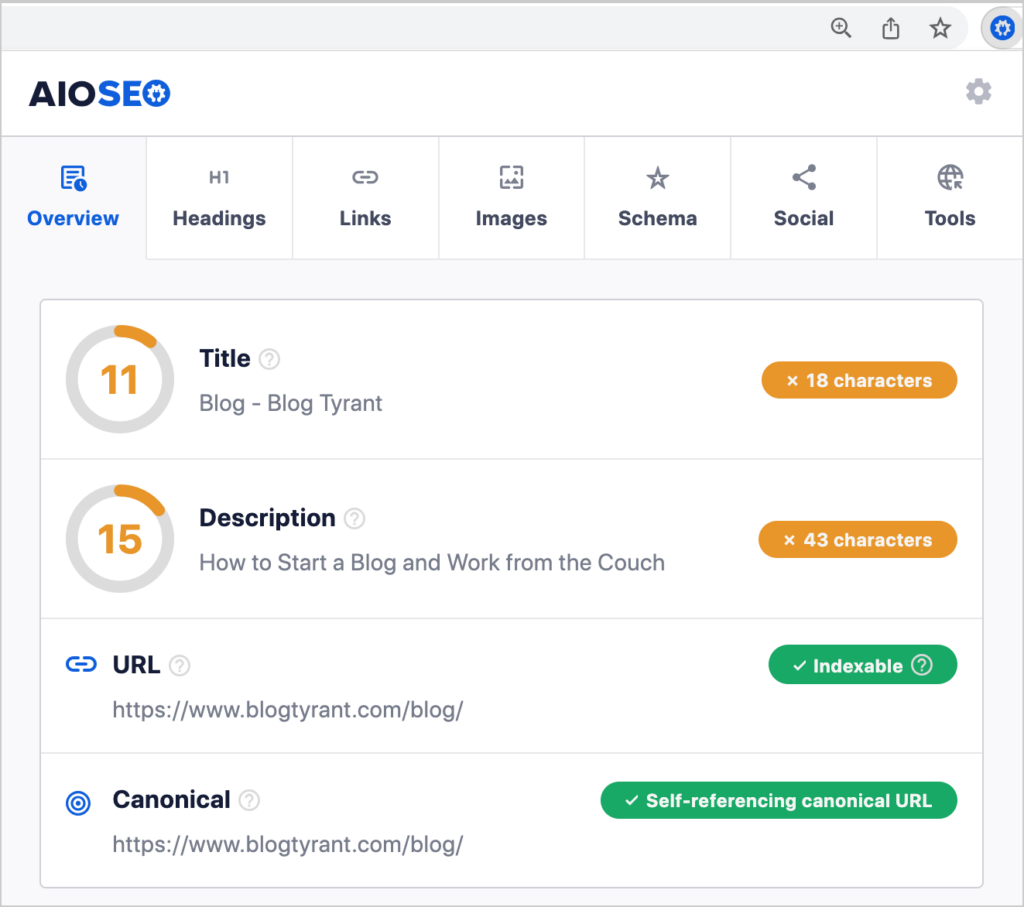
1. Revisione di Titoli e Meta Descrizioni
Puoi visualizzare titoli e meta descrizioni, controllando che siano accattivanti e che le descrizioni non superino il limite di 160 caratteri. (Dopo circa 160 caratteri, Google troncherà la tua descrizione.)
Il troncamento del titolo avviene intorno ai 60-65 caratteri. Tieni presente che superare il limite di caratteri del titolo può avere benefici SEO.
2. Controllo della Struttura dei Contenuti
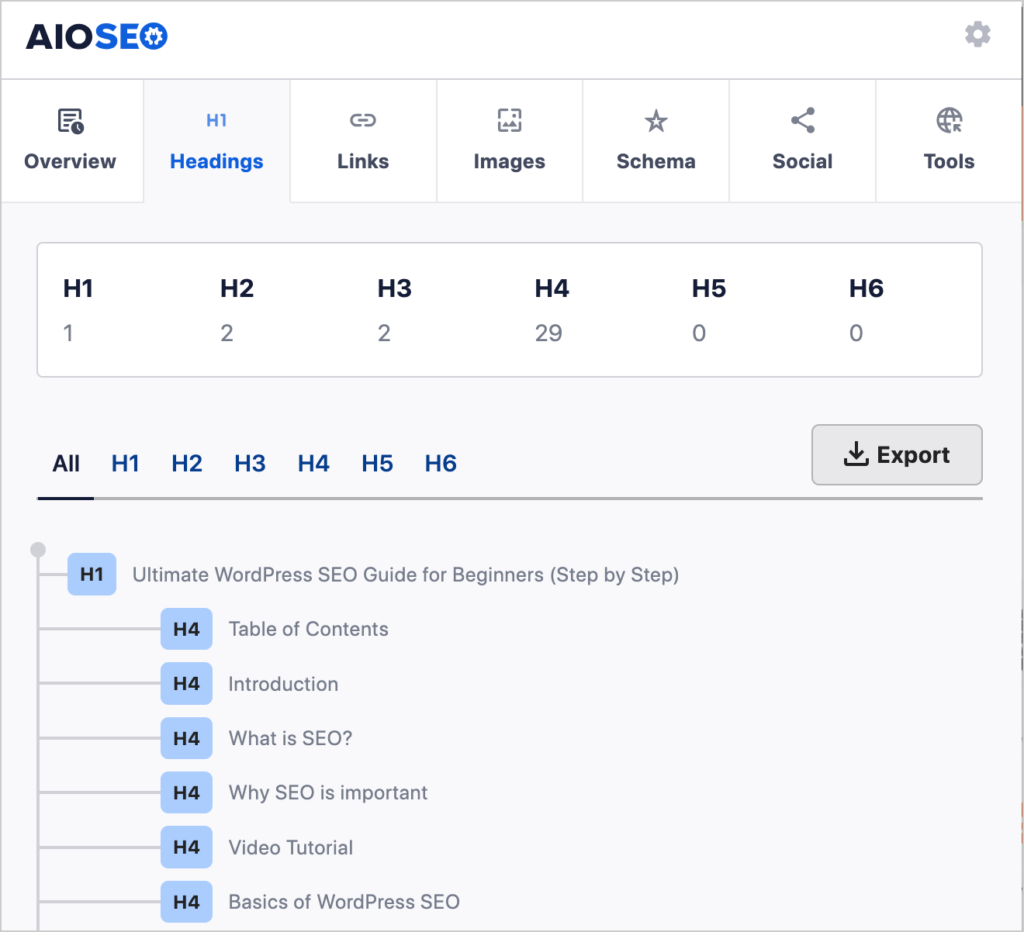
Utilizzando la scheda Intestazioni di AIOSEO Analyzer, otterrai una visualizzazione compatta degli h-tag utilizzati nella pagina web.
Ciò fornisce un modo rapido per garantire che il contenuto sia strutturato logicamente.
Nel nostro esempio qui sotto, abbiamo utilizzato il tag delle intestazioni per analizzare una guida SEO di WPBeginner.
3. Valutazione dei Link
I link sono vitali per una buona SEO. Sia i link interni che esterni giocano un ruolo nella SEO e nella buona esperienza utente.
- I link interni aiutano Google a capire quali delle tue pagine sono più importanti. E i link interni a contenuti pertinenti possono mantenere gli utenti più a lungo sul tuo sito.
- I link esterni possono migliorare la SEO mostrando a Google che fornisci fonti di alta qualità per i tuoi dati e le tue affermazioni.
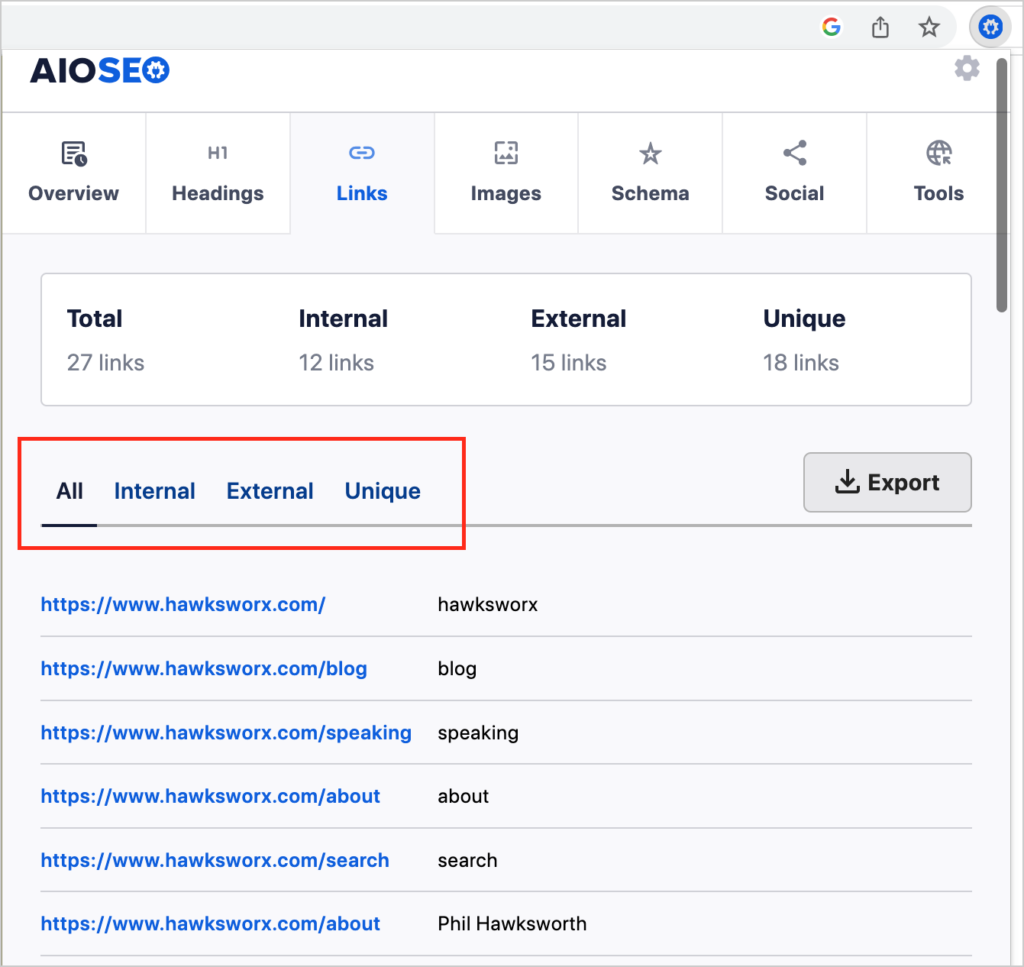
Utilizzando la scheda Link su AIOSEO Analyzer puoi
- Visualizzare link interni ed esterni
- Controllare il testo di ancoraggio
- Controllare il rapporto tra link interni ed esterni
Riguardo all'ultimo punto, una regola generale è mantenere il rapporto intorno a 80-20 o 70-30, favorendo i link interni.
Suggerimento Pro: Stai creando autorevolezza tematica su un argomento? Includi un hub di link (elenco di link a risorse) negli articoli correlati in modo che Google capisca che offri più di un articolo sull'argomento.
4. Esplorazione della SEO delle Immagini
L'aggiunta di testo alternativo e titoli alle immagini può aiutare Google a comprendere meglio i tuoi contenuti e gli utenti a trovare i tuoi contenuti tramite la ricerca per immagini.
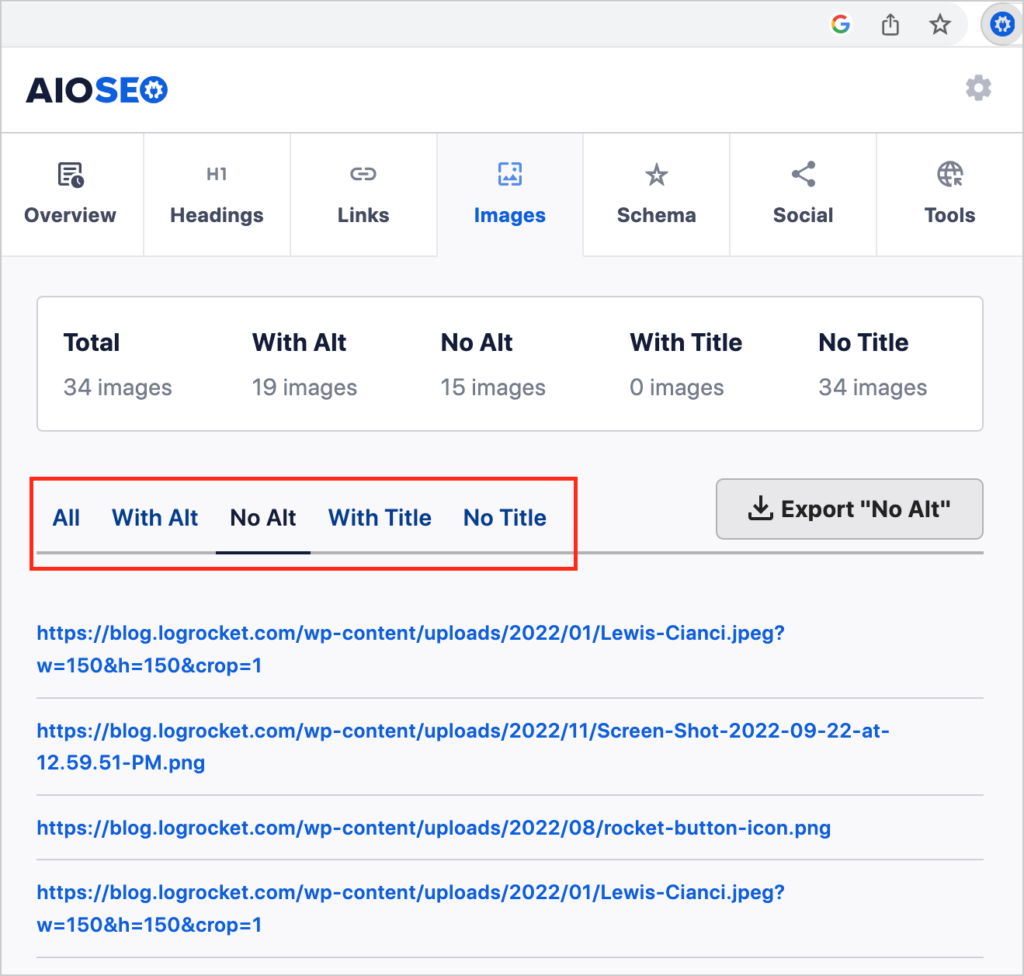
Invece di controllare manualmente le immagini in una pagina, puoi ottenere un elenco istantaneo di immagini senza testo alternativo o titoli. Vai semplicemente alla scheda Immagine nell'Analizzatore AIOSEO.
Quindi puoi passare da una di queste mini-schede all'altra:
- Tutte
- Con Alt
- Senza Alt
- Con Titolo
- Senza Titolo
Nell'esempio seguente, abbiamo controllato un post del blog e scoperto che 15 immagini non avevano tag alt.
5. Controllo dell'Ottimizzazione per i Social Media
Hai mai condiviso un articolo sui social media solo per chiederti perché un'immagine non viene visualizzata? O forse non c'è titolo o descrizione? Usa l'Analizzatore per vedere se la tua pagina è ottimizzata per i social media.
Le pagine ottimizzate visualizzeranno i tag OG (Open Graph). Questi tag aiutano le piattaforme di social media come Facebook e Twitter a estrarre immagini, titoli e descrizioni dalla tua pagina web.
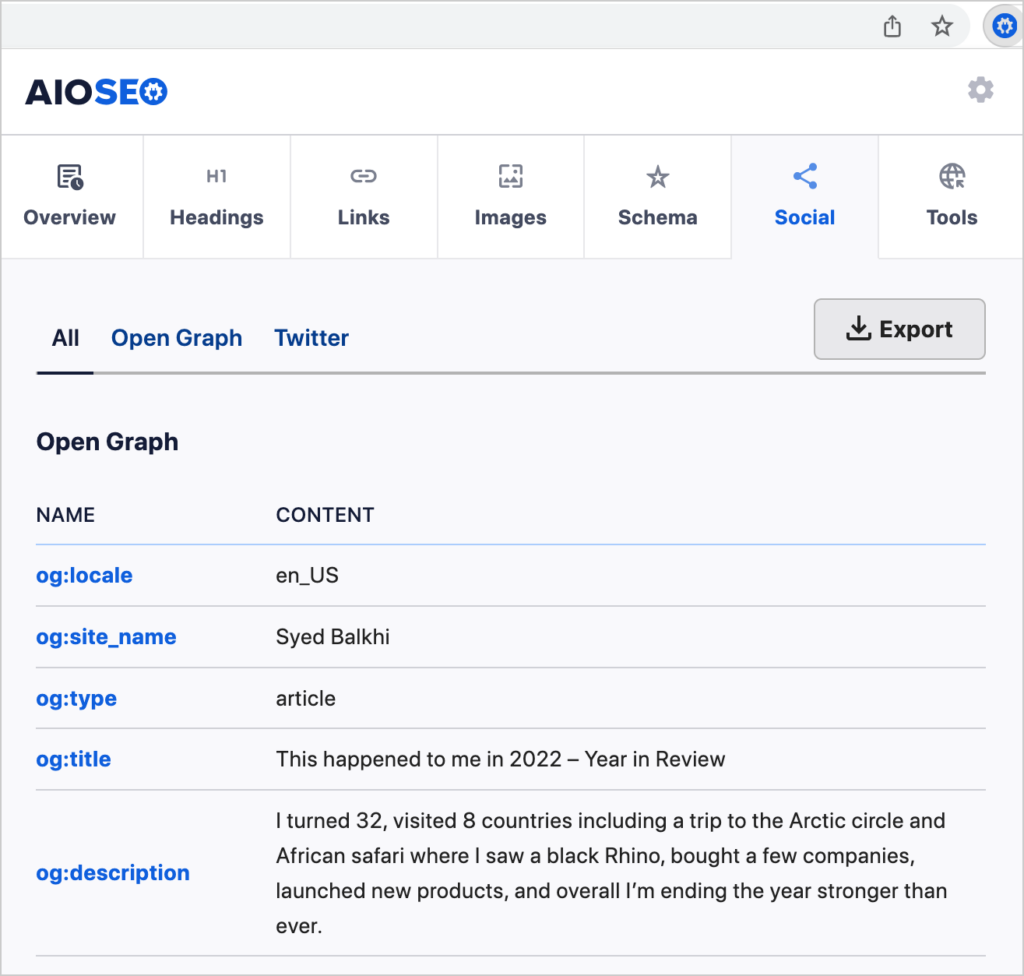
E se la tua pagina non avesse tag OG? Il plugin All in One SEO (AIOSEO) è un modo semplice per aggiungerli.
Nessun codice necessario: fai clic su un pulsante e compila i campi del modulo. Il plugin mostrerà un'anteprima di come apparirà il tuo post quando verrà condiviso sui social media.
Questo ti dà il controllo completo su come vengono visualizzati i tuoi contenuti.
Controlli SEO Tecnici
Puoi anche eseguire alcuni controlli chiave della SEO tecnica utilizzando l'estensione. Ecco come.
6. URL Indicizzabile
Nella scheda Panoramica, l'indicatore URL visualizza un segno verde "Indicizzabile" se nulla impedisce alla tua pagina di apparire nei risultati dei motori di ricerca.
Se la pagina è contrassegnata come non indicizzabile, segui queste semplici istruzioni per risolvere il problema.
7. Tag URL Canonico
Gli URL possono essere impostati per visualizzare il prefisso www o per ometterlo.
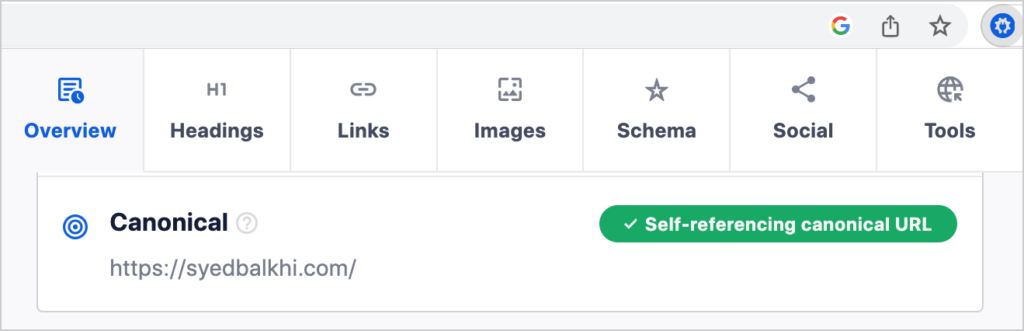
L'utilizzo di un URL canonico indica a Google quale versione preferisci, e aiuta a prevenire problemi di contenuti duplicati.
Per verificare se la tua homepage utilizza un URL canonico, scorri verso il basso nella scheda Panoramica dell'estensione Chrome. Vedrai "URL canonico autoreferenziato" in verde se è stato configurato correttamente.
8. Presenza Sitemap
Le sitemap sono fondamentali per aiutare i motori di ricerca a trovare e indicizzare (elaborare e visualizzare) i tuoi contenuti.
Per assicurarti che il tuo sito web abbia una sitemap, fai clic sulla scheda Panoramica nell'Analizzatore e scorri fino in fondo. Se hai una sitemap, sarà collegata qui.
Nota: questo controllo funziona solo sulla homepage del sito perché è lì che si troverebbe il codice della sitemap.
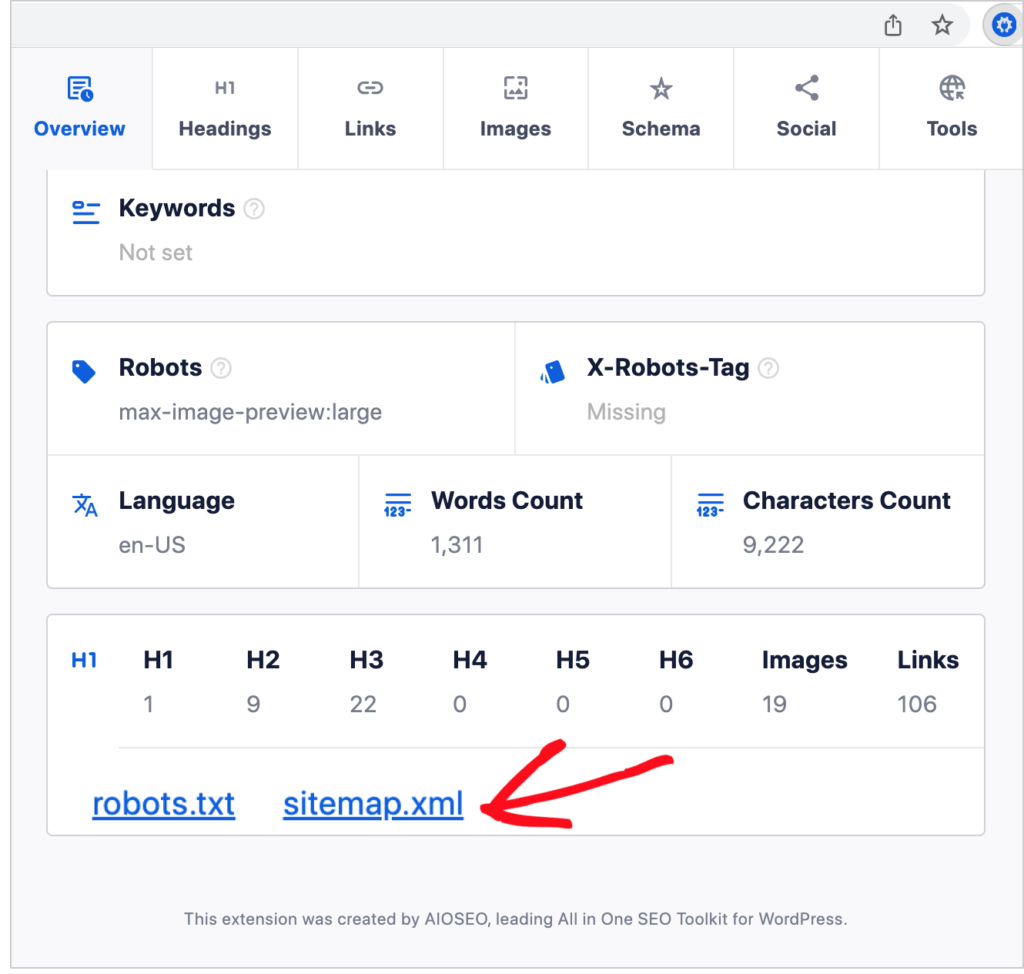
Un altro modo per verificare la presenza di una sitemap è aggiungere /sitemap.xml dopo il nome del dominio.
Puoi facilmente aggiungere una sitemap a un sito WordPress utilizzando il plugin All in One SEO (AIOSEO). Quando installi il plugin, genererà automaticamente una sitemap XML e una sitemap RSS.
9. File Robots.txt
Sulla stessa scheda Panoramica, troverai un link al file robots.txt del sito, se ne è stato creato uno.
Questi file indicano a Google quali pagine evitare di scansionare. Ad esempio, alcune pagine che contengono solo codice potrebbero essere incluse nei file robots.txt.
Vedi la nostra guida qui sulla differenza tra NOINDEX e robots.txt.
10. Schema Markup
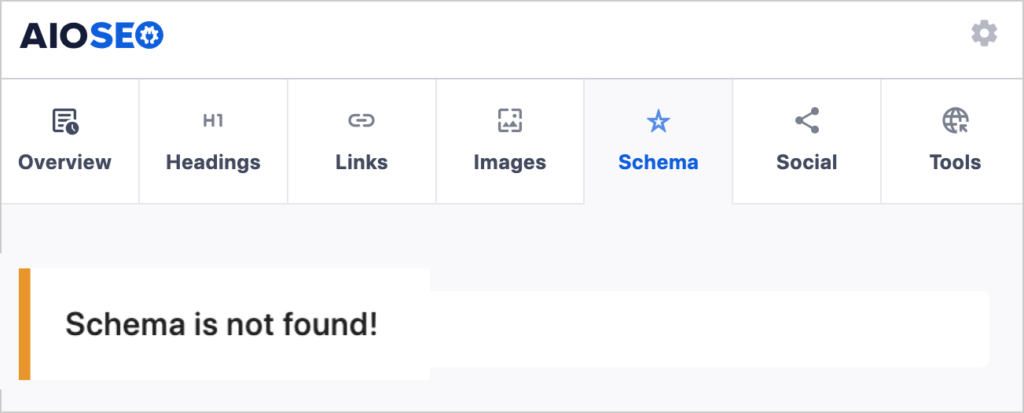
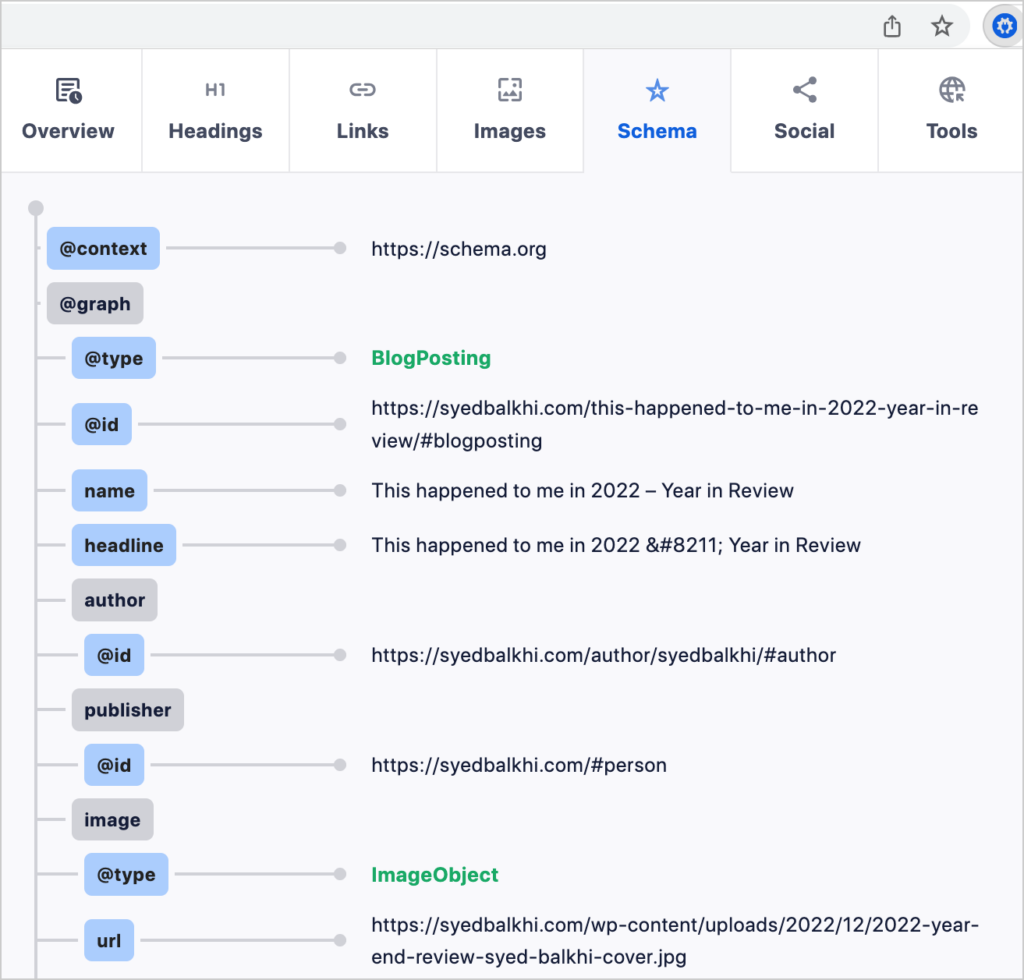
Fai clic sulla scheda Schema nell'estensione per vedere se è stato aggiunto lo schema markup alla pagina e, in tal caso, quale tipo di schema.
Abbiamo utilizzato AIOSEO Analyzer per controllare una pagina del blog e abbiamo ricevuto il messaggio "Schema non trovato!".
Ecco cosa potresti vedere se testi una pagina che ha lo schema.
Nuovo per lo schema markup? Questo è un tipo di codice che aiuta Google a comprendere meglio i tuoi contenuti. Fondamentalmente, rende la tua pagina idonea per essere visualizzata come un rich snippet.
Puoi pensare ai rich snippet come a display super-deluxe dei motori di ricerca.
Ecco uno snippet di ricerca standard.

Ed ecco uno snippet in primo piano.

Consigliamo di utilizzare il plugin All in One SEO (AIOSEO) per aggiungere facilmente lo schema markup.
Domande e risposte sull'AIOSEO Analyzer
AIOSEO offre strumenti SEO gratuiti oltre all'estensione Chrome Analyzer?
Sì, AIOSEO offre uno strumento gratuito di audit del sito basato sul web chiamato SEO Analyzer. Per utilizzarlo, è sufficiente aggiungere un URL. I risultati dettagliati possono essere esportati come PDF. Inoltre, WordPress.org ospita una versione gratuita del plugin All in One SEO (AIOSEO), chiamata AIOSEO Lite.
Apporterete aggiornamenti all'estensione Chrome AIOSEO Analyzer?
Sì, come per tutti i nostri prodotti, rilasceremo periodicamente nuove funzionalità per AIOSEO Analyzer e le annunceremo qui sul nostro sito web.
E adesso?
Ora che sai cosa puoi fare con AIOSEO Analyzer, qual è il prossimo passo?
Inizia con un facile progetto SEO fai-da-te. Ed esplora come eseguire un'analisi SEO.
Se hai trovato utile questo articolo, iscriviti al nostro Canale YouTube. Troverai molti tutorial su WordPress. Puoi anche seguirci su Twitter, LinkedIn o Facebook per rimanere aggiornato.
Vuoi Provare AIOSEO Gratuitamente?
Inserisci l'URL del tuo sito web WordPress per installare AIOSEO Lite.

Divulgazione: I nostri contenuti sono supportati dai lettori. Ciò significa che se fai clic su alcuni dei nostri link, potremmo guadagnare una commissione. Raccomandiamo solo prodotti che crediamo aggiungeranno valore ai nostri lettori.

Il tuo articolo più utile finora, almeno per me. Facile da leggere e comprendere per chi impara la SEO