

Você quer aprender a criar um sitemap XML no WordPress sem um plugin?
Um sitemap XML é um arquivo onde você fornece informações sobre as páginas, vídeos e outros arquivos do seu site, e os relacionamentos entre eles. Em outras palavras, sitemaps XML são feitos para mecanismos de busca, não para humanos.
Embora seja muito mais fácil usar um plugin para criar um sitemap XML, alguns usuários preferem criá-lo por conta própria e temem que um plugin possa deixar o site mais lento.
Vamos dar uma olhada em como criar um sitemap XML no WordPress sem usar um plugin. Também abordaremos os benefícios de usar um sitemap e mostraremos uma maneira melhor de criá-lo.
Sinta-se à vontade para usar nosso índice abaixo para navegar por este tutorial completo sobre sitemaps XML:
- Benefícios de Usar um Sitemap XML
- Que Tipo de Sites Precisam de um Sitemap?
- É Melhor Criar um Sitemap XML com ou sem Plugin?
- Crie um Sitemap XML no WordPress sem um Plugin
- Uma Maneira Melhor de Criar um Sitemap XML
Benefícios de Usar um Sitemap XML
Existem muitos benefícios em usar sitemaps. Embora os sitemaps não melhorem diretamente seus rankings nos mecanismos de busca, eles permitem que os mecanismos de busca rastreiem melhor seu site.
Isso significa que eles podem encontrar mais conteúdo e começar a exibi-lo nos resultados de busca, o que pode resultar em rankings mais altos e mais tráfego para o seu site.
Sem um sitemap, os bots dos mecanismos de busca só conseguem encontrar todas as suas páginas seguindo links, não o conteúdo das postagens, vídeos, páginas de arquivo, etc.
Para isso, assim que você iniciar um site WordPress, certifique-se de criar um sitemap para que os mecanismos de busca possam descobrir, indexar e rastrear seu conteúdo.
Dito isso, aqui estão alguns benefícios de usar um sitemap XML no seu site WordPress:
- Informa os Mecanismos de Busca Sobre Seu Conteúdo – um sitemap XML carrega informações sobre cada página do seu site, incluindo quando foi criada e modificada pela última vez, bem como sua importância em relação a outras páginas do seu site.
- Ajuda os Mecanismos de Busca a Descobrir Suas Novas Páginas – ele informa aos mecanismos de busca sobre suas novas páginas e quando você publicou uma nova postagem no seu site.
- Aumento da Prioridade de Páginas e Rastreamento – ele altera a prioridade relativa das páginas do seu site. Por exemplo, você pode adicionar uma tag no seu sitemap indicando quais páginas são as mais importantes e os bots focarão em rastrear essas páginas prioritárias.
- Liste os URLs do Seu Site – você pode enviar uma lista de todos os URLs do seu site. Isso é benéfico porque alguns dos URLs podem não ter sido encontrados pelos mecanismos de busca sem que fossem enviados em um sitemap.
Vamos passar a ver que tipos de sites precisam de um sitemap.
Que Tipo de Sites Precisam de um Sitemap?
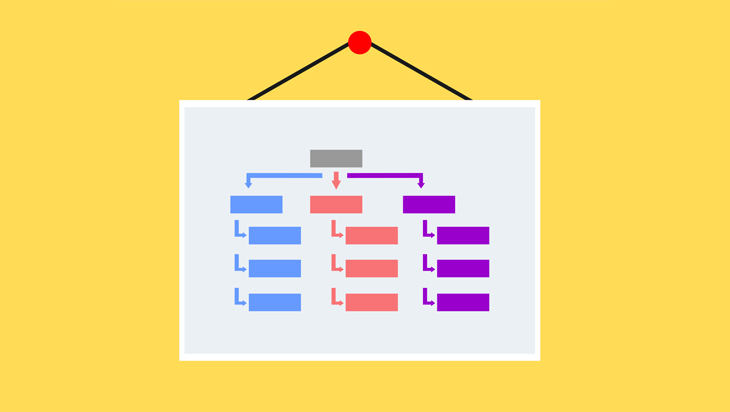
De acordo com o Google, a maioria dos sites se beneficiará de ter um sitemap.
Eles são especialmente úteis para:
- Sites grandes
- Sites novos que têm poucos links externos
- Sites com muito conteúdo que não está devidamente linkado
- Sites com muito conteúdo de mídia
Como você provavelmente já entendeu, a maioria dos sites deve usar um sitemap. Sem um Sitemap XML, levaria mais tempo para seu conteúdo aparecer ou ser removido dos mecanismos de pesquisa.
O WordPress Gera Automaticamente um Sitemap Básico
Antes de mais nada, precisamos esclarecer que para o WordPress 5.5 e versões mais recentes, o WordPress gera automaticamente um sitemap. Nesta versão, eles introduziram um recurso que adiciona funcionalidade básica de sitemaps XML ao núcleo do WordPress.
Como resultado, os sitemaps do WordPress são muito básicos e também incluem qualquer coisa que você possa ter configurado como "no-indexed", o que pode causar erros em seu site.
Para mais detalhes, você pode conferir nosso post sobre se você deve usar um sitemap do WordPress ou criar o seu próprio.
É Melhor Criar um Sitemap XML com ou sem Plugin?

Plugins são um recurso considerável no WordPress, que adiciona nova funcionalidade ao seu site WordPress. E ainda assim, muitos usuários acreditam que quanto menos plugins usarem em seus sites, melhor, mas isso nem sempre é necessariamente verdade.
É verdade que plugins mal codificados podem adicionar "bloat" e deixar seu site lento. Mas um plugin bem feito e leve pode simplificar as coisas e economizar muito tempo, sem quaisquer efeitos negativos.
Na verdade, o número de plugins em um site WordPress tem, na prática, correlação nenhuma com a velocidade e o desempenho do seu site. Tudo depende da qualidade dos plugins instalados. Você pode ler mais sobre como os plugins afetam a velocidade do seu site aqui.
Antes de entrarmos nas coisas, vamos dar uma olhada em por que criar um sitemap XML do WordPress sem um plugin pode não ser a melhor escolha para o seu site.
- É Difícil e Demorado – não usar um plugin de SEO para criar seu sitemap é difícil e leva muito tempo extra. Você precisa saber como usar código PHP e ser capaz de descobrir como codificar um sitemap XML funcional.
- Você Pode Perder Todo o Seu Trabalho Duro – suas alterações provavelmente serão apagadas quando você atualizar seu tema do WordPress.
- Você Não Pode Trocar o Tema do WordPress – você não pode mudar seu tema do WordPress, pois seu código personalizado só funcionará se você estiver usando aquele tema específico.
- Você Perderá Recursos Poderosos – com um plugin de SEO, você pode facilmente incluir recursos avançados como sitemaps de vídeo, sitemaps do Google Notícias, recursos de controle granular de sitemap, e assim por diante.
Para concluir, se você quiser fazer personalizações em seu sitemap e também incluir conteúdo avançado, recomendamos o uso dos plugins de SEO mais poderosos do mercado, All in One SEO (AIOSEO).
Você pode ter total certeza sabendo que este plugin é bem otimizado para velocidade e não deixará seu site lento.
Além disso, você pode optar por incluir ou excluir:
- Imagens e galerias
- Posts protegidos por senha
- Tipos de postagem personalizados
- Páginas de anexos de mídia
- Páginas de arquivo para tags, categorias, autores
- e muito mais
O melhor de tudo é que o AIOSEO notificará automaticamente os mecanismos de pesquisa sempre que você publicar, atualizar ou excluir conteúdo em seu site.
Com o AIOSEO, você pode garantir que o Google saiba quais páginas são as mais importantes em seu site e classifique apenas seu conteúdo de alta qualidade.
Crie um Sitemap XML no WordPress sem um Plugin
Dito isso, se você ainda quiser aprender como criar um sitemap XML do WordPress sem um plugin, mostraremos como fazer isso a seguir. Mas para isso, você precisará saber como usar código PHP.
Observação: Ao criar um sitemap XML do WordPress sem um plugin, você precisa informar manualmente aos rastreadores do Google sobre o arquivo. Para fazer isso, você precisa enviar o arquivo para o seu Google Search Console (anteriormente Google Webmaster Tools).
Para mais detalhes, visite a postagem do WPBeginner sobre como adicionar seu site WordPress ao Google Search Console.
Agora, vamos ao que interessa sobre como adicionar um sitemap no WordPress.
O primeiro passo é criar um código personalizado para o seu sitemap XML. Se você não está acostumado com código PHP e não sabe como codificar um sitemap XML para WordPress, pode usar nosso exemplo abaixo.
Código Personalizado para Sitemap XML do WordPress
Agora, copie o trecho de código personalizado para o sitemap XML e adicione-o ao arquivo functions.php em seu site WordPress. Mostraremos como fazer isso abaixo.
/* function to create sitemap.xml file in root directory of site  */
// add_action("publish_post", "eg_create_sitemap");
// add_action("publish_page", "eg_create_sitemap");
add_action( "save_post", "eg_create_sitemap" );
function eg_create_sitemap() {
    if ( str_replace( '-', '', get_option( 'gmt_offset' ) ) < 10 ) {
        $tempo = '-0' . str_replace( '-', '', get_option( 'gmt_offset' ) );
    } else {
        $tempo = get_option( 'gmt_offset' );
    }
    if( strlen( $tempo ) == 3 ) { $tempo = $tempo . ':00'; }
    $postsForSitemap = get_posts( array(
        'numberposts' => -1,
        'orderby'     => 'modified',
        'post_type'   => array( 'post', 'page' ),
        'order'       => 'DESC'
    ) );
    $sitemap .= '<?xml version="1.0" encoding="UTF-8"?>' . '<?xml-stylesheet type="text/xsl" href="' .
        esc_url( home_url( '/' ) ) . 'sitemap.xsl"?>';
    $sitemap .= "\n" . '<urlset xmlns:xsi="http://www.w3.org/2001/XMLSchema-instance" xsi:schemaLocation="http://www.sitemaps.org/schemas/sitemap/0.9 http://www.sitemaps.org/schemas/sitemap/0.9/sitemap.xsd" xmlns="http://www.sitemaps.org/schemas/sitemap/0.9">' . "\n";
    $sitemap .= "\t" . '<url>' . "\n" .
        "\t\t" . '<loc>' . esc_url( home_url( '/' ) ) . '</loc>' .
        "\n\t\t" . '<lastmod>' . date( "Y-m-d\TH:i:s", current_time( 'timestamp', 0 ) ) . $tempo . '</lastmod>' .
        "\n\t\t" . '<changefreq>daily</changefreq>' .
        "\n\t\t" . '<priority>1.0</priority>' .
        "\n\t" . '</url>' . "\n";
    foreach( $postsForSitemap as $post ) {
        setup_postdata( $post);
        $postdate = explode( " ", $post->post_modified );
        $sitemap .= "\t" . '<url>' . "\n" .
            "\t\t" . '<loc>' . get_permalink( $post->ID ) . '</loc>' .
            "\n\t\t" . '<lastmod>' . $postdate[0] . 'T' . $postdate[1] . $tempo . '</lastmod>' .
            "\n\t\t" . '<changefreq>Weekly</changefreq>' .
            "\n\t\t" . '<priority>0.5</priority>' .
            "\n\t" . '</url>' . "\n";
    }
    $sitemap .= '</urlset>';
    $fp = fopen( ABSPATH . "sitemap.xml", 'w' );
    fwrite( $fp, $sitemap );
    fclose( $fp );
}
Observação: Lembre-se de SEMPRE usar um Tema Filho ao editar o código. Ele permite que você atualize facilmente seu tema pai sem se preocupar com o travamento do seu tema ou a perda de quaisquer alterações. Para mais detalhes, visite a postagem do WPBeginner sobre como instalar um Tema Filho no WordPress.
Depois de copiar o código personalizado para o sitemap, você pode adicioná-lo navegando primeiro para Aparência » Editor de Tema.
Uma vez no Editor de Tema, você precisa abrir o arquivo functions.php que encontrará em Arquivos do Tema na coluna da direita.
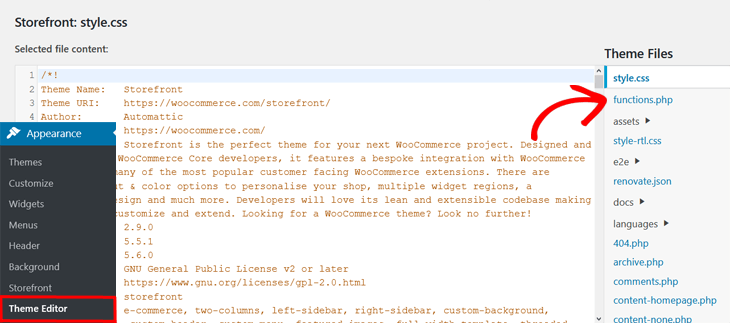
Isso abrirá uma nova janela, onde você pode editar o arquivo.
Em seguida, cole o código personalizado para o sitemap XML no editor de arquivos. As instruções dirão onde colar o código, mas se não disserem, você precisará adicionar o código no final do arquivo.
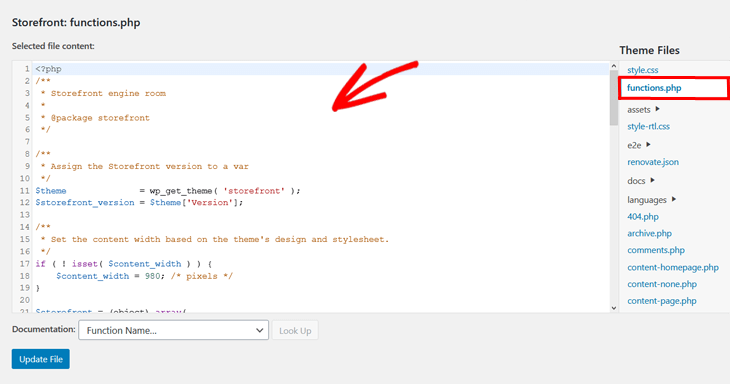
Depois de adicionar o trecho de código, clique no botão Atualizar Arquivo.
Uma alternativa é usar seu FTP para adicionar o código personalizado nos arquivos do tema. Simplesmente conecte seu cliente FTP ao seu site e vá para /wp-content/themes/seu-pasta-de-tema/ e clique com o botão direito no arquivo functions.php.
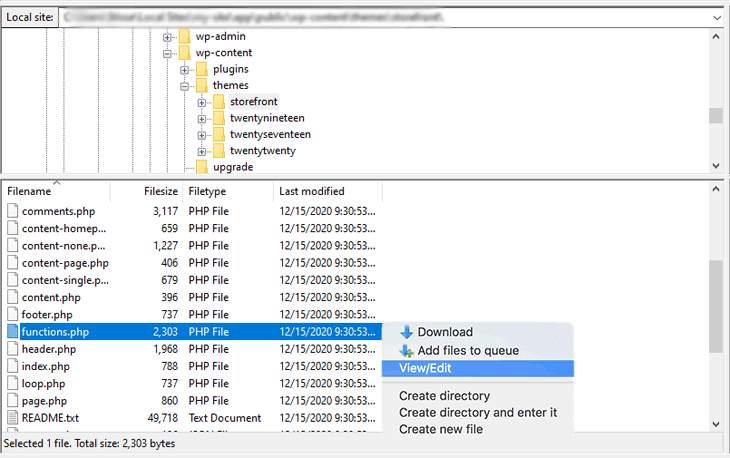
Selecione a opção Visualizar/Editar arquivo para abrir o editor de texto. Depois de adicionar o código, clique em Salvar.
Você criou um sitemap XML do WordPress sem um plugin. O sitemap ajudará os mecanismos de busca a descobrir e indexar seu conteúdo quando você publicar uma nova postagem.
No entanto, este é um sitemap básico e inclui apenas o parâmetro para publish_post. Ele não inclui outros tipos de conteúdo, como taxonomias, páginas de arquivo, anexos de vídeo e assim por diante.
Por esse motivo, e para garantir que todo o conteúdo seja incluído, mostraremos uma maneira melhor de criar um sitemap XML.
Uma Maneira Melhor de Criar um Sitemap XML
Com o AIOSEO, você pode criar um sitemap XML com apenas 1 clique. O plugin é extremamente fácil de usar. Você só precisa instalá-lo e está tudo pronto!
Se você nunca instalou um plugin antes, pode encontrar um guia passo a passo sobre como instalar um plugin do WordPress no WPBeginner.
Vamos mostrar como usar o AIOSEO para criar seu sitemap XML.
Após instalar e ativar o plugin, basta visitar Sitemaps no menu All in One SEO.
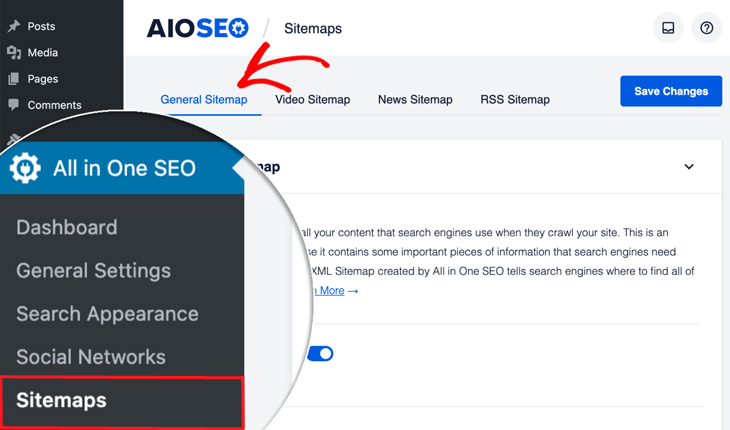
Em seguida, clique em Sitemap Geral no menu principal superior.
Isso abrirá a janela do Sitemap Geral, onde você pode ver que Ativar Sitemap está definido como ativado.
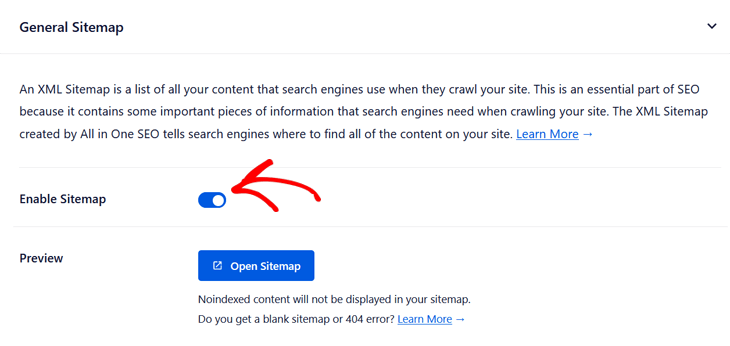
É isso!
Com um único clique, o AIOSEO está pronto e criará um sitemap XML para você.
Melhor ainda, ele notificará automaticamente os mecanismos de busca sempre que você publicar, atualizar ou excluir conteúdo em seu site.
Não poderia ser mais fácil!
Agora, vamos passar para a visualização do seu sitemap.
Ver Seu Sitemap
Se você quiser ver seu sitemap, basta clicar no botão Abrir Sitemap.
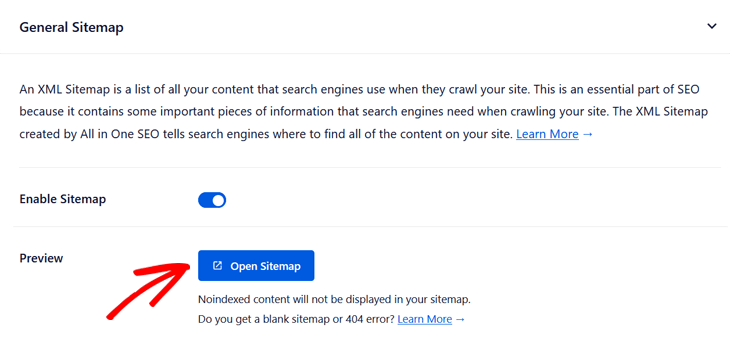
Isso o levará a uma página de índice para o seu sitemap XML que se parece com isto:
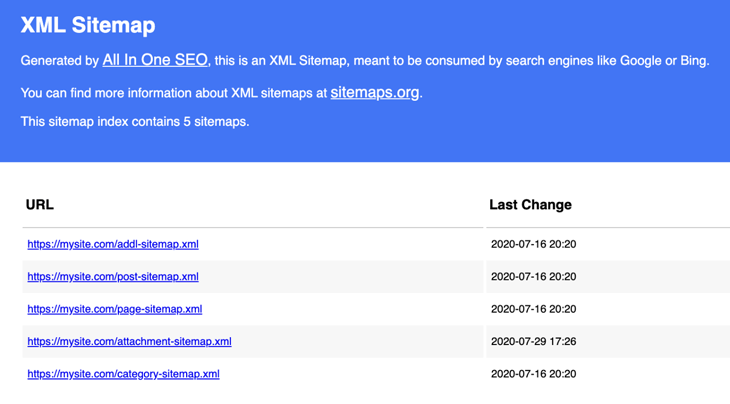
A página de índice lista todos os sitemaps do seu site, e cada sitemap contém um tipo diferente de conteúdo.
Por exemplo, você pode ver que existem sitemaps diferentes para posts, páginas, anexos, categorias, etc.
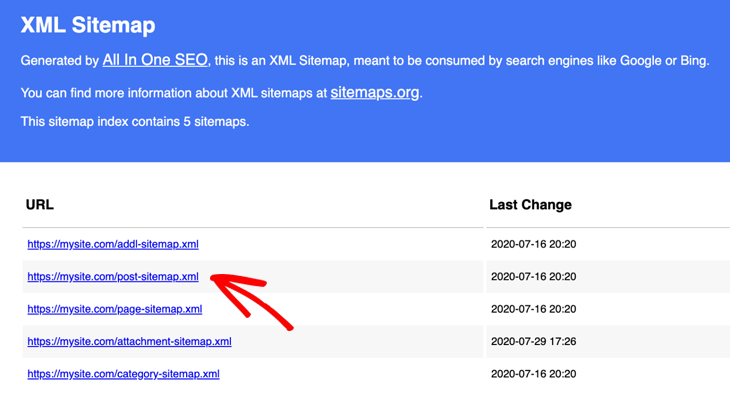
Clique em cada URL de sitemap do WordPress na visão geral do índice para ver uma lista desse conteúdo específico.
Teste Manualmente Seu Sitemap
Finalmente, você também pode testar ou visualizar manualmente seu sitemap visitando o URL do seu site e adicionando /sitemap.xml no final:
www.example.com/sitemap.xmlO URL do seu sitemap sempre exibe a versão mais recente do seu sitemap.
Se você quiser incluir conteúdo mais avançado em seu sitemap XML do WordPress, pode encontrar mais detalhes sobre como personalizar seu sitemap XML aqui.
Para resumir, os sitemaps são importantes da perspectiva de otimização para mecanismos de busca (SEO) e ajudam indiretamente você a melhorar suas classificações nos mecanismos de busca.
Como resultado, recomendamos fortemente o uso de sitemaps para o seu site e que você os personalize para incluir todo o seu conteúdo importante.
Esperamos que este post do blog tenha ajudado você a aprender como criar um sitemap XML no WordPress sem um plugin, bem como mostrado o enorme potencial de usar o AIOSEO para incluir também recursos avançados de sitemap.
Se você ainda está se perguntando se é uma boa ideia criar um sitemap XML do WordPress sem um plugin, você deve conferir nosso post sobre Sitemaps do WordPress vs AIOSEO.
E se você quiser aprender mais sobre SEO, por favor, visite também nosso guia definitivo de SEO para WordPress.
Fique ligado para os novos recursos e melhorias do AIOSEO.
Ainda não baixou o AIOSEO, o que você está esperando?
Quer Experimentar o AIOSEO Gratuitamente?
Digite o URL do seu site WordPress para instalar o AIOSEO Lite.

Aviso: Nosso conteúdo é apoiado pelo leitor. Isso significa que se você clicar em alguns de nossos links, poderemos ganhar uma comissão. Recomendamos apenas produtos que acreditamos que agregarão valor aos nossos leitores.
