
Procurando uma maneira fácil de adicionar schema de conjunto de dados ao seu site WordPress?
O schema de conjunto de dados ajuda os pesquisadores a encontrar e filtrar conjuntos de dados.
Neste breve tutorial, você aprenderá como adicionar marcação de schema de conjunto de dados ao WordPress em minutos.
O que você vai precisar: O plugin All in One SEO (AIOSEO).
Neste Artigo
- What is Dataset Schema Markup?
- Etapa 1: Baixe o Plugin All-in-One SEO (AIOSEO)
- Etapa 2: Encontre e Clique no Botão de Schema de Conjunto de Dados
- Step 3: Fill out the Dataset Schema Form
- Etapa 4: (Opcional) Testar seu Schema
- Como Editar ou Excluir seu Schema de Conjunto de Dados
- Documentação do Google sobre Schema de Conjunto de Dados
- Q&A on Dataset Schema
O que é Marcação de Schema de Conjunto de Dados?
A marcação de schema de conjunto de dados é um tipo de código aplicado a páginas da web que contêm conjuntos de dados.
O propósito do código é tornar os conjuntos de dados mais fáceis de descobrir e explorar em pesquisas online.
Pesquisa de Conjuntos de Dados do Google
Você sabia que o Google tem um mecanismo de busca dedicado a conjuntos de dados chamado Google Dataset Search?
Projetado para uso por cientistas e jornalistas de ciência, o mecanismo de busca saiu do beta há 2 anos.
Como o Dataset Search é um mecanismo de busca isolado, quando você digita um termo de pesquisa, o sugestão automática exibe conjuntos de dados.
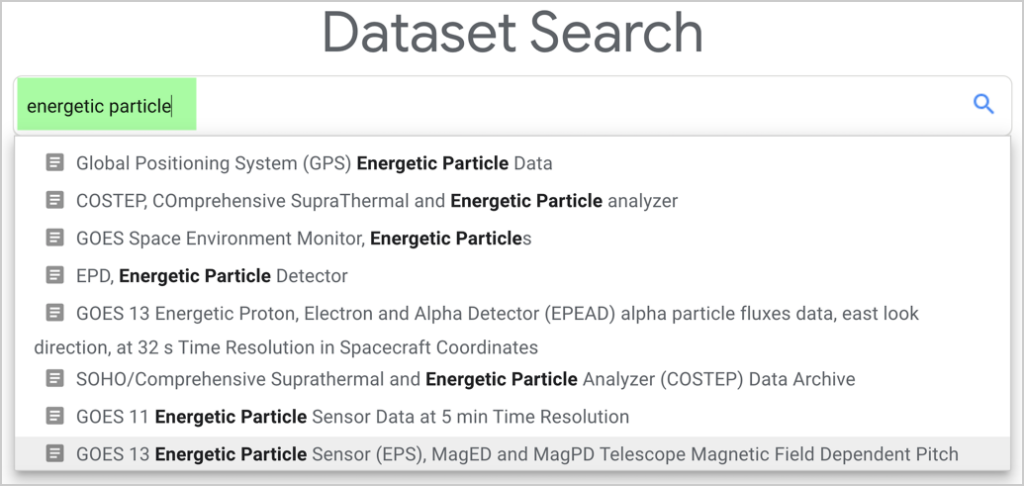
Na pesquisa de exemplo abaixo, para "partículas energéticas", uma lista rolável de mais de 100 conjuntos de dados é retornada na coluna da esquerda.
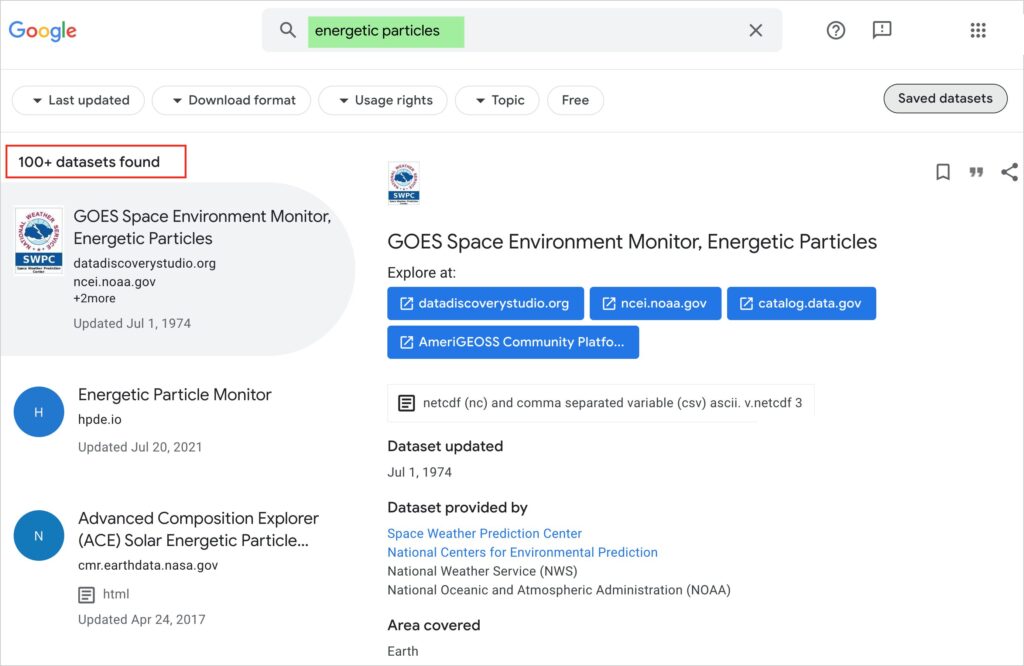
No topo dos resultados do Google Dataset Search, há um conjunto de filtros que permitem aos usuários refinar as pesquisas de acordo com
- Formato de download
- Direitos de uso
- Tópicos
- Última atualização
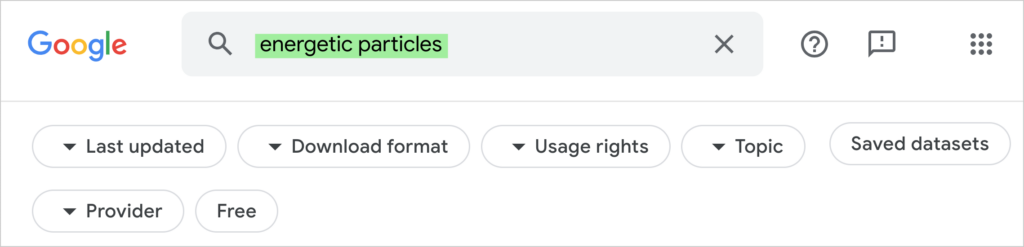
Clique em qualquer um desses filtros e mais opções aparecerão.
A marcação de schema de conjunto de dados ajuda a tornar essas funções de pesquisa possíveis.
Etapa 1: Baixe o Plugin All-in-One SEO (AIOSEO)
Para adicionar schema de conjunto de dados à sua página do WordPress, recomendamos que você baixe e instale o plugin All in One SEO (AIOSEO).
Este plugin facilita a adição de schema de conjunto de dados. Você clicará em alguns botões e preencherá um formulário.

O AIOSEO tem milhares de avaliações 5 estrelas no WordPress.org. Atualmente, mais de 3 milhões de pessoas usam o plugin. Uma vantagem: os usuários têm acesso ao serviço de suporte do All in One SEO, atendido por engenheiros de software experientes.
Com o plugin All-in-One SEO (AIOSEO) instalado, você está pronto para adicionar schema de conjunto de dados.
Etapa 2: Encontre e Clique no Botão de Schema de Conjunto de Dados
Com o editor do WordPress aberto, navegue até uma página à qual você deseja adicionar schema de conjunto de dados.
Agora, no canto superior direito, clique no botão AIOSEO. (Isso abrirá as configurações do AIOSEO.)
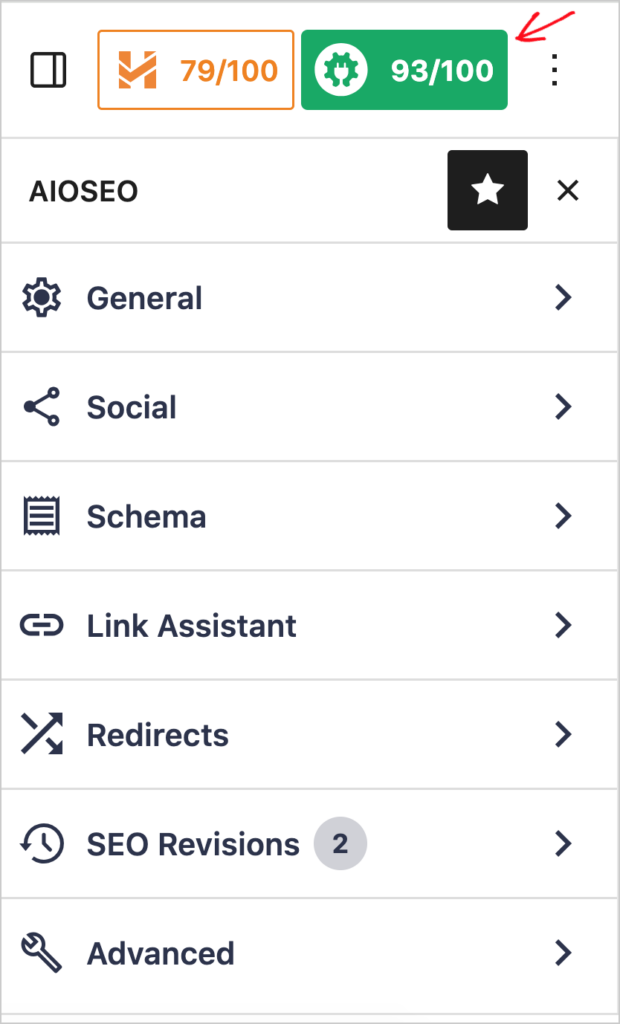
Em seguida, clique em Schema.
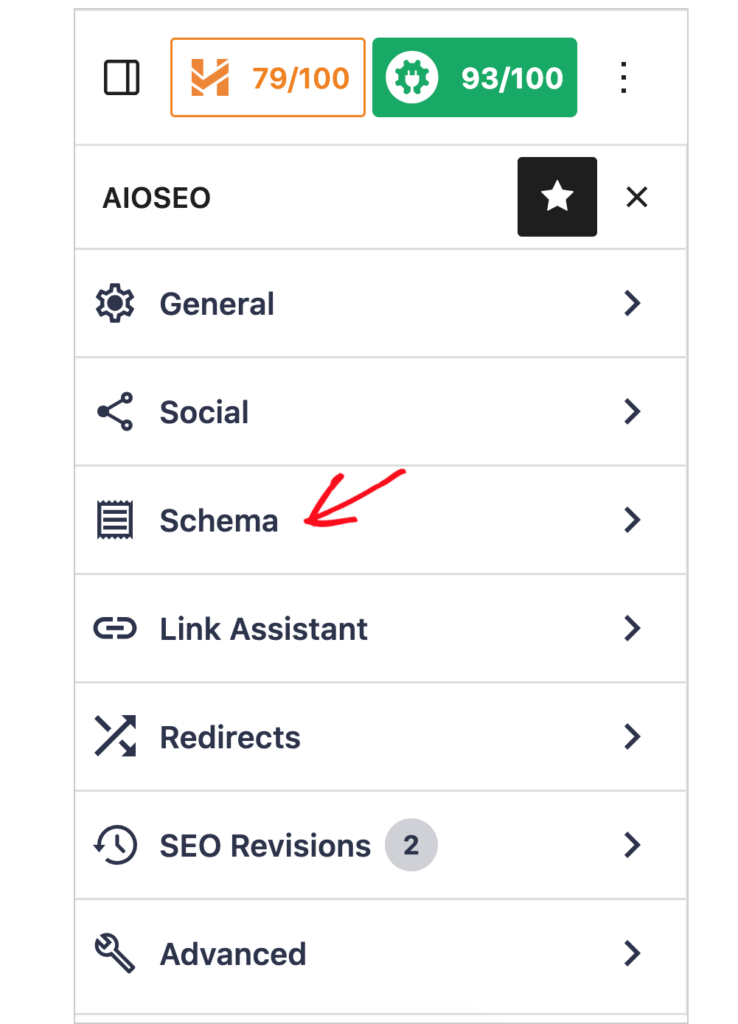
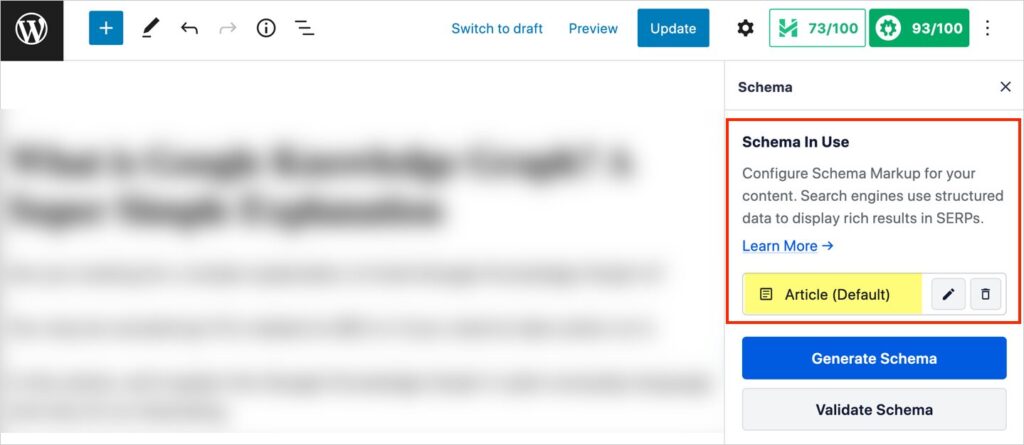
Agora você verá uma área chamada Schema em Uso.
Observe que o schema "Artigo" já foi aplicado. (Esta é a configuração padrão.)
Agora, clique no botão azul Gerar Schema.
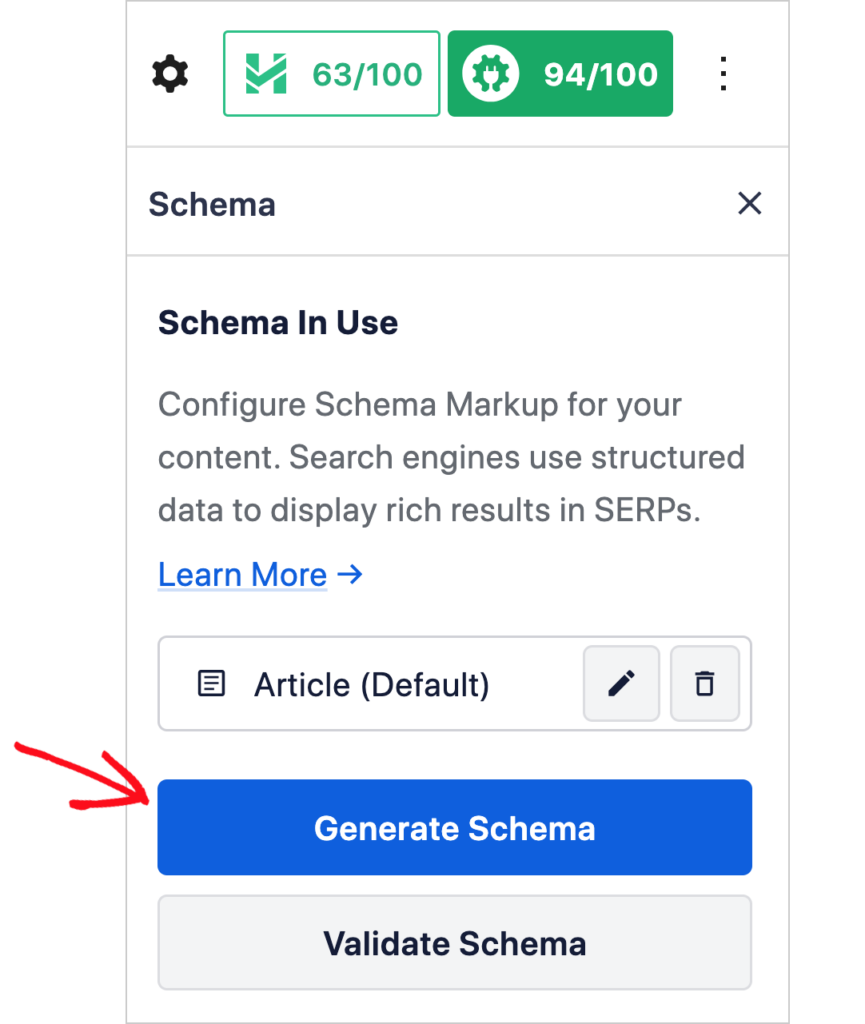
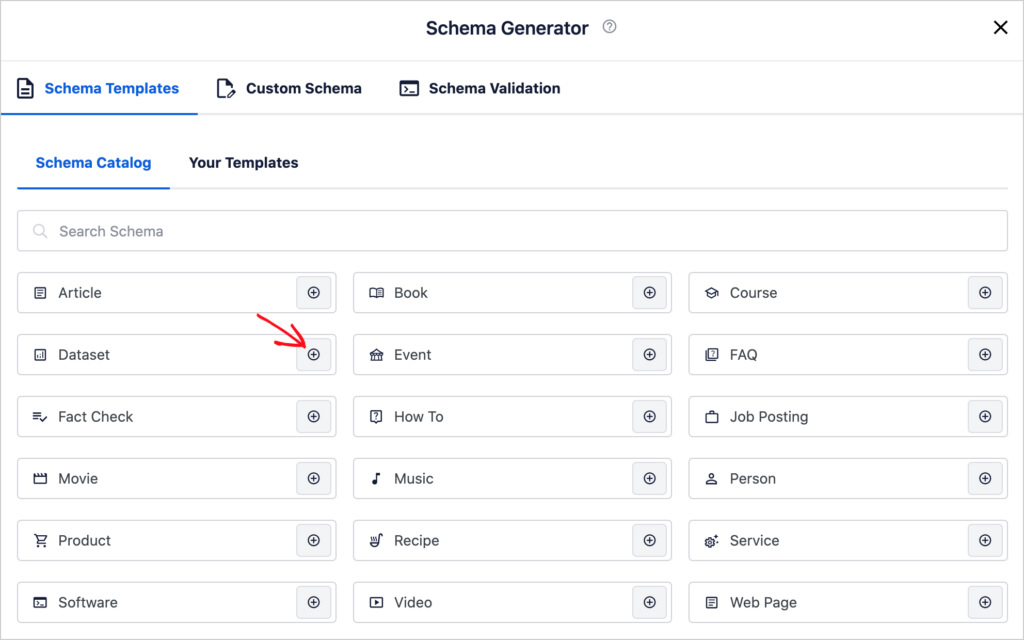
Isso abrirá o Catálogo de Schema da AIOSEO. Este catálogo lista todos os tipos de schema que você pode adicionar a uma página da web.
Procure o botão de schema Conjunto de Dados e clique no ícone de mais (+) no lado direito do botão.
Etapa 3: Preencha o Formulário de Schema de Conjunto de Dados
Clicar nesse botão de Conjunto de Dados abrirá uma janela pop-up com um formulário rolável para você preencher.
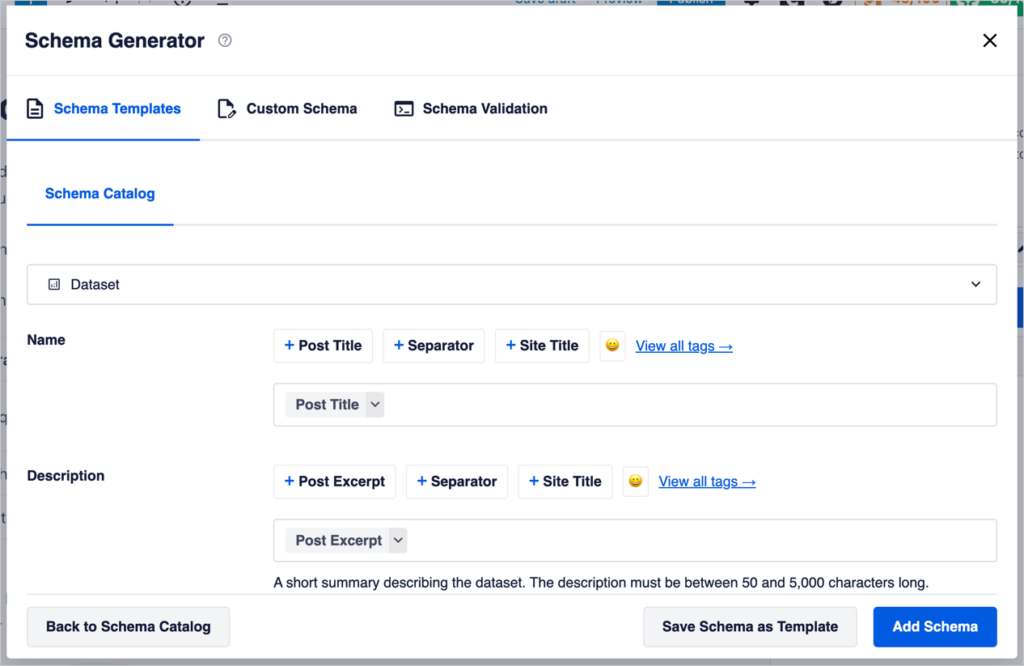
Aqui está uma lista dos campos do formulário, com algumas notas explicativas.
- Título: Adicione o nome do seu conjunto de dados. Por padrão, este é o título da sua página ou postagem. Destaque e exclua a tag cinza "Título da Postagem" se precisar inserir um título diferente.
- Descrição: Adicione um breve resumo descrevendo o conjunto de dados. A descrição deve ter entre 50 e 5.000 caracteres. (Exclua primeiro a tag padrão "Resumo da Postagem". Esta configuração padrão faz com que um trecho aleatório de texto seja exibido como descrição.)
- O Mesmo Que: Se relevante, adicione um URL que aponte para uma versão canônica (duplicada) do conjunto de dados.
- Nomes Alternativos: Adicione quaisquer nomes alternativos que possam ser usados para referenciar o conjunto de dados, incluindo apelidos ou abreviações.
- Catálogo de Dados: Adicione o nome do Catálogo de Dados maior (pai) ao qual este conjunto de dados pertence.
- Identificador: Adicione quaisquer Identificadores de Objeto Digital (DOI) ou Identificadores Compactos relacionados.
- Licença: Adicione um URL para a licença. (Exemplo: https://creativecommons.org/licenses/by/3.0/)
- Acessível Gratuitamente: Informe ao usuário se este conjunto de dados está disponível gratuitamente ou atrás de um paywall.
- Palavras-chave: Insira palavras-chave que esclareçam o tópico e/ou subtópicos do conjunto de dados.

- Cobertura Temporal: Este é o intervalo de tempo específico que este conjunto de dados abrange. (Use o padrão ISO 8601.)
- Cobertura Espacial: Insira as coordenadas específicas onde as medições foram coletadas.
Subconjuntos de Dados
Aqui você descreverá um ou mais subconjuntos de dados.
Subconjunto de Dados 1
- Nome: Insira o nome do subconjunto de dados
- Descrição: Adicione um breve resumo descrevendo o conjunto de dados. A descrição deve ter entre 50 e 5.000 caracteres.
Observe que, se você tiver mais de um conjunto de dados para carregar na página, clique no link Adicionar Outro Subconjunto de Dados no canto inferior direito.
Downloads
Fazer download 1
- Formato de Codificação: Adicione o formato do arquivo do download (por exemplo, CSV)
- URL: Adicione o URL para o download do arquivo.
Tem mais de 1 download para carregar? Simplesmente clique no link Adicionar Outro Download no canto inferior direito.
Salvar o Esquema do seu Conjunto de Dados
Salve o esquema do seu conjunto de dados clicando no botão azul Atualizar Esquema no canto inferior direito do formulário pop-up.
Etapa 4: (Opcional) Testar seu Schema
Como etapa opcional, você pode testar seu esquema usando o plugin All in One SEO. Siga estas instruções para executar um "teste de resultados ricos".
Este é um teste de validação de código. O All in One SEO interage com o Teste de Resultados Ricos do Google para realizar esta função.
O teste verificará se a marcação do esquema do conjunto de dados foi aplicada corretamente à página.
Como Editar ou Excluir seu Schema de Conjunto de Dados
Para editar ou excluir seu esquema de conjunto de dados, siga estas etapas.
- Abra o editor do WordPress e vá para a página que deseja editar.
- Clique no botão AIOSEO e depois em Schema (veja a Etapa 2 acima).
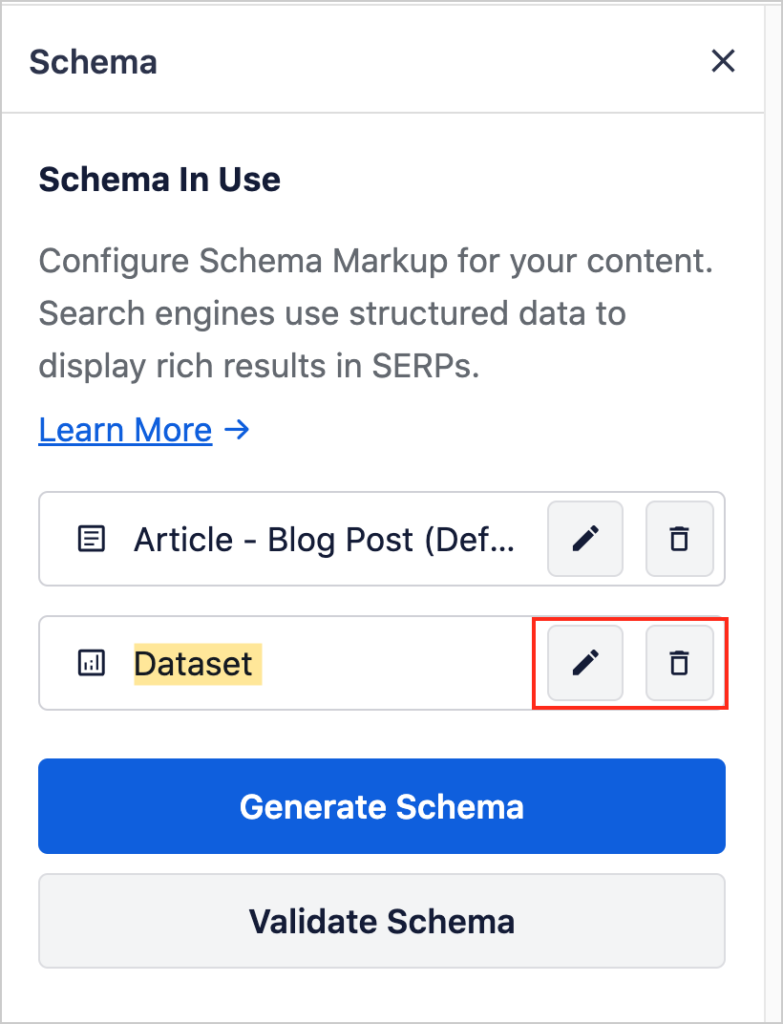
- Now, under Schema in Use, you'll see your Dataset button.
- Clique no ícone de lápis para editar seu esquema de conjunto de dados.
- Clique no ícone da lixeira para excluir o esquema do conjunto de dados.
Documentação do Google sobre Schema de Conjunto de Dados
Se você estiver interessado em adicionar esquemas de conjuntos de dados sem um plugin, recomendamos que revise a documentação do desenvolvedor do Google aqui.
Perguntas e Respostas sobre Esquema de Conjunto de Dados
Posso adicionar mais de um tipo de esquema a uma página?
Sim, você pode adicionar quantos tipos de esquema forem relevantes para sua página. Por exemplo, após adicionar o esquema de conjunto de dados, você pode querer usar a ferramenta Author SEO do AIOSEO, que aplica o esquema de autor.
Para usar o Author SEO, você preencherá um formulário com informações de biografia e terá a opção de adicionar educação, empregador, mídias sociais e outras opções.
Como sei que o esquema foi aplicado corretamente?
Se você gostaria de ver a prova de que o AIOSEO aplicou o esquema à sua página corretamente, você pode executar o Teste de Resultados Ricos do Google diretamente no WordPress.
Próximos Passos?
Agora que você sabe como adicionar esquemas de conjuntos de dados às suas páginas ou posts do WordPress, qual o próximo passo?
Explore como o Author SEO pode enviar sinais críticos de expertise e confiança ao Google.
Assine nosso Canal do YouTube. Publicamos novos tutoriais toda semana. E junte-se a nós no X (Twitter), LinkedIn ou Facebook para ficar por dentro.
Quer Experimentar o AIOSEO Gratuitamente?
Digite o URL do seu site WordPress para instalar o AIOSEO Lite.

Aviso: Nosso conteúdo é apoiado pelo leitor. Isso significa que se você clicar em alguns de nossos links, poderemos ganhar uma comissão. Recomendamos apenas produtos que acreditamos que agregarão valor aos nossos leitores.

Foi um prazer ler. Você é um ótimo autor. Bom artigo.