Você está procurando configurar o markup Schema.org em seu site?
Se sim, este artigo irá guiá-lo através das etapas para configurar o Schema no All in One SEO.
Se você não tem certeza do que é o markup Schema, confira nosso Guia de Markup Schema.org para Rich Snippets aqui.
Neste Artigo
Vídeo Tutorial
Configurações do Knowledge Graph
Para começar, clique em Aparência da Pesquisa no menu All in One SEO.
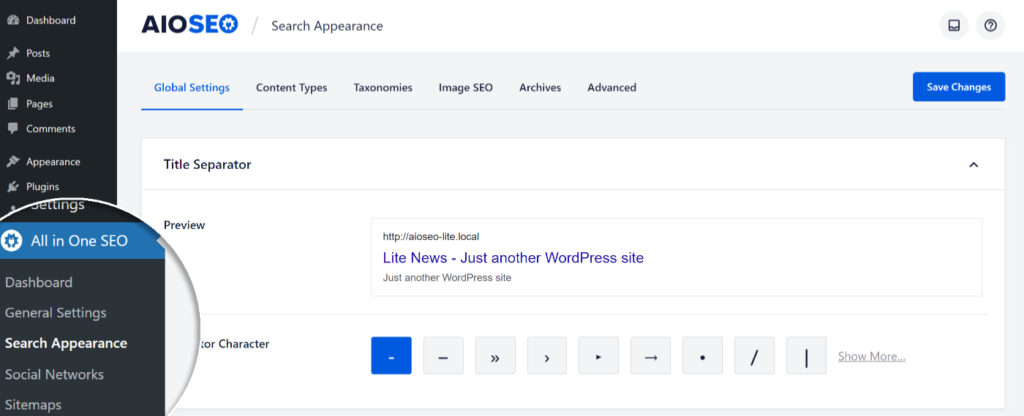
Na aba Configurações Globais, role para baixo até a seção Knowledge Graph.
Você verá os campos para Nome do Site e Nome Alternativo do Site.
O campo Nome do Site será preenchido por padrão com o nome que você inseriu no campo Título do Site em Configurações » Geral no WordPress. Você pode substituí-lo por outro nome, se desejar.
O campo Nome Alternativo do Site pode ser usado para inserir qualquer nome alternativo que você tenha para o seu site.
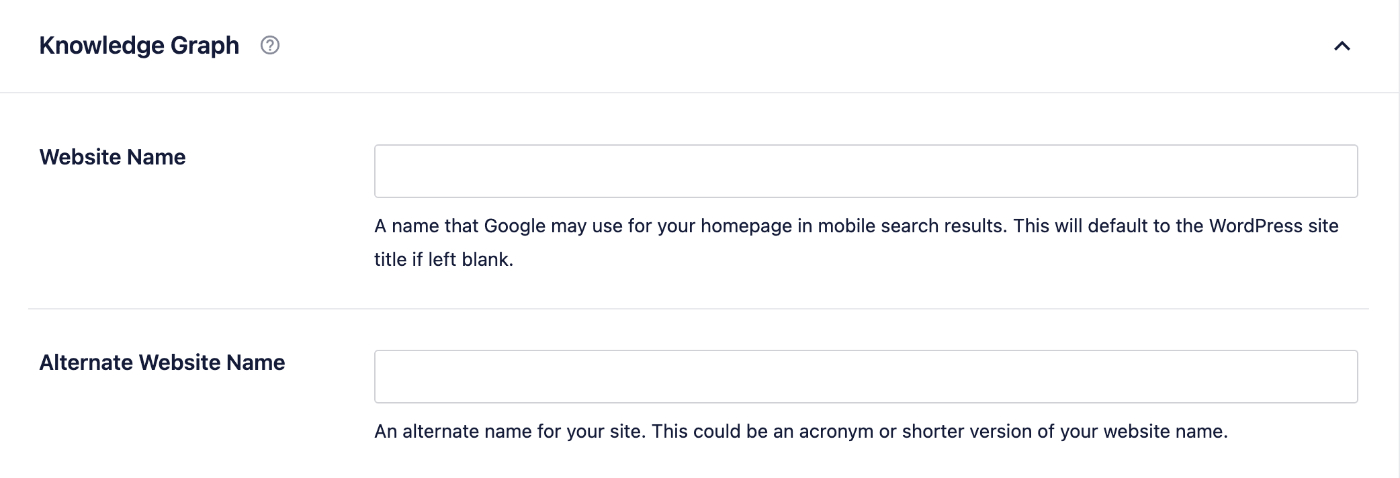
O Google pode usar o Nome do Site ou o Nome Alternativo do Site nos resultados de pesquisa para dispositivos móveis.
Pessoa ou Organização
Em seguida, você verá Pessoa ou Organização.

Use esta opção para selecionar se o seu site ou blog é para uma pessoa ou para uma organização. Com base na seleção aqui, campos adicionais serão exibidos conforme detalhado abaixo.
Configurações da Organização
Se você selecionou Organização, verá os seguintes campos:

- No campo Nome da Organização, insira o nome da sua organização ou negócio. Você pode digitar manualmente ou usar as Smart Tags para usar as informações do seu site.
- No campo Descrição da Organização, insira algumas informações sobre sua empresa. Você pode digitar manualmente ou usar as Smart Tags para usar as informações do seu site.
- No campo Endereço de E-mail, insira o endereço de e-mail de contato da sua empresa que você gostaria que fosse listado nos motores de busca.
- No campo Número de Telefone, insira o número de telefone da sua empresa que você gostaria que fosse listado nos motores de busca.
- No campo Data de Fundação, insira a data em que sua empresa foi aberta ao público.
- No campo Número de Funcionários, você pode adicionar um número ou selecionar a opção para adicionar um intervalo de funcionários.
- No campo Logo, faça o upload do logotipo da sua organização ou negócio. A imagem DEVE ter um tamanho mínimo de 112px por 112px e deve estar nos formatos JPEG, PNG, SVG, WEBP ou GIF. A URL da imagem DEVE ser rastreável e indexável. Se você não definir um logotipo aqui, o All in One SEO usará o logotipo definido no seu tema (se houver um).
OBSERVAÇÃO:
Números de telefone são formatados de uma maneira específica que é exigida pelos motores de busca. Ao inserir seu número de telefone, você pode digitá-lo como faria normalmente com o código de área (e o zero à esquerda, se houver), seguido pelo número.
O All in One SEO o formatará como um número internacional no código-fonte, adicionando o sinal de mais e o código do país e removendo qualquer zero à esquerda do código de área.
Configurações da Pessoa
Se você selecionou Pessoa, verá os seguintes campos:
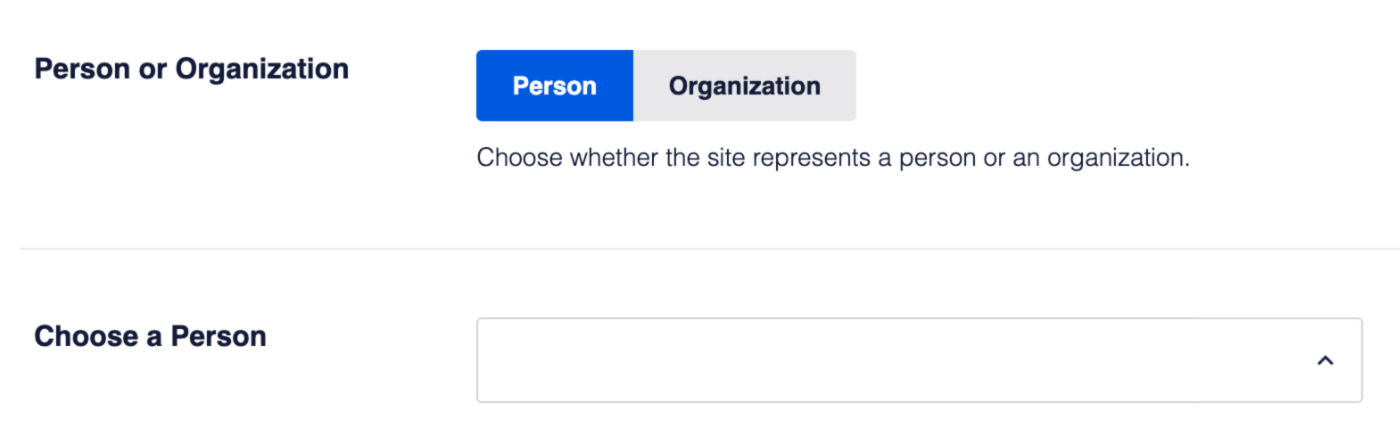
- No campo Escolher uma Pessoa, escolha o proprietário principal do seu site na lista de usuários. Apenas usuários com a função de Autor, Editor ou Administrador serão listados aqui.
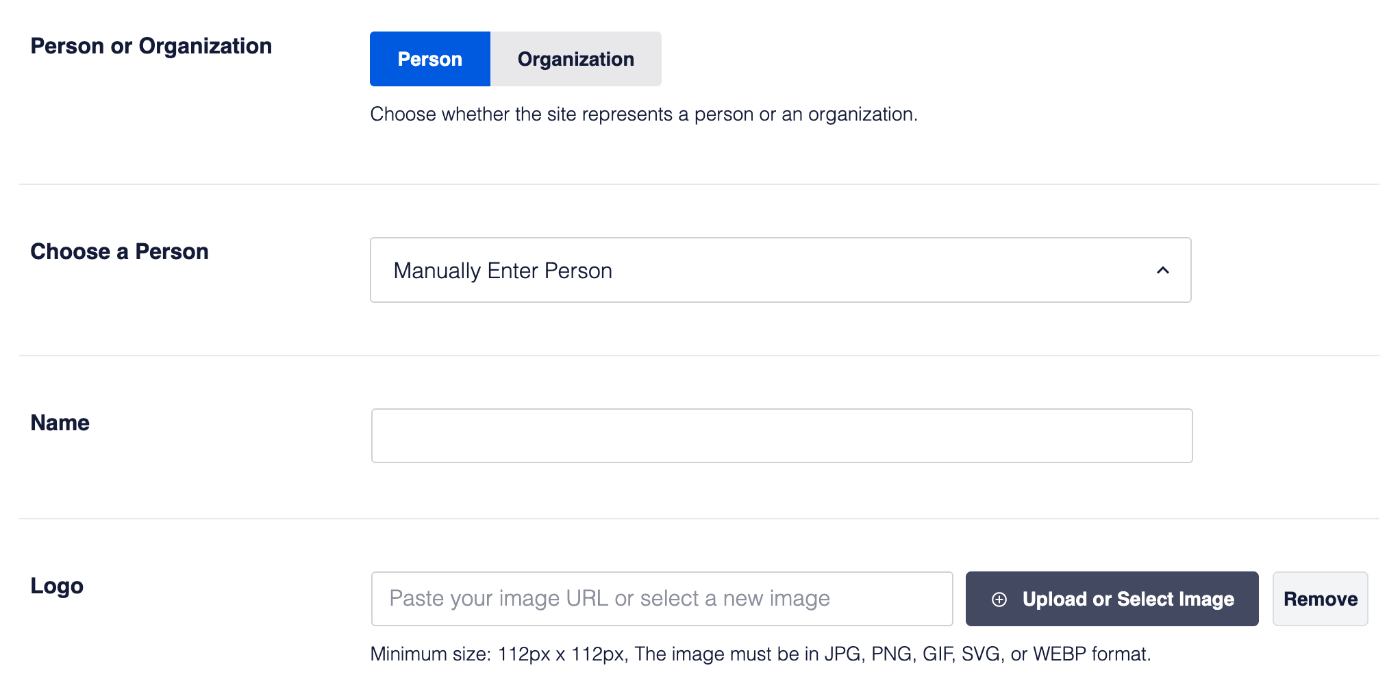
- Você também pode selecionar Inserir Pessoa Manualmente no menu suspenso e, em seguida, preencher os campos Nome e Logo.
- No campo Nome, insira o nome do proprietário principal do seu site.
- No campo Logo, carregue uma imagem do proprietário principal do seu site. A imagem DEVE ter um tamanho mínimo de 112px por 112px e deve estar nos formatos jpg, png ou gif. A URL da imagem DEVE ser rastreável e indexável.
Agora que configuramos as definições principais do Knowledge Graph, podemos passar para as definições de cada tipo de conteúdo.
Configurações de Schema Específicas de Conteúdo
OBSERVAÇÃO:
O controle das configurações de Schema para cada tipo de conteúdo está disponível para clientes com um plano Basic ou superior para o All in One SEO Pro.
Atualize para o All in One SEO Pro hoje mesmo para obter este e muitos outros recursos!
No menu All in One SEO, clique em Aparência da Pesquisa e, em seguida, clique na aba Tipos de Conteúdo.
Aqui você verá seções para cada um dos tipos de conteúdo do seu site, como Posts, Páginas, etc.
Clique na aba Schema Markup em cada seção para configurar o Schema para esse tipo de conteúdo.
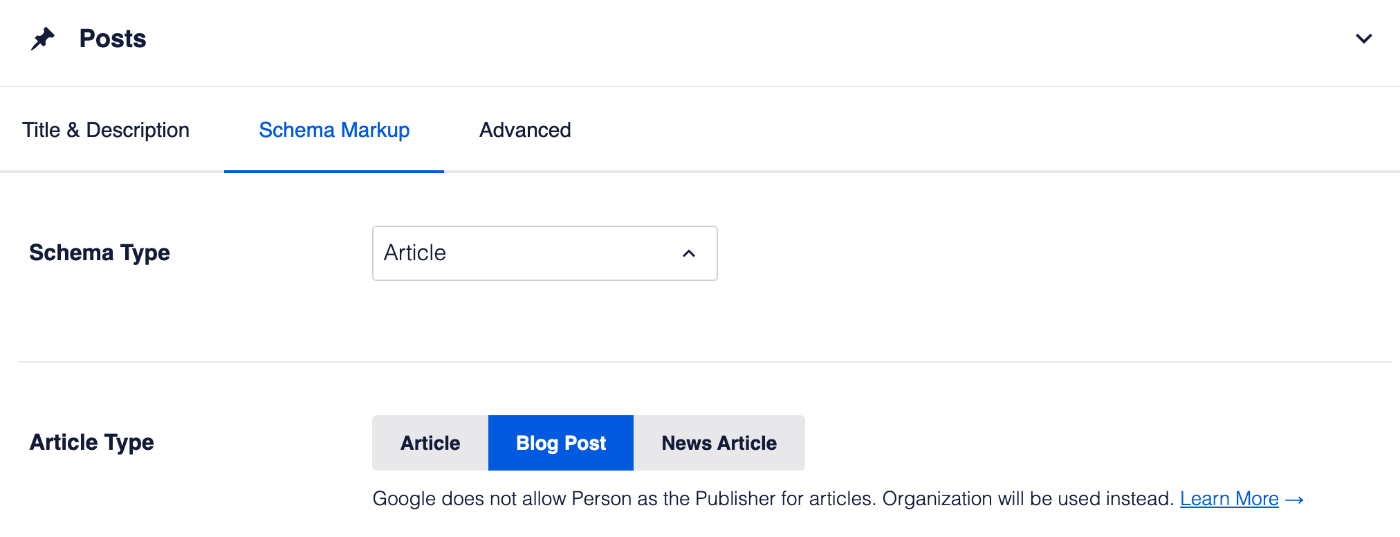
A primeira configuração é para Tipo de Schema. Use este menu suspenso para selecionar o tipo que melhor descreve este conteúdo.
Por exemplo, para seus Posts, o tipo que melhor corresponde seria Artigo. Para suas Páginas, o tipo que melhor corresponde seria Página da Web.
Dependendo do que você selecionar, poderá ver uma configuração adicional. Use isso para selecionar qual tipo descreve melhor este conteúdo.
Você pode repetir essas etapas para cada um dos seus tipos de conteúdo listados na aba Tipos de Conteúdo.
Definindo o Tipo de Schema para Conteúdo Individual
OBSERVAÇÃO:
O controle das configurações de Schema para conteúdo individual está disponível para clientes com um plano Basic ou superior para o All in One SEO Pro.
Agora que você definiu os Tipos de Schema padrão para seu conteúdo, pode ser necessário definir informações adicionais de Schema em seu conteúdo.
Se você selecionou um dos seguintes Tipos de Schema para seu conteúdo, poderá configurá-los editando seu conteúdo:
- Artigo
- Livro
- Carro
- Curso
- Conjunto de Dados
- Evento
- Verificação de Fatos
- Perguntas Frequentes
- Como Fazer
- Vaga de Emprego
- Filme
- Música
- Pessoa
- Produto
- Avaliação de Produto
- Receita
- Serviço
- Aplicativo de Software
- Vídeo
- Página da Web
Para detalhes sobre como fazer isso, clique nos links na lista acima.
Confira mais documentação em nossa Configurações de Schema aqui.