
Você sabia que o All in One SEO Pro permite adicionar marcação de Schema para livros?
Isso significa que os mecanismos de busca podem exibir snippets ricos para o seu livro, como no exemplo abaixo.
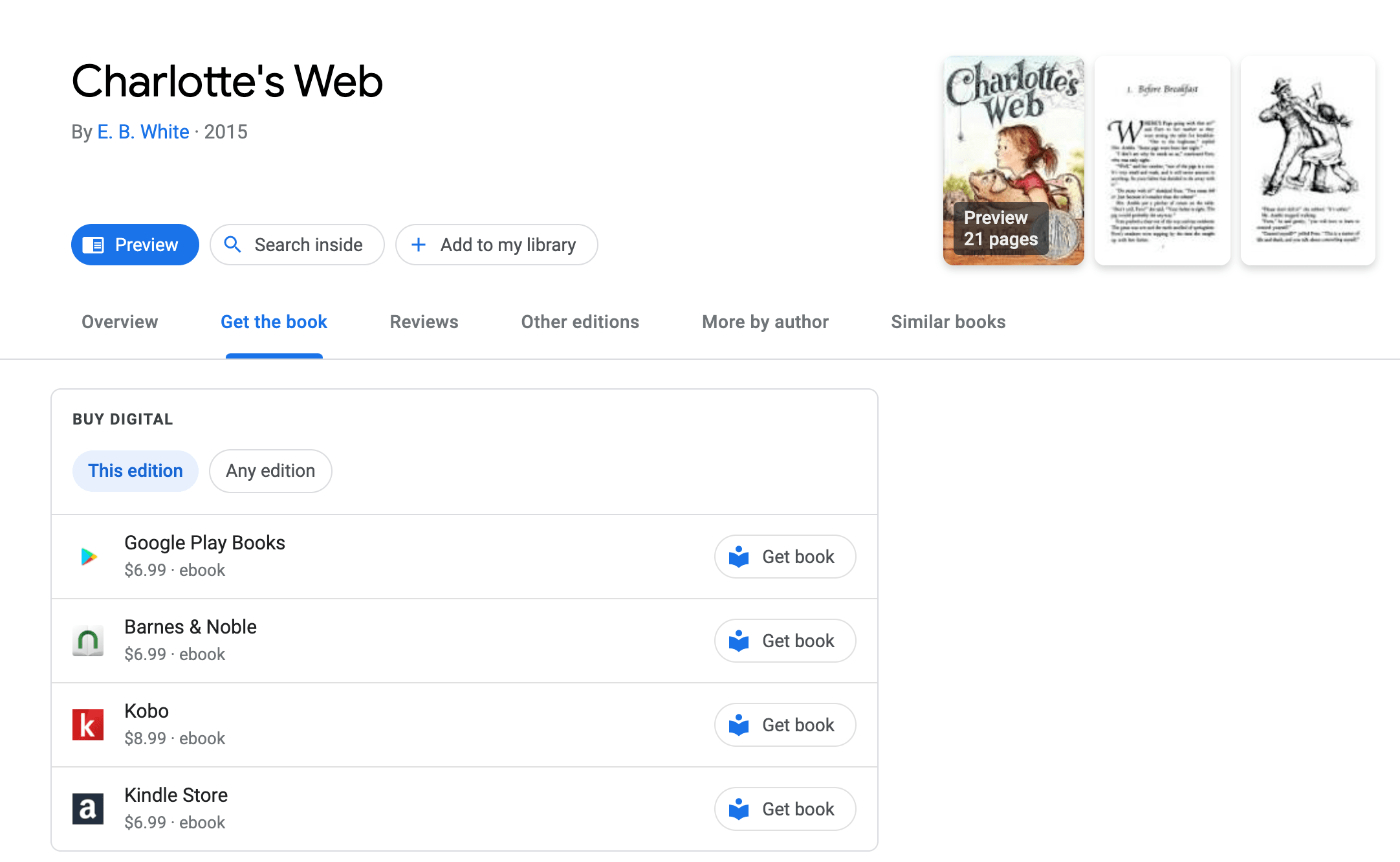
IMPORTANTE:
Você não pode forçar o Google a exibir resultados de pesquisa como este. Isso acontece por pesquisa, dependendo se eles acham que é a melhor maneira de exibir os resultados.
Neste Artigo
Configurando o Tipo de Schema para Livros Individuais
OBSERVAÇÃO:
O Controle de Schema para Livros está disponível para clientes com o plano Básico ou superior do All in One SEO Pro.
Atualize para o All in One SEO Pro hoje mesmo para obter o Schema de Livro e muitos outros recursos!
Para definir o Tipo de Esquema para conteúdo individual, edite seu conteúdo e role para baixo até a seção Configurações do AIOSEO, em seguida, clique na guia Esquema.
Agora, clique no botão Gerar Esquema para abrir o Gerador de Esquema.
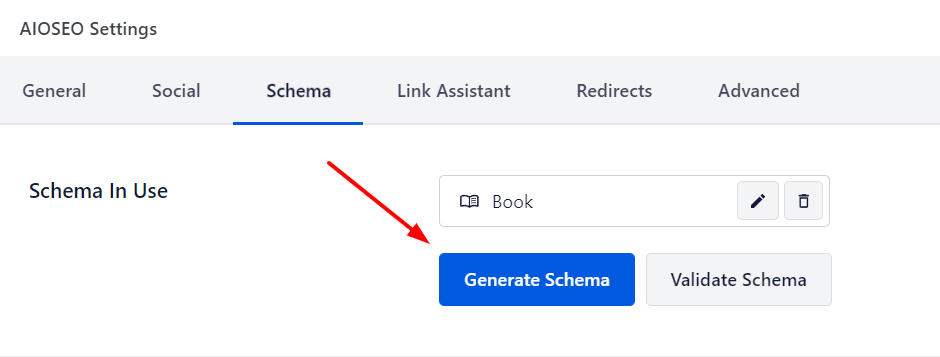
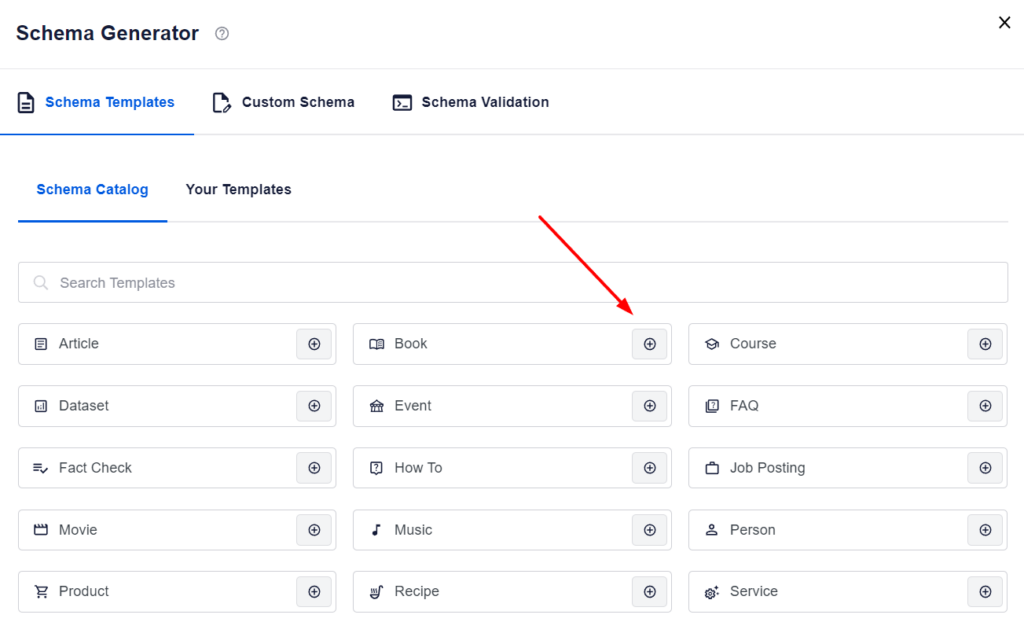
Você verá os Tipos de Esquema disponíveis.
Clique no ícone Adicionar Schema ao lado de Livro para adicioná-lo.
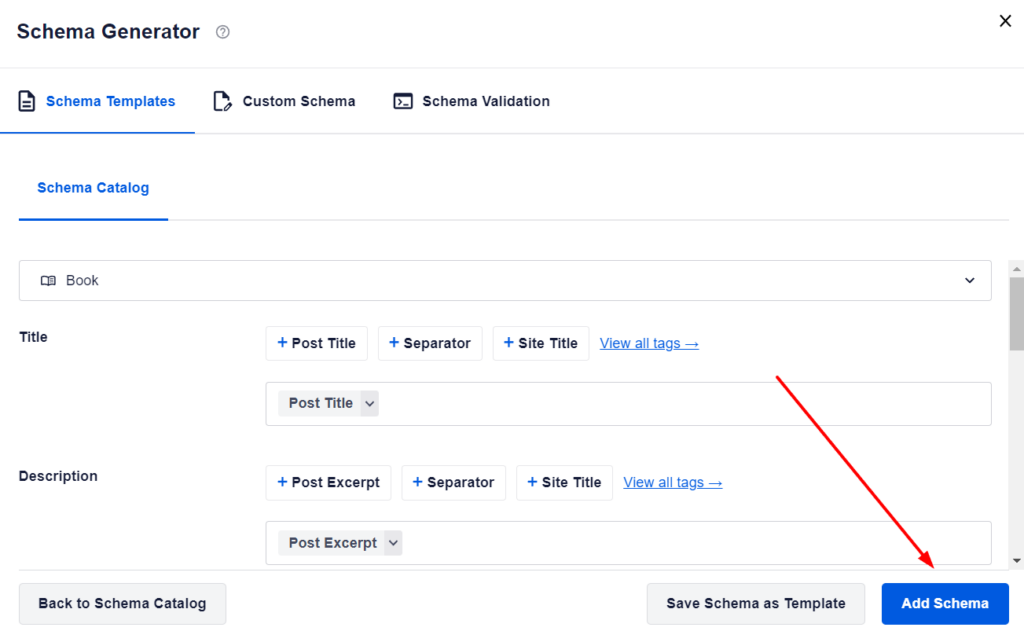
Agora você pode editar as informações do esquema.
Quando terminar, clique no botão Adicionar Esquema para adicionar o esquema à postagem.
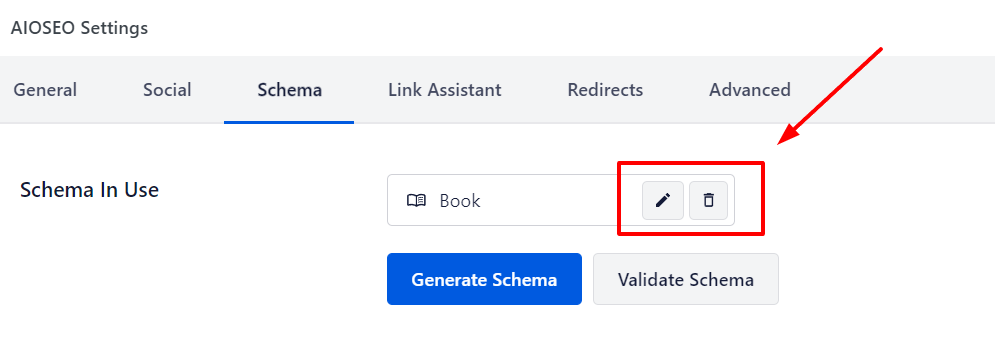
O schema de Livro foi adicionado ao post.
Se você quiser editar quaisquer propriedades do esquema ou excluir o gráfico, clique nos botões Editar Esquema ou Excluir Esquema no cartão do gráfico.
Configurando as Informações Específicas do Livro
Ao clicar em Livro como o Tipo de Schema para seu conteúdo, você verá um pop-up com campos adicionais onde poderá inserir as informações do seu livro.
OBSERVAÇÃO:
As informações que você define no All in One SEO aparecem apenas no código-fonte do seu conteúdo. Elas não aparecem como conteúdo visível para os visitantes em seu site.
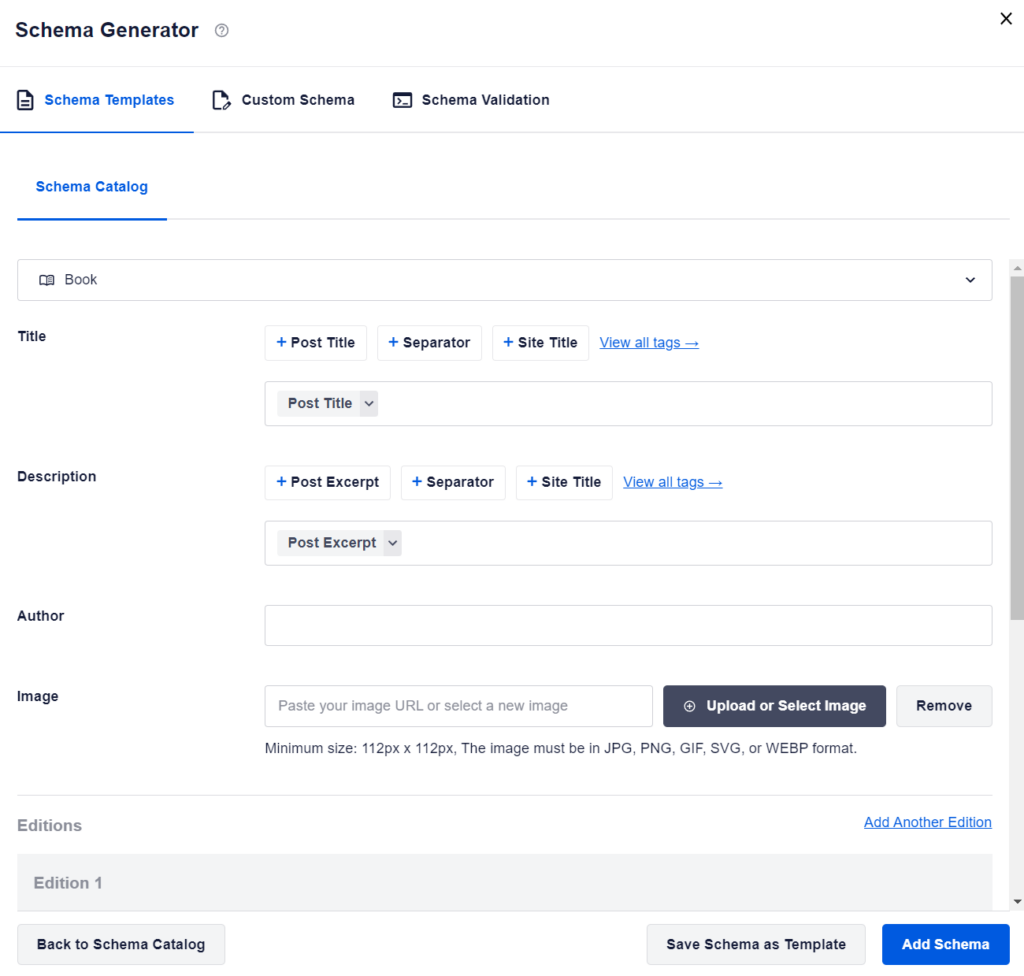
Preencha os campos conforme descrito abaixo:
- Título – Digite o título do livro. Por padrão, ele é definido como o título da sua postagem.
- Descrição – Insira a descrição do livro. Por padrão, esta opção é definida como o conteúdo do seu post.
- Autor – Insira o nome do autor do livro.
- Imagem – Selecione ou carregue uma imagem do livro. Você também pode colar o URL de uma imagem neste campo.
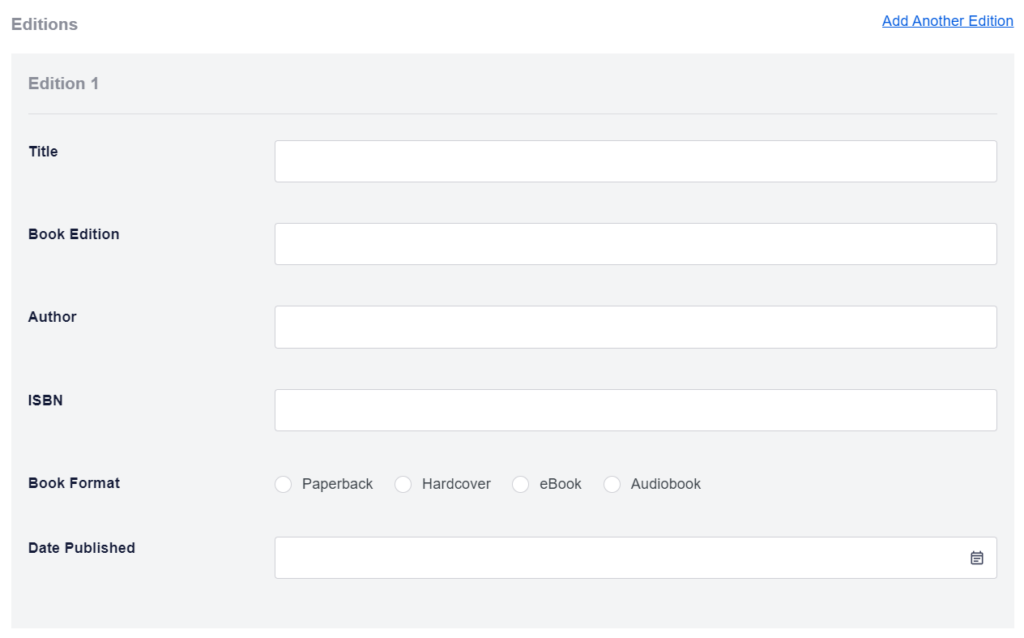
Na seção Edição, você pode definir o seguinte:
- Título – Insira o título da edição.
- Edição do Livro – Insira a edição (número).
- Autor – Insira o nome do autor da edição.
- ISBN – Insira o ISBN da edição.
- Formato do Livro – Selecione o formato da edição.
- Data de Publicação – Insira a data de publicação da edição.
Clique no link Adicionar Outra Edição para adicionar mais edições ao livro.
Clique no botão Excluir para excluir uma edição do livro.
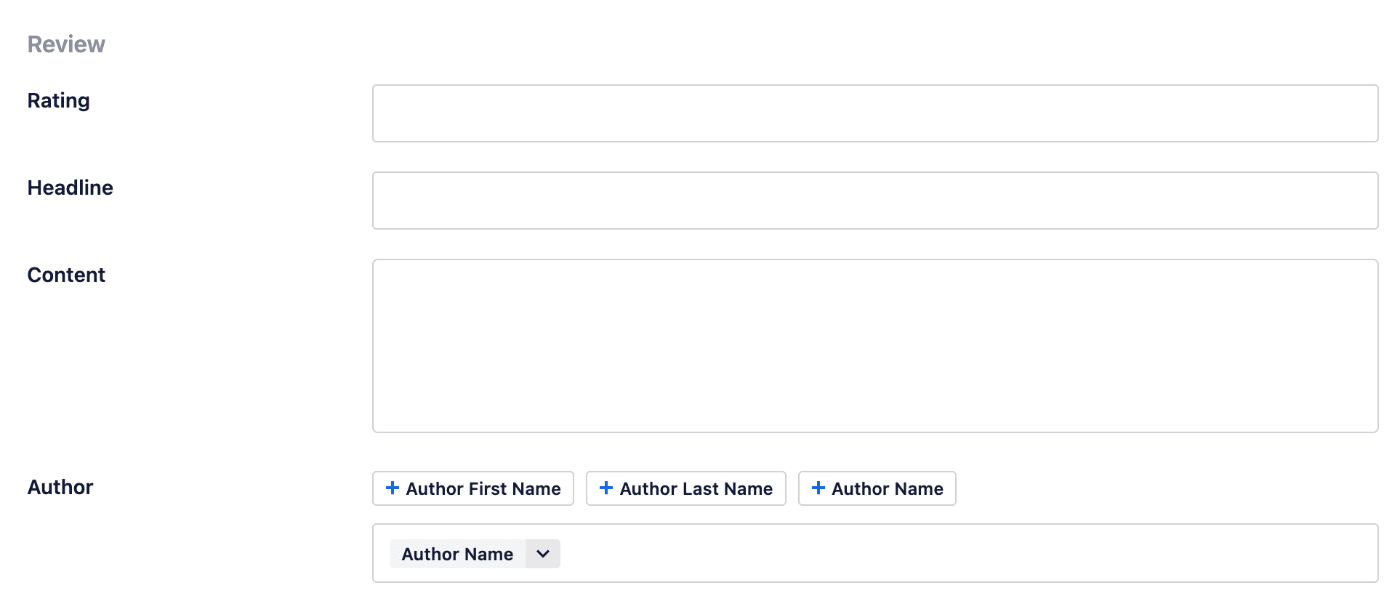
Na seção Avaliação , você pode adicionar uma avaliação para o seu livro. Em uma avaliação, você pode definir o seguinte:
- Classificação – O valor da classificação para a avaliação.
- Título – O título da avaliação.
- Conteúdo – O conteúdo da avaliação.
- Autor – O nome do autor da avaliação.
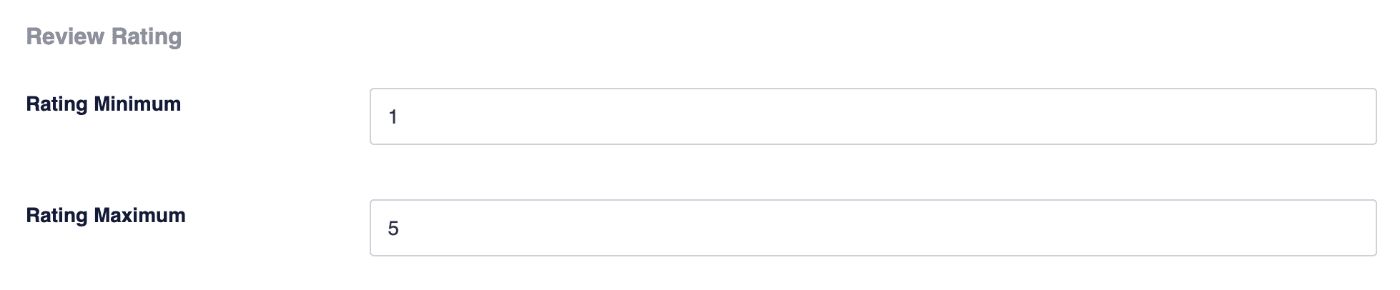
Na seção Avaliação, você pode definir o seguinte:
- Avaliação Mínima – Digite o valor mínimo da avaliação.
- Avaliação Máxima – Digite o valor máximo da avaliação.
Depois de preencher os campos, clique no botão Adicionar Schema para salvá-los.
Você também pode salvar isso como um modelo que pode usar em outros livros clicando no botão Salvar Schema como Modelo.
Você pode aprender sobre Modelos de Schema aqui.
Informações Adicionais
Confira mais documentação em nossas Configurações de Schema aqui.