
Você sabia que o All in One SEO Pro permite adicionar marcação de Schema para cursos?
Isso significa que os motores de busca podem exibir snippets ricos para o seu curso, como no exemplo abaixo.
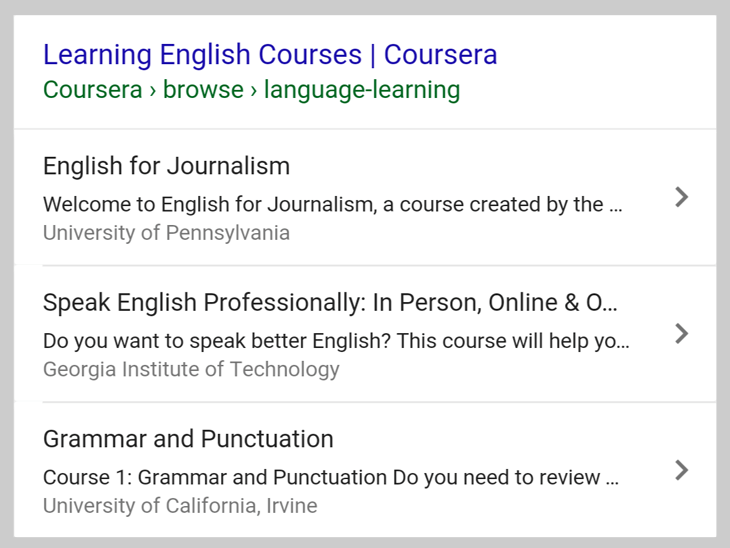
IMPORTANTE:
Você não pode forçar o Google a exibir resultados de pesquisa como este. Isso acontece por pesquisa, dependendo se eles acham que é a melhor maneira de exibir os resultados.
Neste Artigo
Vídeo Tutorial
Configurando o Tipo de Schema Padrão para todos os Cursos
Para definir o Tipo de Schema padrão para seus cursos, clique em Aparência da Pesquisa no menu All in One SEO, e então clique na aba Tipos de Conteúdo.

Role para baixo até a seção de seus cursos e clique na aba Marcação de Schema.

Agora selecione Curso no menu suspenso Tipo de Schema e clique no botão Salvar Alterações.
Para mais detalhes sobre isso, consulte nosso artigo sobre Configurando as Configurações de Esquema aqui.
OBSERVAÇÃO:
O Controle de Schema para Cursos está disponível para clientes com o plano Básico ou superior do All in One SEO Pro.
Atualize para o All in One SEO Pro hoje mesmo para obter o Schema de Curso e muitos outros recursos!
Configurando o Tipo de Schema para Cursos Individuais
Para definir o Tipo de Esquema para conteúdo individual, edite seu conteúdo e role para baixo até a seção Configurações do AIOSEO, em seguida, clique na guia Esquema.
Agora, clique no botão Gerar Esquema para abrir o Gerador de Esquema.

Você verá os Tipos de Esquema disponíveis.
Clique no ícone Adicionar Schema ao lado de Curso para adicioná-lo.

Agora você pode editar as informações do esquema.
Quando terminar, clique no botão Adicionar Esquema para adicionar o esquema à postagem.

O schema de Curso foi adicionado ao post.
Se você quiser editar quaisquer propriedades do esquema ou excluir o gráfico, clique nos botões Editar Esquema ou Excluir Esquema no cartão do gráfico.

Configurando as Informações Específicas do Curso
Quando você clicar em Curso como o Tipo de Schema para seu conteúdo, você verá um pop-up com campos adicionais onde poderá inserir as informações do seu curso.
OBSERVAÇÃO:
As informações que você define no All in One SEO aparecem apenas no código-fonte do seu conteúdo. Elas não aparecem como conteúdo visível para os visitantes em seu site.

Preencha os campos conforme descrito abaixo:
- Nome – Insira o nome do seu curso. Por padrão, este é o título do seu post. Você também pode usar Smart Tags para preenchê-lo com as informações do seu site.
- Descrição – Insira a descrição do seu curso. Por padrão, este é o conteúdo do seu post. Você também pode usar Smart Tags para preenchê-lo com as informações do seu site.
- Data de Publicação – Esta é a data em que seu curso foi publicado.
- Sobre – Adicione palavras-chave relacionadas às habilidades que serão desenvolvidas pelas lições do curso.
- Ensina – Adicione palavras-chave relacionadas aos assuntos ou tópicos que serão aprendidos no curso.

- Pré-requisitos – Adicione qualquer conhecimento prévio que o aluno deva ter antes de fazer o curso. Você também pode adicionar o URL de um curso que ele possa fazer antes deste.
- Imagem – Adicione uma imagem que ilustre o curso.

Na seção Provedor do Curso, você pode definir os seguintes campos.
- Nome – Insira o nome da organização que oferece este curso.
- URL – Insira o endereço web da organização que oferece este curso.
- Imagem – Insira o logotipo da escola ou instituição que oferece o curso.
Você pode deixar todos esses campos em branco se tiver definido uma Organização nas configurações do Knowledge Graph e quiser usar essa.

Na seção Ofertas, você pode definir várias ofertas dependendo dos métodos de pagamento ou planos que deseja aceitar. As informações a serem adicionadas são as seguintes:
- Categoria de Preço – Você pode selecionar quatro modos: Pago, Assinatura, Grátis e Parcialmente Grátis.
- Preço – Insira o preço do seu evento. Você pode inserir “0” se o curso for gratuito.
- Moeda – Selecione em qual moeda o preço do seu curso está.
Você também pode adicionar várias ofertas se desejar oferecer seu curso em diferentes moedas ou métodos de pagamento.

Na seção Turmas, você pode adicionar mais detalhes sobre o curso. Você pode ter várias Turmas por curso se quiser dar aos seus usuários várias maneiras de completar suas aulas. Cada campo é o seguinte:
- Modo – Você pode selecionar três modos: Online, Presencial ou Híbrido.
- Carga Horária – Este é o tempo total (em minutos) para assistir a todos os vídeos e completar todas as tarefas e exames do curso.

Na subseção Agenda, os campos são os seguintes:
- Duração – O ritmo sugerido de quanto tempo o usuário pode esperar gastar nas unidades divulgadas no campo Frequência de Repetição. Por exemplo, se a Frequência de Repetição for Mensal e a Duração for 5, o usuário deve esperar gastar 5 horas por mês.
- Contagem de Repetição – O valor numérico de quanto tempo o curso dura. Por exemplo, se a Frequência de Repetição for Mensal e a Contagem de Repetição for 4, o curso dura 4 meses.
- Frequência de Repetição – Você pode selecionar um valor de Diário, Semanal, Mensal e Anual.
- Data de Início – A data de início do curso.
- Data de Fim – A data de término do curso.

Na seção Instrutor, você pode definir os seguintes campos.
- Nome – Insira o nome do instrutor.
- Descrição – Insira um pequeno currículo ou seção de carreira do professor que ministra este curso.
- Imagem – Faça o upload de uma fotografia do professor ou instrutor.

Na seção Avaliações, você pode adicionar avaliações para o seu curso. Em uma avaliação, você pode definir o seguinte:
- Classificação – O valor da classificação para a avaliação.
- Título – O título da avaliação.
- Conteúdo – O conteúdo ou descrição da avaliação.
- Autor – O nome do autor da avaliação.

Na seção Avaliação, você pode definir o seguinte:
- Classificação Mínima – Insira o valor mínimo de classificação.
- Classificação Máxima – Insira o valor máximo de classificação.
Clique no link Adicionar Outra Avaliação para adicionar mais avaliações ao seu produto.
Clique no botão Excluir para excluir uma avaliação.

Nas Seções do Plano de Ensino, você pode adicionar informações sobre os diferentes módulos contidos em um curso. Em uma Seção do Plano de Ensino, você pode definir o seguinte:
- Nome – O nome do módulo do curso, se aplicável.
- Descrição – Uma descrição sobre o que é o módulo.
- Tempo Necessário – A duração do módulo em minutos.
Depois de preencher os campos, clique no botão Adicionar Schema para salvá-los.
Você também pode salvar isso como um modelo que pode usar em outros cursos clicando no botão Salvar Esquema como Modelo.
Você pode aprender sobre Modelos de Schema aqui.
Informações Adicionais
Confira mais documentação em nossas Configurações de Schema aqui.