
Se você teve dificuldades com a forma como suas postagens aparecem ao serem compartilhadas nas redes sociais, provavelmente já ouviu falar do Depurador OG do Facebook.
Essa ferramenta oferece uma prévia de como sua página ficará ao ser compartilhada nas redes sociais. Mas o depurador OG não pode corrigir sua página se essa prévia não estiver correta.
No entanto, existe uma maneira fácil de pré-visualizar e otimizar páginas para compartilhamento social.
Então, prepare-se! Ao final deste guia prático, você saberá como configurar suas páginas do WordPress para que elas fiquem ótimas nas redes sociais e atraiam mais engajamento.
Mas primeiro, vamos explicar o papel do depurador OG.
Neste Artigo
O que é o Depurador OG do Facebook?
O Depurador OG do Facebook é uma ferramenta online projetada para mostrar uma prévia de como sua página da web ficará ao ser compartilhada nas redes sociais. Ele também listará erros de código relacionados que detectar.
Para usá-lo, vá para a página do depurador.
Insira o URL de uma página e clique no botão "Depurar" à direita.
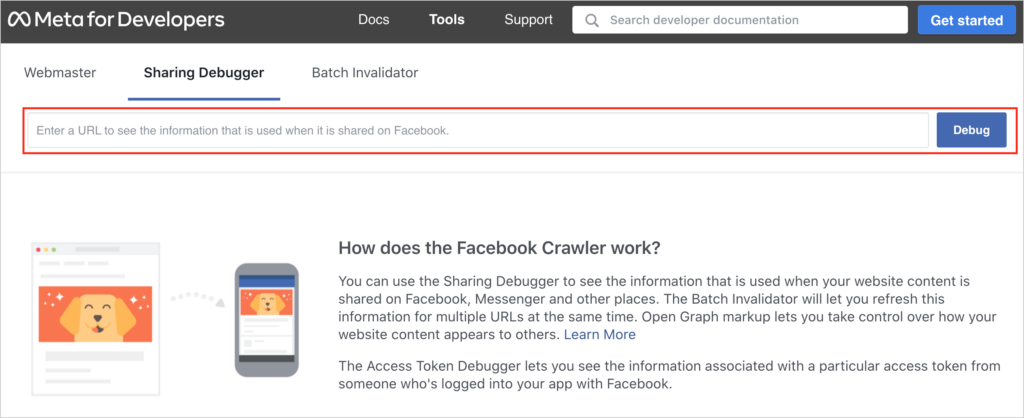
Se sua prévia estiver sem título, descrição ou imagem, sua página não possui as tags Open Graph (OG) necessárias.
Na verdade, o depurador informará que essas tags estão faltando no código do seu site.
Mas ele não pode adicioná-las para você.
O Facebook às vezes pode inferir tags OG do código HTML existente, mas é melhor não depender dessa possibilidade.
O que são Tags Open Graph?
As tags Open Graph são trechos de código invisíveis que dizem ao Facebook (e outras plataformas de mídia social) como exibir sua página.
Essas tags são responsáveis por como seu conteúdo aparece ao ser compartilhado nas redes sociais.
Vamos nos familiarizar com algumas dessas tags:
- og:site – Esta tag garante que o nome do seu site será exibido em sua postagem.
- og:title – Isso diz ao Facebook qual título exibir.
- og:description – Este resumo é mostrado abaixo do seu título.
- og:image – Este é o URL da imagem que você deseja que seja exibida em sua postagem de mídia social.
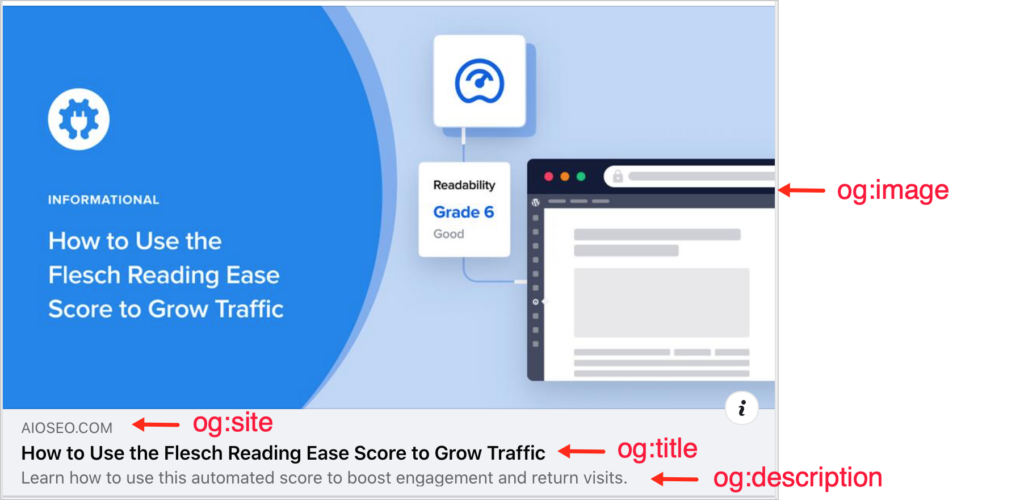
Embora existam outras tags OG, as mais importantes são as mostradas acima.
O Facebook analisará sua página em busca dessas tags OG. Se essas tags estiverem faltando, os elementos correspondentes provavelmente também serão omitidos quando as pessoas compartilharem sua postagem nas redes sociais.
É assim que você acaba com um compartilhamento social sem graça que se parece com isto:

Então, como você obtém essas tags?
Como Obter Tags OG?
Existem 2 maneiras de obter tags OG.
- Você pode adicioná-las manualmente ao código do seu site.
- Você pode usar um software para gerá-los automaticamente para você.
A maioria das pessoas prefere a opção nº 2. Ninguém quer mexer com código, especialmente quando um único erro significa que sua página não será exibida corretamente.
As Tags Open Graph Afetam o SEO?
Antes de mostrarmos como usar a opção nº 2, queremos deixar claro que as tags Open Graph não afetam o SEO.
No entanto, elas podem afetar se os usuários conseguem ou não encontrar facilmente seu conteúdo quando pesquisam dentro do Facebook ou LinkedIn.
E, como vimos, elas controlam a exibição visual da sua postagem.
Portanto, otimizar suas postagens para mídias sociais pode resultar em mais engajamento e tráfego de referência para o seu site.
Como Otimizar Suas Postagens do WordPress para Mídias Sociais (do Jeito Fácil)
Agora, vamos otimizar suas páginas para mídias sociais. A maneira mais fácil de fazer isso é usar um plugin do WordPress.
Recomendamos o All in One SEO (AIOSEO). Este plugin é fácil de usar para iniciantes. E ele tem milhares de avaliações 5 estrelas no WordPress.org.

O All in One SEO lhe dará controle total sobre como suas páginas aparecem nas mídias sociais. E você não precisará tocar em uma linha de código.
Vamos ver como funciona.
Passo 1: Baixe e Instale o All in One SEO (AIOSEO)
Primeiro, baixe e instale o plugin. Em seguida, um assistente de configuração o guiará por algumas etapas.
Agora, você está pronto para otimizar.
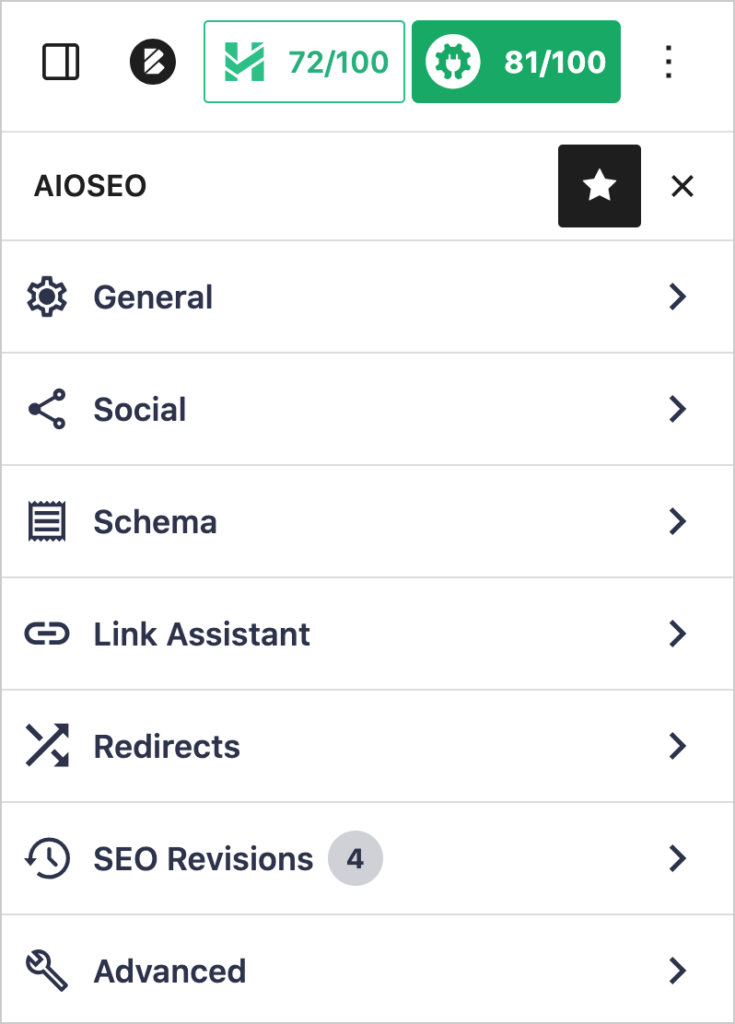
Passo 2: Abra a Barra Lateral do AIOSEO
Enquanto você ainda estiver logado no editor do WordPress, navegue até uma página que deseja otimizar.
Em seguida, clique no botão AIOSEO no canto superior direito.
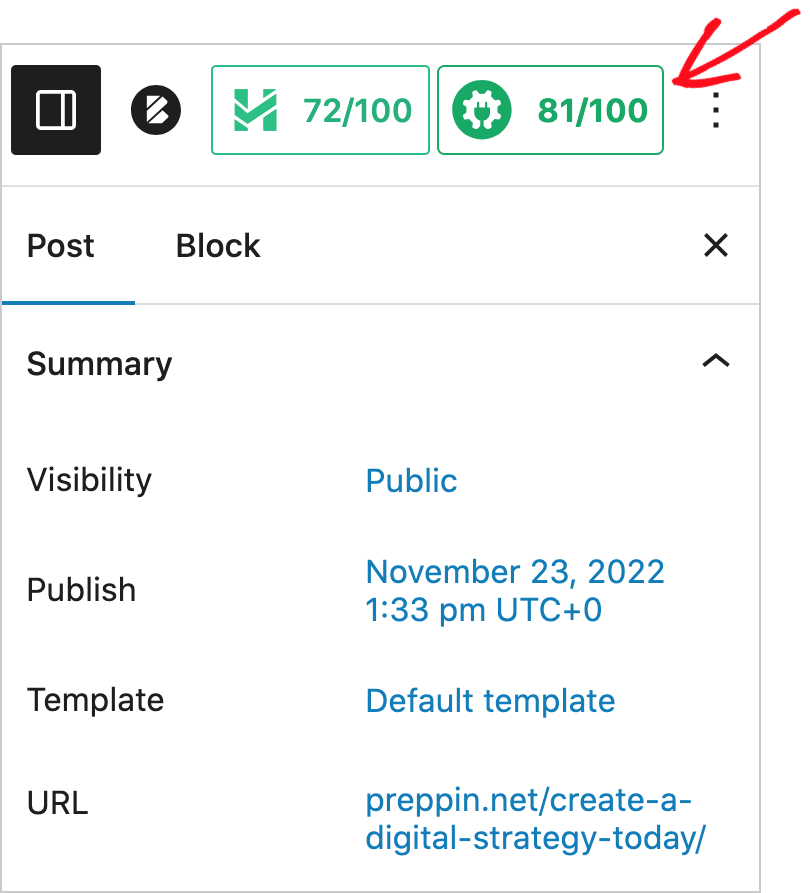
Agora, você pode ver a barra lateral AIOSEO com suas opções de menu.
Etapa 3: Otimize Sua Página para Mídias Sociais
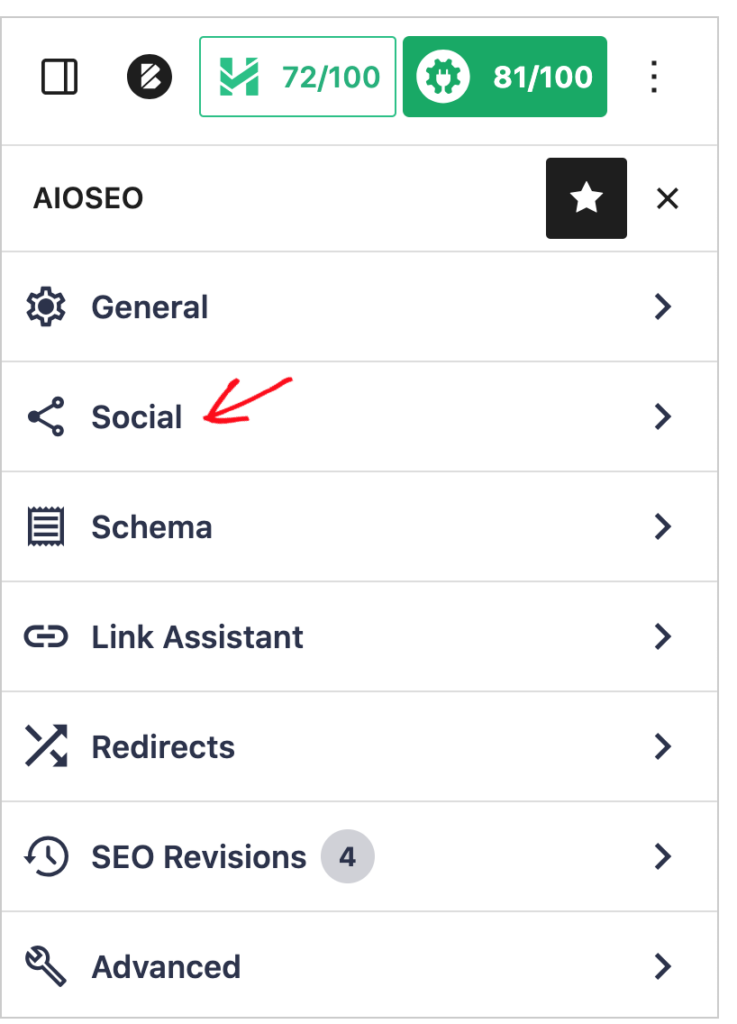
Clique em Social na barra lateral do AIOSEO.
Uma pequena janela pop-up será aberta, dando a você uma prévia de como sua postagem ficará ao ser compartilhada no Facebook ou Twitter.
Vamos dar uma olhada na prévia do Facebook.
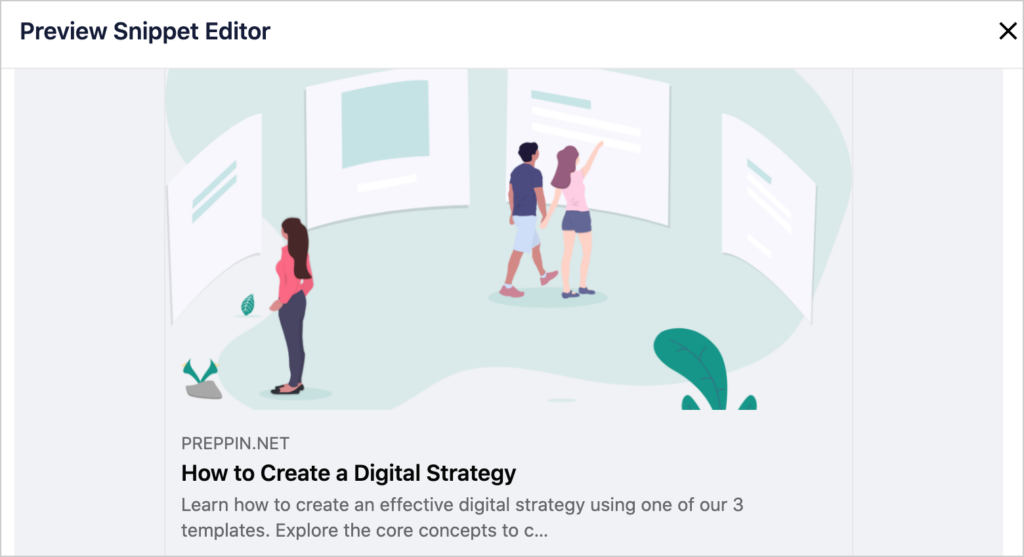
- Em nosso exemplo, o título é curto. Temos espaço para adicionar mais palavras ou um emoji.
- Note como a descrição está cortada. Ela é muito longa para o Facebook, então queremos editá-la.
Edite Seu Título ou Descrição do Facebook
Para alterar seu título ou descrição, role para baixo após a prévia.
Você verá campos em branco para inserir um novo título ou descrição.
Observação: O título e a descrição que você digitar aqui aparecerão apenas no Facebook.
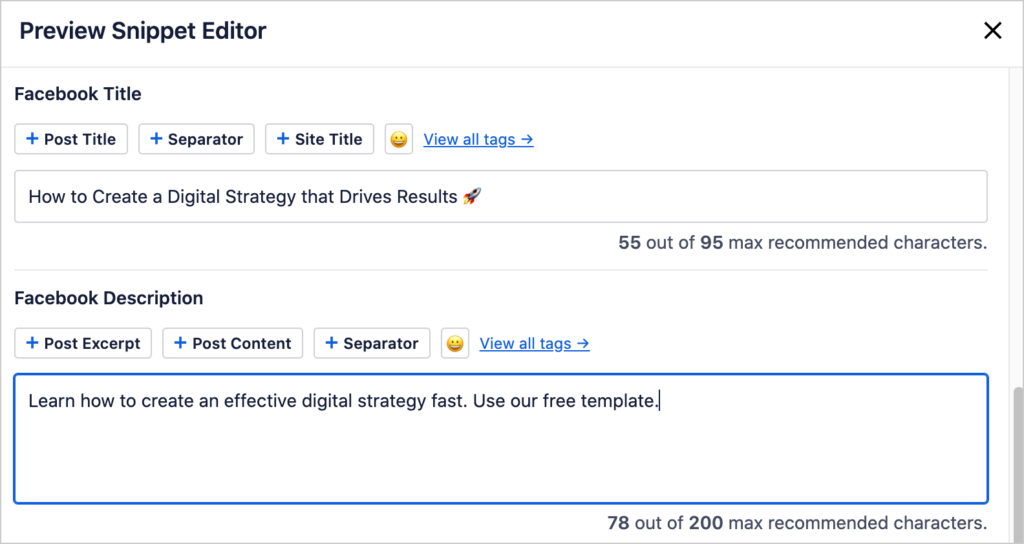
Como você pode ver em nossa captura de tela, adicionamos algumas palavras, mais um emoji, ao nosso título. E encurtamos nossa descrição.
Vamos dar outra olhada em nossa prévia agora.
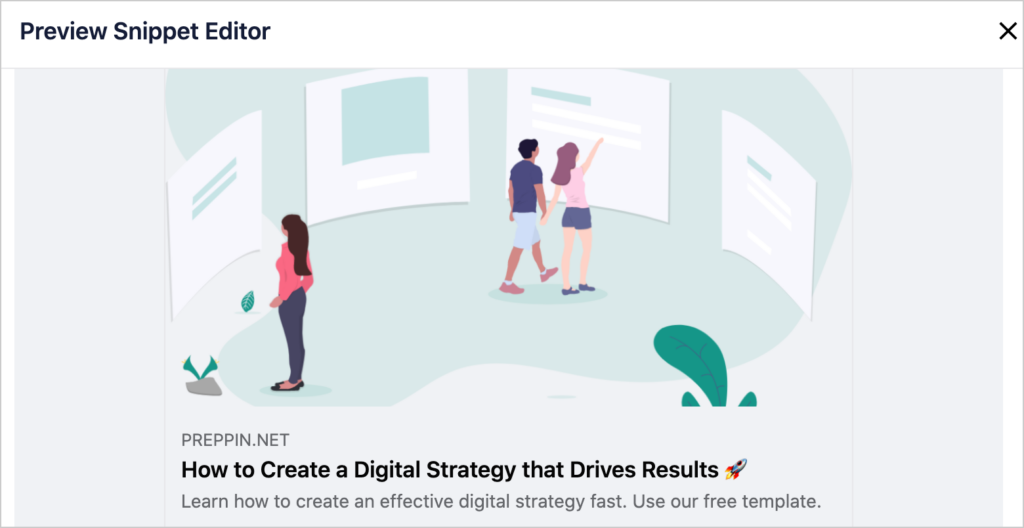
Parece bom.
Você notou que o nome do nosso site de teste está visível acima do título da postagem? Isso ocorre porque o AIOSEO adiciona automaticamente a tag OG para o site, bem como as de localidade, título, descrição e imagem.
Defina Sua Imagem
E por falar em imagens, por que esta imagem específica é exibida na prévia do Facebook?
É a primeira imagem do post do blog, e a janela de prévia nos permite escolher esta.
Role um pouco para baixo, abaixo dos campos de título e descrição. Agora, você verá Origem da Imagem.
Clique em Origem da Imagem para ver um menu suspenso de opções de imagem, incluindo estas.
- Imagem em Destaque
- Primeira Imagem no Conteúdo
- Imagem do Autor do Post
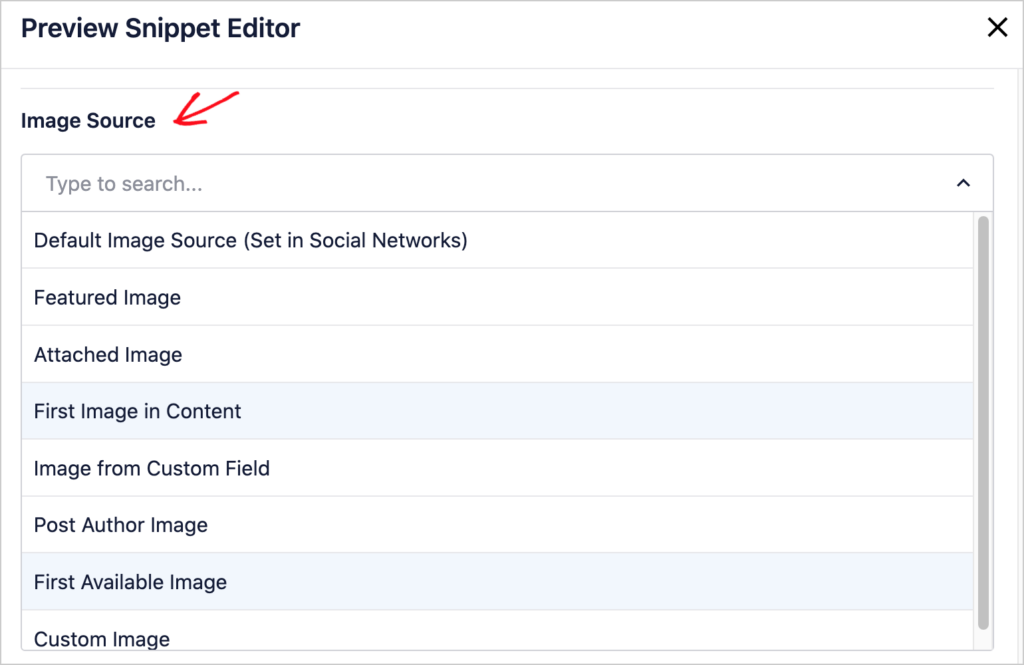
Como os blogs do WordPress geralmente incluem uma imagem em destaque, definir sua Origem da Imagem do Facebook como Imagem em Destaque é a configuração mais popular.
A boa notícia é que você pode definir isso uma vez para todos os seus posts.
Vamos descobrir mais.
Etapa 4 (Opcional): Configurações Globais para Mídias Sociais
O All in One SEO (AIOSEO) permite que você crie configurações para todo o site sobre como seus posts aparecem nas mídias sociais.
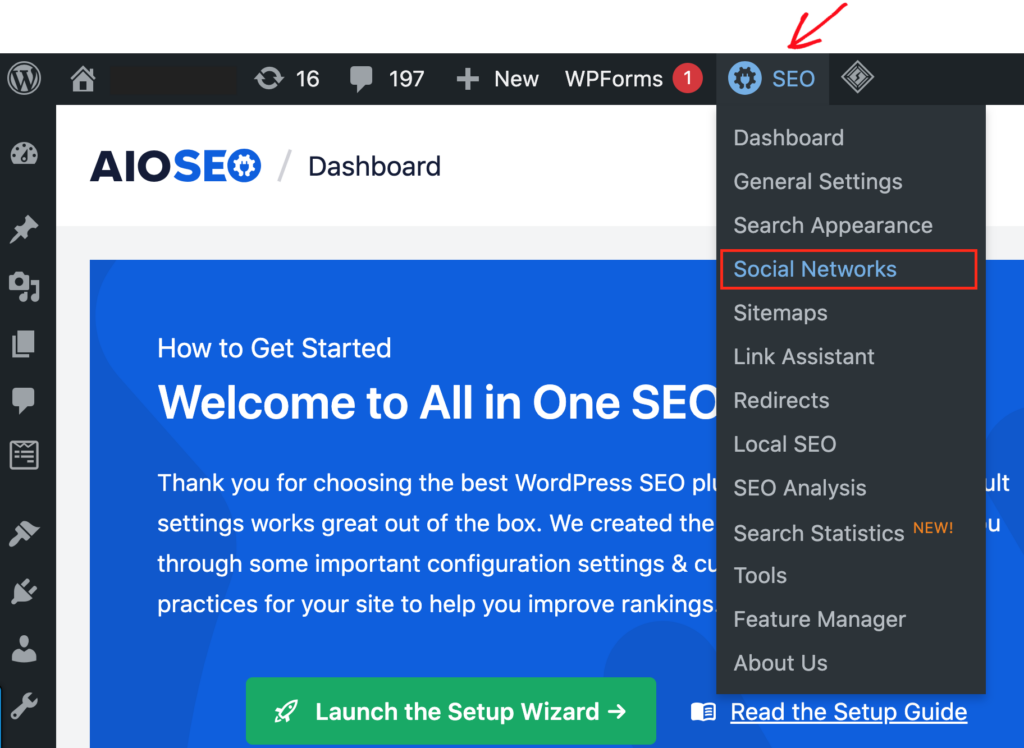
Para encontrar essas configurações, clique no ícone do AIOSEO na barra de administração do WordPress.
Para encontrar a barra de administração do WordPress, clique no W preto no canto superior esquerdo da sua página.

Agora, você verá a barra de administração com o pequeno ícone do AIOSEO. Escolha Redes Sociais no menu suspenso.
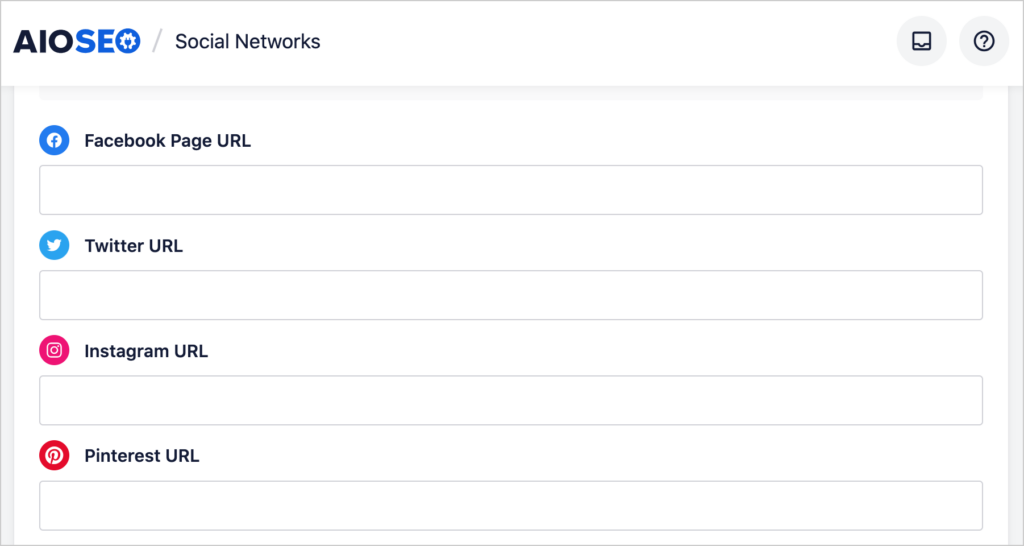
Adicione os URLs das páginas de perfil de mídia social da sua organização aqui.
Em seguida, na parte superior da janela, clique em Facebook.
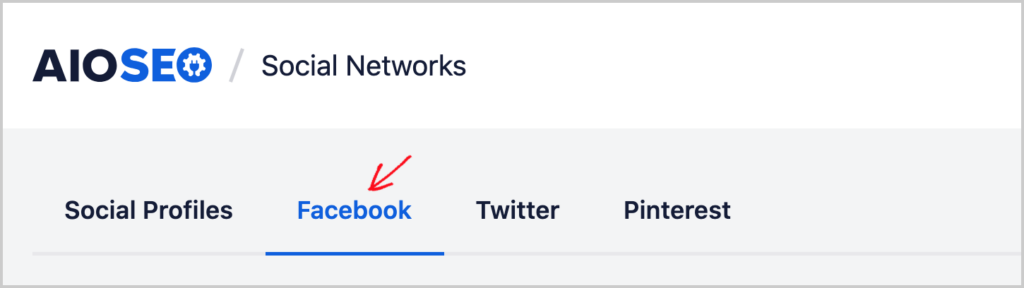
Isso abrirá as Configurações Gerais do Facebook do plugin.
O primeiro item é Ativar Marcação Open Graph, que deve estar ativado.

Essa configuração permite que o AIOSEO gere essas tags OG para você e garanta que elas estejam no lugar certo no código do seu site.
O segundo item é Imagem Padrão. Selecione a origem da imagem para seus posts de blog. Em nosso exemplo, usaremos Imagem em Destaque. (Esta é a configuração que usamos para nossos posts de blog.)

Observação: Esta é uma configuração padrão. Você pode substituí-la em qualquer página ou post.
Vamos pular a próxima opção (Imagem Padrão do Facebook para Posts) porque não queremos que a mesma imagem seja exibida em todos os posts.
Agora, role de volta para o topo e clique no botão azul Salvar Alterações.

Assista ao vídeo abaixo para aprender sobre algumas das configurações avançadas oferecidas pelo AIOSEO.
O depurador OG do Facebook também é chamado de depurador de compartilhamento.
Perguntas e Respostas sobre o Depurador OG do Facebook
Quem usa tags Open Graph?
As tags Open Graph são usadas por todas as principais plataformas de mídia social baseadas em feed de notícias, incluindo Facebook, LinkedIn e Pinterest. O Twitter também usa tags OG, mas apenas se os Twitter Cards estiverem ausentes.
Plataformas de vídeo como o YouTube não precisam de tags OG porque fornecem campos para você adicionar um título, tags e descrição.
Como você testa as tags Open Graph?
Você pode testar as tags Open Graph usando o recurso de visualização no Depurador OG do Facebook. Usuários do WordPress podem usar o recurso de visualização no All in One SEO (AIOSEO), um plugin do WordPress.
Como testo uma imagem OG localmente?
Você pode testar imagens OG localmente usando um plugin do WordPress como o All in One SEO (AIOSEO). As configurações de mídia social deste plugin permitem que você visualize posts não publicados para ver como eles serão exibidos no Facebook ou LinkedIn.
O que é o protocolo Open Graph?
O protocolo Open Graph, criado pelo Facebook, permite que os elementos da página sejam renderizados quando URLs são compartilhados em plataformas sociais. Esses elementos incluem URL, imagem, título, nome do site e descrição.
Se eu usar o All in One SEO (AIOSEO), ainda preciso usar o depurador OG do Facebook?
Não, você pode simplesmente usar o AIOSEO para ver sua prévia do Facebook e otimizar seu post.
Recursos sobre Mídias Sociais
- SEO vs. Mídia Social: Como Suas Funções se Diferenciam no Marketing Digital?
- Como Usar Tipos de Compradores para Melhorar o SEO e o Conteúdo de Mídias Sociais
- Facebook vs. Site: Qual é o Melhor para Pequenas Empresas?
- Melhores Plugins de Mídia Social para WordPress
- Como Adicionar Perfis de Mídia Social ao Schema do Seu Site WordPress
- Como Adicionar Cartões do Twitter no WordPress
Conclusão
Agora que você aprendeu como garantir que suas páginas fiquem ótimas quando compartilhadas nas mídias sociais, qual o próximo passo?
Obtenha insights sobre os diferentes papéis que SEO e mídias sociais desempenham para que você possa alocar recursos com sabedoria. E visite os prós e contras de ter apenas uma página no Facebook para o seu negócio.
Para avançar em SEO, assine nosso Canal no YouTube. Você encontrará muitos tutoriais de otimização para mecanismos de busca lá. E por que não se juntar a nós no X (Twitter), LinkedIn ou Facebook para ficar por dentro das novidades.
Quer Experimentar o AIOSEO Gratuitamente?
Digite o URL do seu site WordPress para instalar o AIOSEO Lite.

Aviso: Nosso conteúdo é apoiado pelo leitor. Isso significa que se você clicar em alguns de nossos links, poderemos ganhar uma comissão. Recomendamos apenas produtos que acreditamos que agregarão valor aos nossos leitores.
