
Gostaria de saber como adicionar o esquema de listagem do Google Merchant Center ao WordPress?
O Google Merchant Center oferece aos usuários opções excepcionais para impulsionar sua presença online e aumentar as vendas.
Neste artigo, mostraremos como adicionar o esquema de listagem do Google Merchant Center ao WordPress, mesmo que você não tenha uma conta no Google Merchant Center.
Neste Artigo
O que é o Google Merchant Center?
Google Merchant Center (GMC) é uma plataforma criada pelo Google para ajudar comerciantes de e-commerce a gerenciar como o inventário de seus produtos online aparece nas páginas de resultados do motor de busca (SERPs) e em todos os outros produtos de marketing e publicidade de pesquisa do Google.
O objetivo principal é ajudá-lo a criar listagens de produtos que se destaquem e gerem mais vendas. Você pode usar a plataforma para enviar informações do produto, incluindo fotos, envio e preços. Esta é uma informação importante que pode ser exibida em pesquisas relevantes do Google Shopping.
Benefícios do Esquema de Listagem do Google Merchant Center
Inicialmente, os snippets de produtos nas páginas de resultados do motor de busca (SERPs) do Google eram alimentados pelo schema.org, enquanto o Merchant Center do Google fornecia o markup de esquema para snippets de produtos mais interativos. Estes são snippets com mais detalhes do produto, levando a um maior engajamento com sua listagem.
O esquema de listagem do Merchant Center é um recurso que era exclusivamente reservado para comerciantes de e-commerce com uma conta no Google Merchant Center. Mas isso mudou. Com o All In One SEO (AIOSEO), você também pode se beneficiar do esquema de listagem do Merchant. Com o esquema de listagem do Merchant Center, você obtém:
- Maior Visibilidade: Seus snippets de pesquisa são mais proeminentes e você pode aparecer em produtos populares para termos de pesquisa relevantes.
- Aumento de CTRs: Devido à maior visibilidade e snippets mais atraentes, os usuários são mais propensos a clicar em sua listagem.
- Gere Mais Vendas: Quando os usuários clicam em sua listagem, eles podem ser levados diretamente para a página de sua loja, aumentando as conversões.
Como você pode ver, aproveitar o poder de marketing de pesquisa do Google Merchant Center pode dar um grande impulso ao seu negócio.
É por isso que você deve saber como incorporá-lo ao seu site WordPress se o usa para vender.
Como Adicionar o Esquema de Listagem do Google Merchant Center ao Seu Site WordPress
Adicionar o esquema de listagem do Google Merchant Center é super fácil, mesmo que você não tenha uma conta do Merchant Center. Veja como fazer:
Etapa 1: Instale o All In One SEO (AIOSEO)
O primeiro passo para adicionar o esquema de listagem do GMC no WordPress é instalar e ativar o All In One SEO (AIOSEO).

O AIOSEO é o melhor plugin de SEO para WordPress do mercado e já foi baixado mais de 100 milhões de vezes. Milhões de proprietários de sites e profissionais de marketing experientes confiam nele para ajudar a impulsionar seus rankings de busca e direcionar tráfego relevante para seus sites. Isso ocorre porque o AIOSEO possui muitos recursos e módulos poderosos projetados para ajudá-lo a otimizar seu site para motores de busca e usuários.
Um dos recursos mais amados é o nosso Gerador de Schema de próxima geração.
Esta é uma ferramenta revolucionária que facilita a adição de qualquer tipo de marcação de schema às suas postagens e páginas. Comerciantes de e-commerce adoram especialmente este recurso, pois ele facilita a adição de schema de produto.
Além disso, o módulo de schema de Produto agora suporta o schema de listagem do Google Merchant Center, ajudando você a desbloquear oportunidades para snippets avançados.
Para instruções passo a passo sobre como instalar o AIOSEO, confira nosso guia de instalação.
Etapa 2: Adicionar Schema de Produto
Depois de instalar e ativar o AIOSEO, o próximo passo para adicionar o schema de listagem do GMC é adicionar o schema de listagem de produtos à sua página. Alguns elementos do módulo de schema de Produto são projetados explicitamente para gerar o schema do Google Merchant Center.
Para adicionar marcação de schema de produto à sua página, você deve primeiro abrir a página no modo de editor. Em seguida, role para baixo até Configurações do AIOSEO » Schema.
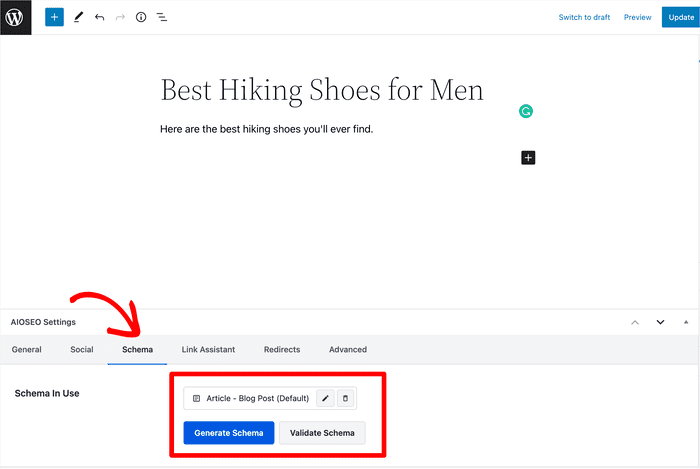
Se o tipo de schema padrão nessa página não estiver definido como schema de Produto, clique no botão Gerar Schema. Isso abrirá o Catálogo de Schema, de onde você pode selecionar e adicionar marcação de schema de produto.
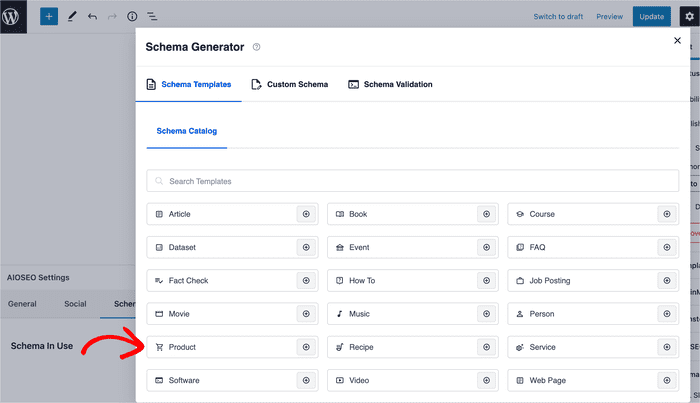
Etapa 3: Editar Informações do Produto
O próximo passo para adicionar o schema de listagem do GMC é preencher as informações do seu produto.
Para editar as informações do seu produto, clique no botão de edição, como mostrado abaixo:
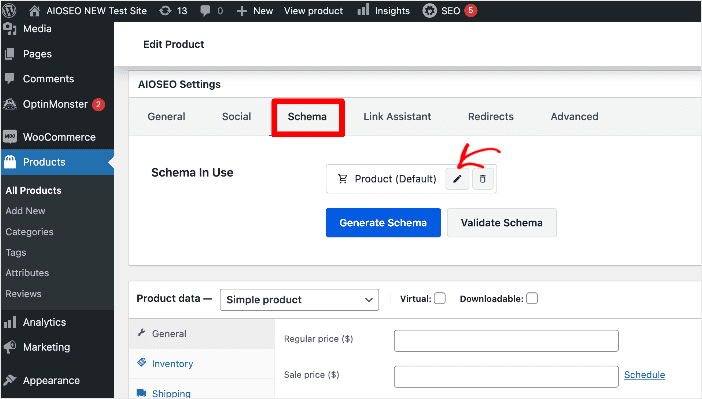
Isso abrirá uma janela modal com campos para todos os detalhes relevantes do produto necessários para o schema de listagem do Google Merchant Center.
Se você é um usuário do WooCommerce, o AIOSEO já extrai muitos dados do produto das informações do seu produto, sem a necessidade de fazer alterações adicionais.
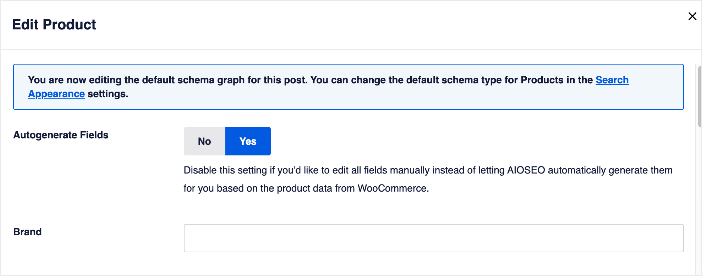
E se você não for um usuário do WooCommerce, terá a opção de preencher cada campo manualmente:
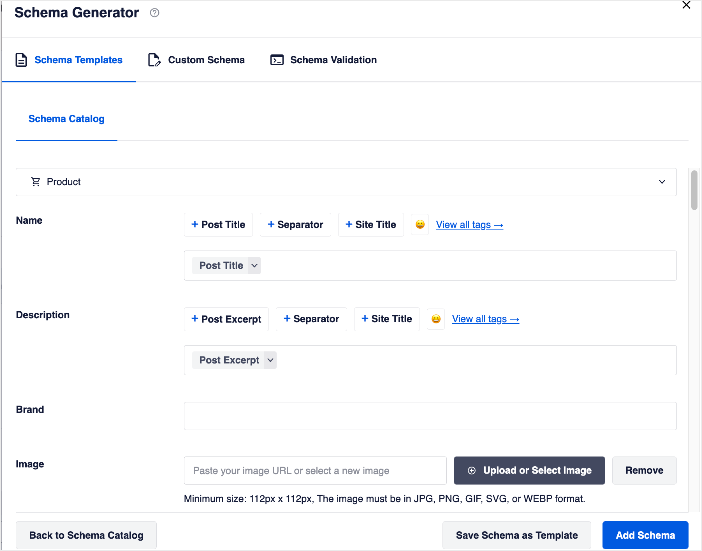
Exemplos de atributos de produto que contribuem para o schema de listagem do GMC incluem o tipo de material do seu produto, ou a cor, padrão, tamanho, etc.:
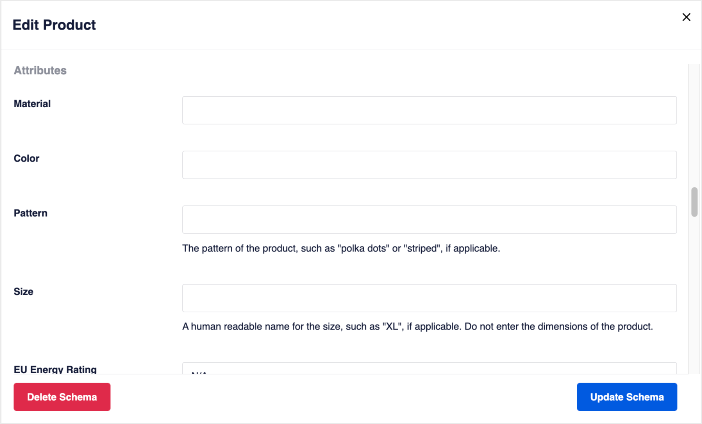
Atributos do Produto
Adicionar atributos de produto à sua marcação de schema torna suas listagens de pesquisa mais atraentes e interativas. Além disso, como os usuários podem ver diretamente nos SERPs o que esperar do seu produto, eles são mais propensos a clicar na sua listagem de pesquisa.
Informações de Envio

O frete é um componente crítico das compras online. É por isso que incluir suas informações de frete em seus snippets de produto é importante. Com nosso schema de listagem do Google Merchant Center, isso é super fácil.
Depois de adicionar todas as informações do seu produto, clique no botão Adicionar Schema.
E é isso!
Você adicionou o schema de listagem do Google Merchant Center ao WordPress. É realmente assim tão fácil.
Observação: A marcação de schema é um código que funciona em segundo plano para fornecer aos mecanismos de pesquisa mais informações sobre sua página. Isso os ajuda a gerar snippets mais detalhados.
Esperamos que este artigo tenha ajudado você a aprender como adicionar o schema de listagem do Google Merchant Center ao seu site WordPress.
Quer aprender mais dicas de SEO?
Então confira outros artigos em nosso blog. Exemplos incluem nosso tutorial de SEO para iniciantes ou nosso guia sobre como adicionar uma seção de FAQ no WordPress.
Se você achou este artigo útil, por favor, inscreva-se em nosso Canal do YouTube. Você encontrará muitos outros tutoriais úteis lá. Você também pode nos seguir no Twitter, LinkedIn ou Facebook para ficar por dentro das novidades.
Quer Experimentar o AIOSEO Gratuitamente?
Digite o URL do seu site WordPress para instalar o AIOSEO Lite.

Aviso: Nosso conteúdo é apoiado pelo leitor. Isso significa que se você clicar em alguns de nossos links, poderemos ganhar uma comissão. Recomendamos apenas produtos que acreditamos que agregarão valor aos nossos leitores.

Sim, é um bom anunciante virtual de páginas da web.
Meu produto tem GTIN, MPN e Marcas.
Como faço para que esses dados preencham os campos de schema no AIOSEO?
Atualizar produtos um por um para 10.000 produtos é subótimo.