
Gostaria de saber como adicionar links internos no WordPress?
Construir links internos manualmente pode ser uma tarefa demorada e tediosa. Automatizar o processo pode ajudá-lo a economizar muito tempo e esforço. Também pode ajudá-lo a desenvolver uma estratégia de linkagem interna mais impactante.
Neste artigo, mostraremos como criar links internos no WordPress: o jeito fácil.
Neste Artigo
A Importância dos Links Internos em SEO
Links internos são links de uma página do seu site para outra. Esse tipo de link tem vários benefícios de SEO, mas os três principais incluem:
- Melhore a rastreabilidade e a indexabilidade: Links internos são essenciais para ajudar os mecanismos de busca a rastrear seu site. Isso garante que todo o seu conteúdo seja indexado e aumenta suas chances de ranqueamento.
- Aprimore a experiência do usuário (UX) do seu site: A UX se tornou um fator de ranqueamento significativo. Um elemento que ajuda você a atender a esse requisito é a sua estratégia de linkagem interna. Executada corretamente, ela ajuda os usuários a encontrar o conteúdo que procuram facilmente.
- Aumente seu SEO geral: Links internos ajudam a passar o suco de link (PageRank) para outras páginas do seu site. Como resultado, vincular estrategicamente a páginas específicas faz com que os mecanismos de busca deem mais valor a essas páginas, resultando em melhores ranqueamentos de busca.
Embora muitos se concentrem em construir backlinks para impulsionar seu SEO, a linkagem interna também é uma estratégia poderosa que você não deve ignorar.
Como Adicionar Links Internos no WordPress: O Jeito Sem Complicações
Pronto para criar links internos no seu site WordPress sem gastar muito tempo e esforço?
Aqui estão alguns passos simples que você pode seguir para fazer exatamente isso.
Etapa 1. Instale o All In One SEO (AIOSEO)
O primeiro passo para adicionar facilmente links internos no WordPress é instalar um poderoso plugin de SEO como o AIOSEO.

AIOSEO é o melhor plugin de SEO para WordPress do mercado e é confiável por mais de 3 milhões de proprietários de sites e profissionais de marketing experientes para ajudá-los a dominar as páginas de resultados dos mecanismos de busca (SERPs). É também um plugin poderoso que pode ajudá-lo a direcionar tráfego relevante para o seu site. O plugin possui muitos recursos e módulos poderosos de SEO para ajudá-lo a otimizar seu site para mecanismos de busca e usuários, mesmo que você não tenha nenhum conhecimento de codificação ou técnico.
Muitas das ferramentas de SEO on-page mais populares do plugin são projetadas para ajudá-lo a ranquear seu conteúdo facilmente e obter a maior parte do tráfego de busca. Estes são recursos como:
- Estatísticas de Pesquisa: Esta poderosa integração com o Google Search Console permite que você acompanhe seus rankings de palavras-chave e veja métricas importantes de SEO com 1 clique, e muito mais.
- Revisões de SEO: Acompanhe quaisquer alterações que você fizer em seu site e veja seu impacto no SEO. Além disso, você pode ver em uma linha do tempo como as atualizações do Google afetam seu site.
- Gerador Avançado de Robots.txt: Gere e personalize facilmente seu arquivo robots.txt para uma melhor rastreabilidade e indexação.
- Análise e Destaque TruSEO: Facilita a identificação de problemas de SEO on-page e fornece recomendações para corrigi-los.
- Gerador de Schema de Nova Geração: Este gerador de schema sem código permite que os usuários gerem e exibam qualquer marcação de schema em seu site.
- Gerenciador de Redirecionamento: Ajuda você a gerenciar redirecionamentos e eliminar erros 404, facilitando a rastreabilidade e indexação do seu site pelos motores de busca.
- Pré-visualização de SEO: Isso oferece uma visão geral de seus snippets de pesquisa e sociais e do SEO geral para que você possa melhorar sua otimização.
- IndexNow: Para indexação rápida em motores de busca que suportam o protocolo IndexNow (como Bing e Yandex).
- Gerador de Sitemap: Gere automaticamente diferentes tipos de sitemaps para notificar todos os motores de busca sobre quaisquer atualizações em seu site.
- E mais.
Um recurso que muitos usuários adoram é o Link Assistant. Este é um plugin de linkagem interna alimentado por IA que rastreia seu site, encontra conteúdo relacionado e sugere quais posts e páginas interligar.
Para instruções passo a passo sobre como instalar o AIOSEO, confira nosso guia de instalação.
Etapa 2: Abra o Link Assistant
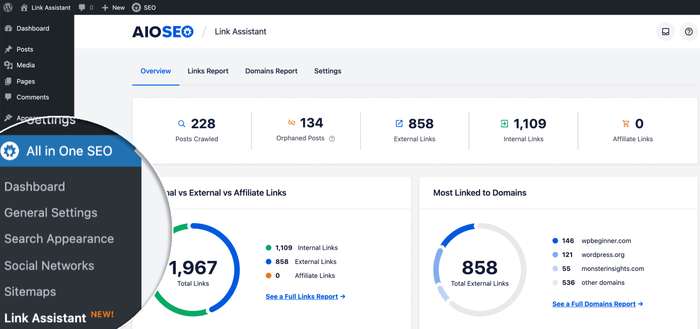
Depois de baixar e instalar o plugin, vá para All in One SEO » Link Assistant. Aqui você encontrará uma visão geral dos seus links:
Para começar a construir seus links internos, vá para a aba Relatório de Links e clique em Oportunidades de Linkagem.
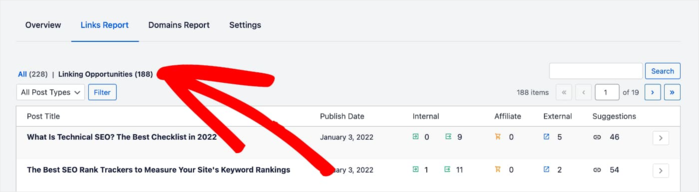
Isso o ajudará a encontrar oportunidades de linkagem interna em seu site, mostrando uma lista de todas as postagens em seu site que podem ser vinculadas de e para outras postagens.
Etapa 3: Clique na Postagem à Qual Você Deseja Adicionar Links
Em seguida, clique em um post para ver todas as sugestões de links internos para adicionar a ele.
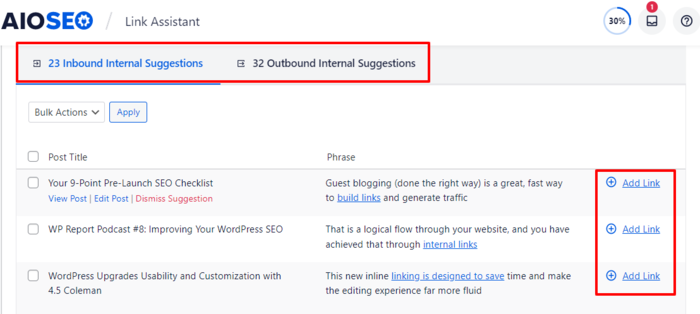
A página será expandida para mostrar mais detalhes, como:
- Títulos dos posts aos quais você pode querer vincular
- Frase e texto âncora para colocar o link
- Um botão Adicionar Link.
Se você gostar da sugestão de link, pode clicar em Adicionar Link. O link será adicionado para você.
Você também pode adicionar todos os links sugeridos clicando no botão Ações em Massa e selecionando Adicionar Links.
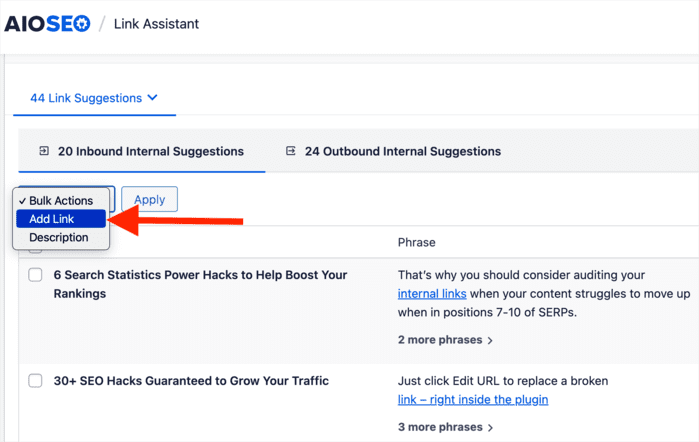
Em seguida, clique em Aplicar e todos os links serão adicionados automaticamente ao post.
A melhor parte é que você não precisa abrir o post no modo editor! Tudo é feito com alguns cliques simples.
Etapa 4: Adicionando Links Internos no Modo Editor do WordPress
Se você quiser adicionar links internos a uma página específica, pode fazer isso no editor do WordPress. Isso é particularmente útil para um novo artigo ao qual você deseja adicionar links internos.
Para adicionar links internos no editor do WordPress, abra sua postagem no modo editor e role para baixo até configurações do AIOSEO » Assistente de Links » Sugestões de Links.
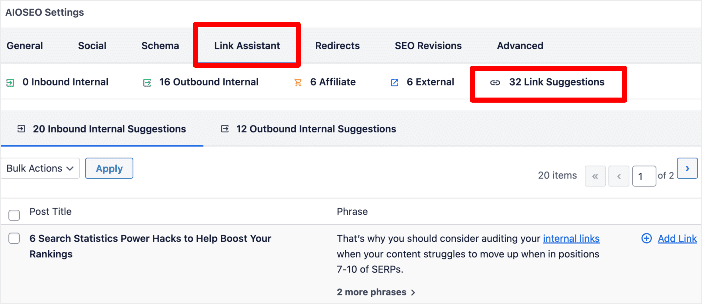
Você verá então:
Sugestões de Links Internos de Entrada
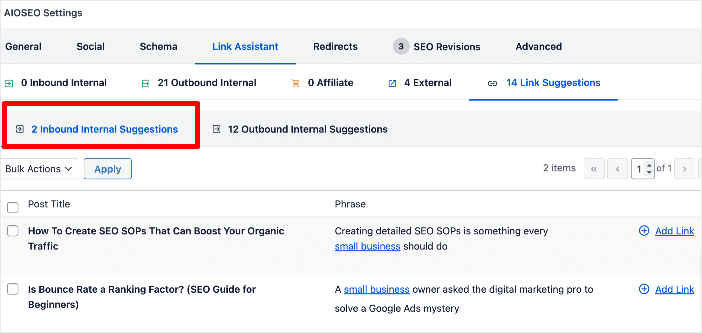
Isso adicionará os links do artigo atual às postagens de blog e ao texto âncora sugeridos.
Sugestões de Links Internos de Saída
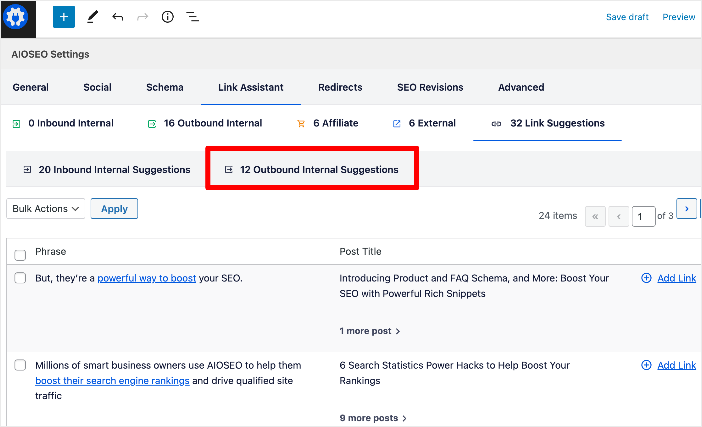
Isso adicionará links de outras postagens de blog publicadas ao artigo atual.
Novamente, para adicionar o link, tudo o que você precisa fazer é clicar no botão Adicionar Link, e o link será adicionado. Você também pode usar a opção Ações em Massa para acelerar o processo.
E é isso!
Você adicionou links internos no WordPress sem ter que voltar e avançar entre artigos ou ferramentas.
Em última análise, o Assistente de Links foi projetado para ajudá-lo a economizar tempo na linkagem interna e melhorar a descoberta de conteúdo.
Como Adicionar Links Internos no WordPress: Suas Perguntas Frequentes Respondidas
Qual é a maneira mais fácil de adicionar links internos no WordPress?
A maneira mais fácil de adicionar links internos no WordPress é usar o Assistente de Links do All In One SEO (AIOSEO). Ele automatiza o processo, e você nem precisa abrir as postagens do blog às quais está vinculando ou de onde está vinculando.
A linkagem interna é importante para SEO?
Sim. A linkagem interna é uma parte crucial do SEO. Ajuda os motores de busca a rastrear e indexar melhor seu site. Outro benefício da linkagem interna é que ela ajuda os usuários a descobrir mais do seu conteúdo e aumenta as taxas de engajamento.
Como adiciono links internos à minha postagem de blog?
A melhor maneira de adicionar links internos à sua postagem de blog é automatizar o processo usando o Assistente de Links do AIOSEO. Isso economiza seu tempo e ajuda a melhorar o impacto de sua estratégia de linkagem interna.
Esperamos que esta postagem tenha ajudado você a aprender como adicionar links internos no WordPress. Você também pode querer conferir outros artigos em nosso blog, como nosso guia sobre fortalecer sua estratégia de linkagem interna para melhores classificações ou nosso guia de construção de links.
Também temos vários tutoriais e recursos úteis para melhorar seu SEO on-page, incluindo:
- Como Escrever Títulos SEO
- Como Escrever Meta Descrições
- Melhores Ferramentas de Meta Descrição
- Como Melhorar Sua Pontuação de Legibilidade
Se você achou este artigo útil, inscreva-se em nosso Canal do YouTube. Você encontrará muitos outros tutoriais úteis lá. Você também pode nos seguir no X (Twitter), LinkedIn ou Facebook para ficar por dentro.
Quer Experimentar o AIOSEO Gratuitamente?
Digite o URL do seu site WordPress para instalar o AIOSEO Lite.

Aviso: Nosso conteúdo é apoiado pelo leitor. Isso significa que se você clicar em alguns de nossos links, poderemos ganhar uma comissão. Recomendamos apenas produtos que acreditamos que agregarão valor aos nossos leitores.
