
Este tutorial mostrará uma maneira fácil de adicionar o Microsoft Clarity ao WordPress.
Leva apenas alguns minutos. Assim que terminar, o Microsoft Clarity analisará como os usuários interagem com seu site.
Você pode usar esses dados para melhorar suas páginas do WordPress e aumentar as conversões.
Então, vamos aprender como adicionar o Microsoft Clarity ao WordPress em 3 passos simples.
Neste Artigo
O que é o Microsoft Clarity?
O Microsoft Clarity é uma ferramenta gratuita que analisa como os usuários se comportam em seu site. Quais elementos eles mais prestam atenção? Quais pontos de conversão são ignorados?
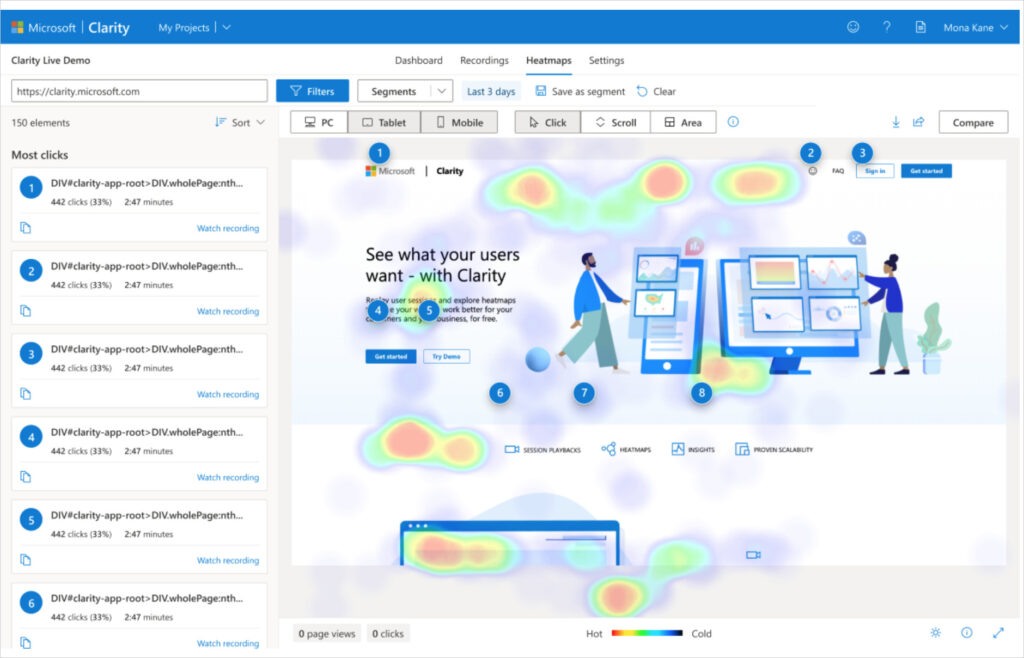
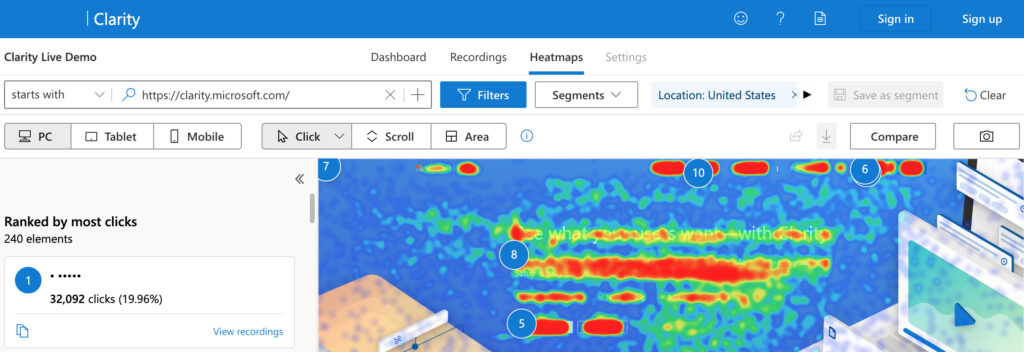
Com recursos como Mapas de Calor e Gravações, o Microsoft Clarity fornece representações visuais simples das interações do usuário.
- Diagramas de mapas de calor mostram como os usuários interagem com as páginas da web. Você pode usar essas informações para reorganizar sua página e atrair atenção para elementos essenciais.
- Gravações são reproduções das interações dos visitantes com seu site.
Em comparação com outras ferramentas, como o Google Analytics, o Microsoft Clarity foca principalmente no comportamento dos visitantes do seu site. Portanto, esta é uma ferramenta complementar.
Como Adicionar o Microsoft Clarity ao WordPress
Adicionar o Microsoft Clarity ao WordPress é fácil com o All in One SEO (AIOSEO).
Você criará uma conta Clarity. Em seguida, copiará e colará o número de ID no WordPress.
Vamos percorrer os passos, um por um.
Passo 1: Baixe e Instale o All in One SEO (AIOSEO)
O primeiro passo é baixar e instalar o All in One SEO (AIOSEO).
Um assistente de configuração será aberto e o guiará por algumas etapas.
Passo 2: Crie uma Conta no Microsoft Clarity
Em seguida, vá para o Microsoft Clarity e clique no botão Inscrever-se no canto superior esquerdo.
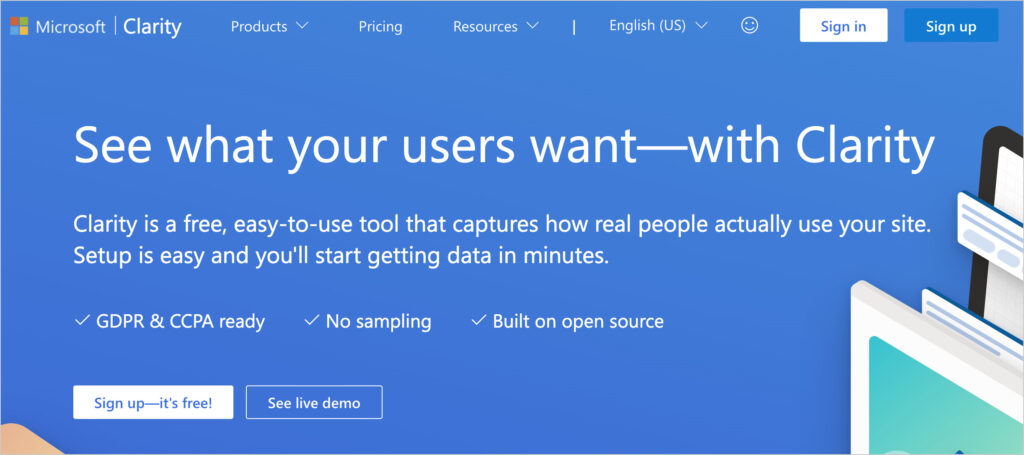
Escolha um método para se inscrever. Você pode usar seu ID da Microsoft (se tiver um), conta do Facebook ou Google.

Passo 3: Crie um Novo Projeto no Microsoft Clarity
Depois de fazer login, você será solicitado a "Adicionar novo projeto."
Adicione o nome do projeto (o nome do seu site) e o URL do seu site.
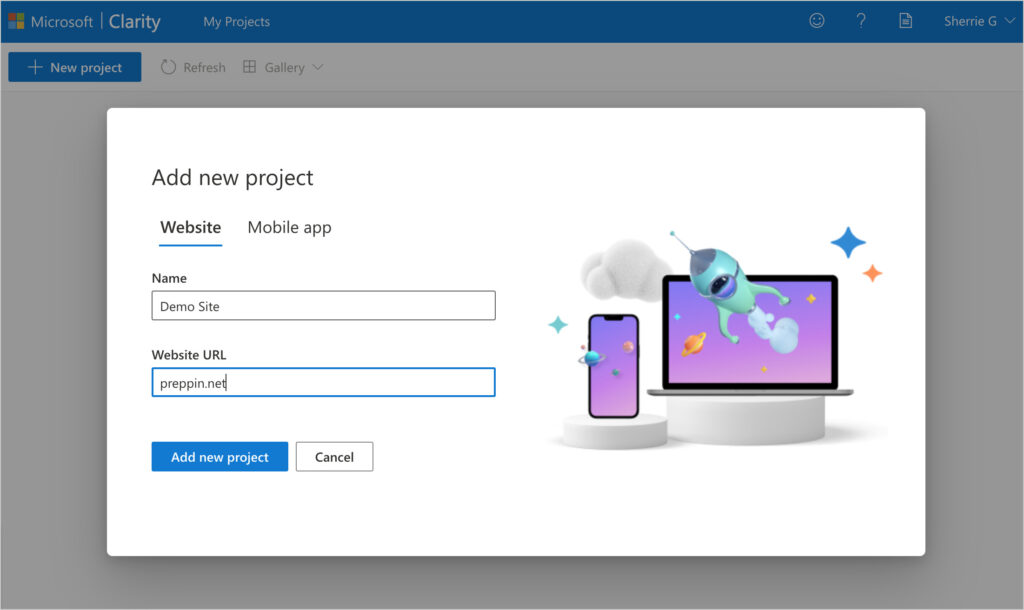
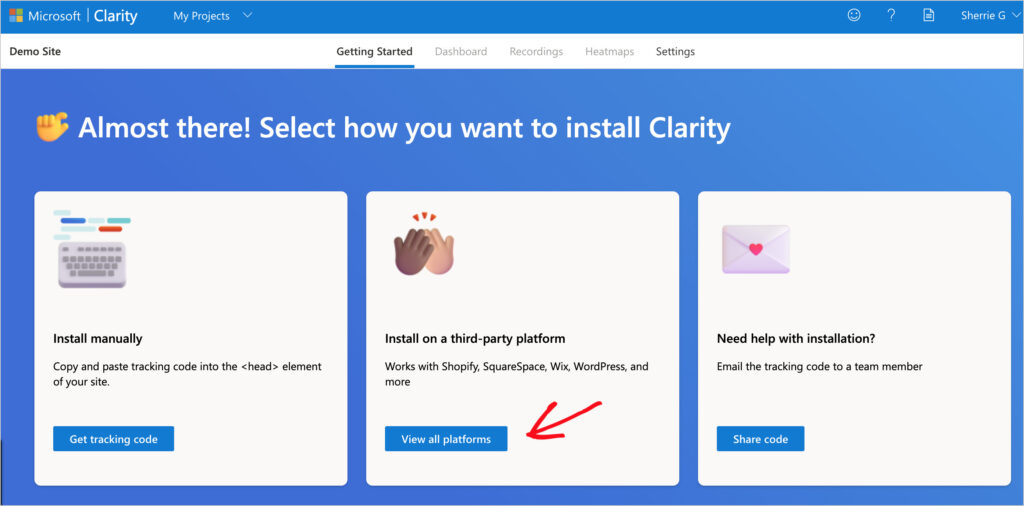
Após clicar no botão Adicionar novo projeto na parte inferior, você será perguntado como deseja instalar o Microsoft Clarity.
Escolha "Instalar em uma plataforma de terceiros".
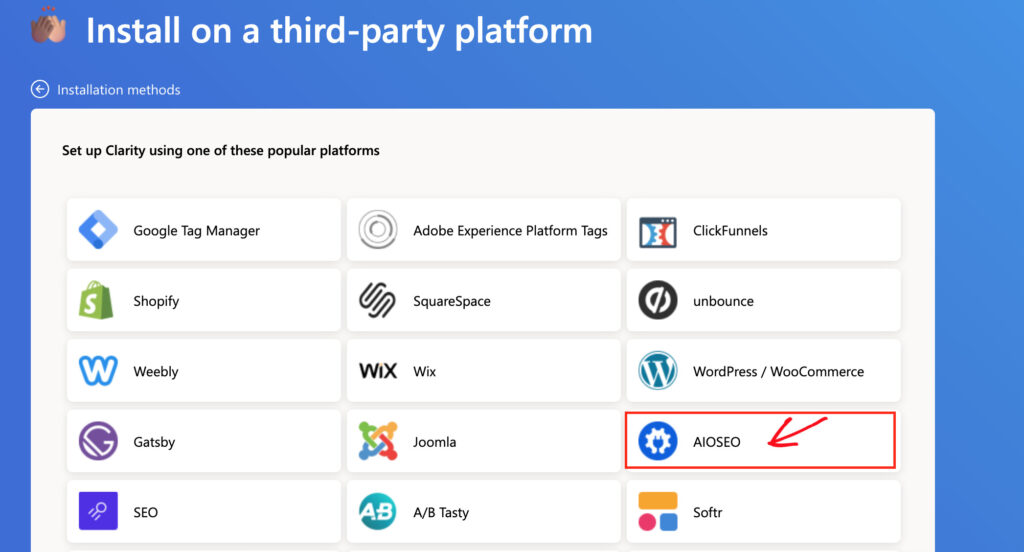
Em seguida, clique em AIOSEO.
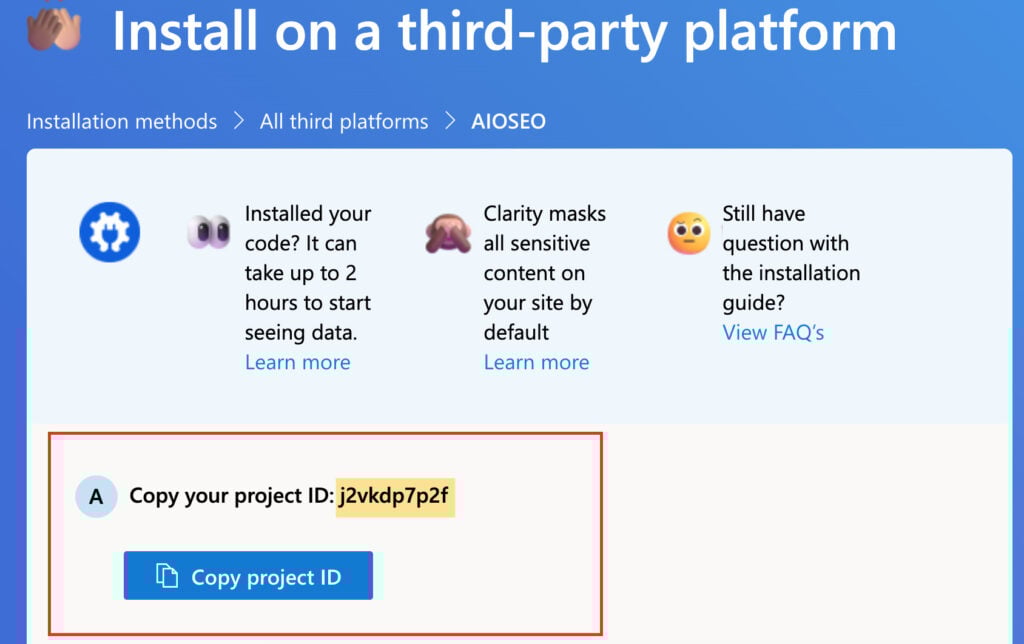
Em seguida, copie seu ID do Projeto.
Agora, vamos voltar para sua conta do WordPress.
Passo 4: Conecte o Microsoft Clarity ao AIOSEO
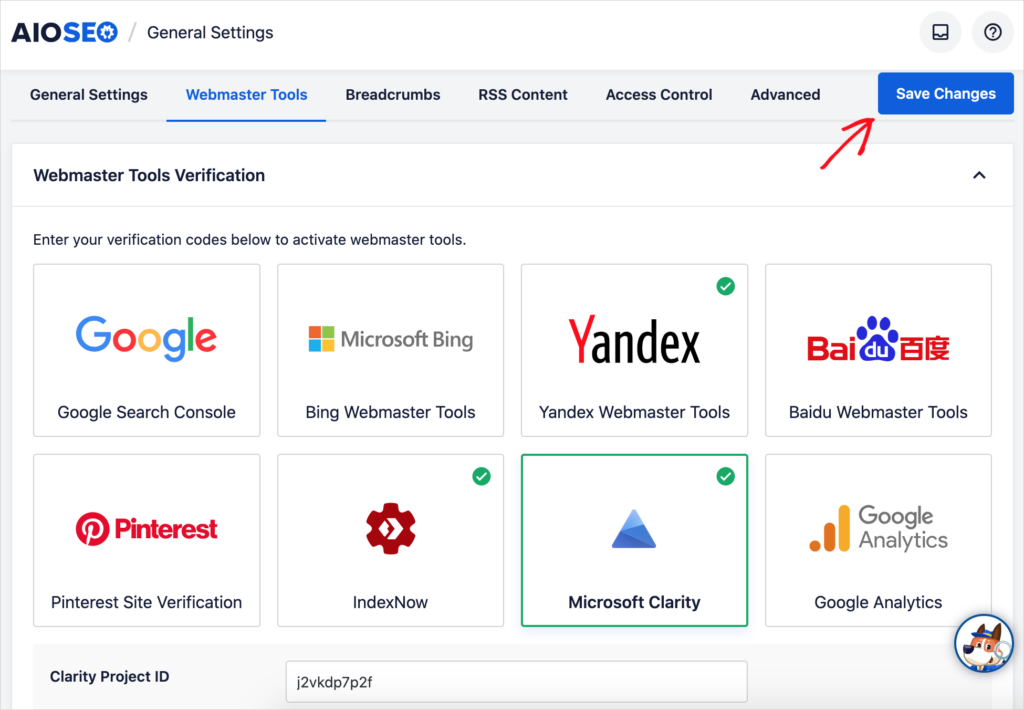
No WordPress, clique no ícone do AIOSEO na barra de administração do seu WordPress e selecione Configurações Gerais. Em seguida, clique na guia Ferramentas do administrador do site.
AIOSEO » Configurações Gerais » Ferramentas do administrador do site
- Selecione o quadrado do Microsoft Clarity.
- Insira o número do seu ID de Projeto copiado no campo designado.
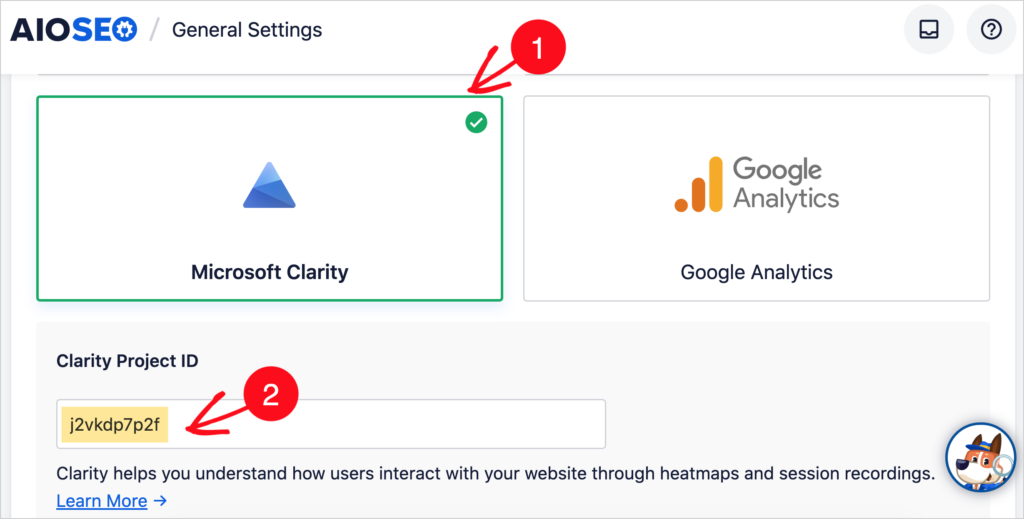
Certifique-se de clicar no botão Salvar Alterações no canto superior direito.
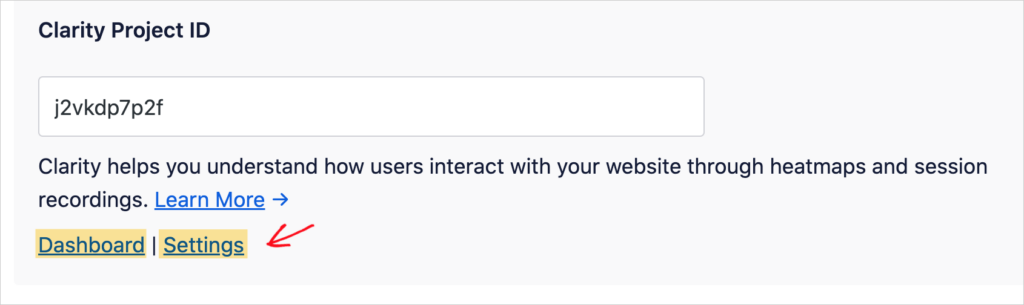
Para ajustar suas configurações do Microsoft Clarity ou visualizar o Painel, retorne à página Ferramentas do administrador do site do AIOSEO.
Agora que você sabe como adicionar o Microsoft Clarity ao WordPress, vai querer ver os resultados. Vamos ver como fazer isso.
Revisando os Resultados do Microsoft Clarity
O Microsoft Clarity levará algumas horas para começar a capturar resultados.
Para ver os dados, retorne à sua conta Clarity e selecione seu projeto no menu suspenso Meus Projetos.
Você pode alternar entre Painel, Gravações, Mapas de calor e Configurações.
Perguntas e Respostas: Usando o Microsoft Clarity no WordPress
Como uso o Microsoft Clarity para SEO?
O Microsoft Clarity coleta dados e não impacta diretamente o SEO. No entanto, você pode usar os dados para tomar decisões que aumentam as conversões.
Como funciona a extensão Microsoft Clarity Chrome?
A extensão Microsoft Clarity Live Chrome fornece dados em tempo real e históricos sobre a interação do usuário com seu site. Ela sobrepõe um widget em seu site que apenas o titular da conta vê.
Como tal, serve como um atalho para acessar dados selecionados do Clarity.
Em geral, os dados em tempo real não são tão valiosos quanto podem parecer. Observar um punhado de pessoas interagindo com seu site provavelmente não fornecerá insights acionáveis. No entanto, se você estiver executando uma promoção ou anúncio para uma página e tiver muitos visitantes chegando em um curto período de tempo, esses dados podem ajudá-lo a melhorar as conversões rapidamente.
O Microsoft Clarity tem uma API?
Sim, o Microsoft Clarity oferece uma API que pode ser usada para acessar recursos avançados. Leia a documentação oficial para saber mais.
O Microsoft Clarity é melhor que o Hotjar?
Microsoft Clarity e Hotjar são muito diferentes, e embora tenham alguns recursos sobrepostos, qual é melhor depende do que você está procurando. Por exemplo, ambos oferecem planos gratuitos com mapas de calor e gravações de sessão.
Mas o Hotjar oferece uma guia envolvente para os visitantes fornecerem feedback sobre seu site. Capturar esse tipo de feedback é um elemento crucial em marketing de sucesso. (Você pode experimentar a guia no site deles). Além disso, o Hotjar fornece vários tipos de mapas de calor, bem como rastreamento de funil.
Recomendamos experimentar ambas as ferramentas para ver qual você prefere.
Confira mais alternativas ao Hotjar aqui.
F
Como acesso o Microsoft Clarity?
Para acessar o Microsoft Clarity, vá para a página inicial e crie uma conta. Usuários do WordPress podem usar estas instruções para instalar o Clarity.
O Microsoft Clarity é gratuito?
Sim, o Microsoft Clarity é uma ferramenta gratuita e não possui um plano pago.
Microsoft Clarity vs. Google Analytics: Como eles se diferenciam?
Se você é novo em análise, pode estar se perguntando como o Microsoft Clarity se diferencia do Google Analytics.
Microsoft Clarity e Google Analytics são ferramentas gratuitas de análise da web que servem a propósitos diferentes.
O Google Analytics captura uma quantidade massiva de dados quantitativos e qualitativos do seu site e oferece inúmeros métodos para personalizar e apresentar esses dados.
Os dados variam de métricas básicas de tráfego e visualizações de página a modelagem avançada de atribuição e rastreamento de funil de conversão.
O Microsoft Clarity se integra ao Google Analytics (GA4) e usa esses dados para enriquecer suas visualizações de interação.
Portanto, embora você possa ver dados do GA4 como Referenciadores e Dispositivos no painel principal do Microsoft Clarity, a ferramenta enfatiza mapas de calor e gravações.
Recursos para Análise de Sites
- 4 Maneiras que a Análise de Comportamento Pode Ajudar a Guiar Sua Estratégia de SEO
- Como Configurar o Google Analytics em um Site WordPress
- O que é Análise de SERP e Como Ela Pode Ajudar a Impulsionar Seu SEO?
- Como Monitorar o Impacto das Atualizações do Algoritmo do Google
- Como Rastrear Rankings de Palavras-chave de SEO no WordPress
- 6 Hacks Poderosos de Estatísticas de Busca para Ajudar a Impulsionar Seus Rankings
- Como Realizar uma Análise de SEO em Seu Site WordPress
- Dificuldade de Palavra-chave em SEO: O que é e Como Usá-la
- Como Criar SOPs de SEO que Impulsionam Seu Tráfego Orgânico
- Como Definir Metas de SEO que Ajudam a Impulsionar os Rankings
- Quanto Tempo o SEO Leva para Mostrar Resultados?
- 10 Maneiras de Usar a Extensão AIOSEO Analyzer para Chrome
Após Adicionar o Microsoft Clarity ao WordPress
Agora que você aprendeu como adicionar o Microsoft Clarity ao WordPress, quais são os próximos passos que você pode tomar para atingir seus objetivos de site?
Explore como usar análise comportamental em sua estratégia de SEO. E configure o Google Analytics em seu site WordPress facilmente.
Junte-se a nós em nosso Canal do YouTube para encontrar tutoriais simples de SEO para WordPress. Você também pode nos seguir no X (Twitter), LinkedIn ou Facebook para ficar por dentro.
Quer Experimentar o AIOSEO Gratuitamente?
Digite o URL do seu site WordPress para instalar o AIOSEO Lite.

Aviso: Nosso conteúdo é apoiado pelo leitor. Isso significa que se você clicar em alguns de nossos links, poderemos ganhar uma comissão. Recomendamos apenas produtos que acreditamos que agregarão valor aos nossos leitores.

Encontrei o melhor plugin AIOSEO que é a minha escolha. Obrigado