

Você quer saber como adicionar o atributo de link patrocinado aos seus links de afiliado no WordPress?
Às vezes, você pode querer informar ao Google que um determinado link é patrocinado e que você está recebendo pagamento ou não quer dar um voto para esse link. Isso é especialmente importante se você estiver fazendo parceria com diferentes marcas e tiver muitos links de afiliado em seu site.
Neste post, mostraremos como adicionar facilmente o atributo de link patrocinado aos seus links de afiliado. Também abordaremos o que é o atributo rel e quando você deve usá-lo.
Aqui está um resumo rápido dos principais tópicos deste post, então sinta-se à vontade para clicar nestes links rápidos para pular diretamente para diferentes seções:
Neste Artigo
Vamos começar explicando o que é o atributo rel em uma tag de link e como ele se parece.
O que é o Atributo Rel em uma Tag de Link?
Se você publica links patrocinados ou de afiliado, as chances são de que você já esteja familiarizado com a tag de link rel="nofollow". Essa tag é uma maneira comum de dizer ao Google que você está recebendo pagamento por adicionar um link em seu blog ou site ou que você não quer dar um voto para esse link.
No ano passado, o Google evoluiu isso ainda mais e introduziu 2 novos atributos de link que apresentaremos em breve. Mas primeiro, vamos dar uma olhada nas diferentes partes do atributo rel para que você possa ter uma ideia de como ele funciona.
Para começar, a tag <a> define um link, e você pode personalizar essa tag <a> com diferentes estilos ou atributos. Um deles é o atributo rel.
Rel significa relacionamento, e quando você adiciona a tag rel aos seus links, você está dizendo ao Google que existe um relacionamento entre o seu site e a página para a qual você está linkando.
No entanto, você não pode simplesmente digitar rel. Você também precisa atribuir um valor ao seu atributo rel, como neste exemplo:
<a rel="sponsored" href="https://www.example.com/">sponsored link</a>Com este atributo, você está dizendo ao Google que seu link é um link patrocinado e que você pode receber pagamento por ele.
Isso nos leva à próxima pergunta: Quando você deve usar atributos rel em seus links?
Vamos responder a isso a seguir.
Quando Usar o Atributo Rel?
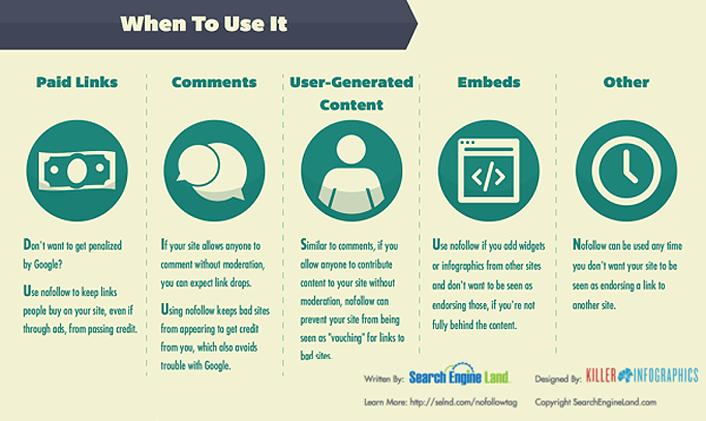
Todos nós sabemos que os links são uma grande parte do SEO, e especialmente os backlinks. Você pode ver os links como um tipo de moeda. Quando você linka para outro site, o Google vê isso como se você estivesse votando na página para a qual está linkando.
E se um site receber muitos votos ou backlinks de sites confiáveis e com autoridade, isso aumentará as classificações nos resultados de pesquisa. Isso ocorre porque o Google vê seu site como confiável quando você recebe esses backlinks.
A Evolução dos Links Nofollow
No passado, todos os links de saída ou externos para os quais você não queria votar eram tipicamente listados como nofollow. O atributo nofollow foi criado para combater spam na seção de comentários do seu site e informava ao Google para ignorar tais links. Para mais detalhes, confira nosso guia sobre como adicionar links nofollow no WordPress.
Mais tarde, tornou-se uma das ótimas maneiras, conforme recomendado pelo Google, para sinalizar links de publicidade ou patrocinados.
Em 1º de março de 2020, o Google anunciou que começaria a ler formalmente os atributos de link em sites usando o novo padrão de rel= para determinar a natureza dos links de saída em um site. E que o Google contaria todos os atributos rel como dicas para fins de classificação, em vez de diretivas.
Nofollow: Juntado por 2 Novos Atributos de Link
Isso nos leva de volta a setembro de 2019, quando o Google introduziu os 2 novos atributos rel, que evoluíram do atributo nofollow.
São eles:
- rel="sponsored": que deve ser usado para identificar links no seu site que são criados como parte de anúncios, patrocínios ou outros acordos de remuneração.
- rel="ugc": que é recomendado para links dentro de conteúdo gerado pelo usuário, como avaliações e posts de fóruns. Para mais detalhes, confira nosso guia sobre como adicionar o atributo de link ugc no WordPress.
Em ambos os casos, eles funcionam de forma semelhante ao atributo nofollow original, pois também dizem ao Google para não contar o link como um voto. O Google adicionou essas opções, mas você ainda pode usar nofollow sem penalidade.
Agora que você sabe o que são os atributos rel, vamos passar para quando você pode usar o atributo de link patrocinado em seus links.
Quando Você Pode Usar o Atributo de Link Patrocinado?
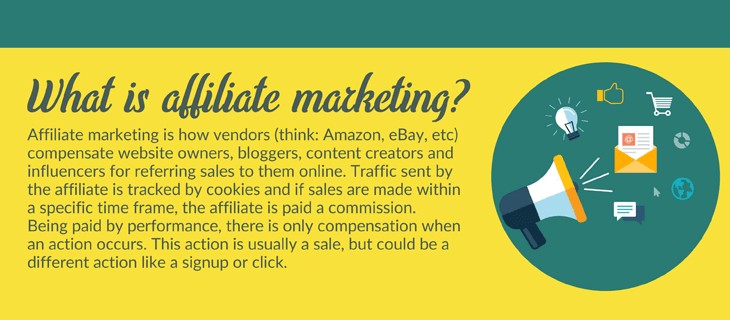
Você pode adicionar o atributo de link patrocinado a todos os links pelos quais você recebe pagamento, frequentemente chamados de links de afiliados.
Links de afiliados são links que são atribuídos a você (como explicado na imagem acima) com um ID exclusivo que você obtém das marcas com as quais está fazendo parceria e que você adiciona ao seu site. E quando alguém clica no seu link de afiliado e acaba comprando o produto que você está promovendo, você recebe uma comissão. Se você ainda não o fez, confira como ganhar dinheiro com AIOSEO.
De qualquer forma, é bom informar o Google sobre esses links pagos, que é quando você pode adicionar o atributo rel="sponsored" ao seu link. E ao adicionar este atributo, você também não está votando nem passando link juice para esses links de afiliados.
Precisa de ajuda com marketing de afiliados?
Então confira nossa lista das melhores ferramentas de marketing de afiliados que você pode usar para facilitar.
Agora, vamos guiá-lo por como adicionar facilmente o atributo de link patrocinado para seus links de afiliados no WordPress.
Adicionando o Atributo Patrocinado aos Seus Links de Afiliados
A maneira mais fácil de adicionar o atributo patrocinado aos seus links de afiliados é usando o melhor plugin de SEO para WordPress, All in One SEO (AIOSEO).
Com o AIOSEO, você obtém todas as ferramentas avançadas de SEO que precisará para otimizar seu site para classificar bem nos motores de busca e gerar mais tráfego.
O AIOSEO oferece ferramentas e recursos de SEO poderosos como:
- Funções de Usuário Personalizadas — funções de usuário personalizadas permitem que você gerencie o acesso a recursos importantes de SEO sem entregar o controle do seu site.
- Lista de Verificação de Auditoria de SEO — analise todo o seu site WordPress para detectar erros críticos e obter insights acionáveis para impulsionar seu SEO e obter mais tráfego.
- Sitemaps XML Inteligentes — gere automaticamente um sitemap XML do WordPress ou sitemap de vídeo para notificar todos os mecanismos de pesquisa sobre qualquer novo conteúdo.
Estes são apenas alguns de todos os ótimos recursos que podem levar seus esforços de SEO para o próximo nível.
Dito isso, vamos voltar ao tópico de como adicionar o atributo de link patrocinado aos seus links de afiliados.
Adicionando Rel=”Sponsored” aos Seus Links Usando o AIOSEO
Para começar, primeiro você precisa instalar e ativar o plugin AIOSEO.
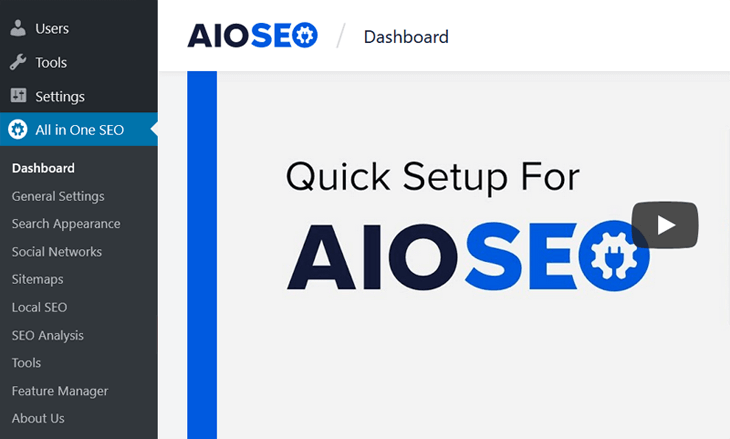
Se você nunca instalou um plugin antes, visite o guia passo a passo do WPBeginner sobre como instalar um plugin do WordPress.
Em seguida, vá para a página de edição do seu post ou página. Adicione o texto âncora para o seu link de afiliado (marcado em azul abaixo), selecione o texto âncora e clique no ícone de link.
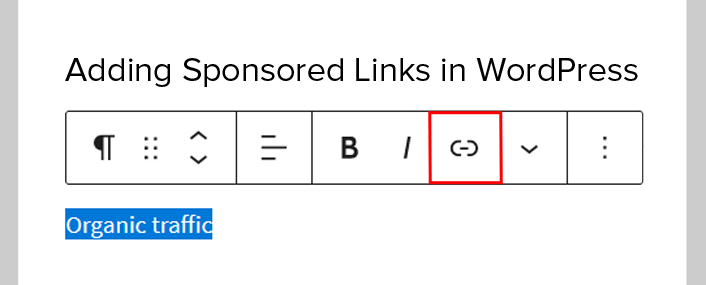
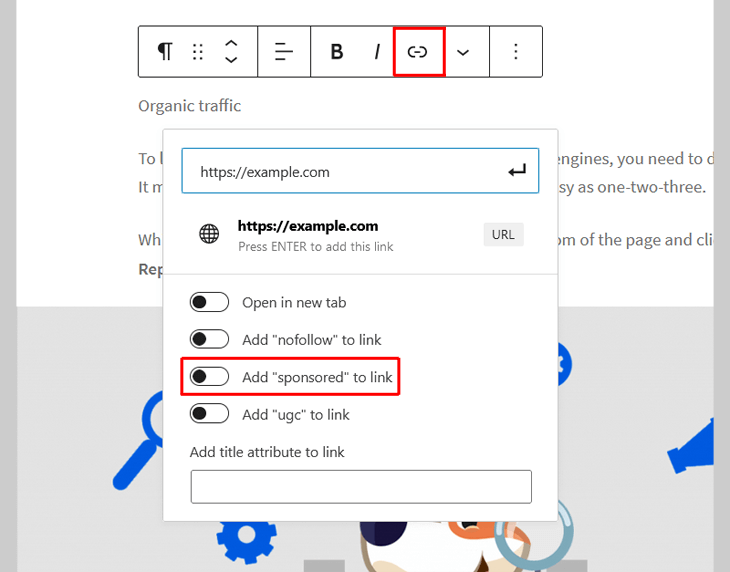
Agora, simplesmente insira seu link de afiliado na janela e clique em Adicionar “sponsored” ao link.
Uma vez que o atributo patrocinado for adicionado ao seu link, você verá o botão Adicionar “sponsored” ao link ficar azul.
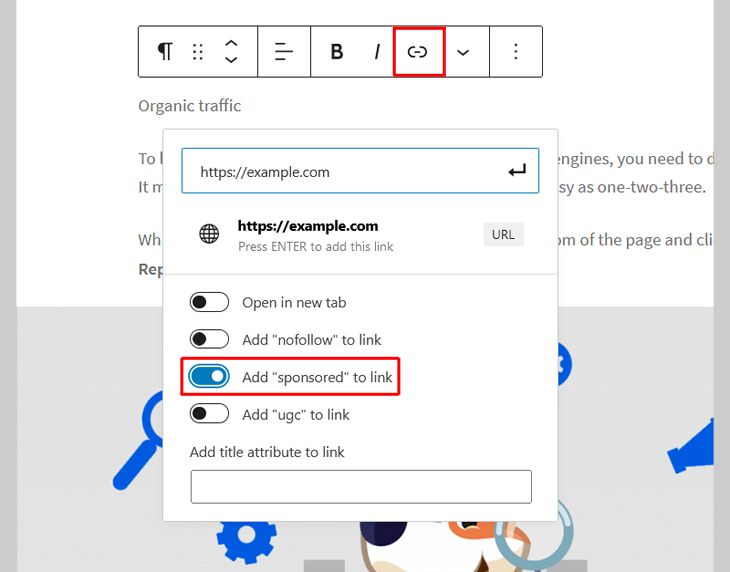
Em seguida, pressione Enter no seu teclado e seu link de afiliado será adicionado.
É isso!
Com apenas alguns cliques, você adicionou o atributo patrocinado ao seu link de afiliado e disse ao Google e outros bots de mecanismos de pesquisa para não votarem nesse link e que você está realmente sendo pago por ele.
Combine Atributos de Link
Mais uma coisa...
...você também pode combinar vários atributos rel em um único link.
Por que você faria isso, você pode pensar?
Nem todos os mecanismos de pesquisa suportam os atributos rel sponsored e ugc. Então, é bom usar também nofollow junto com os atributos sponsored ou ugc.
Assim como isto:
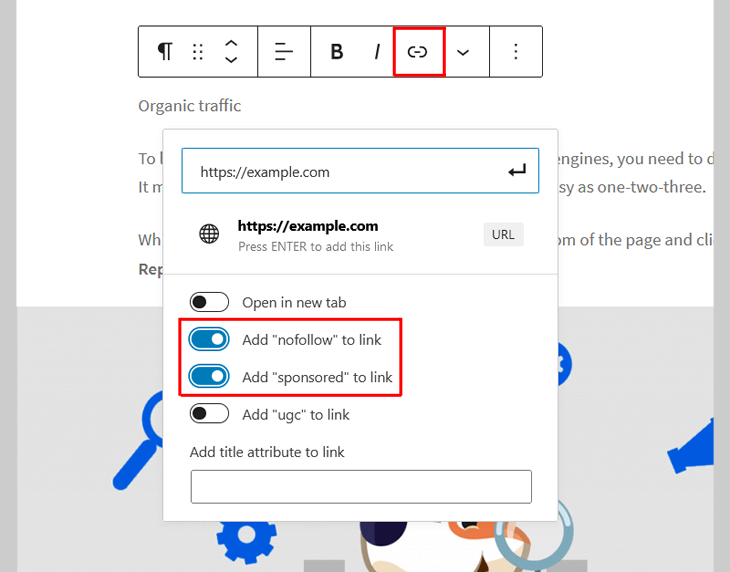
Isso completa!
Esperamos que este post tenha ajudado você a aprender como adicionar o atributo de link patrocinado aos seus links de afiliados.
Antes de ir, você também pode querer conferir nosso guia sobre como adicionar links nofollow ou como adicionar o atributo ugc no WordPress.
E se você quiser aprender como otimizar seu post como um profissional, você deve conferir nossa lista de verificação de SEO para posts ou guia definitivo de SEO para WordPress.
Ainda não usa o AIOSEO? O que você está esperando?
Quer Experimentar o AIOSEO Gratuitamente?
Digite o URL do seu site WordPress para instalar o AIOSEO Lite.

Aviso: Nosso conteúdo é apoiado pelo leitor. Isso significa que se você clicar em alguns de nossos links, poderemos ganhar uma comissão. Recomendamos apenas produtos que acreditamos que agregarão valor aos nossos leitores.

Posso adicionar um botão depois de fazer isso?
Olá Kaosar, sim é possível adicionar atributos rel a imagens no WordPress tanto no Editor Clássico quanto no Editor de Blocos. Assim, você poderia adicionar uma imagem de um botão e vinculá-la a um URL interno ou externo e, em seguida, adicionar os atributos rel. Esse é um recurso do WordPress, não do All in One SEO.
Olá,
Estou usando um “padrão” em blocos do WordPress e é aí que adiciono minhas recomendações de sapatos. Quando clico em “editar link”, não tenho a opção de adicionar “patrocinado” ao link, mesmo com o AIO SEO instalado. Existe uma solução alternativa para esta situação? Obrigado.
Olá Juan, obrigado por entrar em contato. Se você não consegue ver a guia Adicionar “patrocinado” ao link, como mostrado abaixo, por favor entre em contato com nossa equipe de suporte.
https://d.pr/hTMm4m
Oi, obrigado por fazer este artigo. Estou tentando fazer o mesmo para produtos externos do WooCommerce para ter o atributo rel=sponsored para o botão Comprar na Amazon (Adicionar ao Carrinho). Qual é a melhor maneira de fazer isso programaticamente? Obrigado.