
Você quer saber como personalizar o feed RSS no WordPress e adicionar créditos, texto personalizado e links no início e no fim do seu feed RSS?
Neste post, mostraremos como personalizar o feed RSS no WordPress em 3 passos simples. Também explicaremos o que é um feed RSS e como você pode informar ao Google para creditar seu site como a fonte original do conteúdo.
Sinta-se à vontade para usar os links rápidos abaixo para pular diretamente para diferentes seções:
- O Que É um Feed RSS (e Por Que Ele É Importante)?
- Como Criar um Feed RSS?
- Personalize o Feed RSS no WordPress (3 Passos Simples)
O Que É um Feed RSS (e Por Que Ele É Importante)?
RSS (Really Simple Syndication ou Rich Site Summary) é um tipo de feed da web que permite que usuários e aplicativos recebam atualizações regulares de um site ou blog de sua escolha.
É um arquivo de texto XML simples que inclui as informações atualizadas de um site, que é inserido em um leitor de feeds ao qual os usuários podem se inscrever.
Nos primórdios da internet, era mais difícil acompanhar novos conteúdos e atualizações dos seus sites favoritos. Naquela época, você precisava marcá-los nos favoritos e visitar manualmente cada site para ver se havia alguma atualização nova.
Isso dificultava ficar por dentro das novidades!
Felizmente, o feed RSS resolveu esse problema, permitindo que os visitantes acompanhem seus sites favoritos sem precisar visitar cada site manualmente.
Feed RSS Diz ao Google Que Você É o Dono do Conteúdo Original
Também é importante nesses casos em que outros sites roubam seu conteúdo e não linkam de volta para seu post original. Às vezes, eles usam software ou bots automatizados que copiam seu feed RSS e o adicionam aos seus próprios sites. Esses são chamados de content scrapers.
Isso é muito frustrante quando você gasta muito tempo criando conteúdo original. E como os content scrapers republicam seus posts e nem sequer linkam de volta para você, o Google não sabe que você é o proprietário original do seu conteúdo.
Isso também pode prejudicar a marca que você está tentando construir, pois outros sites terão o mesmo conteúdo. Pior ainda, pode prejudicar seu ranking nos motores de busca.
Agora que você sabe o que é um feed RSS e por que ele é importante, vamos mostrar dois exemplos de onde você pode localizar seu feed RSS e como ele pode parecer.
Exemplo de Feed RSS
Para ilustrar melhor o que é um feed RSS e onde ele pode ser localizado, aqui está um exemplo de URL para o feed RSS do All in One SEO (AIOSEO):
https://aioseo.com/feed/Você também pode alterar o final da URL dependendo de qual feed você deseja verificar. Por exemplo, aqui está outro exemplo de onde encontrar o feed RSS do blog do AIOSEO:
https://aioseo.com/blog/feed/O arquivo de texto XML real pode parecer com isto:
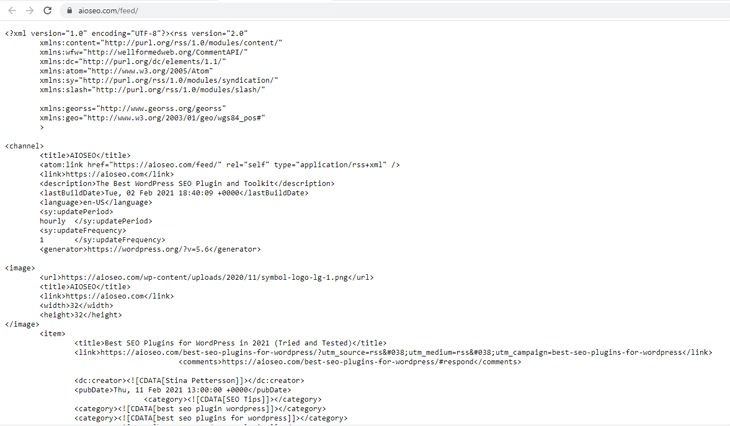
Você pode se inscrever neste feed ou no feed de qualquer site e ser notificado sempre que eles publicarem um novo post no blog. Embora o interesse em feeds RSS tenha diminuído nos últimos anos, e tenha sido substituído pelas mídias sociais e pelo Google Notícias, ele ainda é ótimo para blogueiros que querem ter certeza de que o Google credita seu conteúdo como a fonte original.
Como Criar um Feed RSS?
Você não precisa criar um feed RSS porque o WordPress já vem com feeds RSS padrão integrados. Ele já possui feeds RSS para o conteúdo do seu site, comentários, categorias e tags.
No entanto, você pode ajustar e assumir o controle dos feeds padrão e garantir que receba o crédito por todo o seu trabalho árduo usando o AIOSEO. Ele garante que o link do seu conteúdo volte para o seu site onde foi publicado pela primeira vez.
Mais especificamente, ele permite que você adicione links de volta ao seu blog e às suas postagens de blog para que os scrapers adicionem automaticamente esses links também. Isso ajuda os mecanismos de pesquisa a identificá-lo como a fonte original do conteúdo.
Vamos mostrar como fazer isso facilmente a seguir.
Personalize o Feed RSS no WordPress (3 Passos Simples)

Para você que ainda não sabe, AIOSEO é um plugin completo de SEO para WordPress, que permite otimizar seu conteúdo para mecanismos de pesquisa, aumentar classificações e direcionar mais tráfego para seu site.
Mas por que você deveria usar o AIOSEO para personalizar seu feed RSS, você pode perguntar?
Em primeiro lugar, é fácil! E também permite que você:
- Monetize seus feeds adicionando Google AdSense, links de afiliados ou anúncios gráficos
- Aumente o engajamento interligando mais conteúdo para seus leitores
- Aumente as conversões vinculando às suas páginas de maior conversão
Dito isso, você pode configurar isso facilmente, o que mostraremos como fazer a seguir. Você pode assistir ao vídeo ou continuar lendo o texto.
Editar as Configurações de Conteúdo RSS
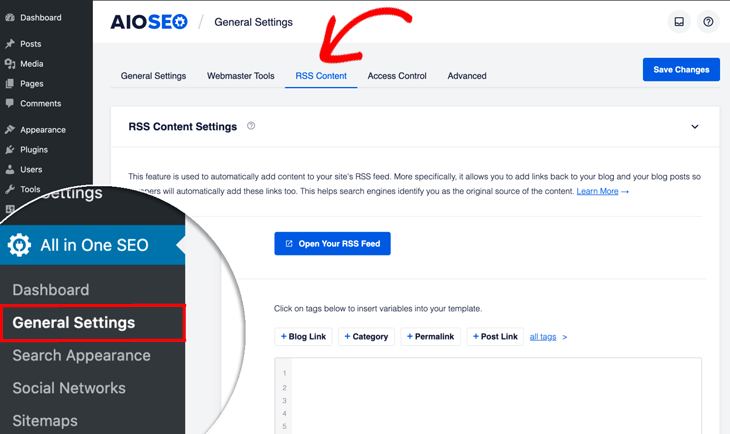
As Configurações de Conteúdo RSS adicionarão texto e links acima e abaixo de cada uma das suas postagens de blog no feed RSS do seu site.
Para começar, clique em Configurações Gerais no menu All in One SEO e, em seguida, clique na guia Conteúdo RSS.
Editar seu Feed RSS Antes e Depois do Conteúdo
Depois de inserir as Configurações de Conteúdo RSS, você verá duas seções onde pode decidir qual texto e quais links deseja incluir Antes do Conteúdo e Depois do Conteúdo.
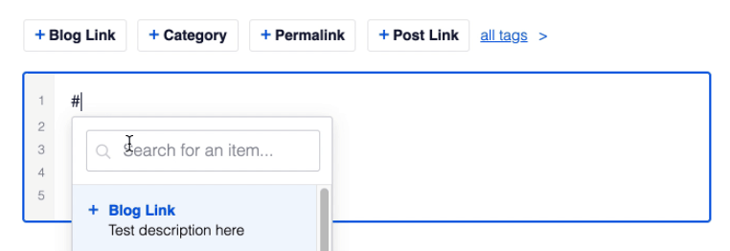
Começaremos mostrando como editar seu feed RSS Antes do Conteúdo. Para facilitar a personalização do seu feed RSS, o AIOSEO vem com tags pré-instaladas, como + Link do Post, + Link do Site, + Link do Autor, etc., que podem ser adicionadas ao campo.
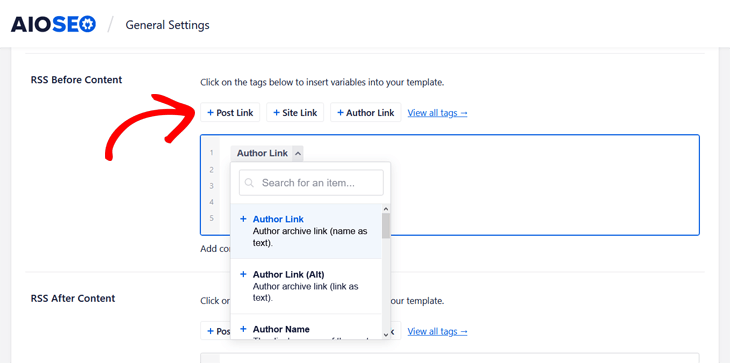
Simplesmente, clique na tag que deseja adicionar ao campo e o link será incluído no seu feed.
Você também pode digitar o caractere de hashtag (#) no campo e ele exibirá uma lista de tags disponíveis das quais você pode escolher.
Combine Texto com Tags
Além disso, você pode inserir texto e combiná-lo com as tags. Na seção RSS Após o Conteúdo, mostramos um exemplo disso onde inserimos texto padrão antes das tags.
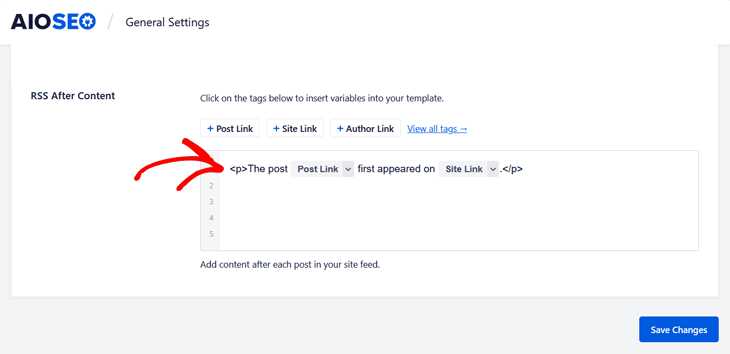
Finalmente, se você quiser Visualizar seu feed RSS, basta clicar no botão Abrir seu Feed RSS. Ele o redirecionará para o URL do seu feed RSS. E ao seguir o link, ele exibirá o arquivo de texto XML do seu feed RSS.

É isso!
Esperamos que este post do blog tenha ajudado você a aprender como personalizar seu feed RSS no WordPress. Com estas 3 etapas simples, você garantirá que seu conteúdo retorne ao seu site onde foi publicado pela primeira vez, o que impulsionará em vez de prejudicar suas classificações no Google.
E se você quiser controlar como seu conteúdo aparece quando é compartilhado nas redes sociais, você também pode conferir nosso guia sobre como adicionar Twitter Cards no WordPress ou como corrigir a miniatura errada do Facebook.
Mais uma coisa…
…para você que quer impulsionar ainda mais seu SEO, adicionar marcação schema ao seu site fará o truque e aumentará o CTR. Para mais detalhes, confira nosso guia sobre como adicionar rich snippets ao seu site WordPress.
Ainda não usa o AIOSEO? O que você está esperando?
Quer Experimentar o AIOSEO Gratuitamente?
Digite o URL do seu site WordPress para instalar o AIOSEO Lite.

Aviso: Nosso conteúdo é apoiado pelo leitor. Isso significa que se você clicar em alguns de nossos links, poderemos ganhar uma comissão. Recomendamos apenas produtos que acreditamos que agregarão valor aos nossos leitores.

Olá equipe AIOSEO,
Clonei um site e, no novo domínio, estou vendo as novas postagens no feed RSS, mas algumas das postagens legadas do site original estão mostrando o "guid permalink" original como:
Qui, 30 de abr de 2020 12:28:32 +0000
http://www.old-domain.com/?post_type=event_post&p=25884
Minhas configurações de feed no novo domínio estão assim:
A postagem %post_link% apareceu pela primeira vez em %site_link%.
Não tenho certeza se isso está fazendo mais mal do que bem, considerando que está dizendo aos mecanismos de busca que não sou o criador original do conteúdo, quando na realidade eles são, mas em um domínio expirado.
Além disso, acabei de notar que o campo <![CDATA[ não está refletindo na Descrição inserida manualmente através do AIOSEO, mas está puxando a descrição padrão da postagem gerada pelo usuário, que neste caso não é o que pretendemos mostrar ao Mecanismo de Busca, novamente, este é um tema baseado em taxonomia personalizada, mas o AIOSEO permite que o Admin personalize o Título e a Descrição da postagem, mas o resultado do Feed RSS não reflete essas alterações.
Qual sua opinião/feedback sobre este cenário? Devo remover completamente a entrada de configurações de Feed das configurações do AIOSEO? E quanto a esses campos de Descrição que não parecem refletir no feed?
Obrigado pelo seu apoio e conselho sobre este assunto.
Olá Jason,
Obrigado por entrar em contato. Por favor, abra um ticket de suporte no link abaixo e um de nossos membros da equipe terá prazer em ajudá-lo:
https://aioseo.com/contact
Olá equipe AIOSEO.
Eu uso o plugin AIOSEO. E preciso editar o comprimento do texto do RSS da descrição (preciso de um texto mais longo lá). Posso editar isso?
Obrigado.
Pavel
Olá Pavel,
Sim, você pode editar o conteúdo do seu feed RSS.
Onde fica a opção para editar o feed RSS para um texto mais longo?
Por que não há uma tag para adicionar uma imagem? Como faço isso? No Yoast ou RankMath é um shortcode, mas não vejo essa capacidade no seu plugin e estou perdendo uma imagem em destaque para todas as postagens no seu feed RSS.
Olá Tim! Muito obrigado pelo seu comentário.
Temos uma correção para isso em breve. Enquanto isso, veja como você pode adicionar uma imagem em destaque aos seus feeds RSS. https://www.wpbeginner.com/wp-tutorials/how-to-add-post-thumbnail-to-your-wordpress-rss-feeds/