

Você sabia que as mídias sociais geram 31,24% do tráfego para sites? É por isso que é importante integrar mídias sociais ao seu site, para que você possa usar a prova social como uma forma de fortalecer sua marca e expandir seus negócios.
Neste post, mostraremos como integrar mídias sociais ao seu site WordPress sem precisar ser um expert, usando 5 maneiras simples.
Aqui está um breve resumo do que abordaremos neste post. Sinta-se à vontade para clicar nestes links rápidos para pular para diferentes seções:
Neste Artigo
- 5 Ways to Integrate Social Media Into Your Website
- 1. Adicione Seus Perfis Sociais ao WordPress
- 2. Habilite Miniaturas do Facebook para Aumentar o Engajamento
- Habilitar Miniaturas do Facebook no WordPress
- Configurando Miniaturas do Facebook em Posts e Páginas Individuais
- 3. Configure Cartões do Twitter para Gerar Mais Tráfego de Referência
- Configurando Cartões do Twitter em Posts e Páginas Individuais
- 4. Incorpore um Widget de Avaliações de Mídias Sociais em Seu Site
- 5. Adicione Depoimentos em Vídeo do YouTube ao Seu Conteúdo
5 Maneiras de Integrar Mídia Social ao Seu Site
Existem várias maneiras de integrar mídias sociais ao seu site WordPress. E vamos mostrar 5 maneiras simples de fazer exatamente isso:
1. Adicione Seus Perfis Sociais ao WordPress
A integração de mídias sociais é importante porque pode fortalecer sua marca e expandir seus negócios. Você ganhará mais visibilidade e poderá gerar mais leads para sua empresa.
Além disso, ao fazer com que seus visitantes o sigam em diferentes canais sociais, você pode se manter em contato com eles e trazê-los facilmente de volta ao seu site.
Dito isso, o primeiro passo é adicionar seus perfis de mídia social ao WordPress e informar o Google sobre eles. Com o AIOSEO, você pode adicionar até 11 perfis de mídia social, o que ajudará a cobrir a maioria das redes sociais.
AIOSEO é um plugin completo de SEO para WordPress que permite otimizar seu conteúdo para mecanismos de busca e aumentar classificações com apenas alguns cliques. Ele oferece acesso a todas as ferramentas e recursos poderosos de SEO que você precisa para impulsionar seu SEO e dominar os resultados de pesquisa.
Para começar, basta navegar até Redes Sociais no menu All in One SEO e clicar na guia Perfis Sociais.
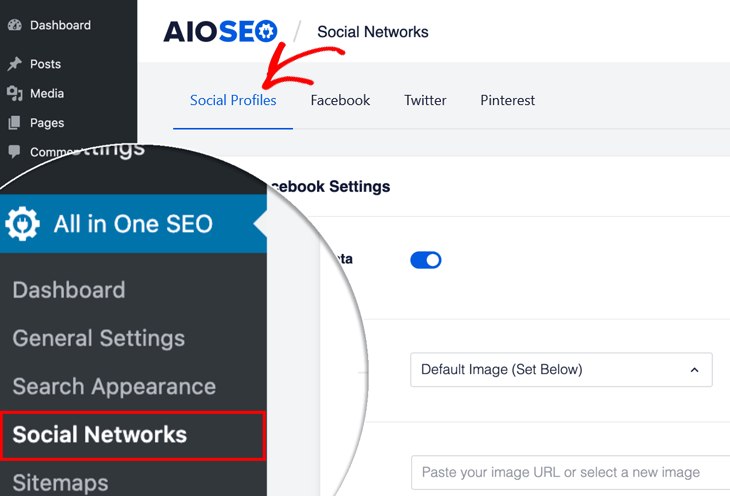
Isso abrirá uma janela onde você pode adicionar todos os seus Perfis Sociais. Simplesmente cole os links para suas redes sociais.
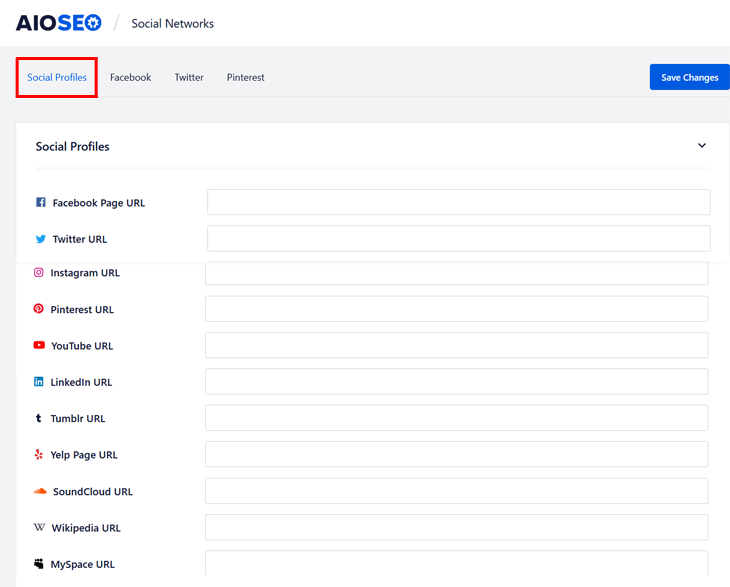
Depois de adicionar seus perfis, clique no botão Salvar Alterações e pronto!
O próximo passo é habilitar miniaturas do Facebook e configurar Cartões do Twitter para aumentar o engajamento e gerar mais tráfego de referência para o seu site. Vamos mostrar como fazer isso facilmente a seguir.
2. Habilite Miniaturas do Facebook para Aumentar o Engajamento
Você sabia que posts com imagens recebem 39% mais cliques e compartilhamentos no Facebook? Isso significa que é mais provável que as pessoas cliquem no seu site ou compartilhem seu conteúdo no Facebook.
Portanto, é importante garantir que você esteja exibindo a miniatura correta do Facebook quando seu conteúdo for compartilhado no Facebook.
Aqui está um exemplo de quando definimos uma miniatura do Facebook para um de nossos posts de blog:
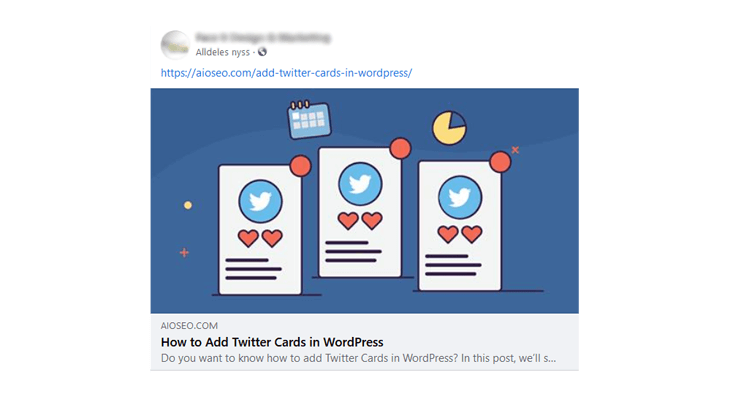
Se você não definir uma miniatura do Facebook para seu conteúdo, o Facebook geralmente "adivinha" a imagem, e pode não acertar.
Tudo bem, vamos começar habilitando primeiro as miniaturas do Facebook em seu site WordPress.
Habilitar Miniaturas do Facebook no WordPress
Para começar, vá para Redes Sociais no menu All in One SEO e clique na aba Facebook.
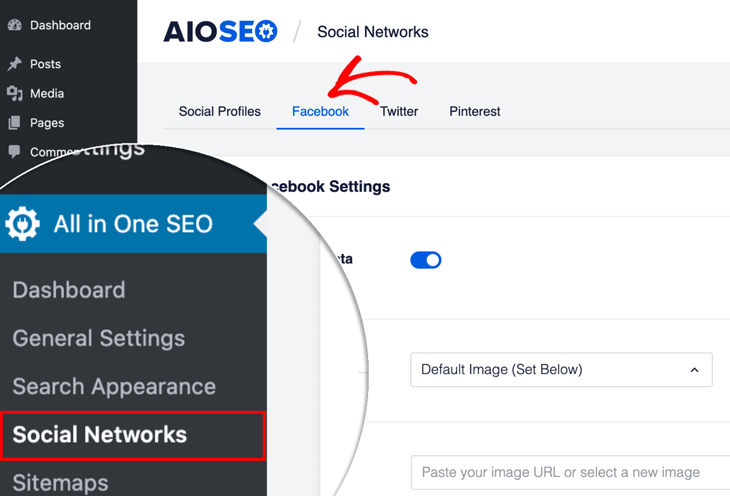
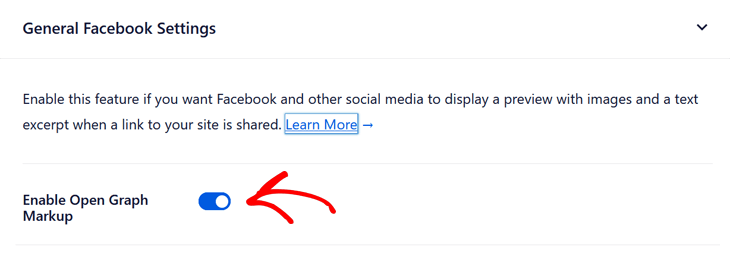
A primeira configuração que você verá é a configuração Habilitar Marcação Open Graph. Apenas certifique-se de que está habilitada.
O próximo passo é escolher qual miniatura será usada quando seu conteúdo for compartilhado no Facebook. E mostraremos como fazer isso para suas postagens e páginas individuais.
Se você quiser definir uma miniatura do Facebook para seu conteúdo padrão, pode conferir nossa postagem sobre como corrigir a miniatura incorreta do Facebook no WordPress.
Configurando Miniaturas do Facebook em Posts e Páginas Individuais
Para começar, role para baixo na postagem ou página que você está editando até as Configurações do AIOSEO e, em seguida, clique na aba Social.
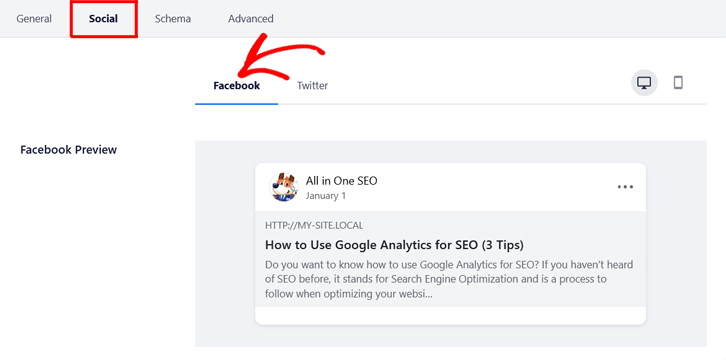
Em seguida, clique na aba Facebook. Isso abrirá uma nova janela, onde você pode adicionar seu Título do Facebook e Descrição.
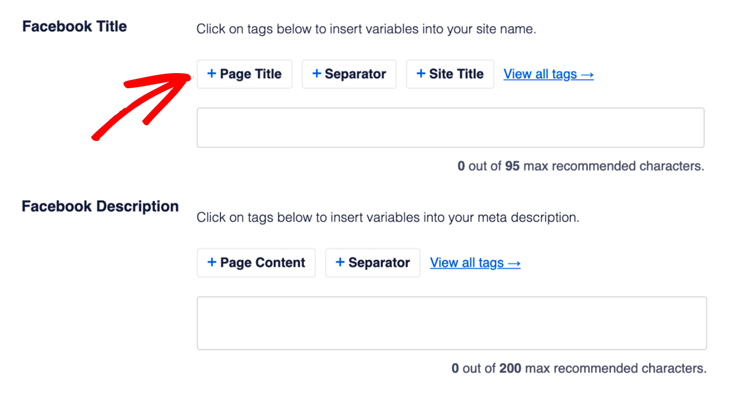
Você pode escrever seu próprio título e descrição ou usar as tags inteligentes. Por exemplo, se você clicar em + Título da Postagem, o AIOSEO adicionará automaticamente o título da sua postagem ou página como título do Facebook.
Você também pode digitar o caractere de hashtag (#) no campo para exibir uma lista de tags disponíveis que você pode escolher.
Observação: Lembre-se de usar no máximo 70 caracteres para seu título e 200 caracteres para sua descrição.
Depois de adicionar seu título e descrição do Facebook, role para baixo até a seção Fonte da Imagem. Clique no link e ele exibirá um menu suspenso com diferentes Fontes de Imagem.
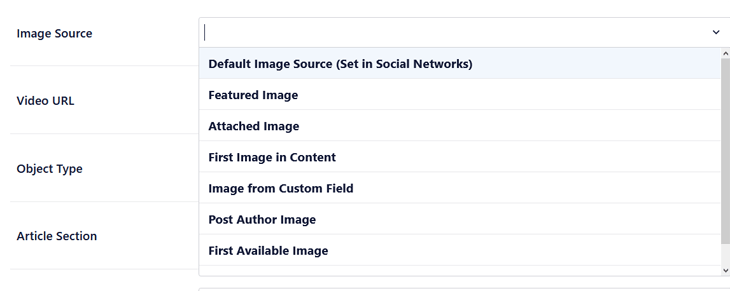
Aqui você pode escolher a fonte de onde deseja adicionar sua imagem. Por exemplo, se você escolher a opção Fonte de Imagem Padrão (Definida em Redes Sociais), o Facebook mostrará a miniatura que você definiu para seu conteúdo padrão.
É isso!
Você agora habilitou as miniaturas do Facebook em seu site WordPress e definiu qual imagem deseja mostrar quando seu conteúdo for compartilhado no Facebook.
Agora, vamos configurar seus Cartões do Twitter para gerar mais tráfego de referência para o seu site.
3. Configure Cartões do Twitter para Gerar Mais Tráfego de Referência
Os Cartões do Twitter dão a você o poder de compartilhar informações visuais e envolventes com seus seguidores sem estourar o limite de caracteres e gerar mais tráfego de referência para o seu site.
Eles também permitem que você controle como seu conteúdo aparece quando é compartilhado no Twitter. Na verdade, você pode escolher a imagem e o texto que são exibidos, o que significa que mais pessoas notarão seu conteúdo e clicarão nele.
Por exemplo, este é um Cartão do Twitter ao compartilhar a postagem do WPBeginner sobre como iniciar seu próprio podcast no Twitter:
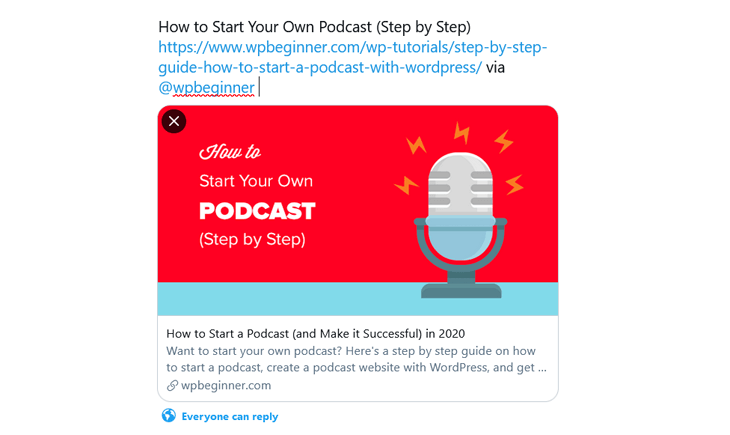
A imagem grande a torna visualmente atraente. E você pode ver facilmente sobre o que é o conteúdo na descrição. Sem a imagem e a descrição, menos usuários clicariam nela.
Você também pode adicionar conteúdo de vídeo e áudio para aumentar ainda mais seu CTR (Taxa de Cliques) e compartilhamentos.
Vamos mostrar como configurar os Cartões do Twitter para suas postagens e páginas individuais em seguida.
Configurando Cartões do Twitter em Posts e Páginas Individuais
Ao editar sua postagem ou página do blog, role para baixo até as Configurações do AIOSEO e clique na guia Social.
Em seguida, clique na guia Twitter ao lado da guia Facebook.
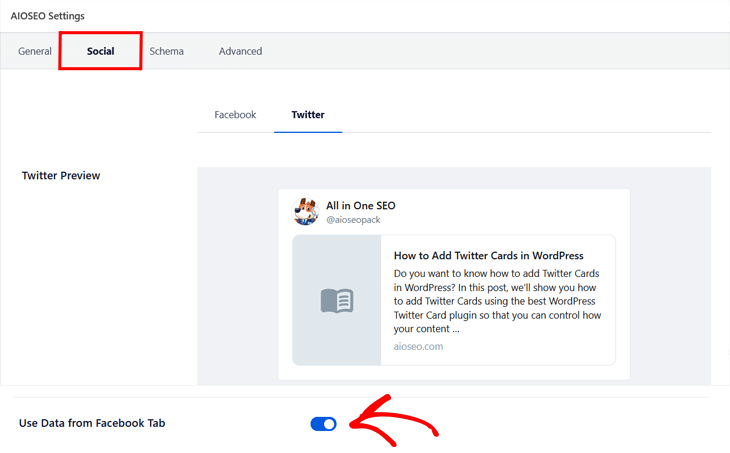
A opção Usar dados da sua guia do Facebook está definida por padrão, mas se você quiser inserir seu próprio título e descrição do Twitter, basta desmarcar este botão.
Se você fizer isso, uma nova janela será aberta, onde você poderá adicionar seu Título do Twitter e Descrição.
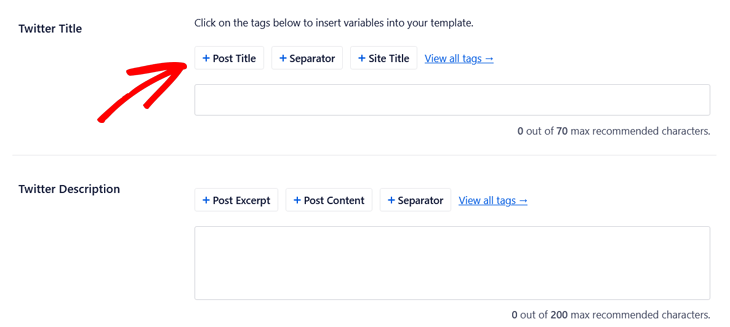
Aqui você pode simplesmente fazer o mesmo procedimento que para seu título e descrição do Facebook.
O próximo passo é escolher qual Tipo de Cartão do Twitter usar para sua postagem ou página do blog.
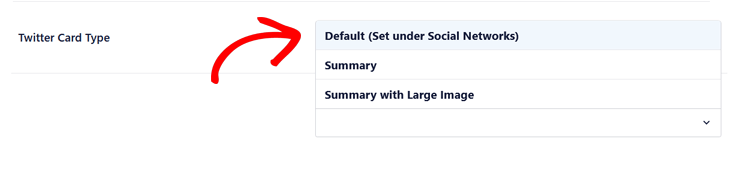
Se você definiu o Cartão do Twitter para seu conteúdo padrão, pode escolher a opção Padrão (Definido em Redes Sociais). Para mais detalhes, visite nosso guia sobre como adicionar Cartões do Twitter no WordPress de forma fácil.
Caso contrário, você pode escolher qual Cartão do Twitter deseja usar. O cartão Resumo exibe uma miniatura e o Resumo com Imagem Grande mostrará uma imagem grande para seu conteúdo.
Pronto!
Agora você definiu como seu conteúdo ficará quando for compartilhado no Twitter, o que ajudará a impulsionar seu CTR e tráfego de referência.
Em seguida, mostraremos como adicionar um widget de avaliações de redes sociais para exibir as avaliações de seus clientes, para que você possa usar a prova social para expandir sua marca.
4. Incorpore um Widget de Avaliações de Mídias Sociais em Seu Site
Com o aumento das contas de redes sociais, não há motivo para exibir avaliações sem rosto e sem nome na página de depoimentos do seu site.
Em vez disso, você pode usar o poder das redes sociais para criar prova social positiva para sua marca. E uma boa maneira de fazer isso é incorporando avaliações de redes sociais em seu site.
Aqui está um exemplo do feed de avaliações de redes sociais da Smash Balloon no Twitter:
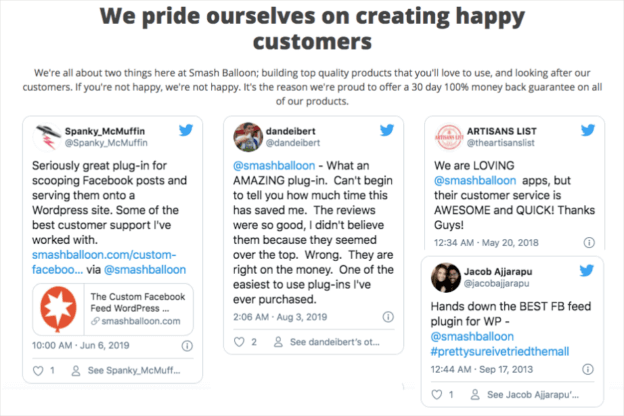
Usando este feed de redes sociais em sua página de depoimentos, você pode exibir tweets relevantes que mencionam seu nome de usuário do Twitter para apresentar orgulhosamente avaliações de seus clientes satisfeitos.
A maneira mais fácil de fazer isso é usando o Custom Twitter Feeds Pro da Smash Balloon. Confira este tutorial útil sobre como adicionar uma linha do tempo de menções ao seu site com apenas alguns cliques.
E se suas avaliações de redes sociais forem do Facebook, você pode usar o plugin Custom Facebook Feed Pro. Ele permite incorporar avaliações reais do Facebook na barra lateral do seu WordPress, assim como isto:
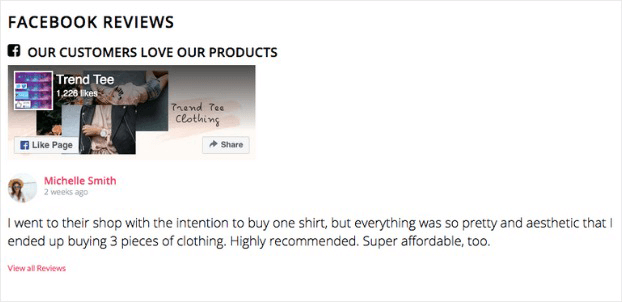
Isso ajudará você a exibir as avaliações de seus clientes como prova social. É super fácil de configurar também! Para saber como, confira o tutorial da Smash Balloon sobre como adicionar um widget de avaliações de redes sociais ao WordPress.
5. Adicione Depoimentos em Vídeo do YouTube ao Seu Conteúdo
Adicionar depoimentos em vídeo do YouTube ao seu conteúdo é uma ótima maneira de aumentar as conversões e gerar mais vendas para o seu negócio.
É também uma estratégia de marketing popular devido à sua eficácia. Afinal, 80% dos profissionais de marketing confirmam que os vídeos ajudaram a aumentar as vendas de suas marcas.
Por exemplo, aqui está uma seleção de depoimentos em vídeo para o melhor plugin de criação de leads para WordPress, OptinMonster:
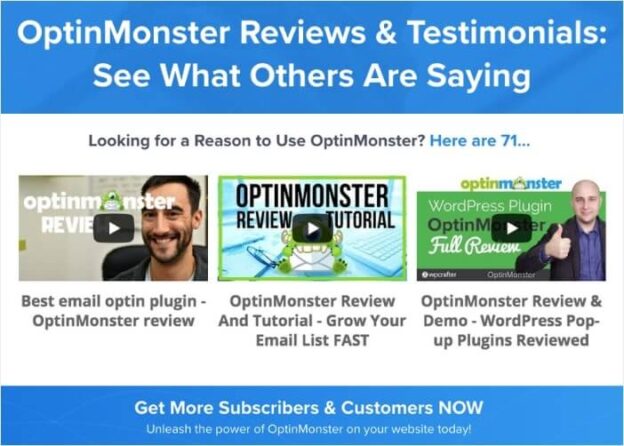
Assistir a essas avaliações ajudará novos clientes a decidir se devem experimentar o plugin ou não. O fato é que os consumidores são 83% mais propensos a confiar em seus pares do que na própria marca, então depoimentos em vídeo são uma ótima maneira de estabelecer confiança.
Com a ajuda do plugin Feeds for YouTube Pro, você pode incorporar facilmente vídeos do YouTube em seu site em no máximo 5 minutos. Basta seguir este tutorial amigável para iniciantes sobre como incorporar uma galeria do YouTube no WordPress, e você o terá configurado antes que perceba.
Aí está!
Você aprendeu 5 maneiras de integrar mídias sociais ao seu site — de forma fácil e sem complicações, mesmo que você não seja um expert em tecnologia! Use essas dicas, e elas ajudarão a gerar mais tráfego de referência para o seu site, aumentar o engajamento e construir sua marca em velocidade de foguete.
Antes de ir, confira 20 dicas definitivas de SEO para ajudar a impulsionar seus rankings ou aprenda como otimizar seu post de blog e imagens para maximizar seu SEO.
Ainda não está usando o AIOSEO? O que você está esperando?
Quer Experimentar o AIOSEO Gratuitamente?
Digite o URL do seu site WordPress para instalar o AIOSEO Lite.

Aviso: Nosso conteúdo é apoiado pelo leitor. Isso significa que se você clicar em alguns de nossos links, poderemos ganhar uma comissão. Recomendamos apenas produtos que acreditamos que agregarão valor aos nossos leitores.

A adição de widgets de feed depende do tema.
Obrigado por isso. Tão útil e fácil de seguir. Highfives!
De nada! Fico feliz que você achou o post útil.