
Quer saber como mover um site WordPress para um novo domínio?
Mover um site de um domínio para outro é um processo delicado que pode levar a uma perda de rankings e tráfego. Mas, feito incorretamente, também pode resultar em um site quebrado.
No entanto, apesar dos riscos envolvidos na migração do seu site WordPress para um novo domínio, às vezes isso não pode ser evitado.
4 Razões Pelas Quais Você Pode Querer Mover Seu Site WordPress Para um Novo Domínio?
Tenho certeza de que você está se perguntando: se há riscos associados à migração de um site para um novo domínio, por que fazê-lo?
Existem várias razões pelas quais mover um site para um domínio diferente seria benéfico. Aqui estão as mais comuns:
- Ao fazer rebranding: Mudou o nome da sua empresa? Então você pode querer mudar o nome de domínio do seu site, para que ele se alinhe com sua nova marca.
- Você compra um domínio melhor: Mudar de domínio também é uma boa ideia quando você encontra um domínio que melhor se adapta ao seu negócio e visão.
- Você quer fazer upgrade de um domínio gratuito ou subdomínio: Talvez você tenha começado seu site em um domínio gratuito e agora ele cresceu a ponto de você precisar fazer um upgrade.
- Mover um site de desenvolvimento para a URL principal: A maioria dos desenvolvedores prefere desenvolver um site em um servidor separado ou local até que esteja completo. Uma vez feito, o site de desenvolvimento terá que ser movido para o domínio principal.
Existem muitas razões para mover um domínio — você provavelmente tem uma que pode não estar nesta lista. Seja qual for o motivo, acertar é crucial.
Então, vamos lá, vamos começar?
Como Mover um Site WordPress Para um Novo Domínio — 4 Passos Fáceis
Pronto para mover seu site WordPress para um novo domínio?
Aqui estão quatro passos simples que você pode seguir para garantir que sua mudança seja um sucesso:
Passo 1: Faça Backup do Seu Site WordPress
O primeiro passo para mover seu site WordPress para um novo domínio é provavelmente um dos mais importantes — fazer backup do seu site.
Qualquer coisa pode dar errado ao mover seu site, e encontrar e corrigir um erro pode ser como achar uma agulha no palheiro. É por isso que você deve sempre fazer backup do seu site antes de movê-lo.
Além de garantir que você tenha uma cópia para recorrer caso algo dê errado, você também pode usar sua cópia de backup como upload de arquivo no novo domínio. Além disso, ajudará a criar o site para o qual você pode configurar redirecionamentos do seu domínio antigo.
Como criar uma duplicata do seu site?
Felizmente, isso é super fácil, pois você pode fazer isso facilmente com um plugin de migração de sites WordPress como o Duplicator.
Instalando o Duplicator e Criando um Backup do Seu Site
Para começar, você primeiro desejará instalar e ativar o plugin Duplicator indo ao painel do WordPress e clicando em "Adicionar novo plugin". Uma vez ativado, o Duplicator adicionará um menu ao seu painel do WordPress. Para acessá-lo e criar um backup do seu site, clique em "Duplicator" no seu painel do WordPress, vá para a opção "Pacotes" e selecione "Criar novo". Isso iniciará o processo de criação de um novo "pacote" ou cópia do seu site.
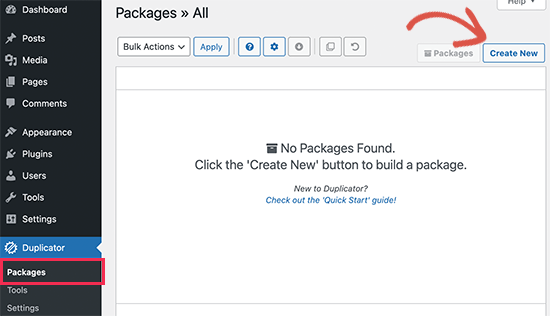
Isso o levará à página de configuração do pacote.
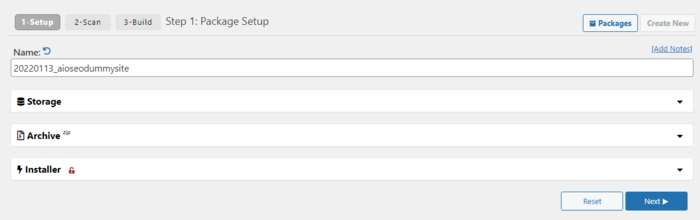
Clique no botão "Próximo", e o assistente do Duplicator o levará à etapa de verificação, onde ele executará alguns testes para ver se tudo no seu site está em ordem. Se algum problema for detectado, o plugin o alertará.
No entanto, se tudo estiver marcado como "Bom", clique no botão "Construir" para começar a construir uma cópia do seu site.
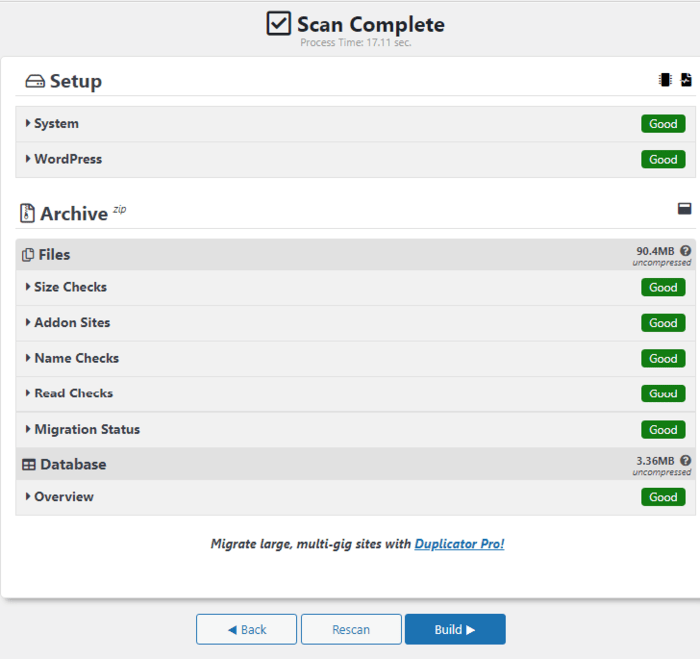
O Duplicator então começará a construir um pacote duplicado de todos os arquivos do seu site. Assim que o processo for concluído, você terá opções de download para o instalador e o pacote de arquivo.
Para baixar facilmente ambos os arquivos para o seu computador, clique no link 'Download com um clique'.
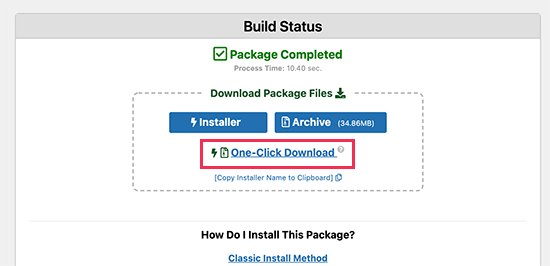
O arquivo de pacote baixado é uma cópia completa dos arquivos do seu site WordPress. Isso inclui todos os seus temas do WordPress, configurações de links permanentes, plugins, uploads e quaisquer outros arquivos criados por plugins do WordPress. Quanto ao script instalador, é um arquivo PHP que automatizará e executará a migração do seu site WordPress descompactando o arquivo de pacote.
Agora você tem uma cópia do seu site no seu computador. É hora de passar para a segunda etapa de mover seu site WordPress para um novo domínio.
Etapa 2. Crie um Novo Banco de Dados MySQL para o Seu Novo Nome de Domínio
Agora que você tem os arquivos de backup do seu site prontos, pode carregá-los, certo?
Não tão rápido.
Você primeiro precisa criar um novo banco de dados MySQL para o seu novo domínio. Para criar um, você terá que visitar o painel de controle cPanel da sua conta de hospedagem. Em seguida, role para baixo em 'Bancos de dados' e clique no ícone 'Bancos de dados MySQL'.
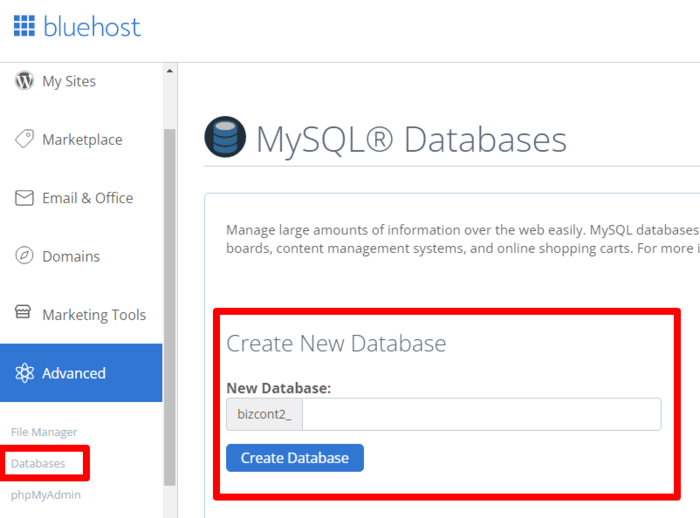
Para criar um novo banco de dados, basta preencher o campo "Novo banco de dados" fornecendo um nome para o seu banco de dados. Em seguida, clique no botão "Criar banco de dados". O cPanel criará um novo banco de dados para você. Depois disso, role para baixo até a seção Usuários MySQL e crie um novo usuário quando terminar. Isso envolve fornecer um nome de usuário e senha, e então clicar no botão "Criar usuário".
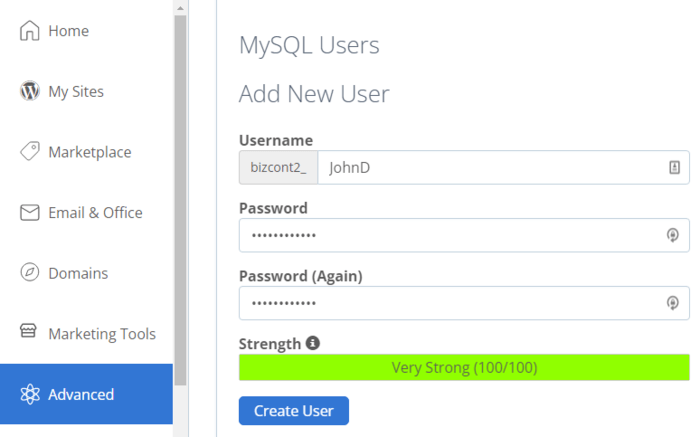
Depois de criar seu novo usuário, você terá que conceder permissão à nova conta para trabalhar em seu banco de dados. Você terá que ir até a seção "Adicionar usuário ao banco de dados" para fazer isso.
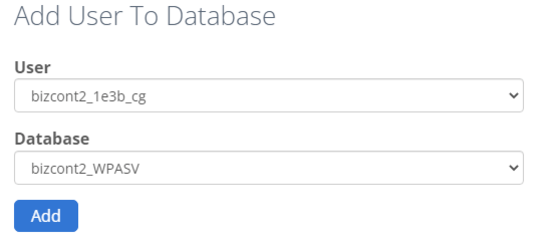
Selecione o usuário do banco de dados que você acabou de criar no menu suspenso ao lado do campo nome de usuário. Em seguida, escolha o novo banco de dados que você acabou de criar. Em seguida, clique no botão "Adicionar" para adicionar o usuário.
Agora você pode editar o novo banco de dados.
Etapa 3. Descompacte o WordPress em Seu Novo Nome de Domínio
Depois de criar o banco de dados para seu novo site, é hora de descompactar seu site em seu novo nome de domínio. É aqui que o pacote Duplicator que você criou na primeira etapa entra em jogo. Lembre-se, ele inclui sua instalação do WordPress, o que significa que você não precisa instalar o WordPress em seu novo domínio.
Para descompactar seu site, você deve primeiro se conectar ao seu novo nome de domínio usando um cliente FTP. Quando isso for feito, certifique-se de que o diretório raiz do seu site esteja completamente vazio. Depois de garantir que o diretório raiz esteja vazio, você pode carregar os arquivos de arquivo e instalador (do Duplicator) para o diretório raiz.
Observação: o diretório raiz geralmente é public_html.
Descompactando seu site WordPress
Depois que seus arquivos de arquivo e instalador terminarem de carregar, você pode descompactar o WordPress. Para fazer isso, abra uma nova aba no navegador e acesse http://nomedoseunovodominio.com/installer.php (com nomedoseunovodominio sendo seu novo nome de domínio). Fazer isso iniciará o assistente de migração de site do Duplicator.
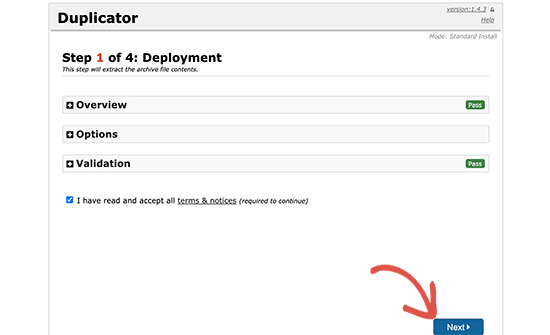
O instalador procurará e extrairá o arquivo de arquivo. O assistente, em seguida, pedirá que você marque a caixa de seleção de termos para aceitar os termos de uso. Depois de marcar a caixa, clique no botão "Próximo" para continuar.
O instalador pedirá que você configure as informações do seu novo banco de dados WordPress na próxima página. É aqui que você inserirá os detalhes (nome e senha) do banco de dados que você criou anteriormente.
Depois de concluído, você pode testar seu banco de dados ou clicar em "Próximo" para continuar com a configuração. O Duplicator descompactará seu arquivo de backup do banco de dados WordPress do arquivo em seu novo banco de dados quando você clicar no botão "Próximo".
Em seguida, você será solicitado a atualizar a URL do seu novo site. Você não precisa alterar nada aqui, pois o plugin detectará automaticamente seu novo nome de domínio e seu caminho.
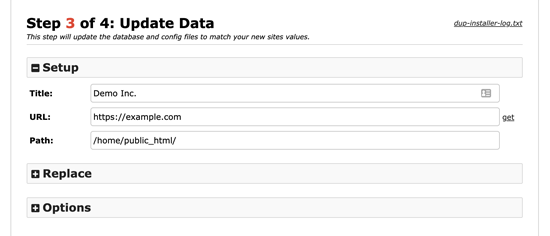
No entanto, você pode alterar a URL para seu novo domínio se ele não o fizer. Depois de concluído, clique em "Próximo" para continuar. O Duplicator agora finalizará a migração, e você poderá clicar no botão "Login de Administrador" para entrar na área de administração do seu novo site WordPress.
Pronto. Você acabou de mover seu site WordPress para um novo domínio.
Mas antes de estourar as garrafas de champanhe em comemoração, ainda há um pouco de trabalho a fazer.
Etapa 4: Configurar Redirecionamentos Permanentes (301)
Felizmente, a etapa 4 não é tão complicada quanto as três anteriores, especialmente se você usar um plugin poderoso como o AIOSEO. É aqui que você configura redirecionamentos 301 para direcionar os usuários que acessam seu domínio antigo.
Mas primeiro, o que é um redirecionamento 301?
Um redirecionamento 301 é uma instrução que informa aos mecanismos de pesquisa que você moveu permanentemente seu conteúdo ou site para um novo endereço.
Parece complicado?
É se você não tiver nenhum conhecimento de codificação. Isso porque você terá que editar o arquivo .htaccess do seu site antigo.
No entanto, com o AIOSEO (planos Pro ou Elite), você não precisa tocar em uma única linha de código para implementar redirecionamentos 301. Portanto, se você ainda não instalou o AIOSEO em seu site, este seria um ótimo momento para fazê-lo. É melhor que você faça isso em seus sites antigo e novo. Não se preocupe, pois uma única licença cobre vários sites.
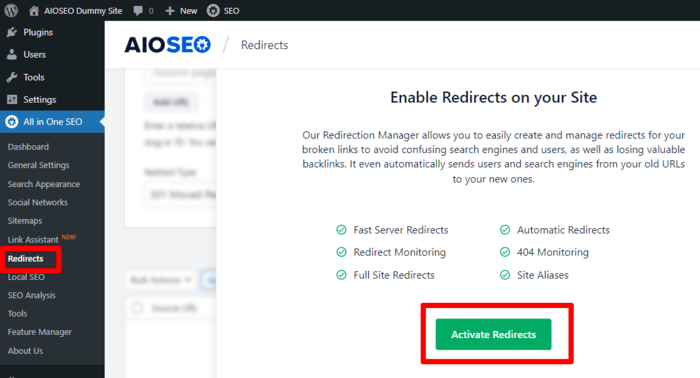
Depois de instalar o AIOSEO, vá para as configurações do AIOSEO, clique na opção Redirecionamentos e clique no botão "Ativar Redirecionamentos".
Em seguida, mude para a aba "Redirecionamento Completo do Site" e ative o controle deslizante "Mover Site".
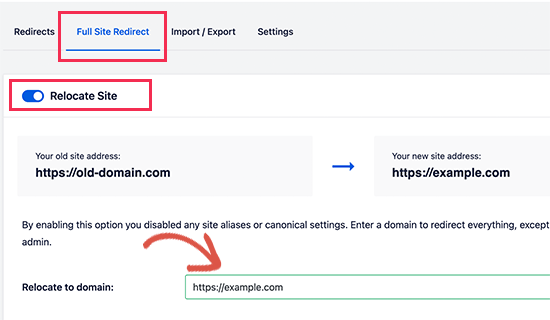
Você será solicitado a inserir o nome do seu novo domínio no campo "Mover para o domínio". Depois de concluído, clique em "Salvar", e é isso — os redirecionamentos 301 do seu site serão implementados.
Como Mover um Site WordPress para um Novo Domínio sem Perder Tráfego
Mover seu site para um novo domínio pode levar à perda de tráfego.
No entanto, isso não precisa necessariamente ser o caso.
Para evitar isso, você deve notificar o Google sobre seu novo domínio o mais rápido possível.
Notificar o Google sobre a mudança de endereço ajudará rapidamente o mecanismo de busca a encontrar seu novo site. Como resultado, você não perde tráfego orgânico dos mecanismos de busca.
Como alertar o Google sobre seu novo domínio?
Primeiro, certifique-se de que seus domínios novo e antigo sejam adicionados ao Google Search Console (GSC) como duas propriedades diferentes. Aqui está um guia detalhado sobre como fazer isso com nossos amigos da WPBeginner.
Depois de adicionar seu novo domínio, selecione o domínio antigo como a propriedade ativa em seu painel do GSC.
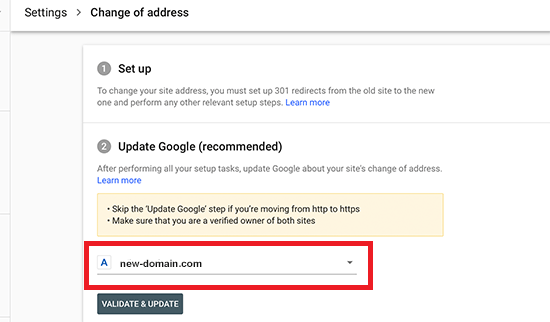
Em seguida, clique no ícone "Configurações" na coluna esquerda e selecione a opção "Mudança de Endereço".
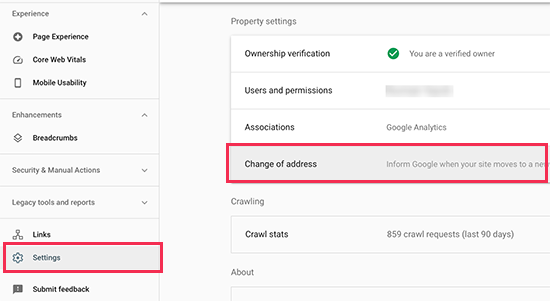
Aqui, você será solicitado a selecionar seu novo domínio na seção Atualizar Google. Depois de inserir seu novo domínio, clique no botão 'Validar e Atualizar'.
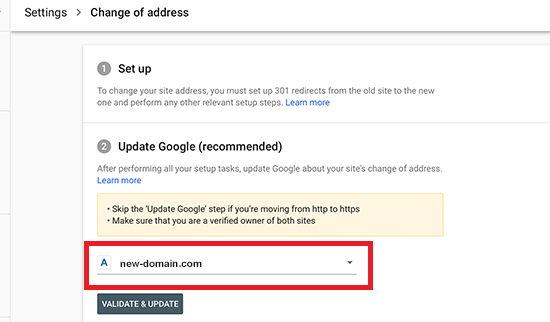
O Google validará que seu domínio antigo redireciona para o novo domínio. Em seguida, você será guiado pelas etapas de envio da sua solicitação de mudança de endereço.
Como Mover um Site WordPress para um Novo Domínio — Os Toques Finais
Parabéns!
Você moveu com sucesso seu site WordPress para um novo domínio.
No entanto, antes de relaxar e esperar o tráfego chegar ao seu novo domínio, aqui estão algumas coisas que você deve fazer:
- Teste seu site: Certifique-se de que tudo foi migrado corretamente e está funcionando bem. Você também pode verificar a integridade do seu site usando a ferramenta integrada do WordPress.
- Avise seu público: Como cortesia, informe seus visitantes que você mudou para um novo domínio. Tudo o que você precisa fazer é enviar um e-mail aos seus assinantes sobre a mudança. Você também pode escrever um post de blog sobre a mudança ou até mesmo publicá-lo nas redes sociais.
Outra etapa essencial que você deve tomar é continuar com seus esforços de SEO em seu novo domínio. Uma maneira fácil de fazer isso é obter um dos melhores plugins de SEO para WordPress do mercado.
É aqui que o AIOSEO entra na equação de migração de sites WordPress.
AIOSEO é um poderoso plugin e kit de ferramentas de SEO que ajuda na otimização de SEO on-page e técnica — sem que você precise tocar em uma única linha de código.
Portanto, depois de migrar seu site WordPress para um novo domínio, certifique-se de baixar o AIOSEO para ajudar a impulsionar seus rankings.
Quer Experimentar o AIOSEO Gratuitamente?
Digite o URL do seu site WordPress para instalar o AIOSEO Lite.

Aviso: Nosso conteúdo é apoiado pelo leitor. Isso significa que se você clicar em alguns de nossos links, poderemos ganhar uma comissão. Recomendamos apenas produtos que acreditamos que agregarão valor aos nossos leitores.
