
Gostaria de saber como configurar redirecionamentos automáticos no WordPress?
Fazer isso ajudará você a eliminar erros 404 e outros erros de rastreamento que podem impactar negativamente sua otimização para mecanismos de busca (SEO). Também ajuda a eliminar erros que surgem da implementação manual de redirecionamentos em escala.
Neste artigo, mostraremos como configurar redirecionamentos automáticos no WordPress.
Neste Artigo
O que é um Redirecionamento?
Um redirecionamento é essencialmente uma forma de enviar usuários e mecanismos de busca para um URL (endereço da web) diferente daquele que eles solicitaram originalmente. Isso geralmente acontece quando uma página é movida para um novo URL ou quando é completamente excluída.
Em certo sentido, os redirecionamentos (sim, existem muitos tipos de redirecionamento) podem ser comparados a um serviço de encaminhamento para páginas da web. Quando os usuários chegam ao seu endereço antigo (que é o que um URL é), eles são imediatamente encaminhados para o seu novo endereço.
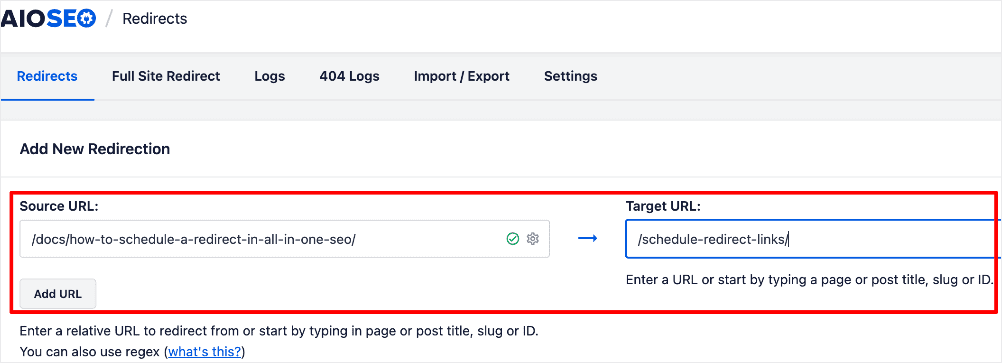
No exemplo acima, estamos redirecionando o URL de Origem (endereço anterior) para o URL de Destino (novo endereço).
Qual é o Propósito de um Redirecionamento?
Redirecionar URLs tem muitos benefícios úteis para SEO. Alguns dos principais incluem:
- Encaminhar usuários para o local correto: Quando você move uma página, implementar um redirecionamento encaminha leitores e mecanismos de busca para o novo local desse conteúdo. Quando você exclui uma página, pode redirecionar o URL para outro relevante, até mesmo para sua página inicial.
- Manter seus ganhos de SEO: No caso de páginas com bom ranking, mas que perdem relevância, implementar um redirecionamento ajuda a passar esses ganhos de SEO para o novo URL.
- Experiência do usuário: Redirecionamentos evitam que os usuários recebam erros 404. Estes podem resultar em uma experiência do usuário (UX) negativa.
Como você pode ver, redirecionamentos são uma parte essencial da manutenção do site. É por isso que configurar redirecionamentos automáticos é uma excelente maneira de garantir uma boa saúde do site.
Primeiro de Tudo, Instale e Ative o All in One SEO
Pronto para configurar redirecionamentos automáticos no WordPress?
O primeiro passo para configurar redirecionamentos automáticos é baixar e instalar o All in One SEO (AIOSEO).

AIOSEO é um plugin de SEO poderoso e fácil de usar, com mais de 3 milhões de instalações ativas. Isso significa que milhões de blogueiros e profissionais de marketing inteligentes usam o AIOSEO para ajudá-los a impulsionar seus rankings nos mecanismos de busca e direcionar tráfego qualificado para seus blogs. O plugin possui muitos recursos e módulos poderosos projetados para ajudá-lo a configurar corretamente suas configurações de SEO.
Em relação à configuração de redirecionamentos automáticos, o AIOSEO possui um poderoso Gerenciador de Redirecionamentos. Essa ferramenta revolucionária ajuda você a gerenciar redirecionamentos e eliminar erros 404, facilitando para os mecanismos de busca rastrear e indexar seu site. Ele também ajuda a garantir uma experiência positiva para os visitantes do seu site.
O Gerenciador de Redirecionamentos do AIOSEO também tem a funcionalidade para ajudá-lo a configurar redirecionamentos automáticos.
Outros recursos e módulos de SEO incluem:
- Conteúdo Pilar: Construa facilmente clusters de tópicos e aprimore sua autoridade tópica e estratégia de SEO semântico.
- SEO de Autor: Demonstre facilmente o E-E-A-T do Google no WordPress.
- Estatísticas de Pesquisa: Esta poderosa integração com o Google Search Console permite que você acompanhe seus rankings de palavras-chave e veja métricas importantes de SEO com 1 clique, e muito mais.
- Revisões de SEO: Acompanhe quaisquer alterações que você fizer em seu site e veja seu impacto no SEO. Além disso, você pode ver em uma linha do tempo como as atualizações do Google afetam seu site.
- Gerador Avançado de Robots.txt: Gere e personalize facilmente seu arquivo robots.txt para uma melhor rastreabilidade e indexação.
- Realçador TruSEO: Facilita a identificação de problemas de SEO on-page e oferece recomendações para corrigi-los.
- Gerador de Schema de Nova Geração: Este gerador de schema sem código permite que os usuários gerem e exibam qualquer marcação de schema em seu site.
- Assistente de Links: Poderosa ferramenta de linkagem interna que automatiza a criação de links entre páginas do seu site. Ele também fornece uma auditoria de links de saída.
- Pré-visualização de SEO: Isso oferece uma visão geral de seus snippets de pesquisa e sociais e do SEO geral para que você possa melhorar sua otimização.
- IndexNow: Para indexação rápida em motores de busca que suportam o protocolo IndexNow (como Bing e Yandex).
- Gerador de Sitemap: Gere automaticamente diferentes tipos de sitemaps para notificar todos os motores de busca sobre quaisquer atualizações em seu site.
- E mais.
O AIOSEO também tem muitos outros recursos para ajudar você a impulsionar seu SEO local, SEO on-page e SEO técnico.
Para instruções passo a passo sobre como instalar o AIOSEO, confira nosso guia de instalação.
Como Configurar Redirecionamentos Automáticos no WordPress: 2 Métodos
Pronto para configurar redirecionamentos automáticos no WordPress?
Mostraremos 2 métodos simples que você pode usar dependendo da sua situação. Ambos dependem de você ter
Método 1: Agendar Redirecionamentos
O primeiro método de configuração de redirecionamentos automáticos envolve o agendamento de redirecionamentos para os URLs que você sabe que mudarão. Isso funciona tanto para redirecionamentos permanentes quanto temporários.
Etapa 1: Identifique os URLs que Você Deseja Redirecionar
Para usar a função de agendamento de redirecionamento no AIOSEO, você primeiro precisa identificar os URLs que deseja redirecionar e para onde deseja redirecioná-los. Por exemplo, você pode estar:
- Realizando manutenção do site
- Realizando eventos especiais como promoções curtas
- Migrando de HTTP para HTTPS
- Movendo permanentemente uma página para outro URL
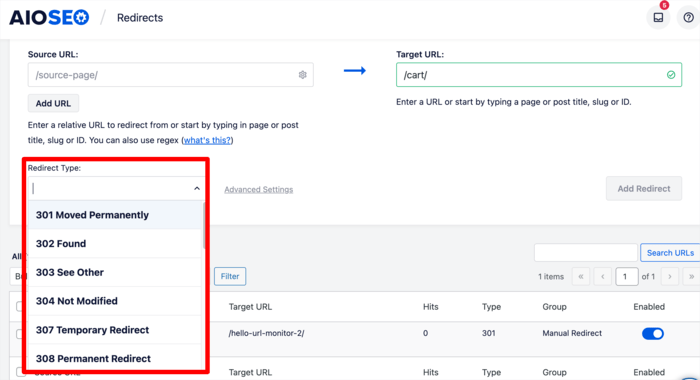
Isso significa que você não precisa apenas conhecer os URLs envolvidos, mas também o tipo de redirecionamento que deseja implementar.
Etapa 2: Adicione um Redirecionamento
Depois de identificar seus URLs de origem e destino, o próximo passo para configurar redirecionamentos automáticos é adicioná-los.
Se você tiver vários URLs, poderá adicioná-los manualmente ou carregá-los de um arquivo CSV.
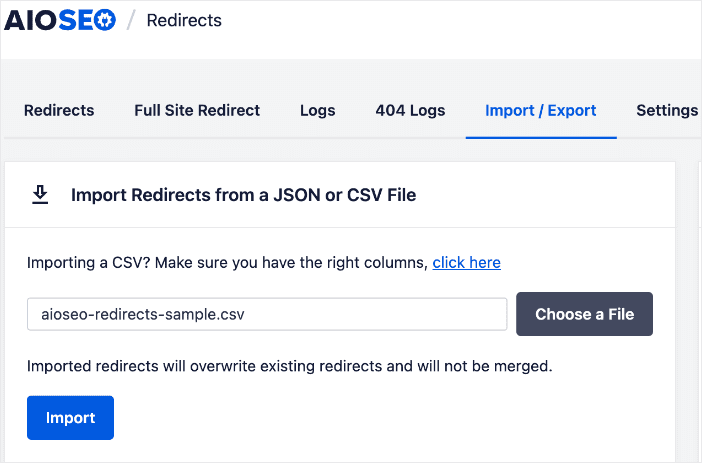
Esse recurso facilita muito a automação de redirecionamentos em massa. Ele também ajuda a evitar erros 404 que podem surgir devido à tarefa tediosa de implementar redirecionamentos em massa manualmente.
Etapa 3: Agende Seu Redirecionamento
Depois de identificar os URLs para redirecionar e adicionar os redirecionamentos, você pode agendar a implementação dos redirecionamentos em um horário específico.
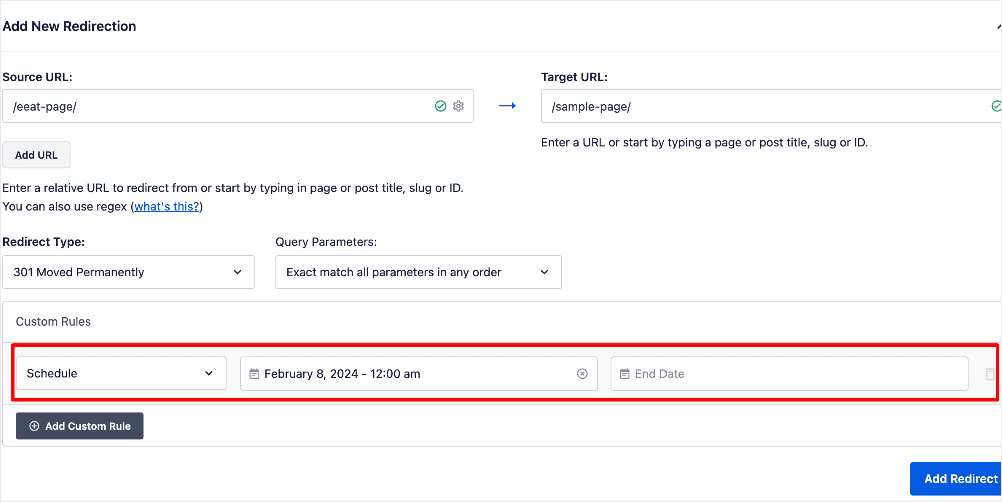
Para redirecionamentos temporários, você pode até agendar quando o redirecionamento deve ser implementado e quando ele deve "expirar". Quando o redirecionamento expira, o endereço da página volta ao URL original.

Agendar redirecionamentos dessa forma é uma excelente maneira de configurar redirecionamentos automáticos. É eficiente e economiza tempo.
Método 2: Usando o recurso de Redirecionamentos Automáticos
O segundo método de configuração de redirecionamentos automáticos envolve o uso do recurso Redirecionamentos Automáticos do AIOSEO. O Gerenciador de Redirecionamentos do AIOSEO detecta automaticamente quando um URL muda. No entanto, para que isso aconteça, você precisa ativá-lo, o que nos leva aos próximos passos.
Etapa 1: Configure Redirecionamentos Automáticos para Alterações de URL
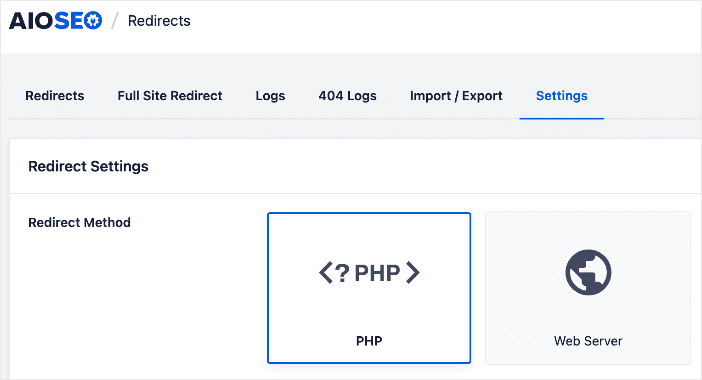
Para começar, vá para Redirecionamentos no menu do AIOSEO e clique na guia Configurações.
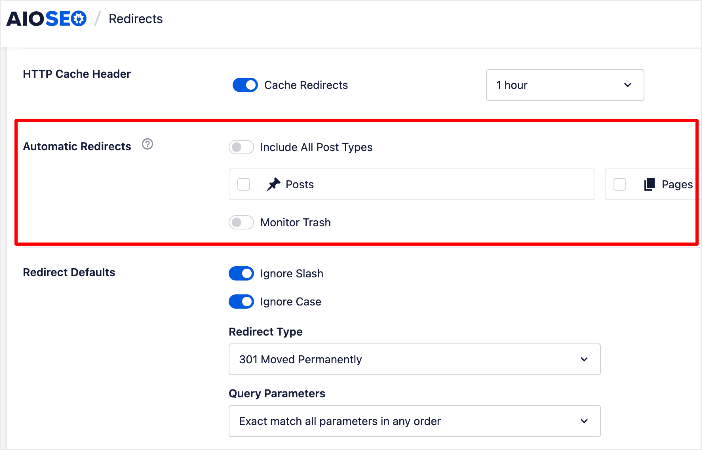
Em seguida, role para baixo até ver a seção Redirecionamentos Automáticos.
Etapa 2: Configure Redirecionamentos Automáticos para Conteúdo Excluído
Depois de localizar a seção Redirecionamentos Automáticos, você pode configurar os redirecionamentos automáticos.
Você pode selecionar o alternador Incluir Todos os Tipos de Postagem ou selecionar tipos de postagem individuais usando as caixas de seleção.
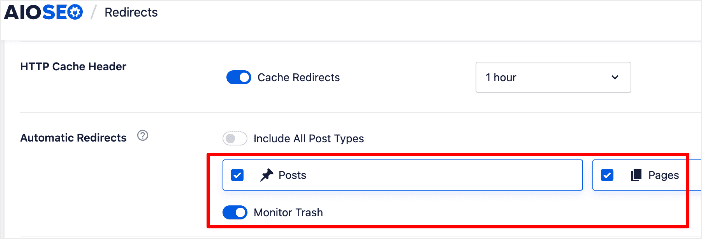
Você também pode definir as configurações padrão para seus redirecionamentos automáticos:
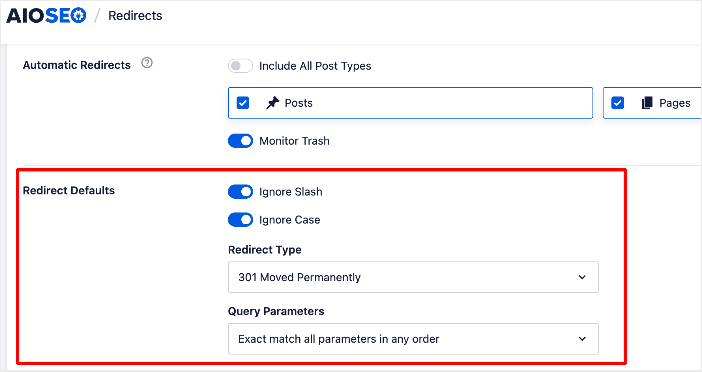
Agora, sempre que você alterar o URL de conteúdo publicado nesses tipos de postagem, o Gerenciador de Redirecionamentos do AIOSEO criará automaticamente um redirecionamento com base em suas opções e configurações.
Etapa 3: Verifique Seus Redirecionamentos Automáticos Regularmente
O Gerenciador de Redirecionamentos do AIOSEO mantém um registro de todos os redirecionamentos. Você pode ver isso na guia Redirecionamentos.
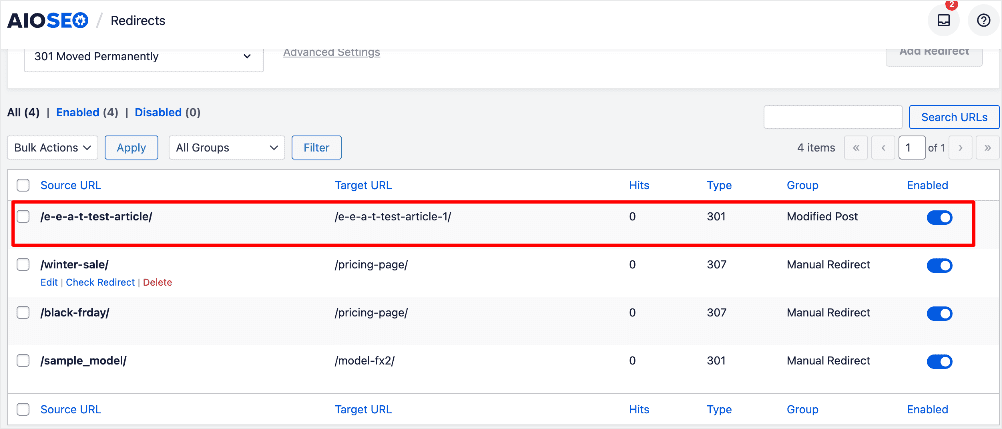
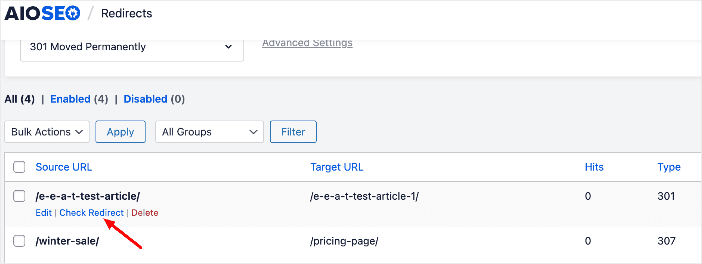
Os redirecionamentos rotulados como Postagem Modificada são redirecionamentos automáticos. Você pode verificar se o redirecionamento está funcionando clicando no link Verificar Redirecionamentos.
E é isso!
Você configurou redirecionamentos automáticos no WordPress.
Redirecionamentos Automáticos no WordPress: Suas Perguntas Frequentes Respondidas
O que é um redirecionamento automático?
Um redirecionamento automático é um processo onde uma página da web ou URL envia automaticamente os usuários para um local diferente sem exigir nenhuma ação do usuário. É frequentemente usado para redirecionar tráfego de um URL antigo ou desatualizado para um novo ou atualizado.
Por que os redirecionamentos automáticos são usados?
Redirecionamentos automáticos são comumente usados por vários motivos, incluindo reestruturação de sites, rebranding, atualização de URLs ou correção de links quebrados. Eles ajudam a manter uma experiência de usuário perfeita, garantindo que os visitantes sejam direcionados para o conteúdo correto, mesmo que o URL tenha mudado.
Qual é a melhor ferramenta para configurar redirecionamentos automáticos?
A melhor ferramenta para configurar redirecionamentos automáticos é o All In One SEO (AIOSEO). Ele possui um poderoso Gerenciador de Redirecionamentos que facilita a implementação e automação de qualquer tipo de redirecionamento.
Esperamos que esta postagem tenha ajudado você a saber como implementá-las no WordPress. Você também pode conferir outros artigos em nosso blog, como nosso tutorial sobre como redirecionar links em massa usando um arquivo CSV ou como implementar um redirecionamento de site completo.
Se você achou este artigo útil, por favor, inscreva-se em nosso Canal do YouTube. Você encontrará muitos outros tutoriais úteis lá. Você também pode nos seguir no X (Twitter), LinkedIn ou Facebook para ficar por dentro.
Quer Experimentar o AIOSEO Gratuitamente?
Digite o URL do seu site WordPress para instalar o AIOSEO Lite.

Aviso: Nosso conteúdo é apoiado pelo leitor. Isso significa que se você clicar em alguns de nossos links, poderemos ganhar uma comissão. Recomendamos apenas produtos que acreditamos que agregarão valor aos nossos leitores.

Existe uma maneira de redirecionar o domínio ou site inteiro? Não apenas várias páginas?
Olá Dennis, obrigado pelo seu comentário. Claro, você pode redirecionar um site inteiro. Confira nosso tutorial aqui.