
Você sabia que pode agendar redirecionamentos no All in One SEO para que eles comecem e terminem em uma data e hora específicas?
Criar redirecionamentos no All in One SEO já é muito fácil. Mas agora, você também pode agendá-los facilmente.
OBSERVAÇÃO:
O recurso Gerenciador de Redirecionamento está disponível para clientes com um plano Básico ou superior do All in One SEO Pro.
Alguns recursos avançados estão disponíveis com um plano Pro ou superior para o All in One SEO Pro.
Neste Artigo
Adicionando um Redirecionamento
Você pode aprender como adicionar um redirecionamento no All in One SEO aqui.
Agendando um Redirecionamento
O agendamento de um redirecionamento só pode ser feito ao adicionar um novo redirecionamento. Para fazer isso, siga as etapas abaixo.
Primeiro, clique em Redirecionamentos no menu All in One SEO.

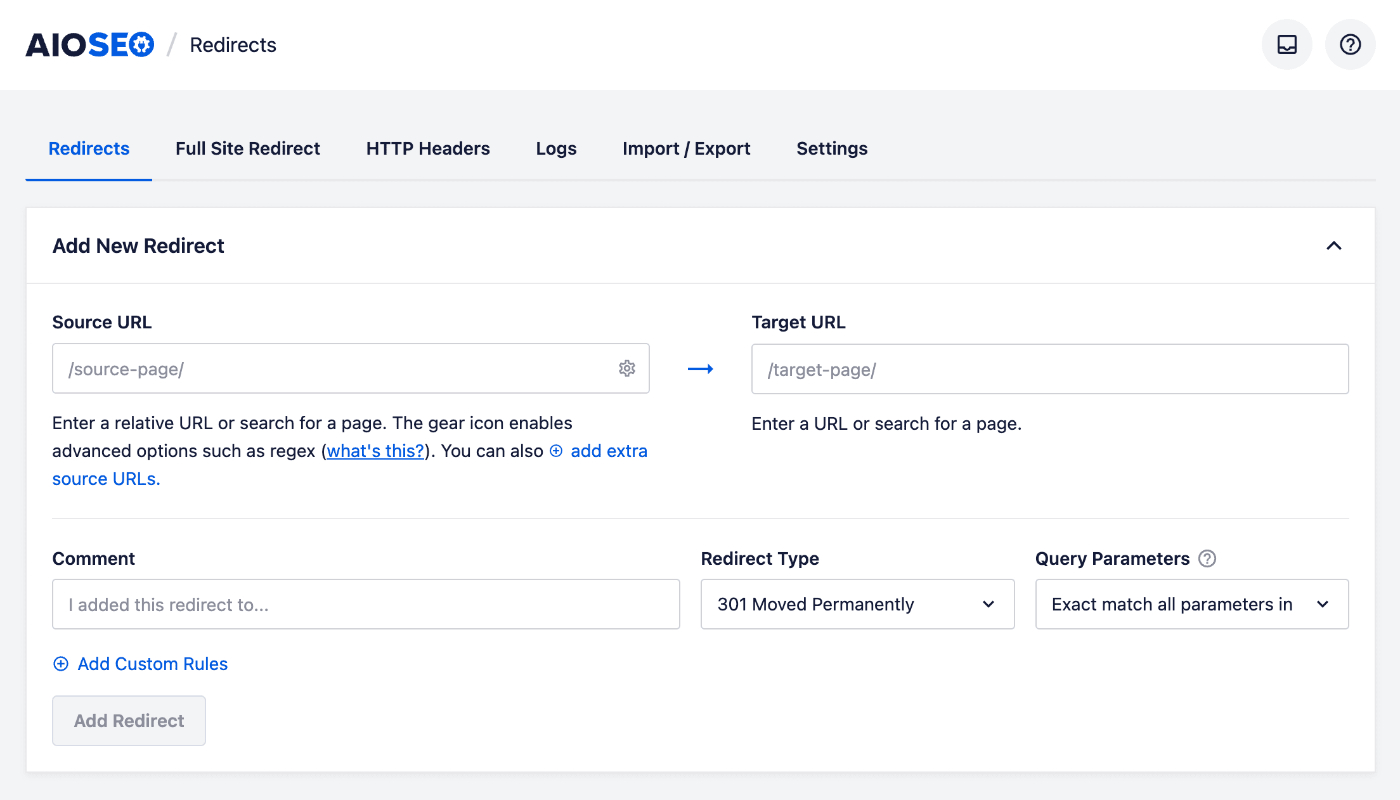
Você verá a tela Redirecionamentos e, na parte superior, o formulário Adicionar Novo Redirecionamento.
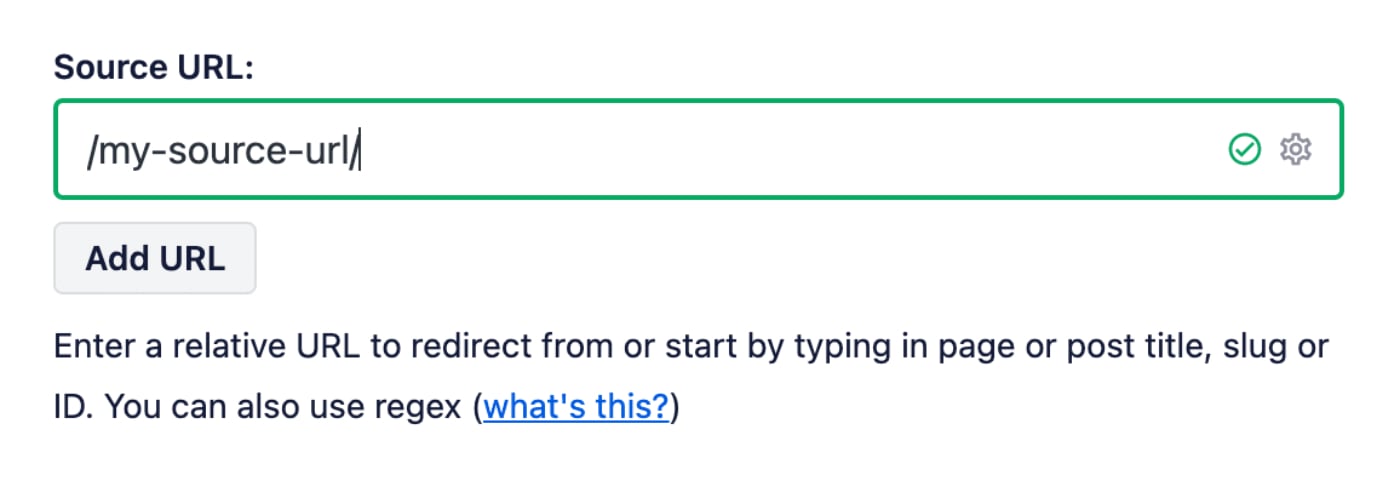
No campo URL de Origem, insira o URL do qual você deseja redirecionar. O URL deve ser um URL relativo, ou seja, não inclua a parte https://meudominio.com do seu URL.
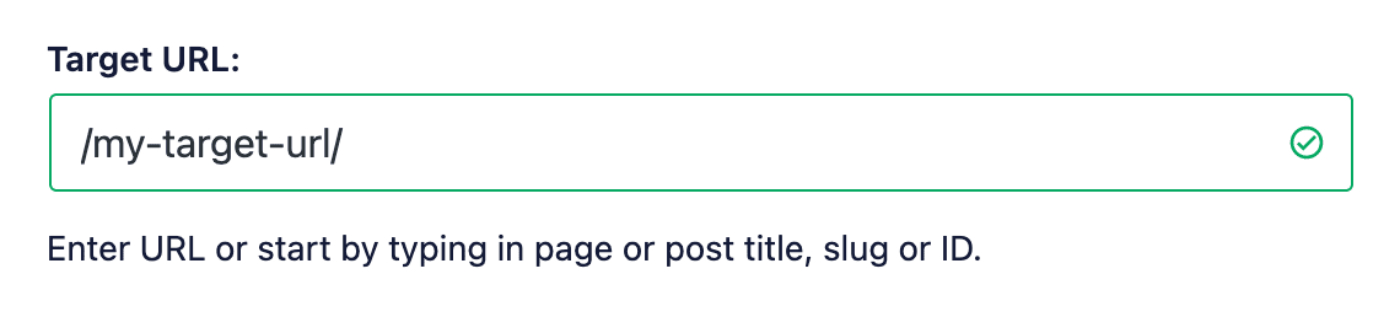
No campo URL de Destino, insira a URL para a qual você deseja redirecionar. A URL pode ser uma URL relativa ou uma URL absoluta.
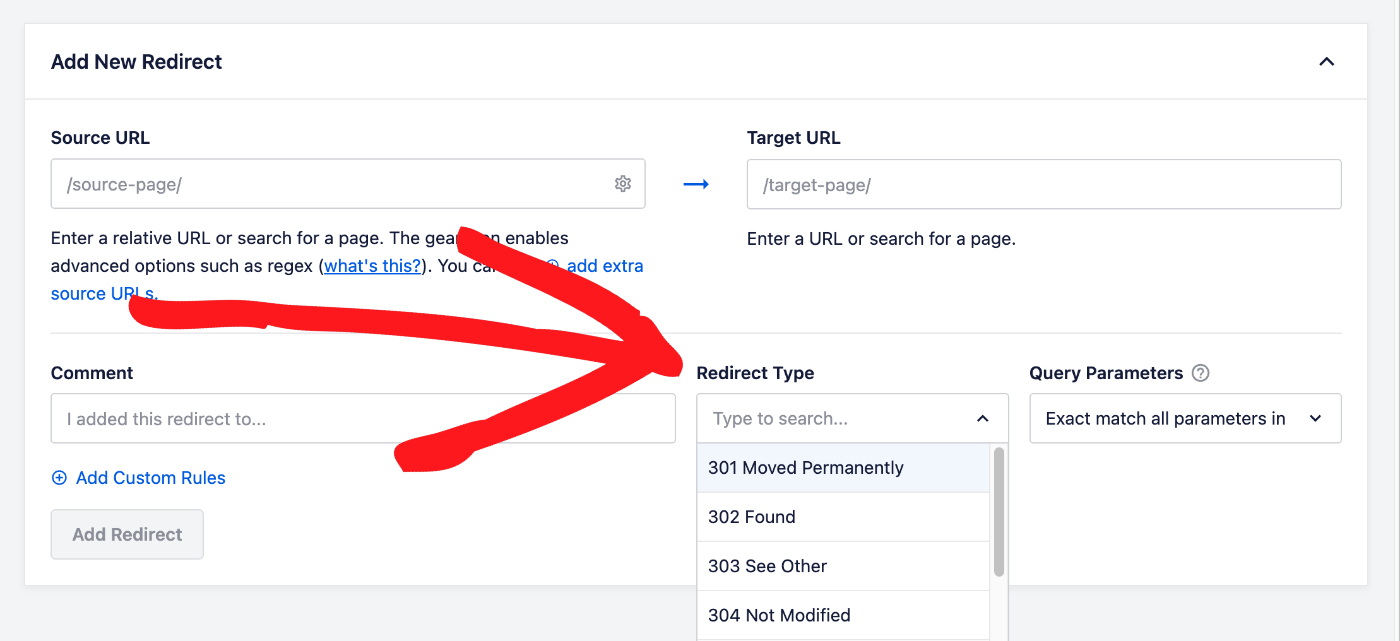
Configurando o Tipo de Redirecionamento
Para definir o Tipo de Redirecionamento, clique no menu suspenso Tipo de Redirecionamento para selecionar o tipo de redirecionamento que você deseja. Os dois mais comuns são:
- 301 Movido Permanentemente: Use este se você deseja redirecionar permanentemente a URL antiga porque o conteúdo foi excluído ou movido.
- 307 Redirecionamento Temporário: Use este se você deseja apenas redirecionar temporariamente a URL antiga.
Agendando Seu Redirecionamento
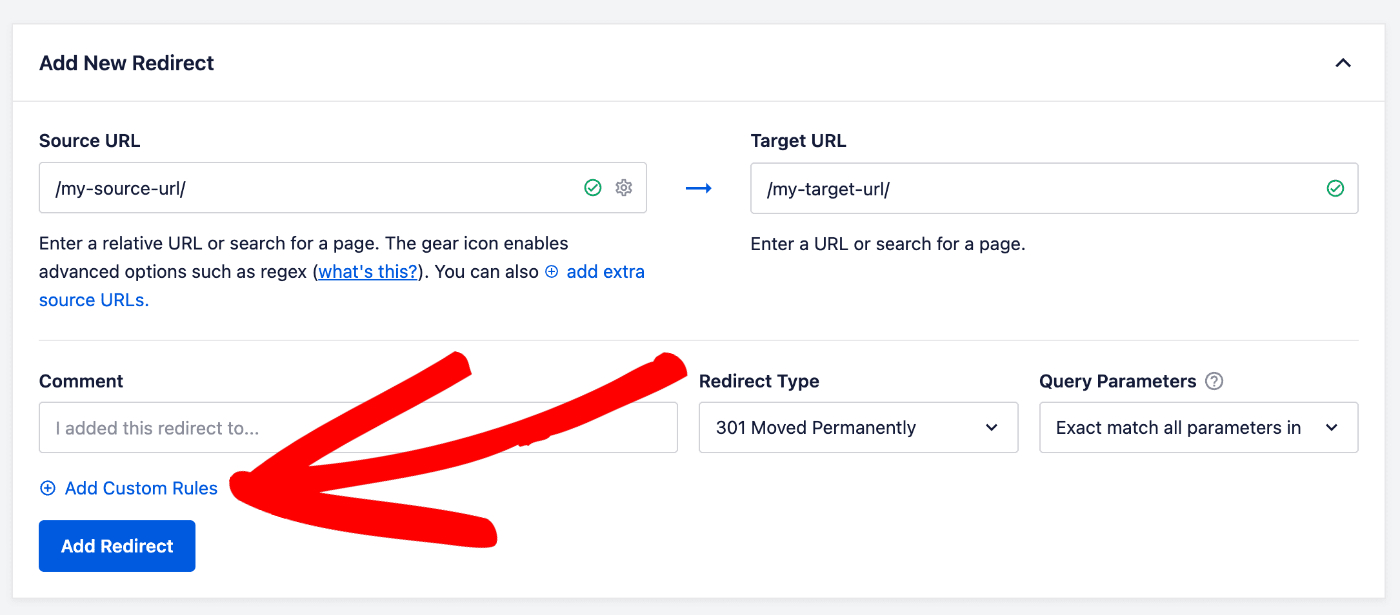
Para agendar seu redirecionamento, clique no link Adicionar Regras Personalizadas.
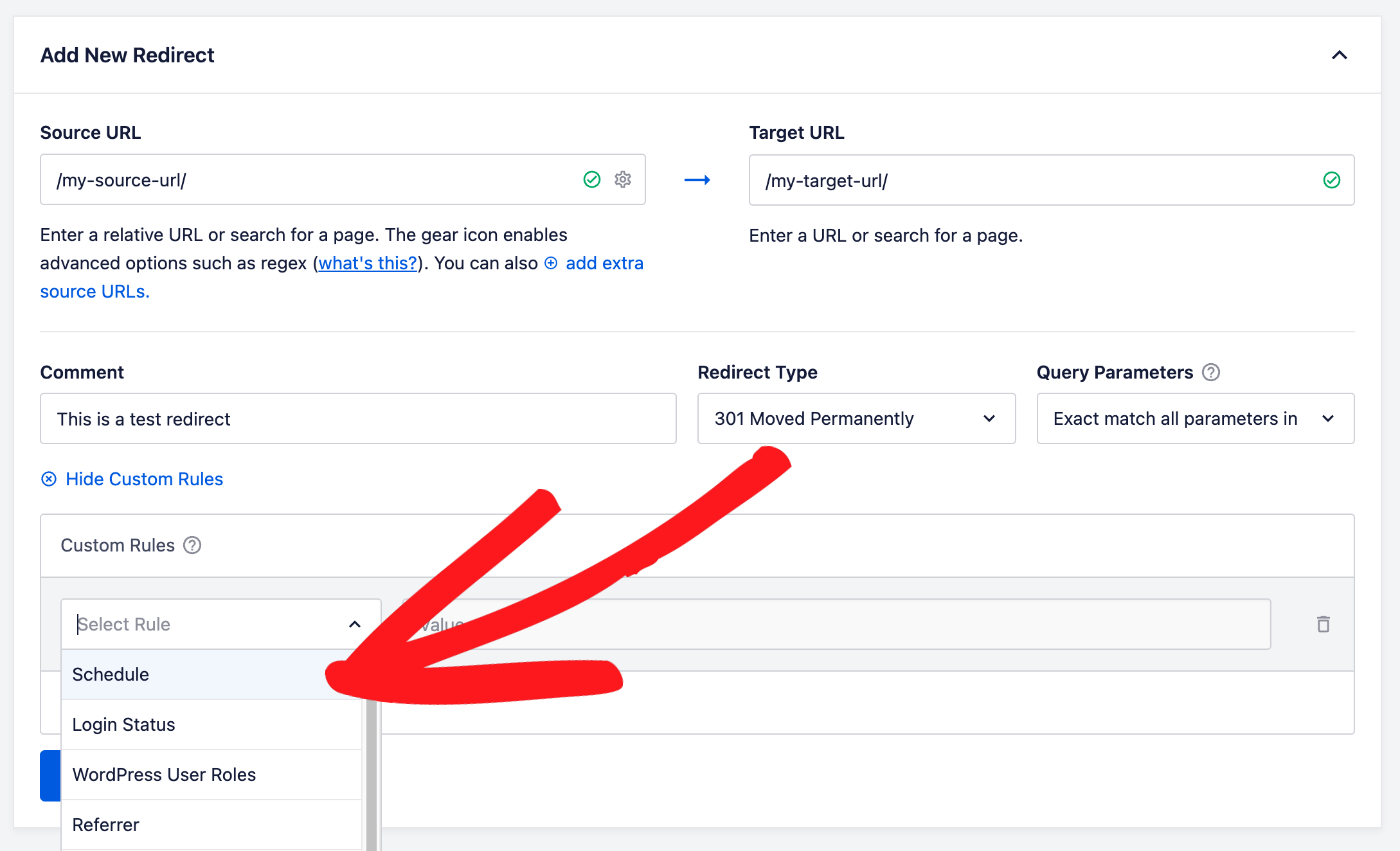
Em seguida, selecione Agendar no menu suspenso Selecionar Regra.
Você verá os campos Data de Início e Data de Fim onde pode selecionar uma data e definir uma hora. Use-os para selecionar a data e a hora em que deseja que o redirecionamento comece e termine.
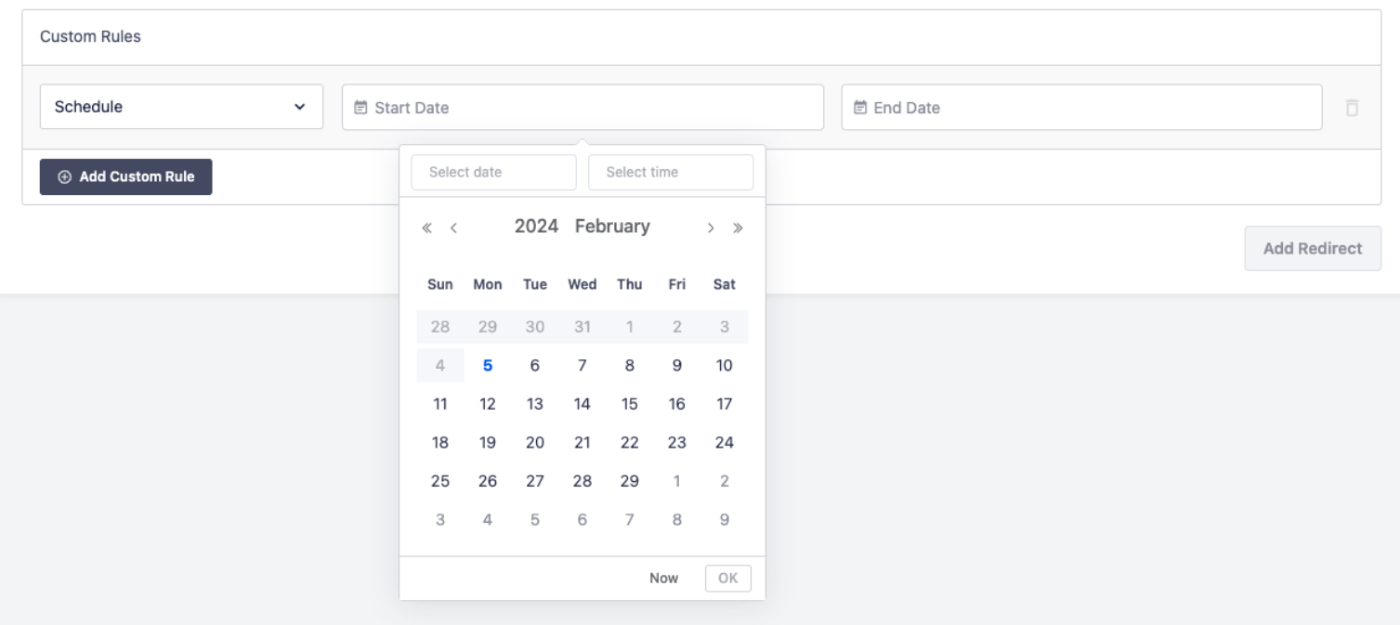
Se você deixar o campo Data de Fim em branco, o redirecionamento não terá data de fim e continuará até que você o desabilite ou exclua.
Clique no botão Adicionar Redirecionamento para adicionar seu redirecionamento.
OBSERVAÇÃO:
Você também pode agendar um redirecionamento na tela Editar Post. As mesmas opções estão disponíveis na seção Configurações do AIOSEO na aba Redirecionamentos.
Você pode aprender mais sobre adicionar redirecionamentos na tela Editar Post aqui.
Confira mais documentação em nosso Gerenciador de Redirecionamento aqui.