
Querendo saber como enviar um sitemap para o Google? O processo é fácil e importante.
Quando lancei meu site WordPress pela primeira vez, pensei que o Google encontraria automaticamente todas as minhas páginas. Esperei semanas para que meu conteúdo aparecesse nos resultados de pesquisa. Nada aconteceu.
Foi quando aprendi sobre sitemaps. Um sitemap é como um mapa que diz ao Google exatamente quais páginas existem em seu site. Sem um, o Google pode perder conteúdo importante completamente.
A boa notícia? Enviar um sitemap para o Google é surpreendentemente simples. Você não precisa de nenhuma habilidade técnica ou conhecimento de codificação.
Neste tutorial, vou guiá-lo pelos passos exatos para criar e enviar seu sitemap do WordPress para o Google. Cobriremos métodos manuais e opções de plugins. Ao final, você terá o Google rastreando seu site de forma mais eficaz e encontrando seu conteúdo mais rapidamente.
Neste Artigo
Como Criar um Sitemap
Primeiro, você precisará de um sitemap. O Google usa sitemaps para entender a estrutura do seu site e saber quando você publicou conteúdo novo.
Se você não tem um sitemap, pode facilmente obter um usando o plugin All in One SEO (AIOSEO).

Este é um plugin estabelecido com milhares de avaliações 5 estrelas no WordPress.org. Atualmente, mais de 3 milhões de proprietários de sites estão usando o plugin.
Baixe e Instale o Plugin All in One SEO (AIOSEO)
Baixe e instale o plugin, e o AIOSEO criará automaticamente seu sitemap para você.
Na verdade, o AIOSEO criará 2 sitemaps para você.
- Um sitemap XML: Este sitemap completo contém todas as suas páginas.
- Um sitemap RSS: Este sitemap menor contém conteúdo publicado e atualizado recentemente.
Para resultados ideais, o Google recomenda que os sites tenham esses 2 tipos de sitemaps.
Depois de instalar o plugin All in One SEO, você pode encontrar seus sitemaps em
- seusite.com/sitemap.xml
- seusite.com.br/sitemap.rss
O próximo passo é enviar esses sitemaps para o Google.
Como Enviar um Sitemap para o Google
A maneira mais rápida de enviar seu sitemap para o Google é simplesmente anexar a URL do seu sitemap a esta URL abaixo e digitar a string em seu navegador.
https://www.google.com/ping?sitemap=Aqui está um exemplo usando um site chamado signalfox.org.
https://www.google.com/ping?sitemap=https://www.signalfox.org/sitemap.xmlColocar essa URL inteira em seu navegador exibirá uma mensagem de sucesso do Google.
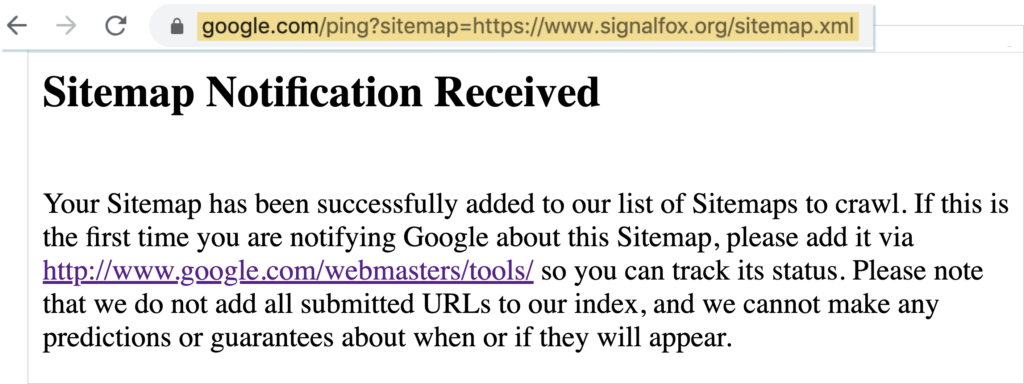
Mas adicionar seu sitemap diretamente ao Google Search Console (GSC) ainda é uma boa ideia. Isso porque o GSC analisará seu site e enviará dicas para melhorar seu desempenho nos resultados de pesquisa.
Agora, vamos percorrer as etapas de envio do sitemap.
Passo 1: Crie uma Conta no Google Search Console
Primeiro, navegue até o Google Search Console (GSC).
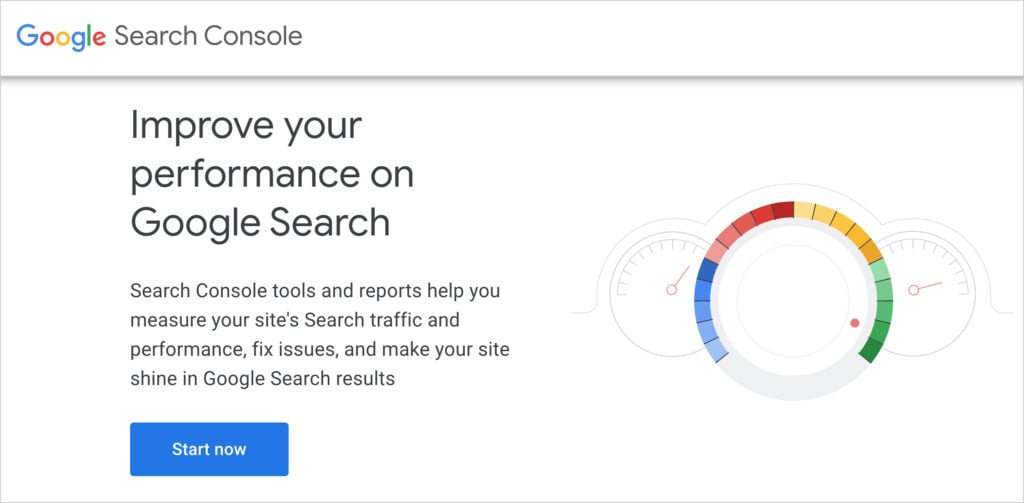
Na página inicial do Google Search Console, clique em Começar agora.
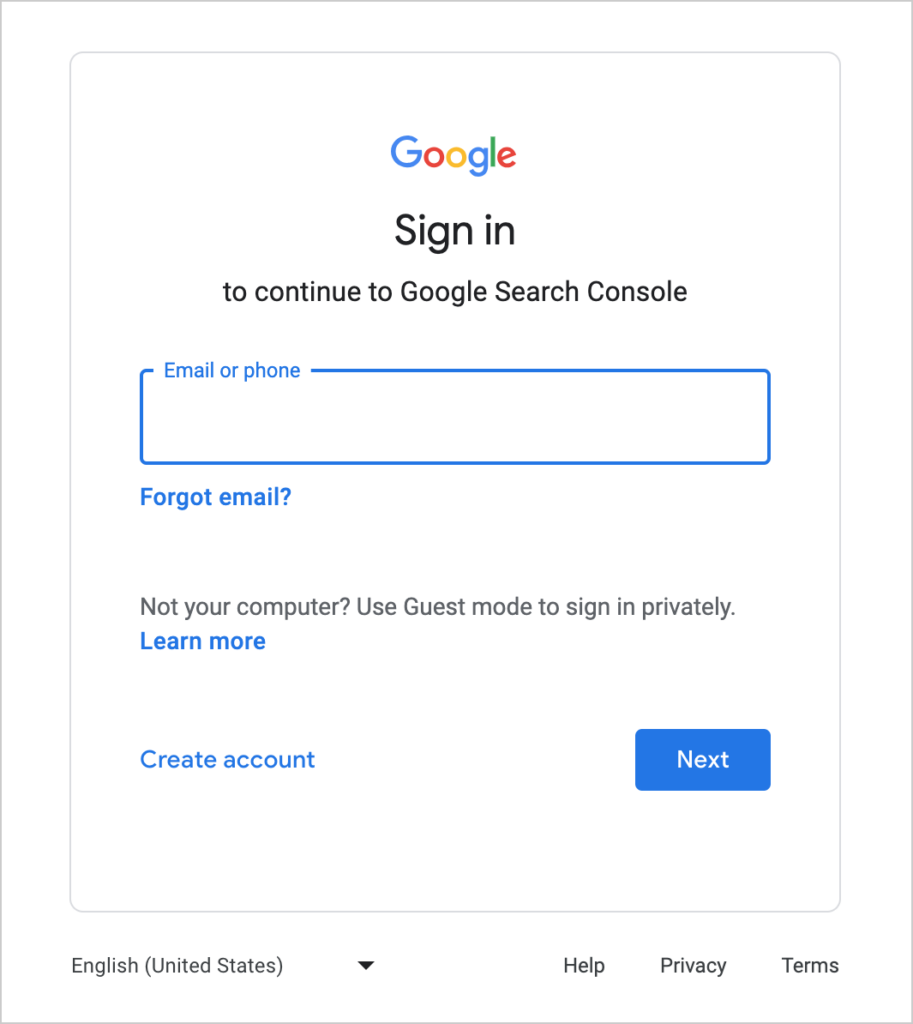
Você será solicitado a criar uma conta.
Em seguida, você verá o painel do Google Search Console.
Passo 2: Registre seu Site no Google Search Console
Clique no campo Propriedade no canto superior esquerdo e selecione Adicionar propriedade. (“Propriedade” significa site.)
Insira a URL do seu domínio.
Em seguida, você será solicitado a verificar a propriedade do seu domínio. Siga as instruções na janela pop-up para isso.
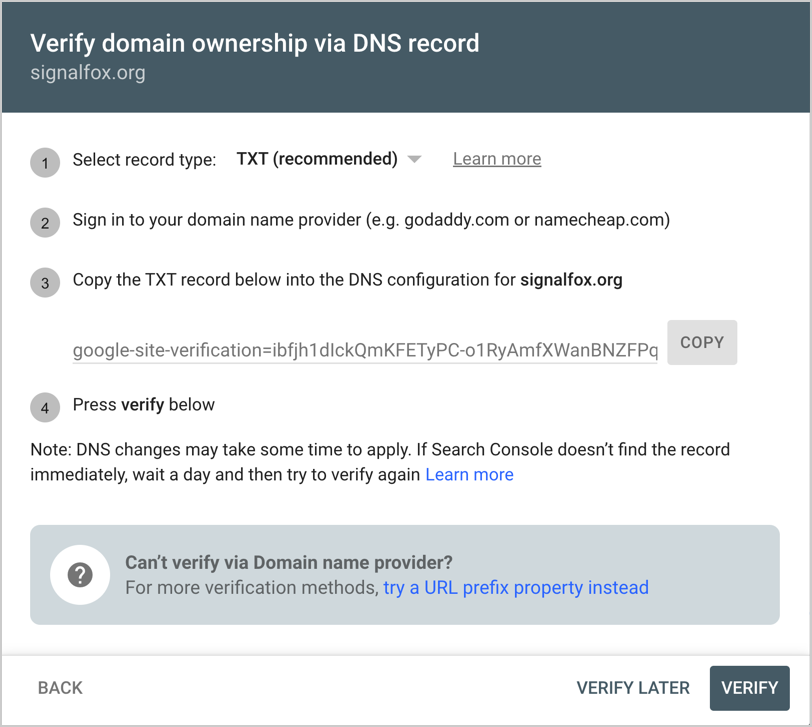
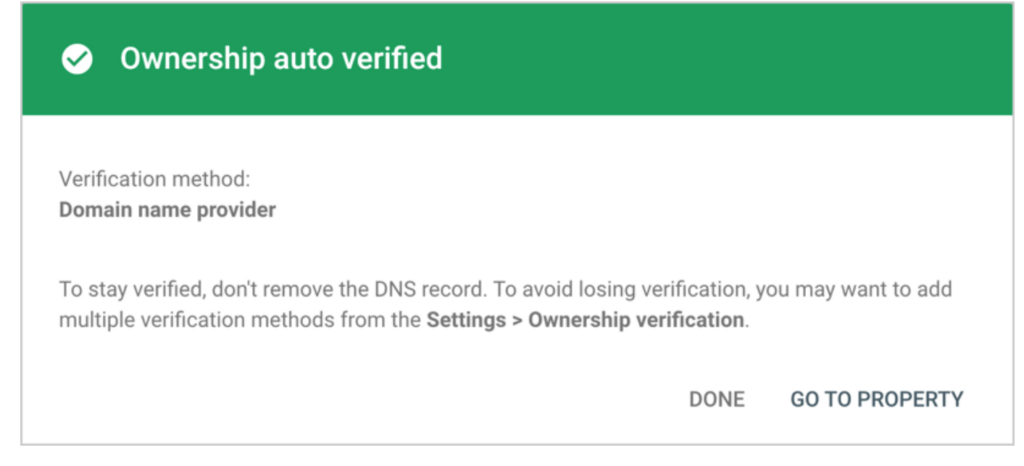
Assim que verificar seu domínio, você verá uma mensagem de sucesso.
Você também verá seu site listado na barra lateral superior esquerda do Google Search Console.

O Google Search Console era anteriormente chamado de Google Webmaster Tools.
Passo 3: Adicione seu Sitemap XML
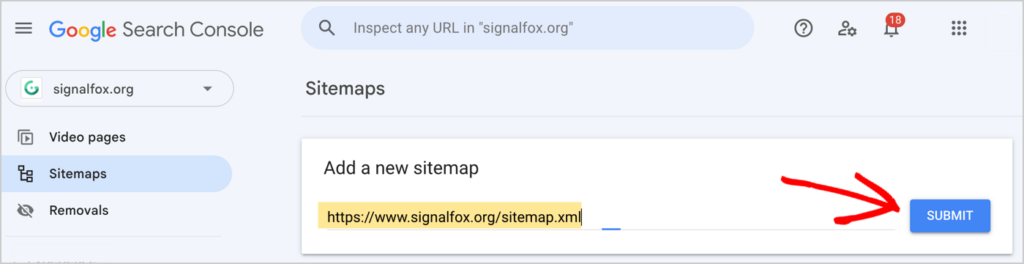
Em seguida, clique em Sitemaps na navegação à esquerda do Google Search Console.
Insira a URL do seu sitemap no campo e clique em Enviar.
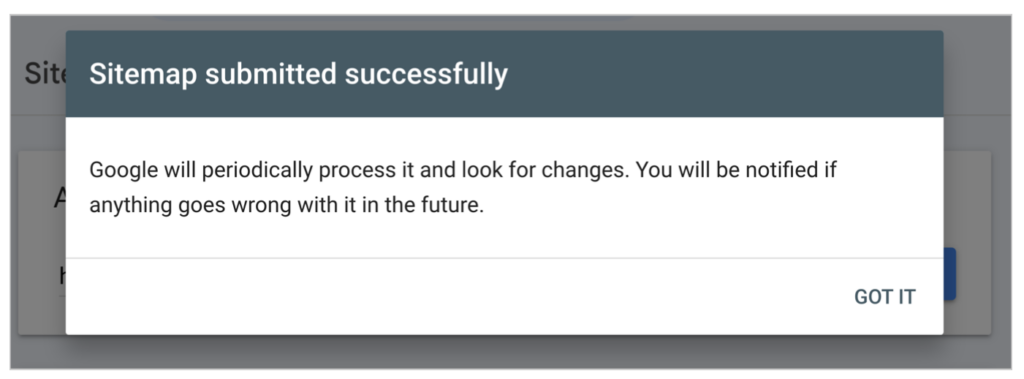
Após clicar nesse botão Enviar, você verá outra mensagem de sucesso.
E agora, ao clicar em Sitemaps no menu do painel, você verá seus sitemaps enviados listados.
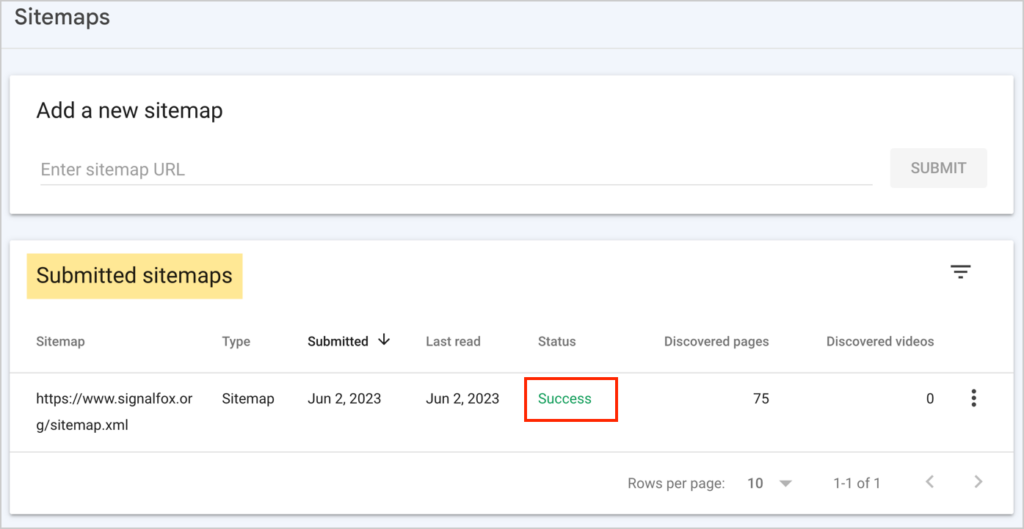
Em seguida, repita o processo para enviar seu sitemap RSS.
Com os sitemaps XML e RSS enviados, qual o próximo passo?
Quando você adiciona novas páginas ao seu site, o AIOSEO adiciona automaticamente essas URLs aos seus sitemaps. Ele também sincroniza com o Google Search Console.
Etapa 4: Adicionar Sitemaps de Vídeo ou Notícias (Opcional)
O All in One SEO oferece 2 sitemaps adicionais além dos sitemaps XML e RSS padrão.
Eles são fáceis de ativar. Você clicará em um botão para ativá-los.
Aqui estão eles, instruções para ativá-los e seus nomes.
| Mapa do site | Como ativar | Sufixo de URL |
| Sitemap de vídeo | Instruções | /sitemap-video.xml |
| Sitemap do Google Notícias | Instruções | /sitemap-noticias.xml |
Simplesmente siga a Etapa 2 acima para enviar seus sitemaps de vídeo ou Google Notícias.
Lembre-se de colocar o nome do seu domínio antes do sufixo de URL ao enviar esses sitemaps opcionais para o Google Search Console.
Com todos os seus sitemaps enviados, os rastreadores do Google poderão indexar suas páginas da web de forma eficiente e rápida.
O Google Notícias é para sites de jornalismo que aderem às políticas do Google Notícias.
Adicionando Sites ao Google Search Console
Você pode adicionar vários sites e seus respectivos sitemaps ao Google Search Console.
Todos os sites que você adicionar ficarão visíveis no menu suspenso Propriedade do painel, no canto superior esquerdo.
Além disso, fique de olho no ícone de sino no canto superior direito. O Google enviará periodicamente mensagens sobre seu conteúdo.

Essas mensagens incluem dicas para melhorar o desempenho de busca e avisos de erros de sitemap. Mas fique tranquilo: se você usar uma ferramenta como o AIOSEO, não deverá ver nenhum erro de sitemap.
Não usa WordPress?
Além disso, se você não estiver usando o WordPress, pode se perguntar como obter um sitemap. A maioria dos sistemas de gerenciamento de conteúdo (CMSs), como Squarespace, Shopify e Wix, geram automaticamente um arquivo de sitemap XML para você.
Para verificar se você já tem um sitemap, basta adicionar seu domínio ao navegador Chrome e colocar uma barra no final, seguida por: /sitemap.xml.
Em seguida, siga as etapas acima para enviá-lo ao Google.
Perguntas e Respostas sobre o Envio de um Sitemap ao Google
Agora que você aprendeu como é fácil enviar um sitemap, tem alguma dúvida? Incluímos perguntas e respostas comuns abaixo. Sinta-se à vontade para deixar sua própria pergunta nos comentários abaixo.
Devo enviar um sitemap ao Google?
Sim, você deve enviar um sitemap ao Google porque isso pode acelerar a rastreabilidade e a indexação do seu site. O Google pode descobrir seu site e suas páginas por outros meios, mas o envio de um sitemap ainda é considerado uma boa prática em SEO.
O que acontece quando você envia um sitemap ao Google?
Após enviar um ou mais sitemaps ao Google, o mecanismo de busca lerá o(s) mapa(s) para obter informações importantes sobre suas páginas, incluindo quando foram modificadas pela última vez e quais artigos foram publicados recentemente. Sitemaps XML e RSS ajudam o Google a rastrear seu site de forma eficiente e a manter os resultados do mecanismo de busca atualizados.
O que significam XML e RSS?
XML significa Extensible Markup Language (Linguagem de Marcação Extensível), que é semelhante ao HTML. RSS significa Really Simple Syndication (Sindicalização Realmente Simples). Sitemaps RSS, também chamados de feeds RSS, distribuem conteúdo recém-publicado ou atualizado para mecanismos de busca e usuários.
Como sei que o Google indexou meu site?
Após enviar seu sitemap ao Google, abra seu navegador e digite site:seudominio.com. (Substitua "seudominio" pelo nome do seu domínio.) Se o Google indexou seu site, você verá as páginas do seu site listadas.
Esteja ciente de que o Google pode levar algumas horas ou mais para indexar seu site.
Como removo um sitemap do Google Search Console?
Para remover um sitemap do Google Search Console, clique em Sitemaps na navegação à esquerda. Em seguida, clique no sitemap que deseja remover. Isso abrirá uma nova janela. Agora clique nos 3 pontos no canto superior direito e clique em Remover sitemap.
Que outras opções existem para geradores de sitemap?
Como o All in One SEO (AIOSEO), a maioria dos plugins de SEO para WordPress possuem geradores de sitemap integrados. Por exemplo, o Yoast SEO tem. Existem também plugins independentes que apenas fornecem geração de sitemap.
Como uso o All in One SEO (AIOSEO) para adicionar um sitemap ao robots.txt?
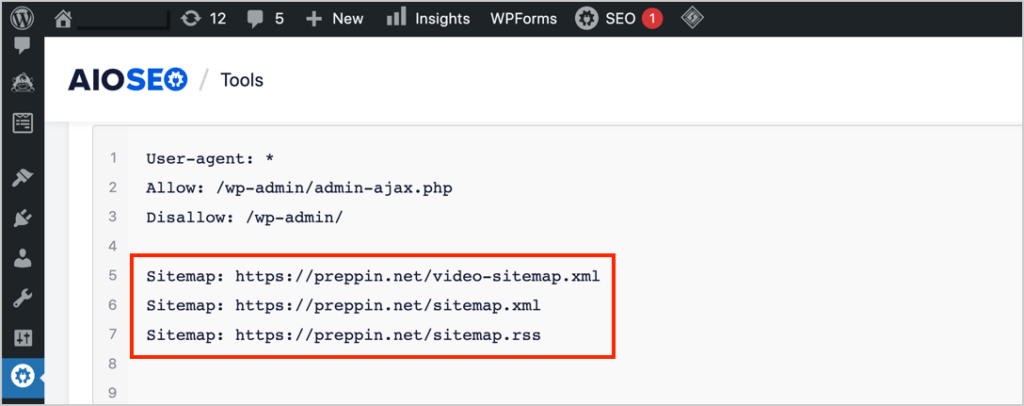
O plugin All in One SEO (AIOSEO) adiciona automaticamente seus sitemaps ao seu arquivo robots.txt. Para visualizar seu arquivo robots.txt, vá para AIOSEO » Ferramentas » Editor de Robots.txt. Você verá seus sitemaps XML e RSS listados lá. Esses 2 sitemaps são criados automaticamente pelo AIOSEO quando você o instala.
Se você estiver usando a versão Pro ou Elite do AIOSEO, você também pode ativar, com um clique de botão, um sitemap de vídeos ou sitemap do Google Notícias. Uma vez ativados, eles também aparecerão no seu arquivo robots.txt.
Saiba mais sobre o Editor de Robots.txt do AIOSEO.
Recursos sobre Sitemaps
- Como Enviar um Sitemap para o Bing
- Como Enviar um Sitemap para o Yandex
- Como Enviar Seu Site para os Motores de Busca
- Como Criar um Sitemap RSS no WordPress
- Como Adicionar um Sitemap HTML ao WordPress
- Como Criar um Sitemap de Vídeo no WordPress
- Como Criar um Sitemap do Google Notícias (Em Um Único Clique)
- Usando Índices de Sitemap e Paginação
- Como Corrigir um Erro 404 Relacionado ao Seu Sitemap
- Adicionando Conteúdo Não WordPress ao Sitemap XML
- Importando URLs para o XML Sitemap
- Excluindo o Sitemap XML do Cache
- Excluindo Imagens do XML Sitemap
- Incluindo Arquivos de Data e Autor em seu Sitemap XML
- Apresentando Limpeza de Rastreamento e Importando URLs de um Arquivo CSV para o Seu Sitemap
- Regras de Reescrever Sitemap para NGINX
Próximos Passos?
Agora que você aprendeu como criar uma conta no Google Search Console e enviar sitemaps para o Google, qual o próximo passo?
É uma boa ideia também enviar seu(s) sitemap(s) para o Bing Webmaster Tools.
Lembre-se, sitemaps ajudam os mecanismos de busca a entender todo o seu conteúdo, incluindo páginas importantes como páginas de produtos e de conversão. Assim como com o Google Search Console, você pode enviar vários sitemaps para o Bing.
Saiba mais sobre as melhores práticas de sitemap que o AIOSEO segue.
Em seguida, explore estes projetos de SEO DIY para iniciantes e aprenda como gerar leads. Você também pode conferir esta lista de melhores práticas de marketing digital.
Se você achou este artigo útil, por favor, inscreva-se em nosso Canal do YouTube. Você encontrará muitos tutoriais simples de otimização para mecanismos de busca lá. Você também pode nos seguir no Twitter, LinkedIn ou Facebook para ficar por dentro.
Quer Experimentar o AIOSEO Gratuitamente?
Digite o URL do seu site WordPress para instalar o AIOSEO Lite.

Aviso: Nosso conteúdo é apoiado pelo leitor. Isso significa que se você clicar em alguns de nossos links, poderemos ganhar uma comissão. Recomendamos apenas produtos que acreditamos que agregarão valor aos nossos leitores.
