
Quer uma maneira fácil de otimizar sua estratégia de linkagem interna?
Melhore sua experiência do usuário (UX): A UX se tornou um fator de ranqueamento significativo. Um elemento que ajuda você a marcar essa caixa aqui é sua estratégia de linkagem interna. Executada bem, ela ajuda os usuários a encontrar o conteúdo que procuram facilmente.
Link Assistant é um recurso prático lançado pela AIOSEO para ajudar os usuários a criar links estratégicos mais rapidamente.
Neste Artigo
- Por Que os Links Internos São Importantes para SEO?
- O Desafio de Executar uma Estratégia de Linkagem Interna
- Começando com o Link Assistant
- How to Use Link Assistant to Optimize Your Internal Linking Strategy
- Using the Linking Opportunities and Orphaned Posts Tabs to Build Internal Links Easily
- Markup Cornerstone Content and Create Topic Clusters
- Otimize Sua Estratégia de Linkagem Interna e Aumente Suas Chances de Ranqueamento
Por Que os Links Internos São Importantes para SEO?
Links internos são links de uma página do seu site para outra. Esse tipo de link tem vários benefícios de SEO, mas os três principais incluem:
- Ajude os motores de busca a encontrar conteúdo: Links internos desempenham um papel integral em ajudar os motores de busca a rastrear seu site. Isso garante que todo o seu conteúdo seja indexado e aumenta suas chances de ranqueamento.
- Melhore sua experiência do usuário (UX): A UX se tornou um fator de ranqueamento significativo. Um elemento que ajuda você a cumprir esse requisito é sua estratégia de links internos. Executada bem, ela ajuda os usuários a encontrar o conteúdo que procuram facilmente.
- Impulsione seu SEO: Links internos ajudam a passar link juice (PageRank) para outras páginas do seu site. Como resultado, vincular estrategicamente a páginas específicas faz com que os motores de busca deem mais valor a essas páginas, resultando em melhor ranqueamento.
Procurando uma maneira simples, porém eficaz, de garantir que seu SEO on-page esteja em dia?
A criação de links internos é definitivamente um elemento importante a ser considerado, e é por isso que você a verá em todas as listas de verificação de SEO on-page de tarefas críticas.
O Desafio de Executar uma Estratégia de Linkagem Interna
Como você pode ver, links internos desempenham um papel enorme em ajudar seu conteúdo a ranquear bem. No entanto, criar links internos pode ser um empreendimento bastante árduo. Por um lado, você tem que procurar manualmente links no seu site, copiá-los e colá-los em seu post. Além disso, você só pode fazer isso um link por vez.
Em segundo lugar, adicionar links ao seu conteúdo exige que você abra manualmente o post ao qual está adicionando links. Você também tem que ir e voltar desse post para onde você está obtendo seus outros links. Criar links dessa maneira pode ser bastante demorado, como você pode ver (ou ter experimentado).
Felizmente, o Link Assistant pode ajudá-lo a criar links internos estratégicos muito mais rapidamente.
Começando com o Link Assistant
Como você pode usar o Link Assistant para otimizar sua linkagem interna?
Aqui está um guia passo a passo de como começar a usar o Link Assistant no seu site WordPress.
Claro, o primeiro passo para começar é baixar e ativar o plugin AIOSEO.
Você também precisa saber que o Link Assistant está disponível apenas para usuários Pro e Elite. É por isso que, se você ainda não atualizou para um dos planos pagos, não há momento melhor do que agora. Além disso, o Link Assistant está disponível apenas no AIOSEO 4.1.6 e superior, portanto, certifique-se de que seu plugin esteja atualizado.
Assim que você atender às condições acima, poderá começar a usar o Link Assistant para criar seus links internos.
Como Usar o Link Assistant para Otimizar Sua Estratégia de Links Internos
Agora que você instalou ou atualizou o AIOSEO, o melhor plugin de SEO para WordPress, você pode começar a usar o Link Assistant. Você encontrará esta ferramenta útil acessando o menu do AIOSEO.
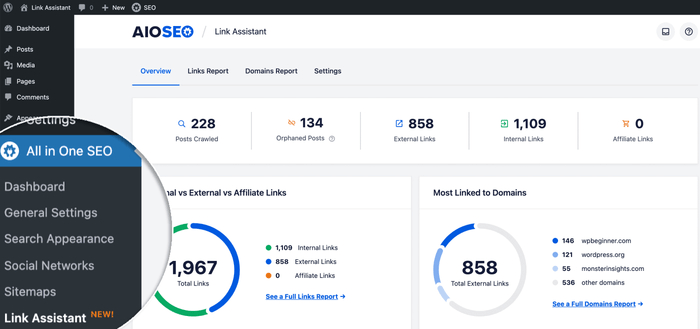
Para ajudá-lo a ver como o Link Assistant pode ajudar a otimizar sua estratégia de links internos, vamos revisar os principais recursos da ferramenta.
Você sabia? O Link Assistant é amplamente reconhecido como um dos melhores plugins de linkagem interna para WordPress.
Entendendo o Painel de Visão Geral
Ao clicar na opção Link Assistant, a primeira tela que você verá é o painel Visão Geral. Este painel fornecerá uma visão geral do conteúdo e dos links em seu site. Você verá, rapidamente, informações como o número de:
- Posts rastreados pela ferramenta
- Posts órfãos (posts que não têm nenhum link interno para eles)
- Links externos
- Links internos
- Links de afiliados
Você também terá insights sobre a proporção de links internos para links externos em seu site, bem como os domínios para os quais você mais linka. O painel Visão Geral também inclui uma seção "Oportunidades de Linkagem". Todas essas informações o ajudarão a planejar como criar links internos em seu site de forma mais eficiente.
Relatório de Links
O Relatório de Links é provavelmente o recurso mais valioso no que diz respeito à criação de links internos.
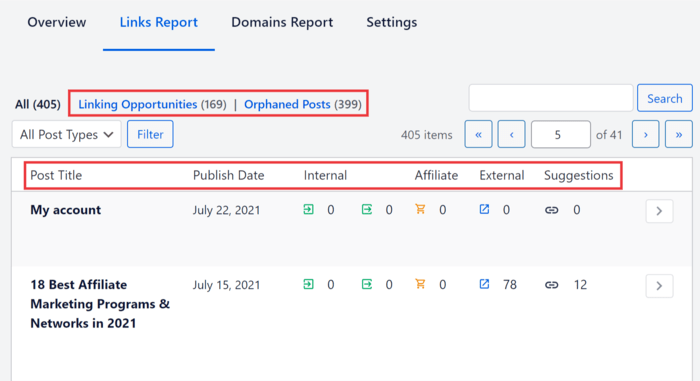
O Relatório de Links apresenta duas abas principais: Oportunidades de Linkagem e Posts Órfãos. Discutiremos mais sobre elas em um momento. O relatório também mostra uma tabela do seu conteúdo com colunas para:
- Título do Post
- Data de Publicação
- Links Internos
- Links de Afiliados
- Links Externos
- Sugestões de Links
Vamos nos concentrar mais na coluna Sugestões neste artigo, pois é onde a maior parte da mágica da criação de links internos acontece. Olhando para a coluna Sugestões, você verá um número atribuído a cada post. Este número denota a quantidade de sugestões de novos links que o Link Assistant encontrou para cada post.
Outro elemento que você verá na tabela é a seta à direita de cada post. Clicar nela expande esse post para revelar mais detalhes do Link Assistant.
Usando as Abas Oportunidades de Linkagem e Posts Órfãos para Criar Links Internos Facilmente
O Relatório de Links possui dois filtros principais que você pode usar para criar links internos: as abas Oportunidades de Linkagem e Posts Órfãos.
Usando a Aba Oportunidades de Linkagem
O filtro Oportunidades de Linkagem permite que você se concentre no conteúdo para o qual o Link Assistant tem sugestões para melhorar a linkagem interna. Clicar no link "Oportunidades de Linkagem" mostrará apenas os posts em seu site com oportunidades de linkagem interna. Para obter mais detalhes sobre o post, você pode clicar nele.
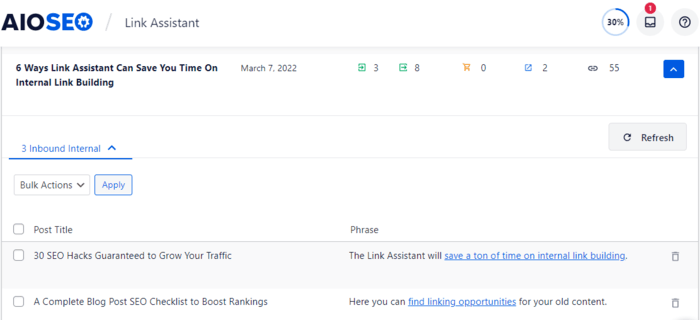
Depois de clicar em um post, você obterá detalhes como os links internos de entrada, internos de saída e de afiliados que esse post possui.
Para criar links internos nesse post, clique no ícone de link ao lado do número de sugestões de links. Fazer isso abrirá uma janela com sugestões de links internos de entrada e de saída.
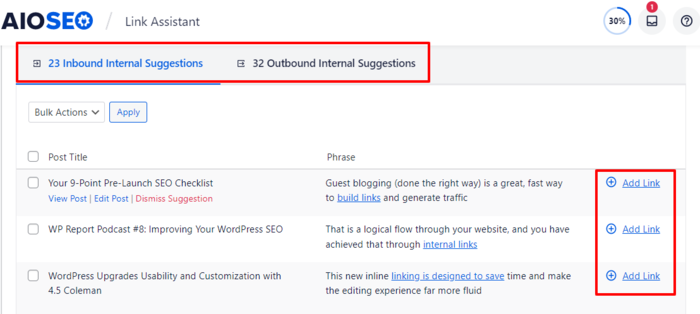
Você pode adicionar links automaticamente desta janela clicando na guia Adicionar link. Você também pode adicionar todos os links sugeridos realizando uma ação em massa. Se você não encontrar uma sugestão de link adequada, poderá dispensá-la. Este nível de automação ajuda você a economizar tempo na criação de links internos.
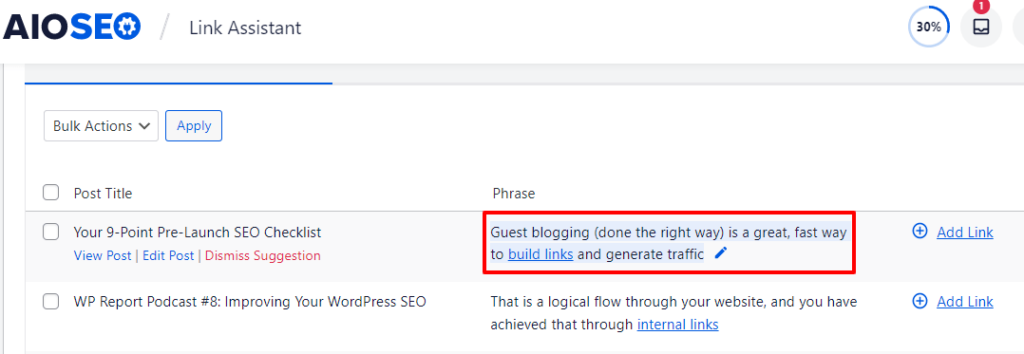
Além de adicionar links internos automaticamente, você também pode editar o texto âncora das sugestões de links internos. Para fazer isso, passe o cursor sobre o texto âncora sugerido e clique no ícone de edição/lápis:
Isso abrirá uma janela para implementar quaisquer alterações na frase que contém o texto âncora.
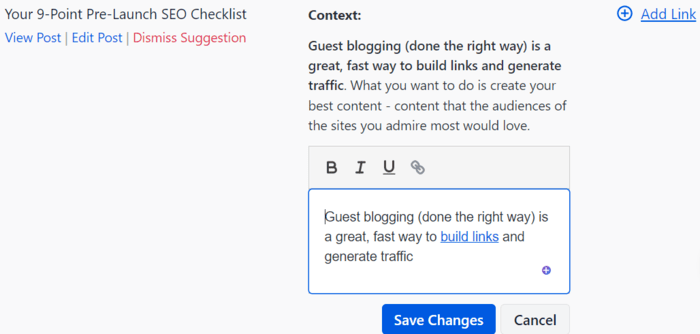
Você também pode aplicar diferentes estilos de marcação (como negrito, itálico, sublinhado, etc.) ao seu texto âncora.
Entendendo as Sugestões de Linkagem de Entrada e Saída
Ao clicar em uma postagem no Link Assistant, você notará dois tipos de sugestões de links — links internos de saída e links internos de entrada.
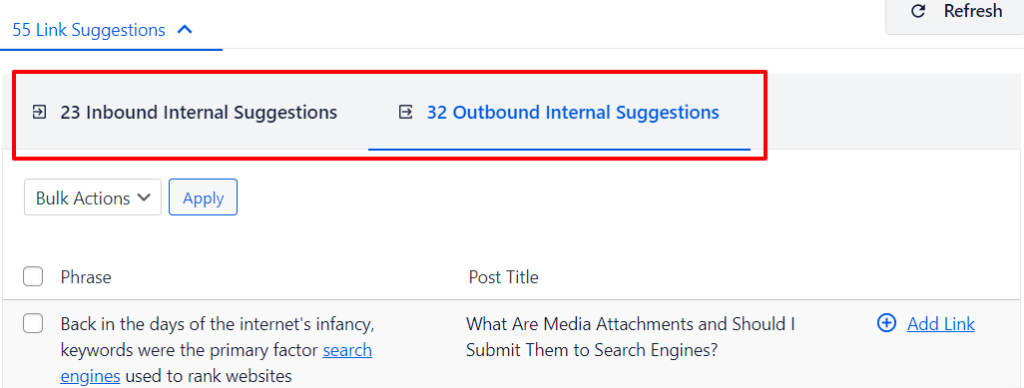
Qual a diferença entre os dois?
- Links internos de saída: Estas são sugestões de links de uma postagem que você clicou para outras postagens em seu site.
- Links internos de entrada: Estas são sugestões de links para links de uma postagem que você clicou de outras postagens em seu site.
Uma estratégia eficaz de linkagem interna deve incluir ambos.
Criando Links Internos para Posts Órfãos
O filtro de Postagens Órfãs é outro recurso fantástico que você vai adorar no Link Assistant. Ele permite que você encontre facilmente postagens órfãs (postagens sem links internos) em seu site.
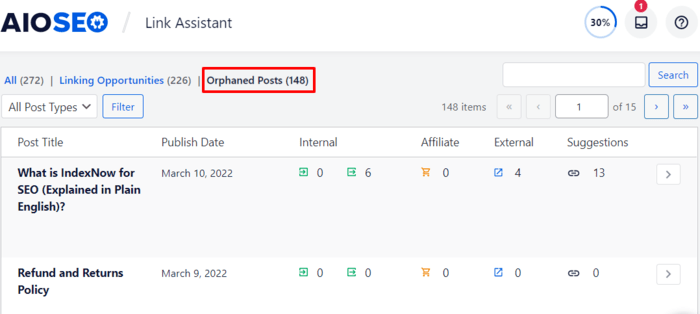
Postagens órfãs são prejudiciais ao seu SEO. Elas podem resultar em baixo tráfego e classificações ruins. Adicionar links internos às suas postagens órfãs impulsionará seu SEO e resultará em melhor visibilidade para essas postagens.
Novamente, adicionar links a postagens órfãs é super fácil e rápido, pois o processo é o mesmo de antes. Simplesmente clique na seta na extremidade direita da postagem à qual deseja adicionar links (ou no ícone de link na coluna de sugestões), e o Link Assistant sugerirá alguns links que você pode adicionar à postagem.
Marcar Conteúdo Pilar e Criar Clusters de Tópicos
Conteúdo pilar (posts pilares) refere-se ao conjunto crucial e fundamental de páginas da web ou artigos em seu site. Essas peças de conteúdo são tipicamente abrangentes, aprofundadas e altamente informativas, cobrindo tópicos ou temas centrais para o assunto geral ou nicho do seu site.
O modelo de cluster de tópicos é uma das melhores práticas de linkagem interna mais impactantes para sites de alto desempenho.
Você pode marcar essas postagens pilares como conteúdo pilar abrindo uma postagem de destino no modo de edição. Em seguida, role para baixo até as configurações do AIOSEO até chegar à seção Conteúdo Pilar.
Aqui, você encontrará um alternador para marcar essa postagem como conteúdo pilar. Defina o alternador como ativado (azul).
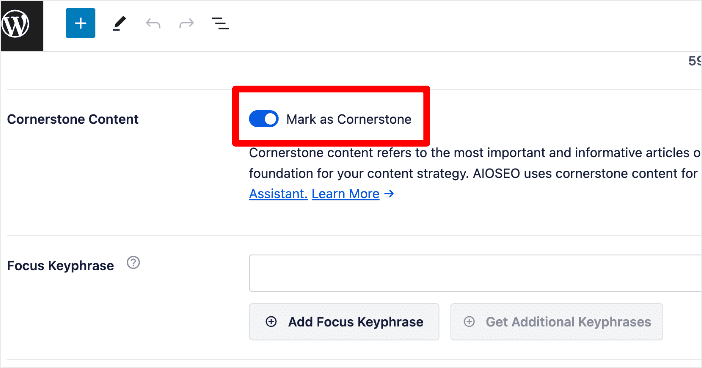
Isso marca a postagem como conteúdo pilar. Ao ir para o Link Assistant, ela será denotada por um ícone de construção:
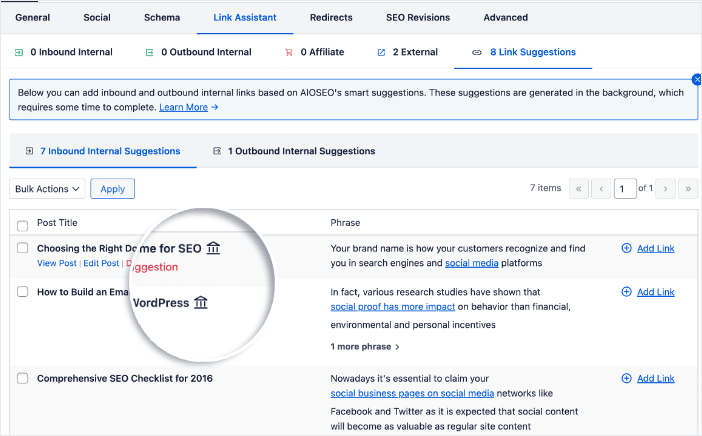
Marcar sua postagem/página como conteúdo pilar também a adiciona a um novo filtro de lista de postagens dedicado ao conteúdo pilar.
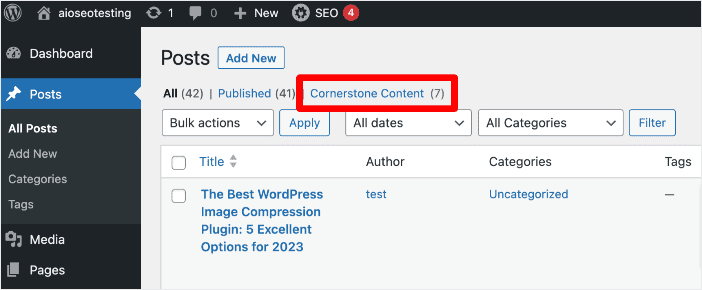
Este filtro oferece uma maneira fácil de ver suas páginas importantes rapidamente, facilitando o acompanhamento de seu desempenho.
Crie Links Internos e Forme Clusters de Tópicos
Depois de marcar suas postagens principais como Conteúdo Essencial, é fácil criar links internos de e para elas. Isso ajuda você a criar clusters de tópicos. Essas são postagens de conteúdo interligadas que ajudam você a construir autoridade temática.
O modelo de cluster de tópicos é uma das melhores práticas de linkagem interna mais impactantes para sites de alto desempenho.
Para criar links internos, clique na guia Assistente de Links nas configurações do AIOSEO.
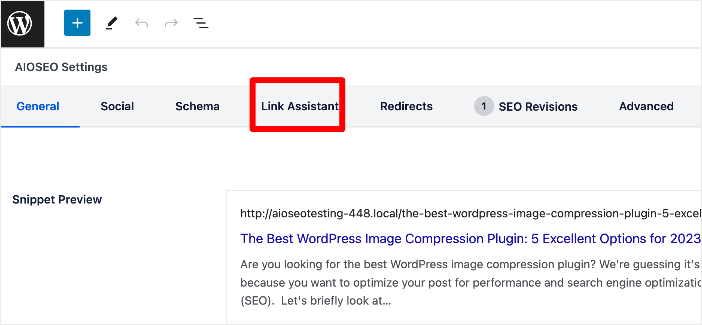
Em seguida, selecione a guia Sugestões de Links e clique na opção Sugestões Internas de Entrada.
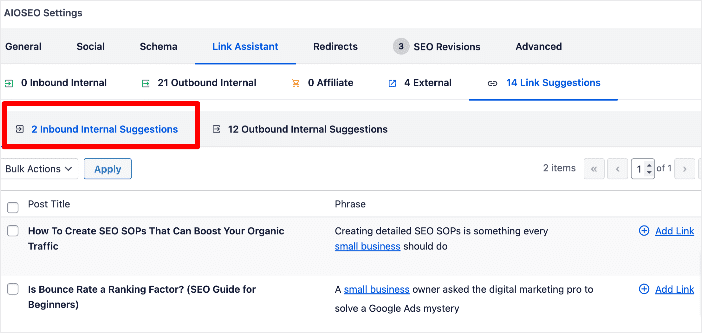
Fazer isso mostra todas as sugestões de links de outras postagens para sua postagem principal atual.
Para adicionar esses links às postagens, basta clicar em Adicionar Link.
A beleza do Assistente de Links é que você nem precisa abrir as postagens individuais para adicionar links ao seu conteúdo principal. Além disso, você também pode aceitar todas as sugestões de links e aplicá-las em massa em vez de adicioná-las uma por uma.
Otimize Sua Estratégia de Linkagem Interna e Aumente Suas Chances de Ranqueamento
Criar links internos não deve ser uma tarefa árdua. Longe vão os dias de usar a função de pesquisa do site em mecanismos de busca ou usar a barra de pesquisa do seu site para encontrar postagens relevantes para vincular. Com o Assistente de Links, você tem tudo o que precisa ao seu alcance.
Esperamos que esta postagem tenha ajudado você a aprender como otimizar sua estratégia de links internos. Você também pode conferir outros artigos em nosso blog, como nosso checklist definitivo de SEO para WordPress ou nosso guia para iniciantes em SEO semântico. Também temos recomendações adicionais de ferramentas de SEO on-page, que você pode explorar abaixo:
- Melhores Ferramentas de Meta Descrição
- Como Usar Geradores de Títulos SEO
- Melhores Ferramentas de Marketing Digital
Se você achou este artigo útil, por favor, inscreva-se em nosso Canal do YouTube. Você encontrará muitos outros tutoriais úteis lá. Você também pode nos seguir no X (Twitter), LinkedIn ou Facebook para ficar por dentro.
Quer Experimentar o AIOSEO Gratuitamente?
Digite o URL do seu site WordPress para instalar o AIOSEO Lite.

Aviso: Nosso conteúdo é apoiado pelo leitor. Isso significa que se você clicar em alguns de nossos links, poderemos ganhar uma comissão. Recomendamos apenas produtos que acreditamos que agregarão valor aos nossos leitores.

posso tornar isso automático?
Olá Michael! Obrigado pelo seu comentário. Se por automático você quer dizer adicionar links automaticamente sem nenhuma entrada sua, então não. No entanto, é automático no sentido de que a ferramenta procura postagens relacionadas e seleciona o texto âncora para a página à qual você está adicionando links. Você pode optar por aceitar as sugestões de links e texto âncora, editá-las ou aceitar as sugestões em massa.
Espero que isso ajude.
Olá
Por que o botão de link não funciona, ou seja, estou no link e ele me pede para escolher um link. então quando vou para órfão, ele não desceu
Olá Christopher! Obrigado pelo seu comentário.
por favor, entre em contato com nossa equipe de suporte aqui https://aioseo.com/contact/.
Obrigado novamente