
SEO de nomes de arquivo de imagem é nomear imagens para que o Google entenda melhor seu conteúdo.
Isso pode resultar em mais cliques nos resultados da pesquisa.
As diretrizes são simples de aprender e aplicar.
Além de explicar o SEO de nomes de arquivo de imagem, você aprenderá como otimizar suas imagens no WordPress para melhorar o SEO.
Vamos começar.
Neste Artigo
O que são Nomes de Arquivo de Imagem?
Todo arquivo na internet, incluindo imagens, tem um nome. Esse nome pode dar pistas sobre a imagem (como "time-de-beisebol.jpg") ou pode ser genérico (como "DSC000014.png").
Como você provavelmente adivinhou, o Google prefere nomes de arquivo descritivos.
Antes de aprendermos mais sobre isso, vamos esclarecer a diferença entre um nome de arquivo de imagem e uma extensão de arquivo.
Nome de Arquivo de Imagem vs. Extensão: Qual é a Diferença?
Nomes de arquivo de imagem incluem uma extensão. A extensão (como .jpg ou .png) é precedida por um ponto e descreve o formato ou tipo de arquivo.
Extensões comuns de imagem incluem .jpg, .jpeg, .png, .svg e .webp.
Ao otimizar o nome do seu arquivo de imagem, não há necessidade de alterar a extensão, pois ela comunica informações técnicas que os navegadores da web precisam.
Nomes de Arquivo de Imagem Afetam o SEO?
Os algoritmos do Google leem os nomes dos arquivos de imagem para obter informações sobre o conteúdo da imagem.
Os mecanismos de busca têm dificuldade em processar dados visuais. Os nomes dos arquivos de imagem são um dos vários fatores que ajudam os mecanismos de busca a entender a mídia visual.
Outros fatores incluem texto alternativo descritivo e a colocação da imagem perto de texto relevante em uma página.
Quando os mecanismos de busca entendem uma imagem, eles podem classificá-la para palavras-chave relevantes. E isso pode levar a mais tráfego das páginas de resultados dos mecanismos de busca (SERPs).
Lembre-se que o Google é o maior mecanismo de busca do mundo, e ele inclui a Pesquisa de Imagens do Google.
Agora, vamos descobrir as melhores práticas para nomear seus arquivos de imagem.
Melhores Práticas para SEO de Nomes de Arquivo de Imagem
Bons nomes de arquivo de imagem são curtos e descritivos.
Siga estas dicas para nomear imagens.
Evite Nomes de Arquivo de Imagem Genéricos
Quando você baixa imagens de um celular ou câmera, elas têm nomes genéricos que seguem um padrão sequencial.
Por exemplo:
- IMG001.png
- IMG002.png
- IMG003.png
As câmeras não são inteligentes o suficiente (ainda) para entender e nomear suas fotos para você. Portanto, antes de adicionar essas imagens às páginas da web, altere os nomes genéricos para nomes significativos.
Torne os Nomes de Arquivo de Imagem Curtos e Descritivos
Os nomes dos seus arquivos de imagem devem ser curtos, mas longos o suficiente para descrever com precisão a imagem.
O Google recomenda evitar “nomes de arquivo extremamente longos”. É fácil entender por quê. Bastam algumas palavras para descrever imagens de forma que os mecanismos de pesquisa possam categorizá-las.
Lembre-se de que o Google procura “pistas muito sutis sobre o assunto da imagem”.
Quanto mais palavras, menos clara a descrição pode se tornar.
Aqui estão exemplos de nomes de arquivo de imagem ruins em comparação com os descritivos.
Exemplos de Nomes de Arquivo de Imagem Ruins vs. Bons
Abaixo, adicionamos 3 imagens do Unsplash.com, juntamente com exemplos de nomes de arquivo de imagem bons vs. ruins.
Fotógrafos incluem detalhes de suas imagens ao postá-las no Unsplash. Assim, podemos usar essas informações para criar nomes de arquivo descritivos.
Exemplo 1: Campo de Trigo na Ucrânia
A primeira imagem é da fotógrafa Polina Rytova e mostra um campo de trigo no leste da Ucrânia. Especificamente, a imagem é da vila de Zelenyi Hai, que fica na Oblast de Kherson.

Evite nomes genéricos como crops.png ou field.png.
Possíveis nomes de arquivo descritivos incluem:
- campo-de-trigo-leste-ucrania.png
- campo-de-trigo-zelenyi-hai-ucrania.png
- campo-de-trigo-ucrania.png
- campo-de-trigo-oblast-kherson-ucrania.png
Exemplo nº 2: Caminhantes na Rota do Monte Kilimanjaro
A próxima foto, do fotógrafo Crispin Jones, mostra caminhantes na Rota Rongai, uma trilha no Monte Kilimanjaro, na Tanzânia.

Evite nomes de arquivo de imagem genéricos como hiking.png, hikers.png ou hiking-group.png.
Em vez disso, use nomes descritivos como:
- caminhantes-no-kilimanjaro.png
- caminhantes-na-rota-rongai-kilimanjaro.png
- caminhantes-escalando-kilimanjaro-tanzania.png
Você também pode remover preposições de nomes de arquivo, assim:
- caminhantes-rota-rongai-kilimanjaro.png
Exemplo nº 3: Foto de Pintura
Nosso último exemplo é uma foto do famoso autorretrato de Albrecht Dürer, pintado em 1498.
A pintura está atualmente exposta no Museo del Prado, na Espanha.
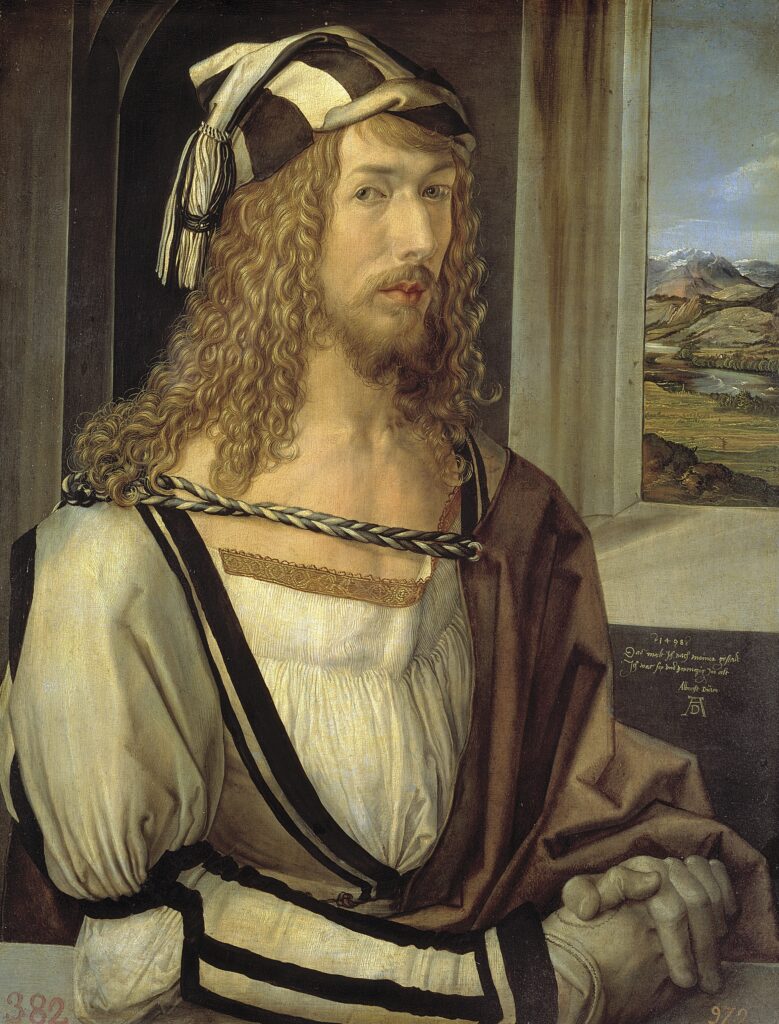
Aqui, podemos evitar nomes de arquivo de imagem genéricos como portrait.jpg ou painting.png.
Alguns nomes de arquivo descritivos possíveis são:
- albrecht-durer-autorretrato.png
- albrecht-durer-self-portrait-1498.png
Agora, imagine que sua página da web seja principalmente sobre a coleção flamenga do Museu do Prado, que inclui este autorretrato. Nesse caso, você pode querer incluir o museu no nome do arquivo da imagem.
- albrect-durer-self-portrait-museo-del-prado.png
Use Hifens para Separar Palavras
Observe que separamos as palavras nos nomes dos arquivos adicionando hifens. Evite usar underscores ou espaços em branco, pois nem todos os mecanismos de busca interpretam esses caracteres da mesma forma.
Por exemplo, um espaço pode ser convertido para "%20", que é como você acaba com nomes de arquivos estranhos como sunny%20beach.jpg.
Para Sites Multilíngues: Traduza Nomes de Arquivos de Imagem
Se você tem um site WordPress multilíngue, certifique-se de que as imagens em páginas que visam diferentes países incluam nomes de arquivos de imagem no idioma relacionado. Dessa forma, elas aparecerão nas buscas locais.
Usando o All in One SEO (AIOSEO)
Agora que você entende o SEO de nomes de arquivos de imagem, o que mais você pode fazer para otimizar suas imagens?
Um plugin de SEO é uma maneira fácil de garantir que suas imagens e páginas da web sejam otimizadas para o Google.
Recomendamos o All in One SEO (AIOSEO). Este é um plugin estabelecido com milhares de avaliações 5 estrelas no WordPress.org. Mais de 3 milhões de proprietários de sites o utilizam atualmente para melhorar seus rankings.
Na próxima seção, usaremos o AIOSEO. Portanto, prepare-se para acompanhar.

O primeiro passo para otimizar suas imagens no WordPress é baixar e instalar o All in One SEO (AIOSEO).
Após fazer o upload do plugin para o seu site WordPress, um assistente de configuração será aberto e o guiará por algumas etapas simples.
Agora, vamos percorrer as etapas de otimização de imagens.
Crie um Sitemap de Imagens
O Google recomenda criar um sitemap de imagens separado ou adicionar informações de imagem ao seu sitemap existente. Isso ajuda os mecanismos de busca a descobrir suas imagens.
Quando você instala o AIOSEO, ele gera automaticamente um sitemap que inclui todas as suas imagens. Sempre que você modificar uma imagem ou adicionar uma nova a uma página, seu sitemap será atualizado automaticamente.
Otimize Títulos e Meta Descrições
Os mecanismos de busca usam o título e a descrição de uma página da web para entender e categorizar as imagens na página.
O All in One SEO fornece campos para editar seu título e descrição. O plugin lhe dará feedback sobre como melhorá-los.
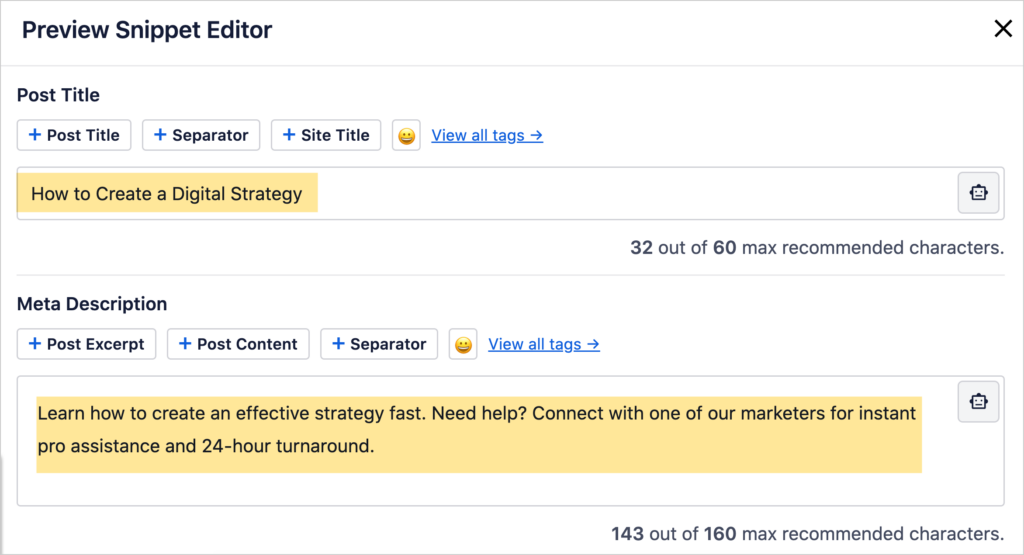
Por exemplo, é uma boa ideia incluir sua palavra-chave foco no seu título e descrição.
Se sua palavra-chave estiver faltando nessas áreas, o AIOSEO o notificará para adicioná-la.
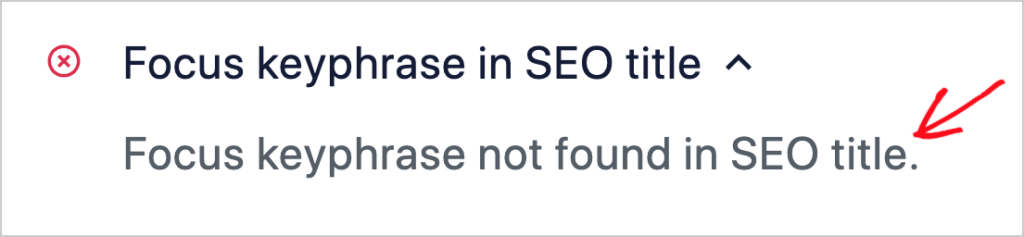
Saiba mais sobre como otimizar seu snippet de pesquisa no AIOSEO.
Título vs Título SEO: Qual é a Diferença?
Agora, você pode se perguntar: "Qual é a diferença entre títulos, títulos SEO e tags de título?"
Vale a pena esclarecer isso, pois esses termos são frequentemente usados de forma intercambiável, o que pode ser confuso.
Título: Este fica na parte superior de uma página ou post do WordPress. Ao adicionar uma nova página ou post, você verá um campo grande rotulado como "Adicionar Título".
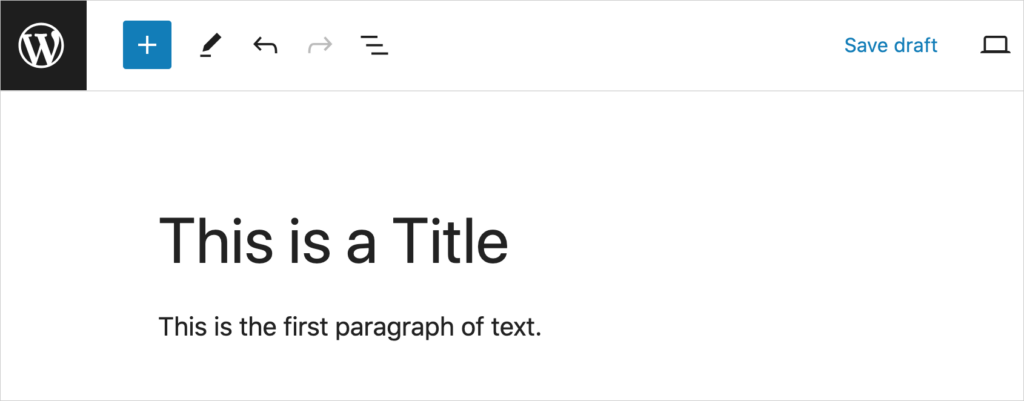
Após adicionar o texto do título, o WordPress o envolve automaticamente em uma tag de título e uma tag h1. Essas tags são invisíveis para os leitores. São códigos HTML que fornecem informações aos navegadores e mecanismos de busca.
- Uma tag de título diz aos mecanismos de busca: “Exiba este título nos resultados da pesquisa.”
- A tag h denota hierarquia na página: o título h1 é o mais importante.
Título SEO: plugins de SEO permitem que você use um título na página da web e crie um título diferente para aparecer nos resultados da pesquisa.
Este segundo título é às vezes chamado de título SEO. Se você criar um segundo título para os mecanismos de busca, os visitantes do site ainda verão o título original quando visitarem sua página.
Neste caso,
- O título na página é envolvido em uma tag h1, não em uma tag de título
- O título SEO é envolvido em uma tag de título.
Por que alguém iria querer 2 títulos? Talvez para incluir uma ou duas palavras-chave adicionais para ajudar os mecanismos de busca a classificar o artigo.
Além disso, seu título SEO é o que aparecerá nas pesquisas de imagens do Google.
Por exemplo, se pesquisarmos no Google Imagens por “strudel de maçã,”, veremos muitas fotos de páginas de receitas de strudel de maçã. O texto abaixo de cada imagem é extraído do título SEO da página da receita.
As palavras “Delicioso e FÁCIL . . .” se destacaram para nós.
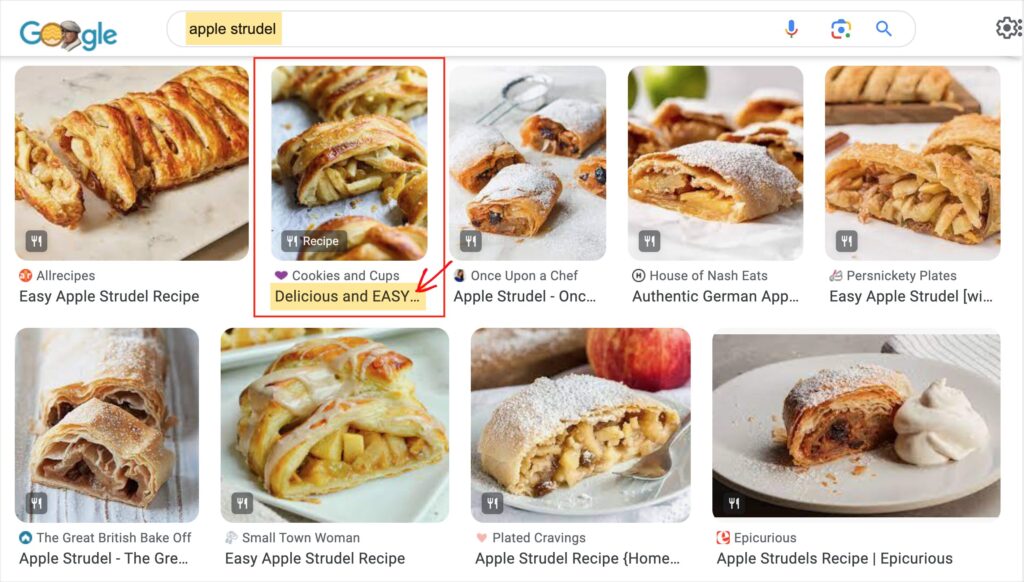
Verificamos a página da web CookiesAndCups.com (e seu código) e descobrimos que ela tem um título em sua página da web (“Strudel de Maçã”) . . .
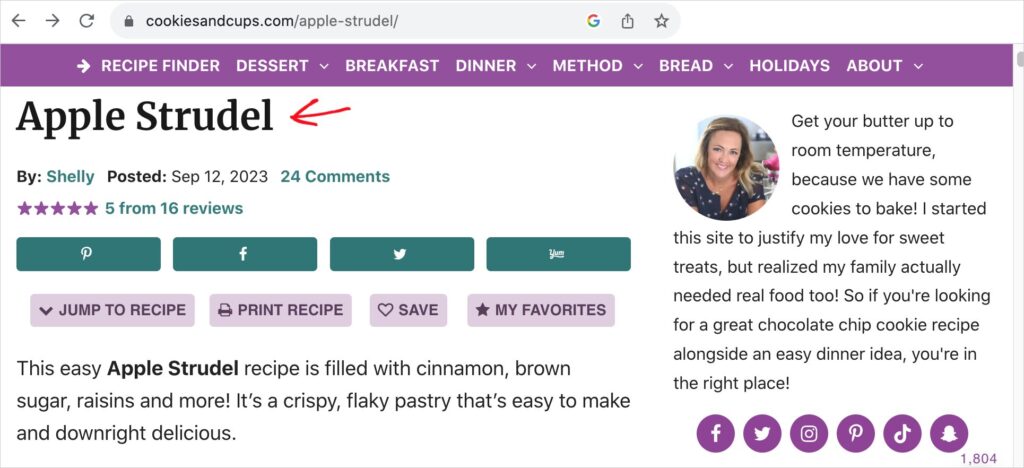
. . . E um título SEO diferente (“Receita de Strudel de Maçã Delicioso e FÁCIL | Cookies and Cups”) na pesquisa de imagens do Google.
Quando clicamos na imagem do Google de sua página, vemos uma prévia de sua página da web à direita. E você pode ver que os 2 títulos são diferentes.
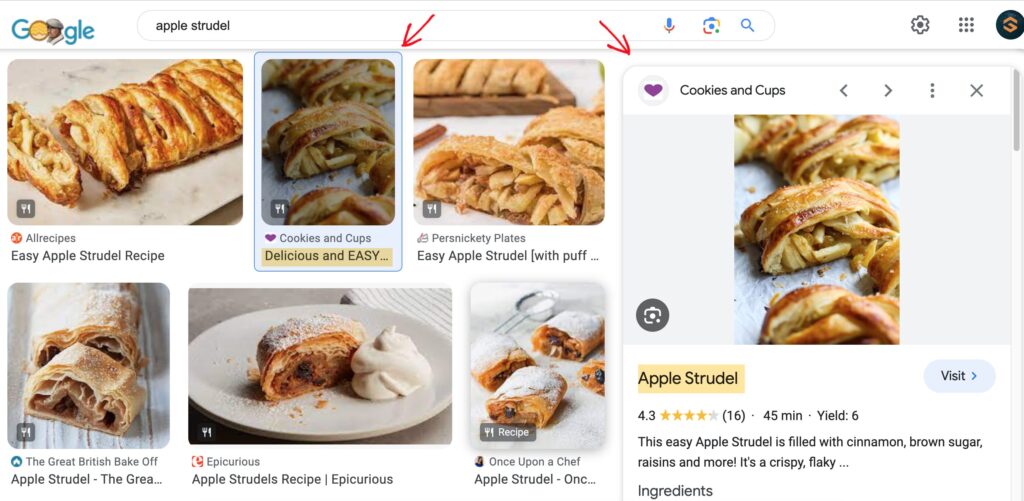
Mesmo que a última parte do título “Delicioso e FÁCIL” tenha sido truncada, a parte mais importante: “Delicioso e FÁCIL”, fez com que a imagem dela se destacasse de um mar de alternativas.
Outros resultados nas pesquisas de imagens do Google incluíam “fácil”, mas nenhum era descrito como “Delicioso e FÁCIL” ao mesmo tempo.
Como os títulos que aparecem em imagens na Pesquisa de Imagens do Google podem ser truncados após algumas palavras, certifique-se de que as primeiras 1-3 palavras sejam significativas.
Adicionar Texto Alt
Texto alt (abreviação de “texto alternativo”) é o elemento mais crucial que ajuda o Google com suas imagens.
No editor de blocos do WordPress, há um espaço em branco para adicionar o texto alt da sua imagem.
Simplesmente clique em sua imagem. Isso fará com que o campo de texto alt apareça à direita.
Em seguida, insira a descrição da sua imagem.
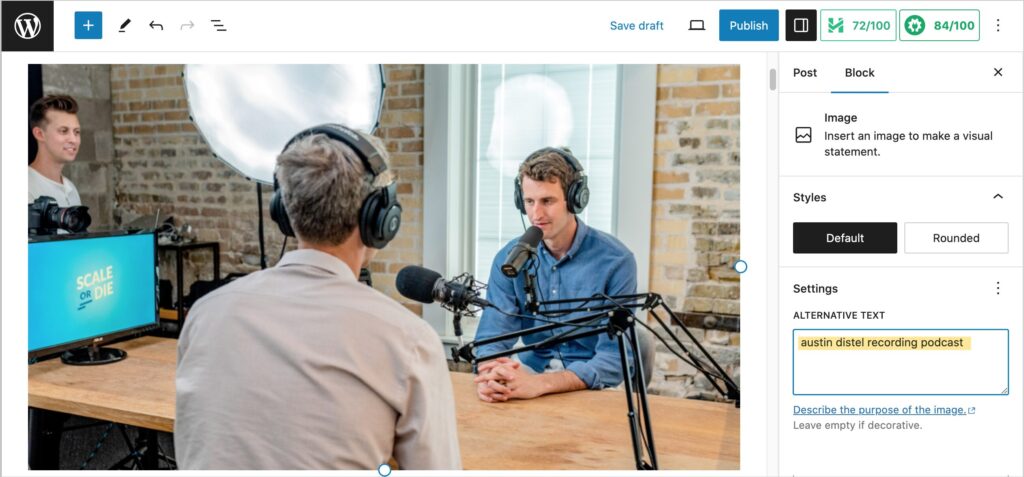
O Google recomenda manter seu texto alt descritivo e curto, como o nome do arquivo da sua imagem.
Aplicar Marcação de Schema
Para aumentar as chances de suas imagens serem exibidas nos resultados da pesquisa, aplique marcação de schema às suas páginas.
A marcação de schema é um código que ajuda o Google a entender melhor as páginas da web. Com o Gerador de Schema do All in One SEO, você simplesmente clicará em alguns botões e preencherá alguns campos de formulário para aplicar esse schema. Nenhum conhecimento técnico é necessário.
Existem diferentes tipos de schema para corresponder a diferentes tipos de conteúdo.
Por exemplo, existe schema para:
- Receitas
- Produtos
- Eventos
- Livros
Portanto, adicionar schema significa escolher o tipo relevante em uma lista e, em seguida, usar o AIOSEO para adicionar o código.
Lembra da página de torta de maçã que discutimos? Eles aplicaram marcação de schema de receita em sua página. Como resultado, sua página é exibida como um snippet rico nos resultados da Pesquisa Google.
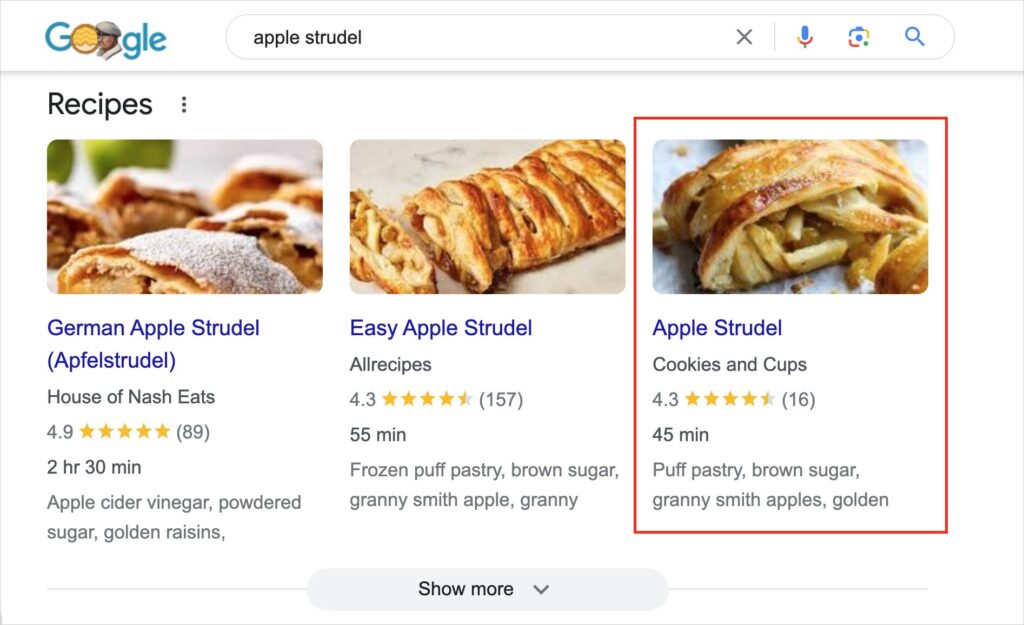
Você pode pensar em um snippet rico como uma exibição visual proeminente nas páginas de resultados do mecanismo de pesquisa (SERPs).
O CookesAndCups.com não apenas tem essa exibição atraente perto do topo da Pesquisa Google, mas também tem outra na página 1 dos resultados de pesquisa para "torta de maçã".
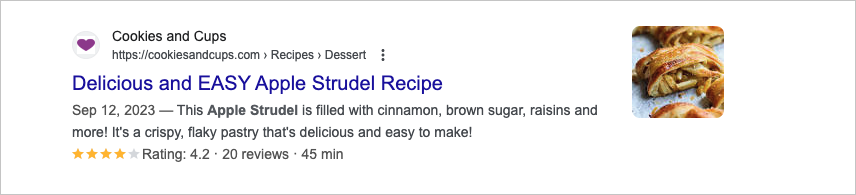
Note que este snippet de pesquisa, como o primeiro, tem detalhes listados, como a classificação média por estrelas e quanto tempo a receita leva (45 minutos). Tudo isso graças à marcação de schema.
Agora, compare os 2 snippets ricos de torta de maçã com este snippet de pesquisa padrão.
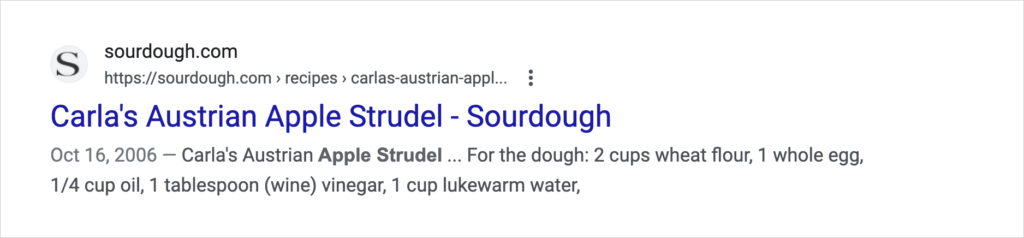
É fácil ver por que os snippets ricos atraem mais cliques nos resultados de pesquisa.
Sem hífens?
Ironicamente, o CookiesAndCups.com não usou hífens para separar palavras nos nomes de suas imagens. Por exemplo, uma imagem é nomeada applestrudeimage-5.jpg.
Mas eles usaram títulos de forma eficaz, aplicaram ótimo texto alternativo ("Fatia de torta de maçã com passas douradas") e incluíram marcação de schema.
O Google foi capaz de usar todas essas pistas para entender as imagens na página.
Títulos de Imagem, Legendas e Posicionamento
Por último, preste atenção ao posicionamento das imagens e ao uso de títulos de imagem e legendas.
As imagens devem ser colocadas perto de texto relevante em uma página da web. Considere as orientações do Google em sua documentação para desenvolvedores.
O Google extrai informações sobre o assunto da imagem do conteúdo da página, incluindo legendas e títulos de imagem. Sempre que possível, certifique-se de que as imagens sejam colocadas perto de texto relevante e em páginas que sejam relevantes para o assunto da imagem.
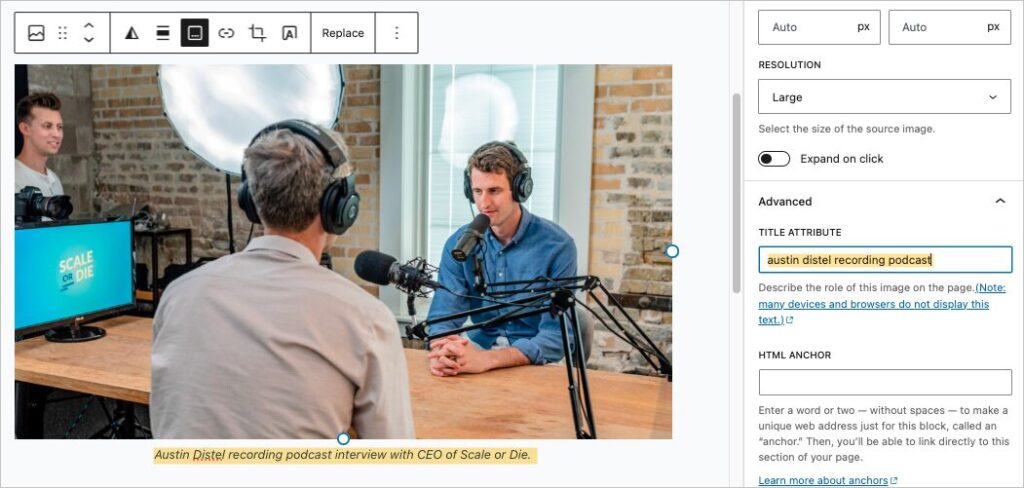
O editor do WordPress fornece um campo em branco para um título de imagem (chamado "Atributo de Título"). Para encontrá-lo,
- Clique em uma imagem em um de seus artigos
- O campo em branco de Texto Alternativo deve aparecer à direita.
- Role para baixo na coluna de Bloco à direita e clique em Avançado para encontrar o campo Atributo de Título.
Insira seu título de imagem preferido.
Reutilizando o Nome do Arquivo da Sua Imagem
Muitas vezes, um bom nome de arquivo de imagem, texto alternativo e título de imagem podem ser os mesmos.
Dica profissional: Se você começar com um bom nome de arquivo de imagem, muitas vezes poderá usá-lo também para o texto alternativo e o título da imagem.
No exemplo acima, usamos uma frase como nome de arquivo de imagem, texto alternativo e título da imagem:
- austin distel gravando podcast
Em seguida, para a legenda, elaboramos:
- Austin Distel gravando entrevista de podcast com o CEO da Scale or Die.
Perguntas e Respostas sobre SEO de Nomes de Arquivo de Imagem
Se um nome de arquivo de imagem for curto e descritivo, ele também pode servir como texto alt.
Respondemos a algumas abaixo. Se você tiver dúvidas adicionais, deixe-as nos comentários abaixo deste artigo. Teremos prazer em ajudar.
Devo usar palavras-chave nos nomes dos meus arquivos de imagem?
Adicione uma palavra-chave apenas se ela estiver diretamente relacionada à imagem. Lembre-se, bons nomes de arquivo de imagem são descritivos. A(s) palavra(s)-chave alvo (ou “palavra-chave foco”) em que sua página se baseia podem não estar relacionadas à imagem que você está descrevendo.
Neste último caso, a palavra-chave não deve ser adicionada. A prática de adicionar palavras-chave sem levar em conta o contexto, na esperança de obter uma classificação mais alta, é chamada de “keyword stuffing”. Keyword stuffing é uma técnica de SEO black hat que diminui a experiência do usuário e pode fazer com que seu conteúdo seja penalizado.
O que são tags alt?
Tags alt são outro termo para texto alt ou texto alternativo. O texto alt fornece uma breve descrição das imagens. Tanto os motores de busca quanto os leitores de tela leem o texto alt.
(Leitores de tela são um tipo de tecnologia assistiva usada por pessoas com deficiência, especialmente aquelas com deficiência visual, para acessar o conteúdo da web.)
O que é o atributo alt em HTML?
O atributo alt é um código HTML usado para designar uma descrição de imagem. O valor de um atributo alt é uma descrição textual cercada por aspas. Usuários do WordPress podem preencher um campo em branco para adicionar texto alt, e a plataforma do site adicionará automaticamente o atributo alt ao código da página.
Aqui está um exemplo de uma tag de imagem HTML usada para adicionar uma imagem a uma página da web. Ela inclui um atributo alt.
<img src=”flores-em-vaso.jpg” alt=”margaridas em vaso azul”>
Se o nome de um arquivo de imagem for curto e descritivo, ele também pode servir como texto alternativo.
<img src=”margaridas-em-vaso-azul.jpg” alt=”margaridas em vaso azul”>
Como posso evitar que as imagens diminuam o tempo de carregamento da minha página?
Para evitar que as imagens diminuam o tempo de carregamento da sua página, considere usar um plugin de compressão de imagem como o WP Smush, que otimizará para velocidade e qualidade. Considere também o WP Rocket, que carregará imagens de forma preguiçosa (lazy-load) e comprimirá e minificará os ativos, acelerando mais do que apenas as imagens.
Lembre-se, o tempo de carregamento do site ainda é um fator de classificação, mas a relevância e a qualidade do conteúdo são mais importantes.
Recursos sobre SEO de Nomes de Arquivo de Imagem
Interessado em ler mais sobre este tópico? Confira estes artigos do WordPress.
- Como Renomear Imagens e Arquivos de Mídia no WordPress
- Como Nomear Seus Arquivos de Imagem para SEO no WordPress
- Como Garantir Nomes de Arquivo de Imagem Limpos no WordPress (Método Fácil)
Depois do SEO de Nomes de Arquivo de Imagem . . .
Agora que você aprendeu o que é SEO de nomes de arquivo de imagem e como otimizar seus nomes de imagem, você está a caminho de melhorar suas classificações nos motores de busca e sua estratégia de SEO está tomando forma.
Leia nosso guia completo sobre SEO de imagens e aprenda como gerenciar imagens decorativas para SEO.
Descubra os diferentes papéis que SEO e mídias sociais desempenham. Ou escolha um projeto de SEO DIY fácil para melhorar seu site.
Aprenda a usar o AIOSEO para fazer verificações de SEO simples. E encontre dicas para tornar seu site amigável para SEO.
Junte-se a nós em nosso Canal do YouTube para encontrar tutoriais simples de otimização para mecanismos de busca. Você também pode nos seguir no X (Twitter), LinkedIn ou Facebook para ficar por dentro e manter seus esforços de SEO nos trilhos.
Quer Experimentar o AIOSEO Gratuitamente?
Digite o URL do seu site WordPress para instalar o AIOSEO Lite.

Aviso: Nosso conteúdo é apoiado pelo leitor. Isso significa que se você clicar em alguns de nossos links, poderemos ganhar uma comissão. Recomendamos apenas produtos que acreditamos que agregarão valor aos nossos leitores.
