
Vous cherchez des conseils de maintenance pour votre site Web WordPress afin d'assurer une bonne santé du site ?
Sans une maintenance adéquate, votre site peut être vulnérable aux problèmes de sécurité tels que les attaques de logiciels malveillants, le spam, les ralentissements de chargement des pages et le risque d'une non-fiabilité à long terme. Une maintenance régulière vous permet également de repérer les problèmes tôt avant qu'ils ne deviennent quelque chose de plus complexe et d'irréparable, et d'éviter les erreurs et pannes courantes du système.
Cet article mettra en évidence différentes façons de garantir que votre site est bien entretenu afin qu'il continue à fonctionner de manière optimale. Une maintenance appropriée du site Web WordPress devrait également être un élément essentiel de toute stratégie SEO.
Note : Vous devez, au minimum, avoir un accès administrateur à votre tableau de bord afin d'installer les plugins nécessaires et d'apporter les modifications requises pour maintenir correctement votre site.
8 conseils de maintenance de site Web WordPress que tout propriétaire de site devrait suivre
Considérez votre site WordPress comme une machine : il a besoin d'une maintenance régulière pour fonctionner de manière optimale. Voici une liste de choses que vous devez faire régulièrement pour garantir que votre site fonctionne à son niveau optimal.
1. Créez des sauvegardes de votre site
Avant d'apporter des modifications à votre site, vous devez vous assurer que toutes vos données sont sauvegardées en toute sécurité. La sauvegarde des données est souvent négligée mais néanmoins une précaution nécessaire pour éviter les malheurs courants. Considérez cela comme un filet de sécurité pour protéger tout le travail acharné et l'argent que vous avez investis dans votre site. Bien que cela puisse sembler fastidieux à l'époque, vous vous remercierez plus tard d'avoir pris le temps de le faire correctement.
Il existe un certain nombre de façons de sauvegarder vos données en toute sécurité. L'une des méthodes les plus simples consiste à utiliser l'un des nombreux plugins de sauvegarde de qualité (gratuits et payants) disponibles dans le répertoire des plugins WordPress. BackWPup et VaultPress sont des plugins populaires et fiables, mais notre préférence va à BackupBuddy de nos amis d' iThemes.
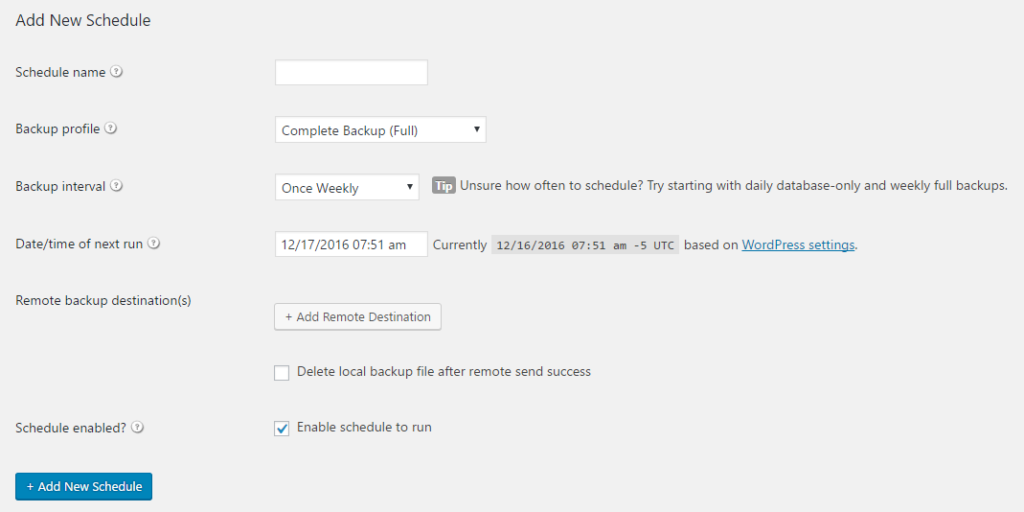
La meilleure façon de garantir que vos données sont stockées en toute sécurité est de disposer de sauvegardes automatisées (planifiées). Vous pouvez automatiser les sauvegardes avec l'un des plugins susmentionnés. Pourtant, même avec des sauvegardes automatisées, vous devriez effectuer des tests réguliers pour vous assurer que vos données sont bien sauvegardées correctement.
En plus de plusieurs sauvegardes, conservez vos fichiers de sauvegarde dans différents endroits. Il existe de nombreuses destinations de stockage hors site que vous pouvez utiliser gratuitement. Cependant, la solution la plus simple est d'utiliser un plugin de sauvegarde WordPress. Ceux-ci rendent la sauvegarde de votre site facile et sûre. Cela rend également le processus transparent.
N'oubliez jamais qu'une sauvegarde complète est ce qui compte vraiment. Alors, qu'est-ce qui constitue une sauvegarde complète ?
(1) Votre base de données MySQL (articles de blog, pages, commentaires et vos préférences d'administrateur)
(2) Vos fichiers (thèmes, plugins, médias, scripts et tout ce qui ajoute des fonctionnalités et de la structure à votre site). Cela signifie qu'en cas de perte de votre site – toc toc toc – vous pouvez restaurer la sauvegarde complète et vous serez prêt à repartir.
La sauvegarde des données est une étape essentielle de l'ensemble du processus de maintenance, alors assurez-vous de la prendre au sérieux.
2. Activer le mode maintenance pour les travaux de maintenance majeurs
Un aspect de la maintenance de WordPress que vous ne pouvez pas éviter est de mettre votre site en mode maintenance. Le mode maintenance de WordPress fait référence au statut dans lequel vous placez votre site Web lorsque vous apportez des modifications importantes. Ceci est particulièrement vrai si ces modifications peuvent potentiellement casser votre site ou entraîner une mauvaise expérience pour les utilisateurs. Mettre votre site en mode maintenance signifie généralement désactiver certaines fonctions ou bloquer certaines pages.
Bien que cela puisse sembler une entreprise intimidante, il n'en est rien. Il existe de nombreux plugins disponibles qui peuvent vous aider à mettre votre site en mode maintenance. Deux des meilleurs sont SeedProd et WP Maintenance Mode.
Activer le mode maintenance avec SeedProd
SeedProd est un plugin sans code, facile à utiliser mais suffisamment puissant pour les utilisateurs de tous niveaux d'expertise.
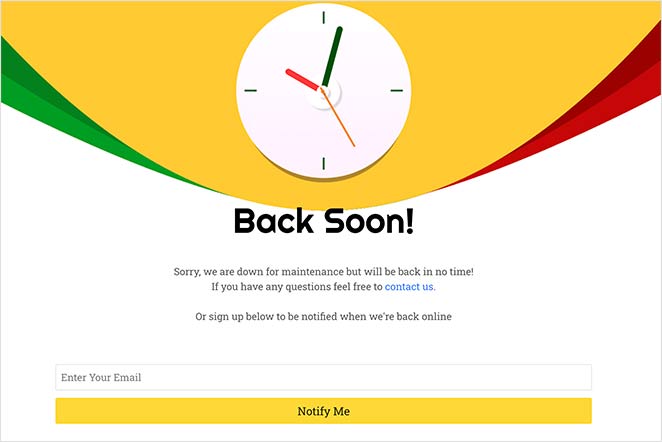
Parmi les avantages significatifs offerts par SeedProd, on trouve :
- Hautement personnalisable
- Logo ou arrière-plan personnalisé
- Formulaire d'inscription par e-mail
- Boutons de partage sur les réseaux sociaux
- Compte à rebours
Vous pouvez également configurer votre mode maintenance de manière à ce que les utilisateurs puissent toujours accéder aux parties importantes de votre site. Avec SeedProd, le mode maintenance ne signifie pas fermer boutique.
Nous vous conseillons vivement de mettre votre site Web hors ligne pendant la maintenance. Le mettre hors ligne empêchera une mauvaise expérience utilisateur (ce qui est vital pour le SEO, entre autres facteurs).
3. Prenez soin de vos liens
Les liens jouent un rôle énorme dans l'expérience utilisateur de votre site Web. Cela a également un impact sur la manière dont les moteurs de recherche explorent et indexent votre contenu.
C'est pourquoi il est important de s'assurer que tous les liens fonctionnent correctement.
Au fur et à mesure que votre site Web grandit, cela peut être une tâche assez ardue. En effet, vous devez :
- Trouver les liens brisés
- Construire des liens internes
C'est là que les plugins SEO comme All In One SEO (AIOSEO) entrent en jeu. AIOSEO est une puissante boîte à outils SEO utilisée par plus de 3 millions de sites Web. En effet, de nombreux spécialistes du marketing avisés ont constaté comment le plugin peut les aider à améliorer leur visibilité dans les recherches et à générer du trafic vers leurs sites Web.
AIOSEO est plus qu'un simple plugin SEO. C'est une puissante boîte à outils SEO qui permet aux utilisateurs (même ceux qui n'ont aucune connaissance technique) de faire eux-mêmes la plupart de leur SEO. Cela inclut la plupart des aspects du SEO on-page, du SEO off-page et du SEO technique.
Plongeons dans les deux aspects principaux de la prise en charge de vos liens :
Trouver et corriger les liens brisés
Trouver et corriger les liens brisés est super facile avec All in One SEO (AIOSEO), grâce au Redirection Manager. Il s'agit d'une fonctionnalité pratique qui vous permet de trouver facilement les liens brisés sur votre page et de les rediriger vers une page pertinente.
Pour utiliser le Gestionnaire de redirections, vous devez télécharger et installer AIOSEO et obtenir une licence Pro ou Elite. Une fois cela fait, allez dans Redirections dans le menu AIOSEO, et cliquez sur le bouton Activer les redirections.
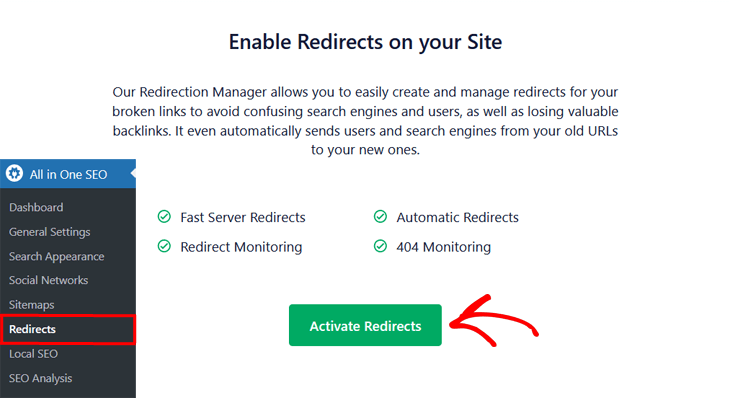
Selon la raison de votre redirection, vous pouvez choisir parmi différents types de redirections. Les exemples courants incluent 301 (permanente), 307 (temporaire) et 302 (trouvée). Cela garantira que les utilisateurs aient une expérience positive lorsqu'ils consultent votre contenu. Cela aidera également à éviter que vous ne soyez pénalisé par les moteurs de recherche pour des liens brisés.
Créer une structure de liens internes stratégique
Un autre élément essentiel de la maintenance d'un site Web WordPress est de s'assurer que vous construisez une structure de liens internes stratégique. Encore une fois, AIOSEO facilite cela avec la fonctionnalité Link Assistant. Vous pouvez la trouver dans le menu principal des paramètres AIOSEO ou en bas de chaque page lorsque vous êtes en mode édition.
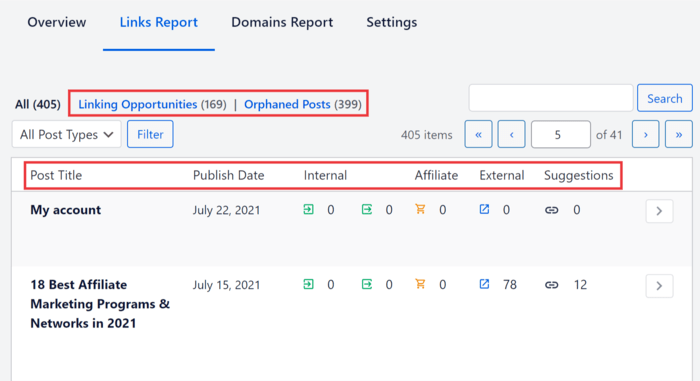
Link Assistant automatise la création de liens internes en vous proposant des suggestions de liens sortants et entrants, ce qui rend la création de liens internes plus rapide et plus facile. Vous pouvez accepter les suggestions individuellement ou toutes les ajouter automatiquement en un seul clic.
L'un des plus grands avantages de l'utilisation de Link Assistant est qu'il vous aide à trouver facilement les pages orphelines. Ce sont des pages qui n'ont aucun lien entrant ou sortant. Celles-ci peuvent entraîner un faible trafic et de mauvais classements. Avec Link Assistant, vous pouvez rapidement créer des liens internes vers ces pages, améliorant ainsi votre SEO.
En plus des liens internes et de la correction des liens brisés, AIOSEO vous aide également à gérer la santé de votre site Web.
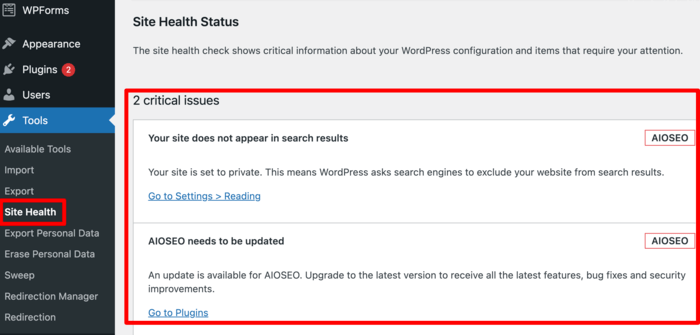
Cette fonctionnalité permet de garantir que vous obtenez les meilleures performances possibles de votre site Web.
4. Mettez à jour votre site WordPress
Il est fortement conseillé de vous tenir à jour avec la dernière version de WordPress et tous les plugins et thèmes installés sur votre site. Cela vous aidera à éviter des problèmes tels que des bugs et des vulnérabilités de sécurité. Pour vous faciliter la vie, WordPress publie des mises à jour régulières pour augmenter ses fonctionnalités, corriger les bugs et traiter les problèmes de sécurité.
La plupart des développeurs de plugins publient des mises à jour régulières pour leurs plugins. Nous vous recommandons d'installer ces mises à jour dès qu'elles sont disponibles. Cela garantit que votre site Web est sécurisé et fonctionne de manière optimale. Cela permet également de supprimer les bugs du code et de vous tenir informé des dernières fonctionnalités.
Commencez toujours par mettre à jour WordPress lui-même, puis vos thèmes, et enfin vos plugins. Vous devriez le faire afin de minimiser le risque de conflits qui pourraient affecter les performances de votre site Web, en particulier si votre site est grand et complexe. En fait, appliquez vos mises à jour une par une afin de pouvoir rapidement retracer la source de tout problème s'il devait en survenir.
Une fois terminé, vous devez vérifier que votre site Web fonctionne correctement après chaque mise à jour. Vérifiez toujours la fonctionnalité et la vitesse de votre site sur tous les appareils et navigateurs. Assurez-vous que tous les liens et outils de navigation de votre site Web fonctionnent et dirigent les utilisateurs (quel que soit l'appareil et le navigateur) vers les bons endroits. Ceci est particulièrement important pour le référencement, car les robots d'exploration doivent pouvoir accéder à tout le contenu de votre site Web.
Si vous ne voulez pas vous soucier de maintenir WordPress, vos thèmes et vos plugins à jour, vous pouvez utiliser un plugin comme Easy Updates Manager.
Easy Updates Manager est un plugin gratuit qui vous permet de gérer les mises à jour automatiques sur votre site WordPress. Une fois le plugin installé, accédez à la page Tableau de bord » Options de mise à jour pour configurer les mises à jour automatiques des logiciels de votre site.
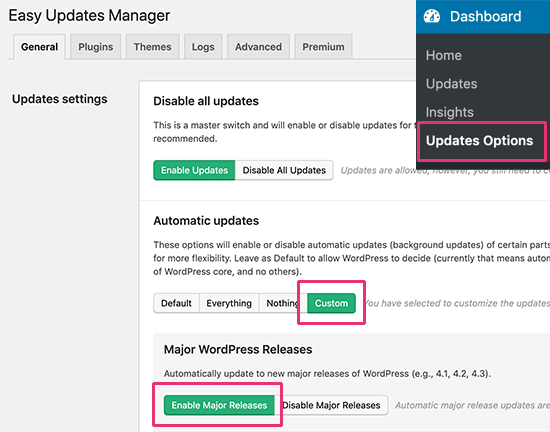
Une fois que vous avez défini vos préférences de mise à jour automatique, vos thèmes, plugins et WordPress seront automatiquement mis à jour lorsqu'une nouvelle version sortira.
5. Maintenez votre base de données
Une base de données WordPress est un référentiel où sont stockés tous les fichiers nécessaires à votre site Web. Cela inclut des informations telles que :
- Noms d'utilisateur
- Articles et pages
- Commentaires
- Configurations de thèmes et de plugins
Votre base de données WordPress est essentielle au bon fonctionnement de votre site Web. Mais pour que cela se produise, elle doit être nettoyée tous les quelques mois afin de continuer à fonctionner rapidement et efficacement. Plus vous ajoutez de contenu, de plugins, de thèmes et de commentaires à votre site, plus votre base de données sera complexe et lourde. Cela pourrait éventuellement la ralentir ; et avec le temps, vous pourriez constater qu'il faut beaucoup plus de temps pour récupérer les données dans votre base de données.
Il existe divers plugins qui peuvent aider à garder votre base de données propre. Un bon exemple est WP-Sweep, qui maintient vos informations dans un format ordonné et réduit le désordre. Il existe divers autres plugins disponibles, tels que WP-DBManager et WP-Optimize. Choisissez celui qui correspond le mieux à vos besoins et qui est facile à utiliser.
Pour en savoir plus sur la gestion de base de données WordPress, consultez cet article de nos amis de WPBeginner.
6. Utilisez Google Analytics & Search Console
L'utilisation régulière de Google Search Console et de Google Analytics pour consulter les métriques de votre site vous donnera une image claire de la performance des différentes zones de votre site.
Utilisez ces outils pour surveiller les temps d'arrêt de votre site, vérifier quelles pages se chargent lentement et voir quels liens peuvent être rompus. Ce sont tous des problèmes courants qui peuvent plus tard devenir des problèmes majeurs.
Si vous trouvez Google Analytics difficile à naviguer et à comprendre, envisagez d'utiliser le meilleur plugin Google Analytics du marché — MonsterInsights.
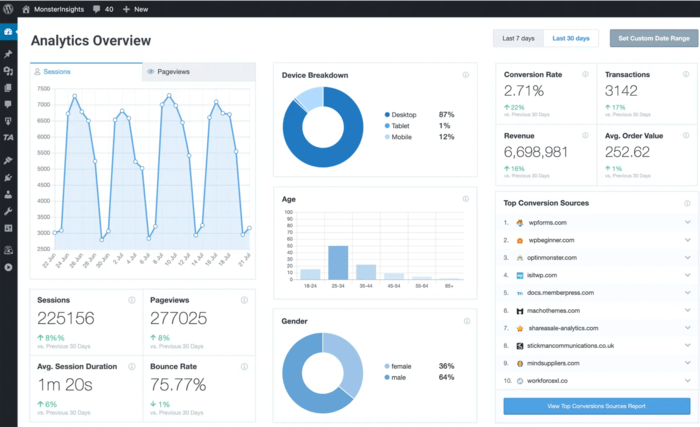
Avec MonsterInsights, vous bénéficiez de toutes les fonctionnalités de Google Analytics mais dans un format plus convivial. Cela vous permet d'obtenir des données sur les performances de votre site Web et d'autres problèmes qui nécessitent un entretien.
7. Nettoyez le spam de commentaires
Nous avons tous été victimes de spam de commentaires. Nous parlons de ces commentaires qui contiennent des liens hypertextes destinés à améliorer le référencement ou les ventes des utilisateurs qui les publient. La bonne nouvelle est que vous pouvez empêcher ce type de spam en utilisant des techniques anti-spam ou en désactivant complètement les commentaires. Pour ce faire, vous pouvez aller dans le menu Paramètres de WordPress et sélectionner Discussion :
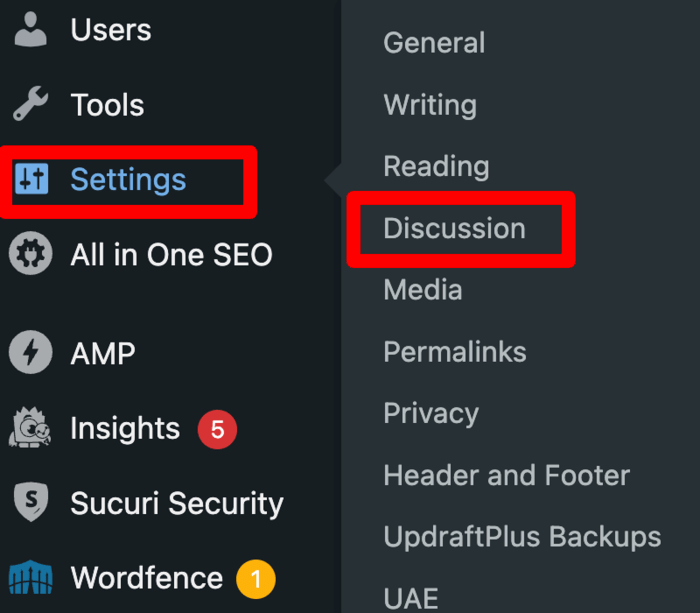
Cela ouvrira une page vous donnant la possibilité d'activer ou de désactiver les commentaires sur votre blog.

Cela désactivera tous les commentaires futurs sur votre blog.
Alternativement, vous pouvez désactiver les commentaires sur des articles individuels uniquement. Vous pouvez le faire en ouvrant l'article en mode édition. Ensuite, dirigez-vous vers la barre latérale droite et faites défiler jusqu'au paramètre Discussion :
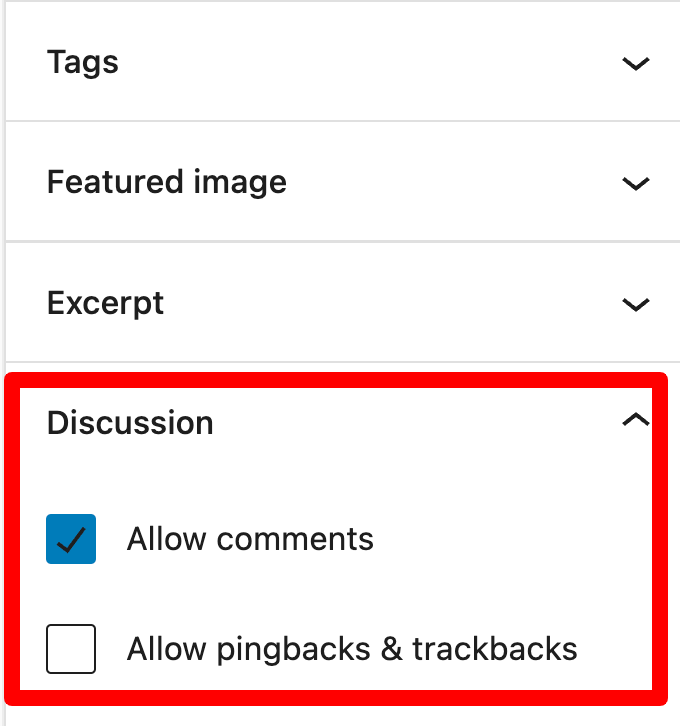
Assurez-vous de décocher la case pour désactiver les commentaires pour cet article.
Si vous avez déjà été victime de spam de commentaires, vous pouvez y remédier en utilisant des plugins qui suppriment tous les commentaires. De tels plugins peuvent également être utiles si votre site a un grand nombre d'articles et que vous préférez supprimer les commentaires d'un coup, plutôt que de devoir filtrer par article. Le plugin Delete All Comments est un plugin fiable et performant à cet effet.
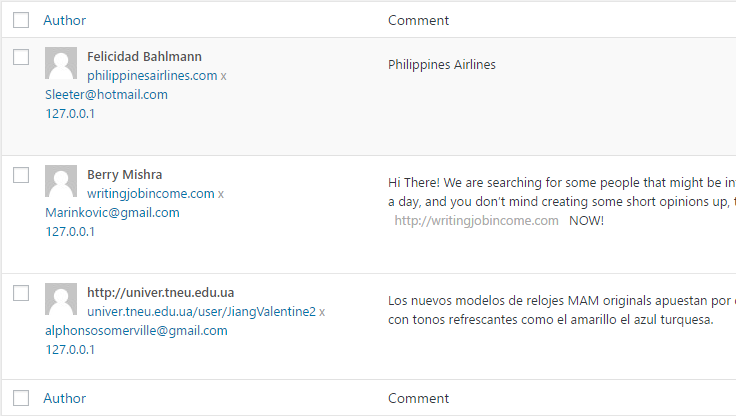
Alternativement, vous avez également la possibilité de désactiver complètement les commentaires avec le plugin Disable Comments. Cependant, des expériences passées ont prouvé que des commentaires de qualité montrent aux moteurs de recherche que votre site a bâti une communauté active autour de lui, et fournissent aux utilisateurs des informations précieuses, ce qui augmente le classement de votre site. Si vous ne voulez pas manquer tous ces petits bouts de jus SEO précieux, vous devriez investir un peu de temps pour approuver et supprimer régulièrement les commentaires.
8. Maintenez la santé et la sécurité de votre site à jour
On ne le répétera jamais assez, il est important de prendre au sérieux la sécurité de votre site et de mettre en place les précautions nécessaires. Et ne vous inquiétez pas, surveiller la sécurité de votre site ne doit pas être un processus long et fastidieux, cela peut se faire en quelques minutes.
Vous pouvez utiliser des plateformes comme Twitter, les blogs, Facebook et les forums pour vous tenir au courant des dernières mises à jour et informations de sécurité de tous vos développeurs préférés.
Un moyen simple de rester au fait de la santé de votre site est d'utiliser des outils comme Sucuri et des moteurs de recherche comme Google :
(1) Lorsque vous arrivez sur Sucuri, tapez simplement l'URL de votre site et vous recevrez un scan gratuit de logiciels malveillants. Vous pourrez alors jeter un œil visuel à votre site pour repérer tout élément suspect dans vos textes ou liens.
(2) Avec Google, entrez simplement votre URL dans la barre de recherche Google dans le format suivant : « site:votredomaine.com ». Appuyez sur Entrée pour obtenir une liste de vos pages indexées. Examinez attentivement pour vous assurer que tout est comme il se doit. Cela signifie s'assurer que toutes vos pages sont indexées (celles qui ne le sont pas n'apparaîtront pas dans les résultats). Vérifiez également le contenu dupliqué. Ces processus, bien que pas totalement infaillibles, vous aideront certainement à mieux surveiller la santé de votre site.
Si tout cela vous semble un peu ardu, rappelez-vous que vous avez également la possibilité d'installer un plugin de sécurité comme iThemes Security.
Essayez de consacrer au moins une heure par semaine pour rester à jour en utilisant les techniques ci-dessus.
Notes importantes sur les plugins
Voici quelques points à noter lors de la sélection, de la mise à jour et de l'ajout de plugins à votre site :
- Lors de la sélection de plugins, vérifiez toujours la réputation de la source. Assurez-vous également qu'il a été testé pour fonctionner avec votre version de WordPress et si un support est disponible pour vous en cas de problèmes.
- Maintenez vos plugins actuels à jour et supprimez ceux qui ne sont pas utilisés, car cela maximisera l'utilisation de vos plugins actifs.
- Lors de l'ajout d'un plugin, gardez à l'esprit qu'il peut réduire la vitesse de votre page, alors assurez-vous de surveiller tout changement de vitesse de page avant et après l'installation d'un nouveau plugin.
- Vérifiez quand il a été mis à jour pour la dernière fois avant de l'installer. C'est un bon indicateur pour savoir s'il fonctionnera comme il se doit et s'il est compatible avec les versions actuelles de WordPress.
Maintenance de site Web WordPress : un essentiel à ne pas négliger
Bien que tout cela puisse sembler décourageant au premier abord, la maintenance est un élément crucial pour le bon fonctionnement de votre site WordPress.
Une maintenance de site appropriée est quelque chose que même les débutants peuvent, et devraient essayer de prioriser. La meilleure et la plus pratique façon de rester au top de la maintenance de votre site est de créer une routine. Une routine vous garantit suffisamment de temps pour effectuer ces tâches vitales, et le processus devient par conséquent plus facile à long terme. Cela sera rentable à long terme en prévenant les ralentissements de chargement et en améliorant l'expérience utilisateur globale.
En fin de compte, cela se traduira par des gains en SEO.
C'est pourquoi la maintenance du site doit toujours faire partie de votre stratégie SEO globale.
Pour améliorer davantage vos résultats SEO, envisagez d'utiliser un puissant plugin SEO WordPress comme AIOSEO. En plus de vous aider à garantir que votre site est bien entretenu, AIOSEO vous guidera dans la création de contenu qui se classe. Il fournit également de nombreux outils pour vous aider à optimiser votre SEO technique. La cerise sur le gâteau est que vous pouvez l'utiliser pour gérer la plupart de vos tâches SEO sans avoir à faire appel à un professionnel.
Si ce n'est pas déjà fait, téléchargez dès maintenant le meilleur plugin SEO au monde ici.
Envie d'essayer AIOSEO gratuitement ?
Entrez l'URL de votre site Web WordPress pour installer AIOSEO Lite.

Divulgation : Notre contenu est financé par nos lecteurs. Cela signifie que si vous cliquez sur certains de nos liens, nous pouvons gagner une commission. Nous ne recommandons que les produits qui, selon nous, apporteront de la valeur à nos lecteurs.

Bonjour – J'essaie de vous informer qu'il y a une erreur fatale (selon WP) avec la dernière mise à jour de votre plugin, mais que votre formulaire de contact de site Web ne fonctionne pas actuellement (31/05/22 – Le formulaire n'a pas pu être soumis. Veuillez contacter l'administrateur du site). Malheureusement, je ne trouve aucun autre moyen de vous contacter sur votre site que le formulaire de commentaires. J'ai les détails de l'erreur du message d'erreur fatale si vous en avez besoin – contactez-moi et je vous les enverrai.
Bonjour Christine,
Merci pour l'information. Auriez-vous l'amabilité de m'envoyer les informations via le formulaire de questions de base ici https://aioseo.com/contact/.
Merci encore.
Kato