
Voulez-vous savoir comment vérifier l'état du site pour votre site WordPress ?
Comme la plupart des systèmes, organiques ou mécaniques, il est important de maintenir tout en parfait état pour des performances optimales.
C'est précisément pour cela que vous devez porter une attention particulière à la santé de votre site web.
Qu'est-ce que l'état du site (et pourquoi est-ce important) ?
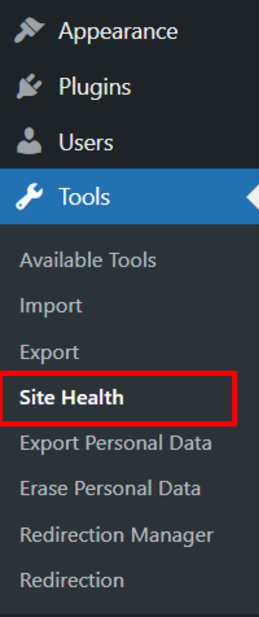
WordPress a introduit la fonctionnalité d'état du site avec la sortie de WordPress 5.2, et vous pouvez la trouver dans la section Outils du menu WordPress :
La fonctionnalité d'état du site a été conçue pour atteindre deux objectifs principaux :
- Permettre aux utilisateurs de gérer eux-mêmes leurs sites.
- Aider les développeurs à déboguer facilement leurs projets.
Alors, pourquoi devriez-vous vous soucier de surveiller la santé de votre site WordPress ?
Surveiller l'état de santé de votre site est essentiel pour garantir qu'il fonctionne au mieux. La concurrence pour attirer un public étant rude, un site web performant a plus de chances de bien se classer et d'attirer des visiteurs réguliers. Ces derniers reviennent car les utilisateurs apprécient une expérience utilisateur (UX) positive.
Une autre raison pour laquelle il est important de maintenir un site sain est qu'il contribue également à garantir la sécurité de votre site Web. En particulier avec la montée des cybercrimes, la sécurité est essentielle pour réussir dans toute activité basée sur le Web.
Comment fonctionne l'état du site WordPress
L'outil de vérification de la performance et de la sécurité de votre site WordPress utilise 17 tests pour évaluer sa santé. Lorsque vous cliquez sur l'option « Santé du site », WordPress exécute les tests, évalue la santé de votre site et vous attribue un score de « Bon » ou « Doit être amélioré ». WordPress vous donne également des recommandations sur les actions à entreprendre pour améliorer votre score.
Avec quel type d'améliorations l'état du site peut-il vous aider ?
L'état du site couvre un large éventail d'optimisations de site Web qui aident à garantir que votre site Web fonctionne de manière optimale. Cela inclut des tâches de performance et de sécurité telles que (entre autres)
- Mise à niveau de votre version PHP
- Désactivation des plugins inutilisés
- Mise en œuvre de HTTPS
- Vérification de la disponibilité de l'API REST
- Commentaires de spam
- Mises à jour du thème
L'état du site vous informera des éléments sur lesquels vous devez travailler. Alternativement, vous pouvez exécuter un test et consulter la page d'informations pour connaître les actions à entreprendre.
Cela nous amène à notre sujet principal du jour : comment vérifier l'état du site pour votre site WordPress.
Comment vérifier l'état du site pour votre WordPress en 3 étapes faciles
Prêt à vérifier l'état de votre site WordPress à l'aide de l'état du site ?
1. Premiers pas avec l'état du site
Connectez-vous à votre tableau de bord WordPress et accédez à l'onglet Outils pour commencer. Vous y trouverez l'option Santé du site. Cliquer dessus vous mènera à la page ci-dessous :
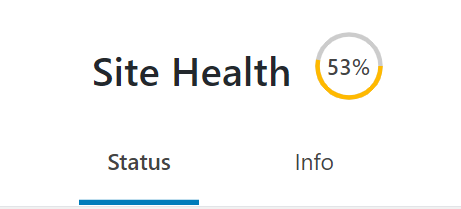
Vous remarquerez trois éléments principaux
- État de santé codé par couleur : Ceci vous donne un aperçu rapide du score de santé de votre site web.
- Page de statut : Elle affiche les recommandations de performance et de sécurité pour aider à améliorer votre site.
- Page d'informations : Elle affiche des informations de débogage que vous pouvez partager avec votre développeur ou votre fournisseur d'hébergement pour vous aider à résoudre un problème.
2. Vérifiez l'état de votre site web
Lorsque vous sélectionnez la page État, vous trouverez une liste des résultats des tests que WordPress a effectués sur votre site.
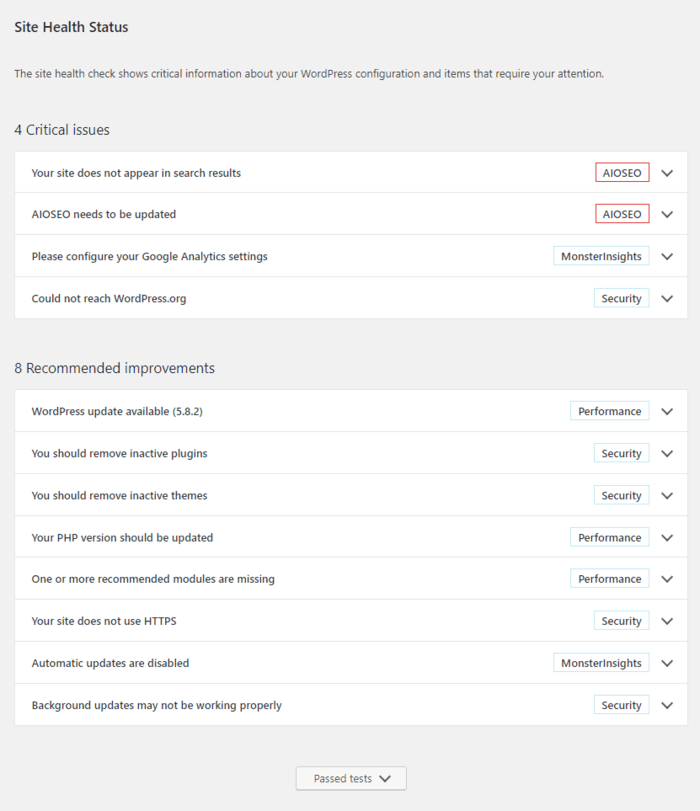
Le rapport est divisé en trois sections :
- Problèmes critiques
- Améliorations recommandées
- Tests réussis
Pour obtenir un bon score, vous devrez travailler sur vos problèmes critiques et les améliorations recommandées. Vous pouvez développer la section sur les tests individuels en cliquant à droite. Cela révélera l'action recommandée par WordPress pour cet élément.
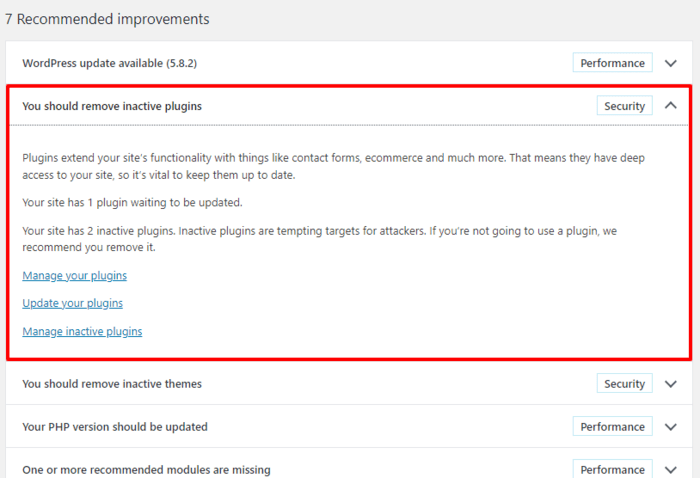
Parcourez toute votre liste et mettez en œuvre les recommandations pour améliorer la santé de votre site.
Si vous avez le plugin AIOSEO installé, vous pouvez également obtenir des vérifications supplémentaires de la santé SEO de votre site web directement dans l'outil Santé du site.
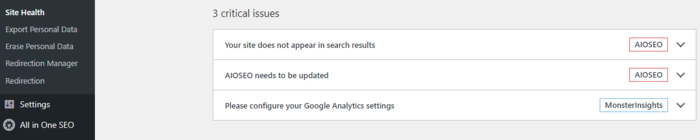
AIOSEO vous aidera à diagnostiquer rapidement les éléments qui vous empêchent d'obtenir les meilleures performances SEO.
3. Obtenir des informations de débogage
L'outil Santé du site de WordPress vous fournit également des informations de débogage pour vous aider à garantir que votre site fonctionne de manière optimale. Bien que vous ne puissiez pas résoudre ces problèmes vous-même, vous pouvez copier le rapport et l'envoyer à votre développeur ou à votre fournisseur d'hébergement pour vous aider à déboguer le problème. Vous trouverez ces informations vitales sur la page « Infos » de l'outil.
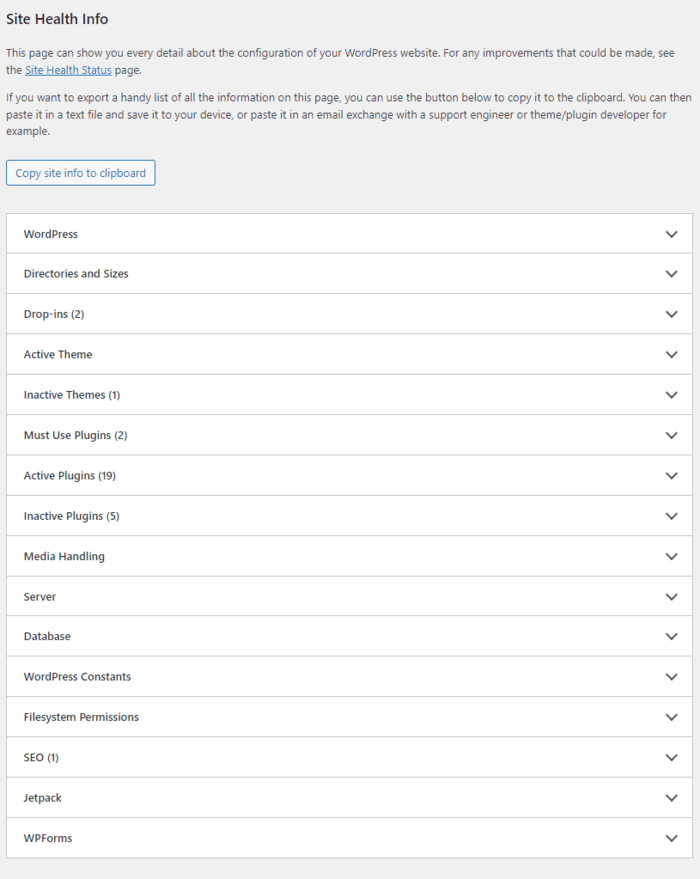
Comme pour la page État, vous pouvez développer chaque section pour obtenir plus de détails en cliquant sur la flèche à droite.
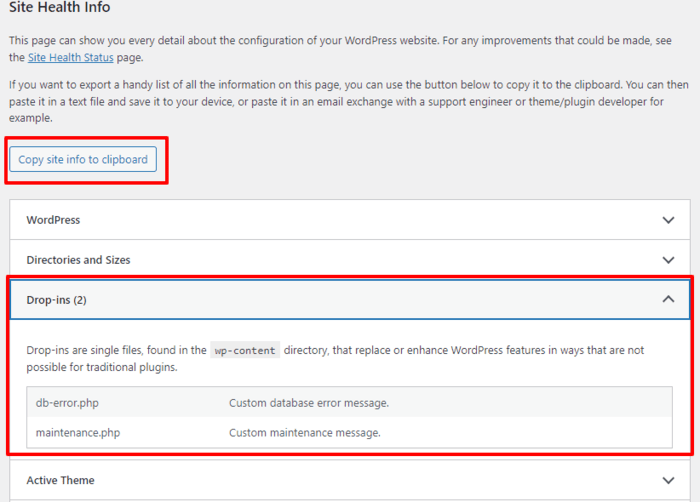
Encore une fois, AIOSEO aide également aux bilans de Santé du site car il donne à WordPress des recommandations sur certaines corrections techniques SEO nécessaires sur votre site web :
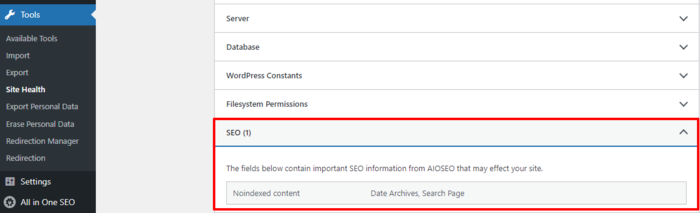
Dans l'exemple ci-dessus, l'une des recommandations proposées par AIOSEO est de passer en revue le contenu non indexé sur le site web.
si vous avez besoin de conseils sur la façon d'améliorer votre score de Santé du site, consultez cet article de WPBeginner.
Savoir comment vérifier la Santé du site pour votre site WordPress est essentiel
Savoir comment vérifier la santé du site de votre site WordPress est crucial si vous gérez un site web. L'exécution régulière de la vérification aidera à garantir que chaque aspect de votre site fonctionne au mieux. En particulier en ce qui concerne les performances et la sécurité, vous ne pouvez rien laisser au hasard.
Besoin de meilleures recommandations pour la Santé du site ?
Téléchargez ensuite AIOSEO dès aujourd'hui. Vous obtiendrez des recommandations qui aideront à garantir que votre SEO est parfait.
Divulgation : Notre contenu est financé par nos lecteurs. Cela signifie que si vous cliquez sur certains de nos liens, nous pouvons gagner une commission. Nous ne recommandons que les produits qui, selon nous, apporteront de la valeur à nos lecteurs.
Envie d'essayer AIOSEO gratuitement ?
Entrez l'URL de votre site Web WordPress pour installer AIOSEO Lite.

