
Avez-vous déjà ouvert Google Search Console, regardé le rapport de performances et vous êtes demandé quels articles nécessitent réellement votre attention ? C'est exactement pourquoi j'utilise les statistiques de recherche d'AIOSEO.
Les statistiques de recherche d'AIOSEO ont tout changé ! Elles extraient mes données Google Search Console (GSC) dans WordPress, me permettant ainsi de suivre les mots-clés, de repérer rapidement les articles en baisse, et de passer directement à l'éditeur pour les corriger.
Dans ce tutoriel sur les statistiques de recherche d'AIOSEO, je vais vous montrer comment je connecte la fonctionnalité et utilise chaque rapport, étape par étape.
Commençons par un bref rappel de ce qu'est la fonctionnalité de statistiques de recherche d'AIOSEO.
Qu'est-ce que les statistiques de recherche d'AIOSEO ?
Les statistiques de recherche sont l'intégration intégrée de Google Search Console par AIOSEO. Elles extraient les données de votre rapport de performances GSC et les transforment en rapports simples dans votre tableau de bord WordPress.
Ce que j'aime le plus, c'est que chaque rapport renvoie au contenu. Quand je vois un article perdre des classements, je suis à 1 clic de le modifier.
Voici à quoi vous pouvez l'utiliser :
- Suivi des impressions, des clics, du taux de clics (CTR) et de la position moyenne pour l'ensemble du site
- Surveillance jusqu'à 100 mots-clés dans le suivi du classement des mots-clés
- Repérage de la dégradation du contenu avec le rapport de classement du contenu
- Vérification du statut d'indexation de chaque article et du score TruSEO en un seul endroit
- Réception de mes meilleurs articles gagnants et perdants dans ma boîte de réception
Avant de commencer, assurez-vous que le plugin est installé et en cours d'exécution. Pour suivre, vous aurez besoin de 3 choses :
- Une licence AIOSEO Elite : Les statistiques de recherche font partie du plan Elite. Si vous êtes sur un autre plan, vous pouvez passer à AIOSEO Elite.
- Votre site vérifié dans Google Search Console : Si vous ne l'avez pas encore fait, suivez notre guide pour configurer Google Search Console sur votre site.
- Le compte Google que vous avez utilisé pour vérifier votre site : Si votre site est déjà vérifié, la connexion prend environ une minute.
Comment connecter les statistiques de recherche à Google Search Console
Commençons par lier AIOSEO à votre compte GSC. Vous n'avez besoin de le faire qu'une seule fois.
Étape 1 : Ouvrir les paramètres des statistiques de recherche
Tout d'abord, allez dans All in One SEO » Statistiques de recherche dans votre tableau de bord WordPress. Ensuite, cliquez sur l'onglet Paramètres en haut de l'écran.
Étape 2 : Connecter votre compte Google
Ensuite, je clique sur le bouton Connecter, et Google ouvre un écran Choisir un compte.
Je choisis le compte Google lié à ma propriété Search Console. Si le vôtre n'est pas répertorié, cliquez sur Utiliser un autre compte et connectez-vous.
Google demande alors si AIOSEO peut accéder aux données de ma Search Console, alors je clique sur Autoriser.
Vous n’avez pas à vous soucier de la confidentialité ici. AIOSEO lit uniquement les statistiques de votre rapport de performances. Il n’accède à aucune donnée sensible ou personnelle de votre compte.
Étape 3 : Choisissez votre site et terminez la connexion
Je choisis maintenant mon site dans le menu déroulant et je clique sur Terminer la connexion.
Cela me ramène à l’écran des paramètres, où une notification indique qu’AIOSEO récupère les données de Google Search Console. Cela peut prendre un peu de temps, c’est donc un bon moment pour prendre un café.
Étape 4 : Choisissez les types de publication à inclure
Pendant que je suis dans l’onglet Paramètres, je choisis les types de publication que Search Statistics doit suivre. Sur un blog, je suis les articles et les pages et j’ignore les pièces jointes.
Astuce : Si votre connexion cesse de fonctionner, revenez à cet onglet et cliquez sur Reconnecter.
Comment utiliser le tableau de bord des statistiques de recherche
Une fois mes données importées, je vais dans All in One SEO » Statistiques de recherche et je clique sur l’onglet Tableau de bord. C’est un aperçu rapide de la performance du site sur Google.
Ici, je vois 5 widgets :
- Statistiques SEO : Impressions sur tout le site, clics, CTR et position
- Positions des mots-clés : Classement moyen de mes mots-clés
- Classements des mots-clés : Mes meilleurs mots-clés et ceux qui ont le plus bougé
- Optimisations de publication : Un résumé des scores TruSEO sur mon contenu
- Performances du contenu : Mes meilleures pages, ainsi que les articles qui ont le plus gagné ou perdu
Chaque widget a un lien Ouvrir le rapport qui m’emmène au rapport complet.
Lecture du widget Statistiques SEO
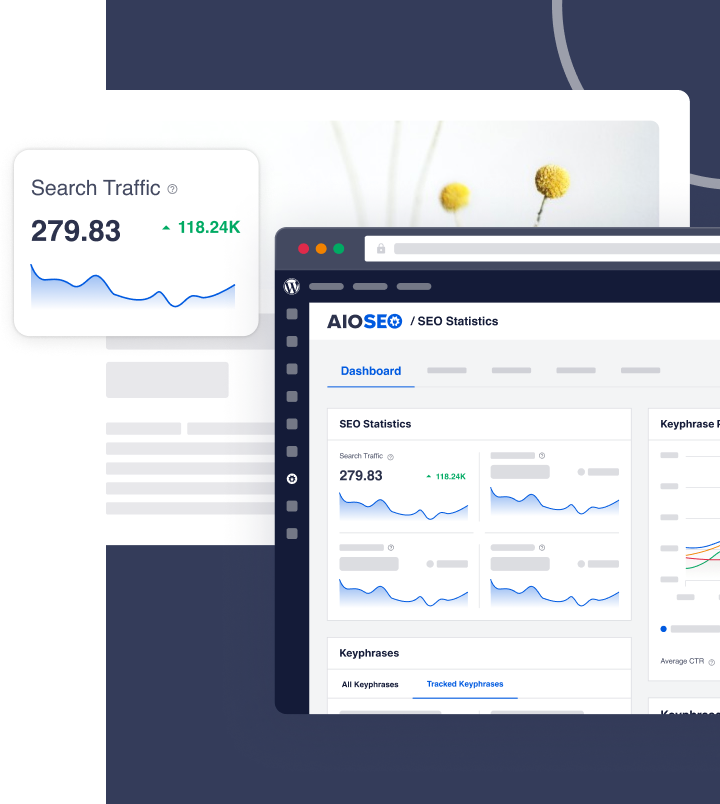
Ce widget affiche mes impressions de recherche sur tout le site, le nombre total de clics, le CTR moyen et la position moyenne pour la période sélectionnée. Chaque chiffre indique également s’il a augmenté ou diminué.
Je survole le graphique pour voir les chiffres d’un jour donné.
Prochaine étape : Lorsque les impressions augmentent mais pas les clics, je considère que certains titres et descriptions nécessitent des améliorations. Je clique sur Ouvrir le rapport sur le widget Performances du contenu pour trouver les articles concernés.
Changer la période
Par défaut, le tableau de bord affiche les 7 derniers jours, se terminant hier. Pour le modifier, je clique sur la période dans le coin supérieur droit et je choisis une nouvelle période. Tous les rapports dans Statistiques de recherche sont mis à jour pour correspondre.
Vous ne verrez pas les données d’aujourd’hui. C’est normal, car Google Search Console est encore en train de les enregistrer.
Comment utiliser le rapport Statistiques SEO
Ensuite, j’ouvre All in One SEO » Statistiques de recherche » Statistiques SEO. Cet onglet me donne une version plus grande du graphique du tableau de bord, ainsi que le tableau complet des performances du contenu.
Lecture de la chronologie et des marqueurs de mise à jour Google
Je clique sur les étiquettes sous le graphique pour afficher ou masquer chaque métrique. Ensuite, je survole n’importe quel point pour voir les chiffres de ce jour-là.
Au bas du graphique, il y a de petites icônes Google. Chacune marque un changement apporté par Google qui pourrait affecter les classements. Lorsque je clique sur une icône, je vois ce qui a changé, ainsi qu'un bouton En savoir plus qui ouvre le journal des modifications de Google.
Cela signifie que je n'ai pas à deviner pourquoi le trafic a chuté. Je peux voir directement sur le graphique si une mise à jour de Google coïncide avec la baisse.
Prochaine étape : Si le trafic a chuté juste après une icône Google, je fais défiler vers le bas jusqu'au tableau des performances du contenu pour voir quels articles ont été touchés.
Utilisation du tableau de suivi du classement des mots-clés
Le tableau Performances du contenu affiche 10 articles par page, et je peux le rechercher par titre.
Pour chaque article, je vois son score TruSEO, son statut d'indexation, les clics, les impressions, la position et la colonne Diff. Diff indique de combien la position de cet article a changé pendant ma période de dates. Survoler le nombre vert ou rouge explique ce que le changement signifie.
Je clique d'abord sur l'onglet Top Perdants pour voir les articles qui ont le plus chuté. Ensuite, je vérifie Top Gagnants pour voir ce qui fonctionne.
Prochaine étape : Je survole le titre d'un article perdant et je clique sur Modifier pour l'ouvrir dans l'éditeur. Je passe de la détection d'un problème à sa résolution en 1 clic, sans copier d'URL entre les onglets.
Comment utiliser le suivi du classement des mots-clés
Ensuite, je vais dans Tout en un SEO » Statistiques de recherche » Suivi du classement des mots-clés. C'est là que je choisis les mots-clés à surveiller de près.
Ajout de mots-clés
Je commence par cliquer sur le bouton Ajouter des mots-clés. Il y a 4 façons d'ajouter des mots-clés :
- Manuellement : Tapez-les dans la boîte Entrez vos mots-clés, 1 par ligne.
- Mots-clés ciblés : Cliquez sur Mots-clés ciblés pour choisir parmi les expressions clés ciblées déjà définies sur vos articles.
- CSV : Cliquez sur CSV pour télécharger une liste en masse. Vous pouvez télécharger un fichier d'exemple pour obtenir le bon format.
- Google Search Console : Cliquez sur Google Search Console pour importer les mots-clés pour lesquels votre site apparaît déjà.
Je sélectionne les mots-clés que je veux, je clique sur Importer, puis je clique sur Ajouter des mots-clés pour terminer.
Le tracker analyse jusqu'à 100 mots-clés à la fois, je commence donc par les mots-clés liés à mes articles les plus importants. Si vous n'êtes pas sûr de ceux à choisir, notre guide sur comment utiliser un outil de classement des mots-clés peut vous aider.
Création de groupes de mots-clés
Les groupes me permettent de suivre les mots-clés par sujet. Par exemple, si j'avais un blog culinaire, je créerais un groupe pour les recettes de petit-déjeuner et un autre pour la préparation des repas.
Pour en configurer un, je clique sur l'onglet Groupes, puis sur Créer un groupe. Je nomme le groupe, je choisis des mots-clés dans le menu déroulant, et je clique à nouveau sur Créer un groupe.
Pour ajouter d'autres mots-clés plus tard, je vais dans l'onglet Mots-clés et je coche les cases à côté d'eux. Ensuite, je choisis Ajouter au groupe, je clique sur Appliquer, et je choisis le groupe.
Je clique aussi sur l'icône en forme d'étoile à côté de mes mots-clés les plus importants. Cela les ajoute à un groupe d' Favoris, afin qu'ils soient toujours accessibles en 1 clic.
Positions de lecture et mots-clés associés
En haut du Suivi de classement, je vois le nombre total de mots-clés, les impressions de recherche, les clics et le CTR moyen pour les mots-clés que je suis. En dessous, un graphique montre comment mes mots-clés sont répartis selon les positions de classement.
Lorsque je fais défiler vers le bas, je vois les statistiques pour chaque mot-clé. Je clique sur un mot-clé pour le développer et voir les mots-clés associés avec leurs propres chiffres. Ensuite, je clique sur l'onglet Pages de classement des mots-clés pour voir quels de mes articles se classent pour ce mot-clé.
Prochaine étape : Lorsque je trouve un mot-clé associé que je ne suis pas, je le survole et clique sur Ajouter un mot-clé. Et si 2 de mes articles se classent pour le même mot-clé, j'envisage de les fusionner ou de donner à chacun un objectif plus clair.
Affichage de tous les mots-clés
Je clique sur Tous les mots-clés pour voir tous les mots-clés pour lesquels le site se classe, pas seulement ceux que je suis. Le tableau Performance des mots-clés ici a ses propres onglets Top Gagnants et Top Perdants. Cliquer sur n'importe quel mot-clé montre quelles pages se classent pour ce mot-clé.
Comment utiliser le rapport de classement de contenu
Ensuite, je vais dans Tout en un SEO » Statistiques de recherche » Classements de contenu. Ce rapport couvre les 12 derniers mois, ce qui en fait le meilleur endroit pour repérer la dégradation du contenu. La dégradation du contenu se produit lorsqu'un article perd lentement des classements et du trafic au fil du temps.
La dégradation est facile à manquer car elle se produit lentement. Le classement de contenu le signale pour moi, afin que je puisse mettre à jour un article avant que la majeure partie de son trafic ne disparaisse.
Lecture des colonnes de classement de contenu
Voici ce que chaque colonne me dit :
- Score TruSEO : À quel point l'article est optimisé, basé sur l'analyse TruSEO d'AIOSEO
- Indexé : Si Google a indexé l'article
- Dernière mise à jour le : Quand l'article a été modifié pour la dernière fois, afin que je puisse faire correspondre les changements de classement à mes mises à jour
- Perte : Combien de points l'article a chuté le mois dernier par rapport à son plus haut niveau historique. AIOSEO calcule cela à partir des impressions, du CTR et d'autres signaux.
- Baisse (%) : La même baisse ou hausse, exprimée en pourcentage
- Score de performance : Un graphique sur 12 mois de la performance de l'article. Une étiquette Récupération lente signifie que la baisse est inférieure à 25 % et que les points ont augmenté pendant 4 mois consécutifs.
Filtrage par type de publication
J'utilise le filtre de type de publication en haut du rapport et je le règle sur Articles. Cela masque les pages et autres types de contenu, de sorte que je ne vois que les articles de blog.
Prochaine étape : Je recherche les articles avec les plus grands chiffres dans les colonnes Perte et Baisse (%). Ce sont mes meilleurs candidats pour une mise à jour. Pour le processus complet, consultez notre guide sur comment effectuer un audit de contenu.
Comment afficher les statistiques de recherche pour un seul article
Lorsque je veux connaître l'histoire complète d'un article, je clique sur son titre dans le tableau Performance du contenu, Performance des mots-clés ou Classement du contenu.
Cela ouvre un rapport détaillé pour l'article, y compris :
- Son score TruSEO et son score d'analyse de titre
- Un test de vitesse de page
- Un rapport de liens de Link Assistant
- Son état d'indexation Google
- Son titre SEO, sa méta-description et ses éventuelles redirections
- Ses performances SEO au fil du temps
- Un tableau de mots-clés montrant pour quoi le post est classé
Prochaine étape : Je consulte le tableau des mots-clés pour les termes où le post se trouve en page 2. Ajouter une section qui répond à ces recherches est l'un des moyens les plus rapides que je connaisse pour faire passer un post en page 1.
Comment obtenir des rapports de statistiques de recherche par e-mail
Je ne veux pas me connecter à chaque fois que je consulte mes chiffres, alors j'ai AIOSEO qui me les envoie par e-mail.
Pour configurer cela, je vais dans All in One SEO » Paramètres généraux et je clique sur l'onglet Avancé. Ensuite, je fais défiler jusqu'à Résumé par e-mail et j'active le bouton.
Ensuite, j'ajoute les adresses e-mail qui doivent recevoir le rapport et je choisis la fréquence à laquelle chaque personne le reçoit. C'est pratique si vous partagez des résultats avec une équipe ou des clients.
Comme les Statistiques de recherche sont connectées, l'e-mail inclut une section Rapport SEO. Elle montre les meilleurs posts et mots-clés gagnants et perdants. Vous pouvez en apprendre davantage dans notre guide sur les rapports SEO automatisés.
Questions fréquemment posées sur les statistiques de recherche AIOSEO
Les statistiques de recherche sont-elles incluses dans tous les plans AIOSEO ?
Non. Les Statistiques de recherche ne sont disponibles que sur le plan Elite, qui couvre jusqu'à 100 sites.
Où les Statistiques de recherche obtiennent-elles leurs données ?
Elles proviennent directement du rapport Performances de votre compte Google Search Console. Vous voyez les mêmes chiffres que Google suit pour votre site, pas des estimations de tiers.
Combien de mots-clés puis-je suivre ?
Le Suivi de classement des mots-clés analyse jusqu'à 100 mots-clés à la fois. Vous pouvez toujours voir tous les mots-clés pour lesquels votre site est classé dans la vue Tous les mots-clés.
Pourquoi ne puis-je pas voir les données d'aujourd'hui ?
Google Search Console est toujours en train d'enregistrer les chiffres d'aujourd'hui. C'est pourquoi la plage de dates par défaut se termine hier.
Combien de temps prend la première synchronisation des données ?
Cela dépend de la quantité de données de votre site. Vous verrez une notification dans l'onglet Paramètres pendant qu'AIOSEO les récupère. Une fois terminé, vos rapports se rempliront automatiquement.
Commencez à utiliser les statistiques de recherche dès aujourd'hui
J'espère que ce tutoriel sur les statistiques de recherche AIOSEO vous a aidé à apprendre comment suivre vos classements et à repérer le contenu qui baisse, directement dans WordPress.
Ensuite, consultez nos hacks de puissance des statistiques de recherche pour tirer encore plus de vos données. Vous aimerez peut-être aussi notre guide simple sur l'analyse SEO.
Pas encore sur Elite ? La mise à niveau débloque les Statistiques de recherche, y compris le suivi de la dégradation du contenu, le Suivi de classement des mots-clés et les rapports SEO par e-mail, pour jusqu'à 100 sites. Passez à AIOSEO Elite et voyez exactement quels posts nécessitent votre attention ensuite.
Si vous avez trouvé cet article utile, veuillez vous abonner à notre chaîne YouTube. Vous pouvez également nous suivre sur X et Facebook pour rester informé.
Divulgation : Notre contenu est financé par nos lecteurs. Cela signifie que si vous cliquez sur certains de nos liens, nous pouvons gagner une commission. Nous ne recommandons que les produits qui, selon nous, apporteront de la valeur à nos lecteurs.
Envie d'essayer AIOSEO gratuitement ?
Entrez l'URL de votre site Web WordPress pour installer AIOSEO Lite.