Le concept de balisage de schéma est simple. Son exécution ne l'est pas.
Mais vous *savez* que c'est important. Vous avez vu les évaluations par étoiles, les temps de cuisson et les FAQ qui dominent les résultats de recherche lorsqu'un site en dispose. Malheureusement, y parvenir signifie déterminer quel type de schéma convient à votre contenu, écrire du JSON-LD valide et espérer l'avoir formaté correctement. C'est suffisant pour que la plupart des gens l'ignorent complètement.
👉 C'est pourquoi nous avons décidé de le corriger dans AIOSEO 4.9.6.
Le nouveau générateur de schéma IA s'occupe des parties difficiles : déterminer le schéma dont vous avez besoin, écrire le code et même le valider avec l'outil de résultats enrichis de Google. Quelques clics, et c'est fait.
Nous avons également ajouté un outil IA en masse pour générer des titres SEO, des méta-descriptions et des textes alternatifs d'images à grande échelle (également disponible pour les utilisateurs Lite !), ainsi qu'une amélioration petite mais vraiment utile des redirections. Découvrez-les ci-dessous.
Nouveautés de la version 4.9.6
- [NOUVEAU] Générateur de schéma IA : Ajoutez des données structurées à n'importe quelle page sans écrire de code
- [NOUVEAU] Actions en masse IA : Comblez les lacunes SEO sur l'ensemble de votre site
- [AMÉLIORÉ] Champ Notes dans les redirections : Contexte pour chaque redirection que vous créez
- Également dans AIOSEO 4.9.6
- FAQ
[NOUVEAU] Générateur de schéma IA : Ajoutez des données structurées à n'importe quelle page sans écrire de code
Commençons par une explication rapide de ce que fait réellement le balisage de schéma, car il est utile de le comprendre avant de commencer à le générer.
Lorsque vous ajoutez un schéma à une page, vous donnez aux moteurs de recherche un moyen structuré de comprendre votre contenu. Pas seulement « c'est un article de blog sur les recettes » — mais « c'est une recette, l'auteur est X, le temps de préparation est de 20 minutes, la note est de 4,7 étoiles, et la première étape est Y ».
Ce niveau de détail permet d'obtenir des extraits mis en avant et des résultats enrichis, comme celui ci-dessous.
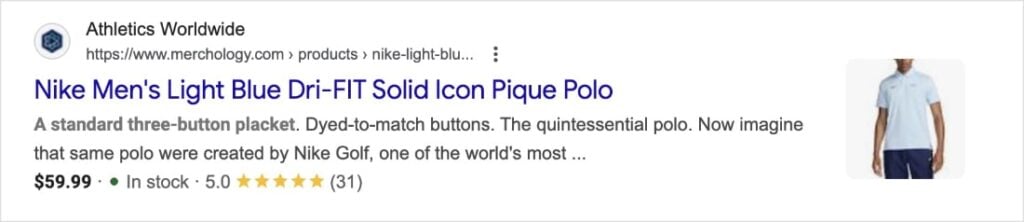
Les résultats enrichis sont des annonces de recherche avec des étoiles, des images, des temps de cuisson, des menus déroulants FAQ et des instructions étape par étape qui occupent beaucoup plus d'espace dans les résultats de recherche qu'un simple lien bleu.
Le problème a toujours été que la génération d'un balisage de schéma valide nécessitait soit des connaissances techniques, soit beaucoup de copier-coller. AIOSEO propose depuis longtemps notre catalogue de schémas, mais la version 4.9.6 va plus loin en laissant l'IA faire le gros du travail.
Schéma intelligent : L'IA détermine ce dont vous avez besoin
Si vous n'êtes pas sûr du type de schéma qui convient à votre page, le schéma intelligent est le point de départ.
Ouvrez l'onglet Schéma sur votre article ou votre page, cliquez sur Générer le schéma, puis choisissez Schéma intelligent. L'IA d'AIOSEO lit votre contenu (le titre, le corps du texte, le contexte de ce que vous avez écrit) et recommande les types de schéma les plus appropriés pour celui-ci.
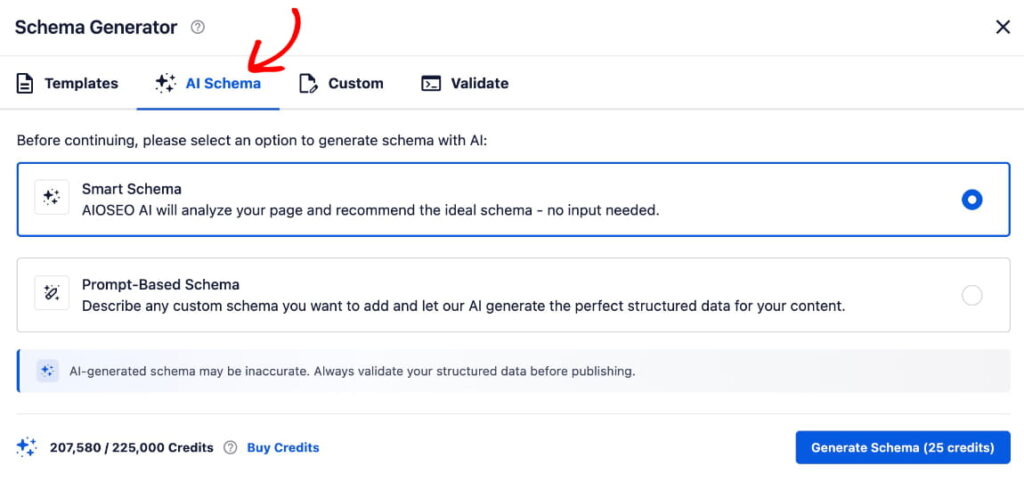
Un article de recette obtient le schéma Recette (utile pour ces extraits enrichis de recettes si populaires dans la recherche culinaire). Une page produit obtient le schéma Produit. Un guide pratique obtient le schéma Comment faire. L'IA prend la décision en fonction de ce que vous avez déjà écrit.
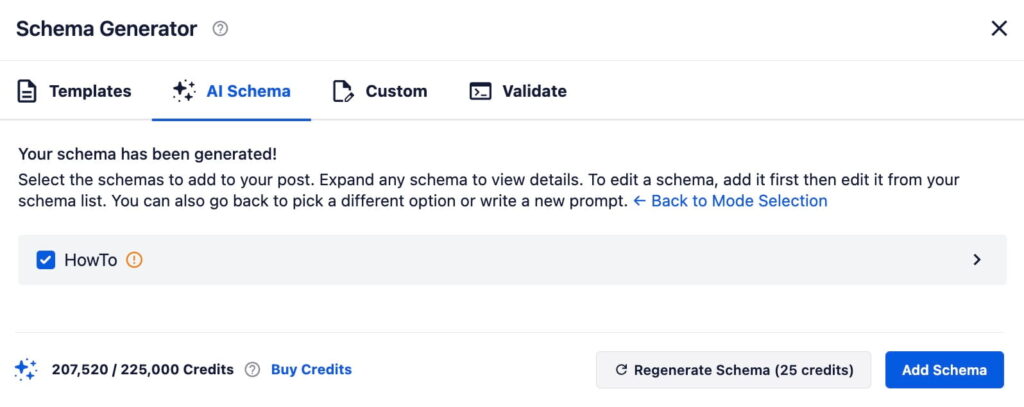
Vous voyez les recommandations avec des aperçus extensibles du balisage réel. Il vous suffit de choisir les schémas que vous souhaitez et de cliquer sur Ajouter un schéma.
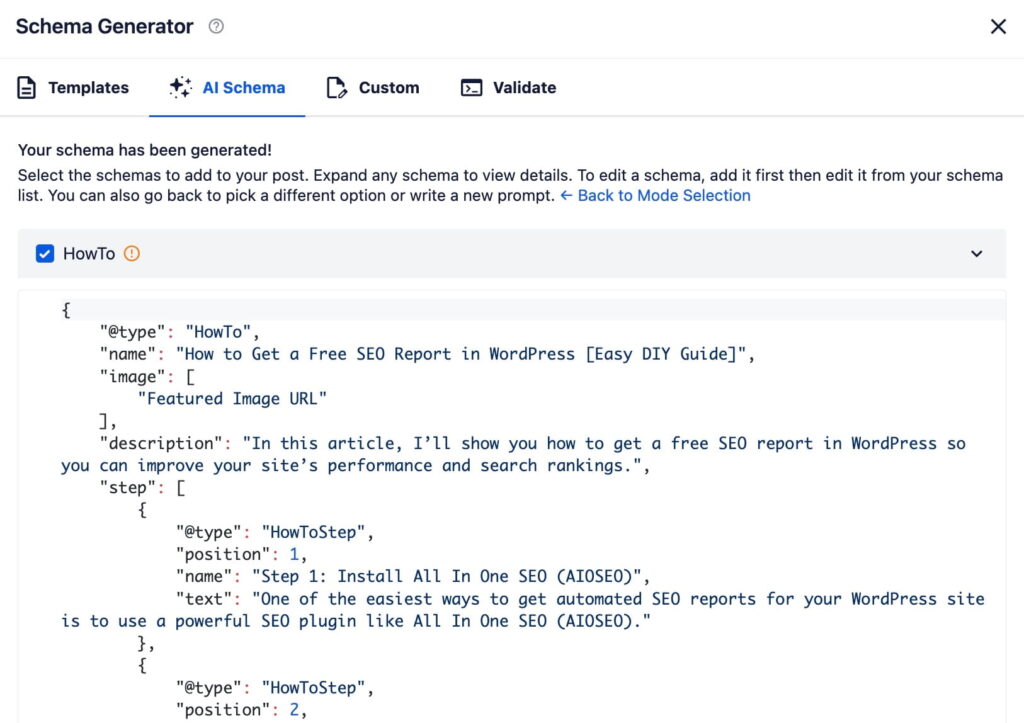
Il y a aussi un bouton « Tester avec Google » qui ouvre votre page dans l'outil Résultats enrichis afin que vous puissiez tout valider avant sa mise en ligne.
Schéma basé sur les invites : Dites-lui exactement ce que vous voulez
Si vous savez déjà quel type de schéma vous avez besoin, ignorez le Schéma Intelligent et passez directement à Basé sur une invite.
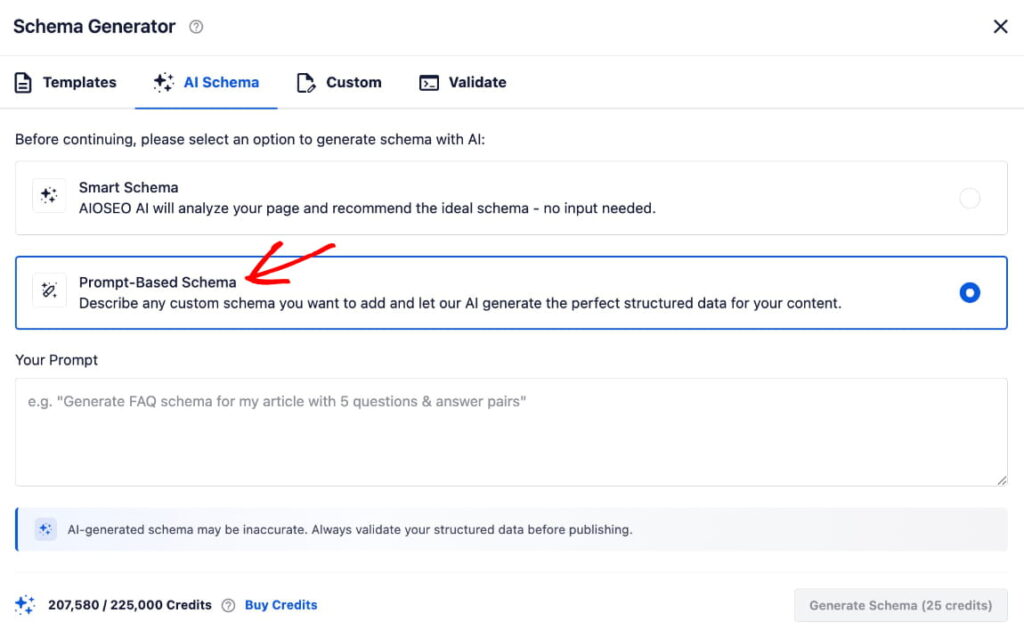
Dans cette méthode, vous tapez une description de ce que vous voulez. Quelque chose comme : « Créez un schéma FAQ avec 5 questions sur la sécurité de WordPress » ou « Générez un schéma LocalBusiness pour un cabinet dentaire à Chicago ».
L'IA crée les données structurées en fonction de votre invite, ce qui est particulièrement utile pour les types de schémas spécialisés ou lorsque la recommandation du Schéma Intelligent ne correspond pas tout à fait à ce que vous aviez en tête.
Comment utiliser le générateur de schéma IA
- Ouvrez n'importe quel article ou page dans l'éditeur WordPress.
- Faites défiler jusqu'aux Paramètres AIOSEO et cliquez sur l'onglet Schéma.
- Cliquez sur Générer un schéma pour ouvrir la fenêtre modale.
- Accédez à l'onglet Schéma IA.
- Choisissez Schéma Intelligent (l'IA analyse votre contenu) ou Schéma basé sur une invite (vous décrivez ce dont vous avez besoin).
- Cliquez sur Générer, le bouton affiche le coût en crédits avant que vous ne vous engagiez.
- Examinez les schémas suggérés, développez-les pour voir le balisage réel et testez avec Google.
- Cochez les schémas que vous souhaitez et cliquez sur Ajouter un schéma.
👉 Si le schéma est resté sur votre liste de tâches parce qu'il semblait trop technique, c'est la version qui le rend accessible.
Disponibilité : Le Générateur de Schéma IA est disponible pour les utilisateurs AIOSEO Pro. Chaque génération coûte environ 25 crédits IA, le nombre exact étant indiqué sur le bouton Générer avant confirmation. Les crédits sont inclus avec un abonnement Pro ou peuvent être achetés en paiement à l'utilisation.
[NOUVEAU] Actions en masse IA : Comblez les lacunes SEO sur l'ensemble de votre site
La prochaine fonctionnalité est passionnante car elle est gratuite pour tous les utilisateurs. Oui, même ceux qui utilisent Lite.
Avec les Actions en masse IA, vous pouvez générer des titres SEO, des méta-descriptions et des textes alternatifs d'images en masse — en une seule fois. Fini de fouiller dans le contenu ancien pour optimiser les métadonnées article par article.
C'est plus rapide, plus intelligent et totalement gratuit pour tout utilisateur disposant de crédits IA. Cela signifie que même si vous n'avez pas mis à niveau vers Pro, vous pouvez toujours commencer à utiliser l'IA pour traiter votre backlog SEO.
Titres et méta-descriptions SEO en masse
Si vous avez un site avec des dizaines ou des centaines d'articles et des métadonnées incohérentes, c'est la fonctionnalité à utiliser en premier.
Accédez à l'écran Tous les articles pour n'importe quel type d'article, sélectionnez les articles que vous souhaitez mettre à jour à l'aide des cases à cocher, et ouvrez le menu déroulant Actions en masse. Vous verrez deux nouvelles options :
- Générer des titres SEO avec l'IA
- Générer des méta-descriptions avec l'IA
Choisissez l'une d'elles et cliquez sur Appliquer.
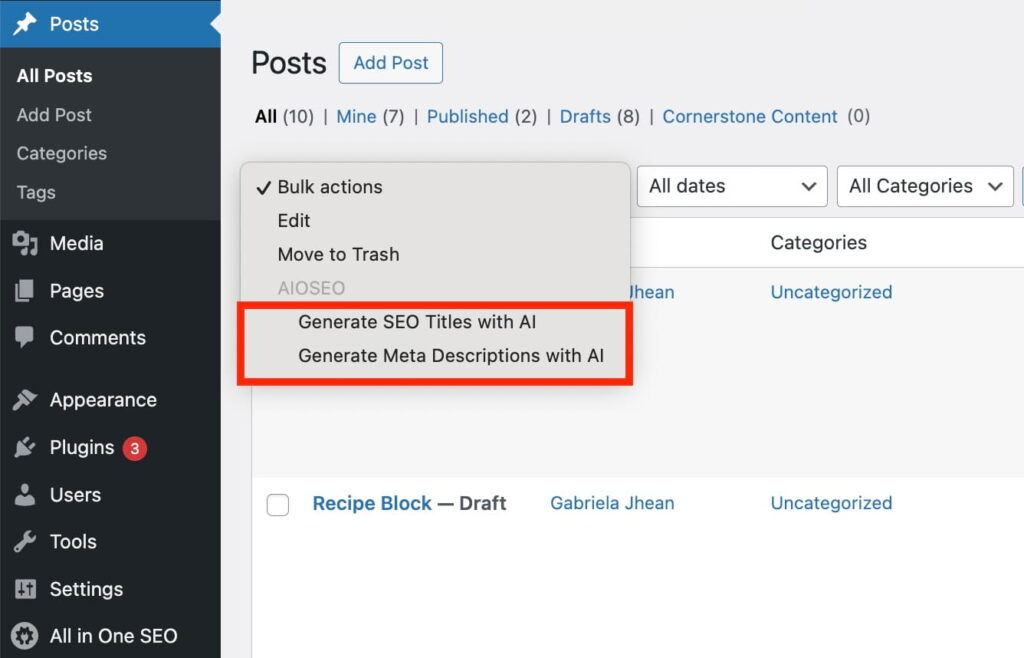
AIOSEO générera les métadonnées pour chaque article que vous avez sélectionné.
Pour les titres SEO et les méta-descriptions, vous obtenez plusieurs suggestions par article, vous n'êtes donc pas limité à une seule option que vous n'aimez pas.
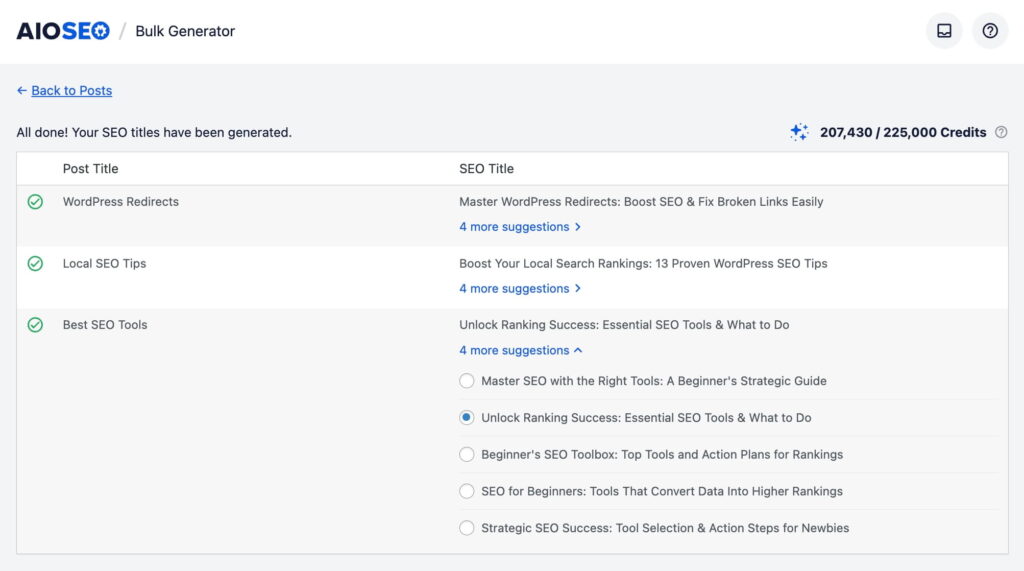
C'est un énorme gain de temps si vous avez beaucoup de contenu avec des métadonnées vides. C'est aussi idéal pour effectuer un audit SEO rapide et facile sur le contenu plus ancien.
Texte alternatif d'image pour toute votre médiathèque
La boîte à outils IA en masse couvre également les images. Rendez-vous dans la Bibliothèque de médias WordPress, sélectionnez les images que vous souhaitez mettre à jour et choisissez Générer le texte alternatif pour les images avec l'IA dans le menu déroulant des actions groupées.
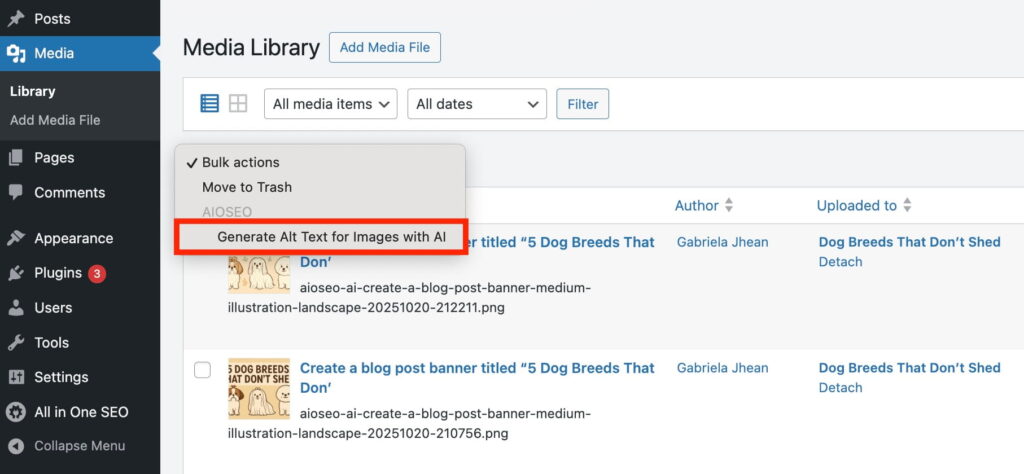
AIOSEO analyse chaque image et rédige un texte alternatif descriptif. Vous pouvez le faire sur l'ensemble de votre bibliothèque en une seule fois, ou traiter les images individuellement au fur et à mesure que vous téléchargez du nouveau contenu.
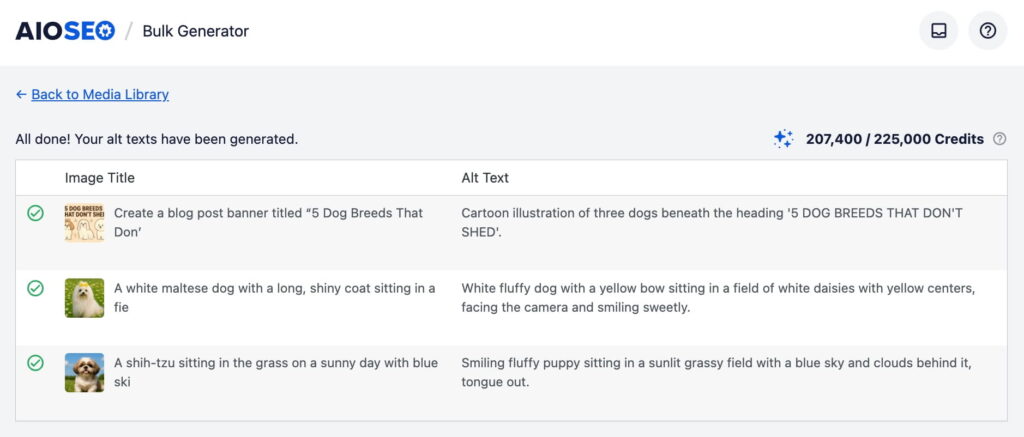
Pour tous ceux qui téléchargent des images avec des noms de fichiers comme « capture-d-écran-0312.jpg » et qui négligent le champ de texte alternatif, c'est un moyen rapide de combler une lacune qui affecte à la fois le SEO et l'accessibilité.
Obtention des crédits : Allez dans AIOSEO > Paramètres généraux > Licence > Crédits IA. Les abonnés Pro reçoivent une allocation de crédits avec leur forfait. Les utilisateurs gratuits peuvent acheter des crédits à l'utilisation à partir de ce même écran.
[AMÉLIORÉ] Champ Notes dans les redirections : Contexte pour chaque redirection que vous créez
C'est une mise à jour mineure, mais si vous avez déjà regardé une liste de 50 lignes en essayant de vous souvenir pourquoi vous avez ajouté une redirection, vous l'apprécierez.
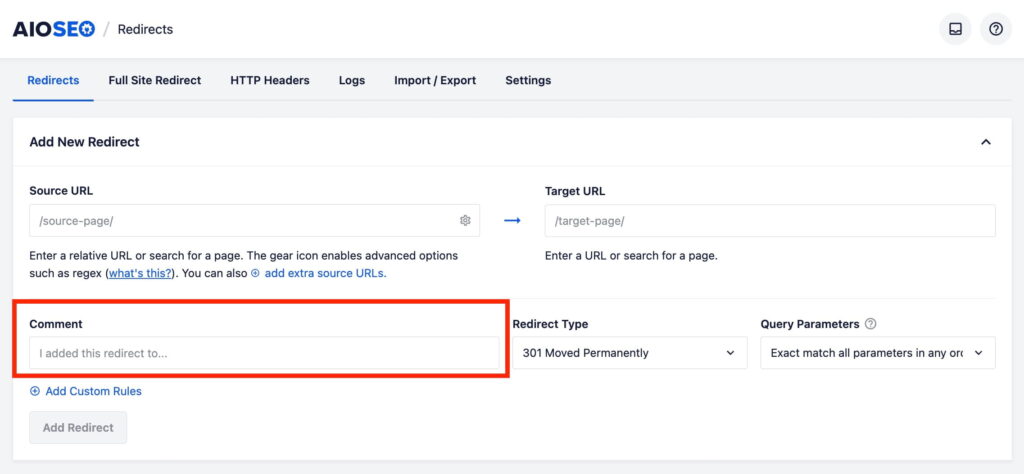
Les redirections incluent désormais un champ de commentaire facultatif dans le formulaire de création. Lorsque vous configurez une nouvelle redirection, il y a un espace pour écrire une note expliquant pourquoi elle existe. Par exemple, vous pourriez noter une migration d'URL, une campagne saisonnière ou toute autre raison du changement.
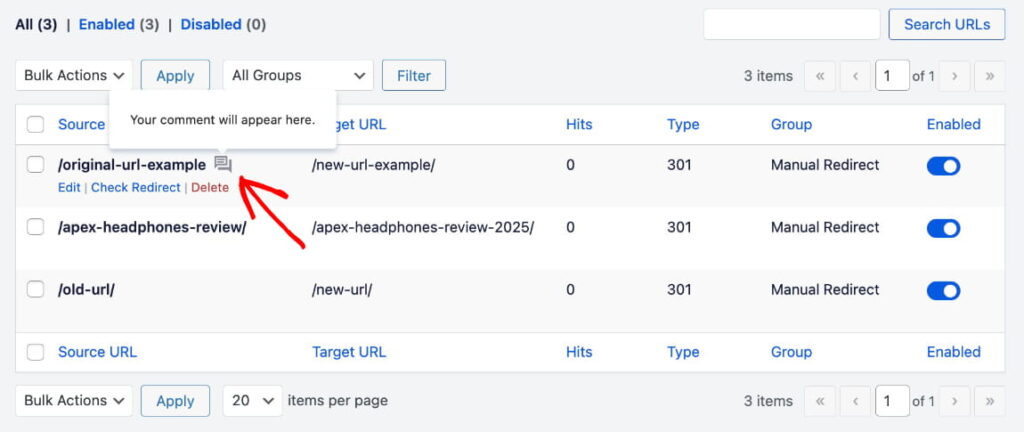
La note apparaît sous forme d'icône survolable dans votre liste de redirections afin de ne pas encombrer la vue. Vous pouvez également revenir en arrière et ajouter ou modifier des notes sur les redirections existantes à tout moment.
En plus d'être utile pour les petites entreprises, ce petit changement est une grande victoire pour les agences et les équipes gérant les redirections sur les sites clients. Le contexte est important dans ces scénarios et peut faire la différence entre « J'ai peur de supprimer ceci » et « Je sais exactement à quoi cela servait ».
Les commentaires sont disponibles pour tous les utilisateurs AIOSEO Pro avec la fonctionnalité Redirections.
Également dans AIOSEO 4.9.6
Il y a deux autres choses dans cette version que je veux souligner :
- Support de WordPress 7.0 : AIOSEO est entièrement testé et compatible avec WordPress 7.0.
- Intégration Divi 5 : Si vous utilisez la dernière version de Divi, AIOSEO fonctionne désormais de manière transparente avec elle.
Mettez à jour vers AIOSEO 4.9.6 dès aujourd'hui
Si le balisage de schéma est resté sur votre liste de tâches parce que cela semblait trop de travail, 4.9.6 est une bonne raison de le rayer. Et si vous utilisez le plan gratuit, les outils IA en masse vous offrent un moyen efficace de commencer à améliorer vos métadonnées SEO dès maintenant.
Mettez à jour depuis votre tableau de bord WordPress sous Plugins > Mises à jour, ou visitez notre page de tarifs si vous souhaitez débloquer le Générateur de Schéma IA et d'autres fonctionnalités Pro. Si vous êtes totalement nouveau sur AIOSEO, notre guide de configuration SEO WordPress est un excellent point de départ.
Vous avez des questions sur cette version ? Laissez un commentaire ci-dessous ou contactez notre équipe de support. Nous sommes là pour vous aider !
— Benjamin Rojas, Président d'AIOSEO
FAQ
Qu'est-ce que le Générateur de Schéma IA dans AIOSEO ?
Le Générateur de Schéma IA est une fonctionnalité Pro qui crée automatiquement des balises de schéma (données structurées) pour vos pages WordPress. Vous pouvez choisir le Schéma Intelligent, où l'IA d'AIOSEO analyse votre contenu et recommande le bon type de schéma, ou le Schéma basé sur une invite, où vous décrivez le schéma dont vous avez besoin et l'IA le construit selon vos spécifications.
Ai-je besoin d'un plan Pro pour utiliser les Actions en Masse IA ?
Non. Les Actions en Masse IA pour générer des titres SEO, des méta-descriptions et des textes alternatifs d'images sont disponibles pour tous les utilisateurs d'AIOSEO, y compris la version gratuite Lite. Vous avez besoin de crédits IA pour l'utiliser, qui sont inclus avec les plans Pro ou disponibles à l'achat en paiement à l'utilisation.
Combien de crédits IA le Générateur de Schéma IA utilise-t-il ?
Chaque génération de schéma coûte environ 25 crédits IA. Le nombre exact de crédits est affiché sur le bouton Générer avant que vous ne confirmiez, vous connaîtrez donc toujours le coût à l'avance.
Comment obtenir des crédits IA pour AIOSEO ?
Allez dans AIOSEO > Paramètres Généraux > Licence > Crédits IA. Les abonnés Pro reçoivent des crédits dans le cadre de leur plan. Les utilisateurs gratuits peuvent acheter des crédits en paiement à l'utilisation directement depuis cet écran.
Puis-je vérifier le schéma généré par IA avant qu'il ne soit publié ?
Oui. Après avoir généré le schéma, AIOSEO inclut un bouton « Tester avec Google » qui ouvre votre page dans l'outil de Résultats Riches de Google. Vous pouvez valider le balisage avant de publier, ce qui vaut la peine car le schéma généré par IA peut parfois nécessiter un petit ajustement.
Divulgation : Notre contenu est financé par nos lecteurs. Cela signifie que si vous cliquez sur certains de nos liens, nous pouvons gagner une commission. Nous ne recommandons que les produits qui, selon nous, apporteront de la valeur à nos lecteurs.


Ça a l'air bien et c'est exactement ce que je recherche pour mon optimisation
Question : Le générateur de méta et d'alt fonctionne-t-il dans d'autres langues que l'anglais ? Mon blog est en danois